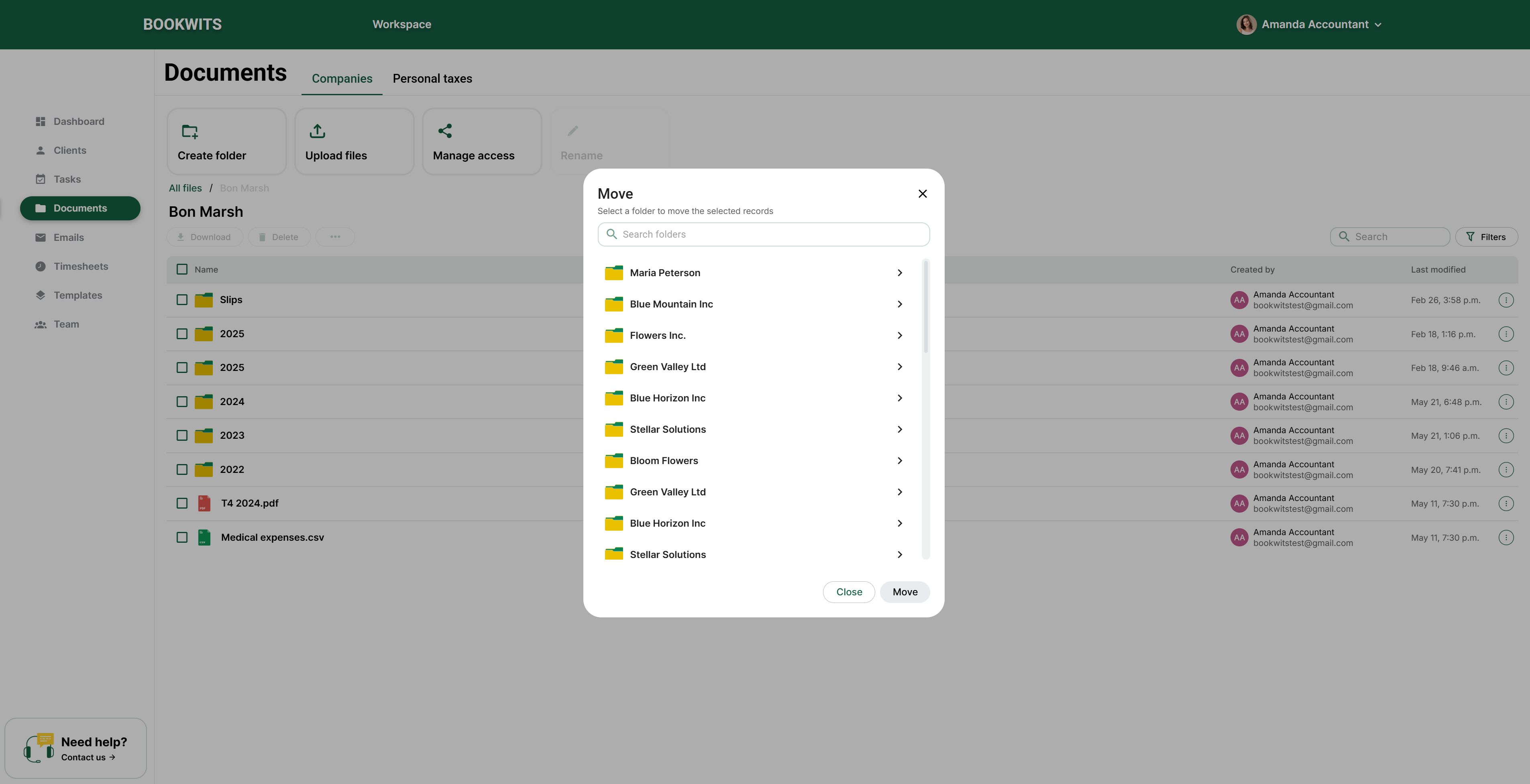
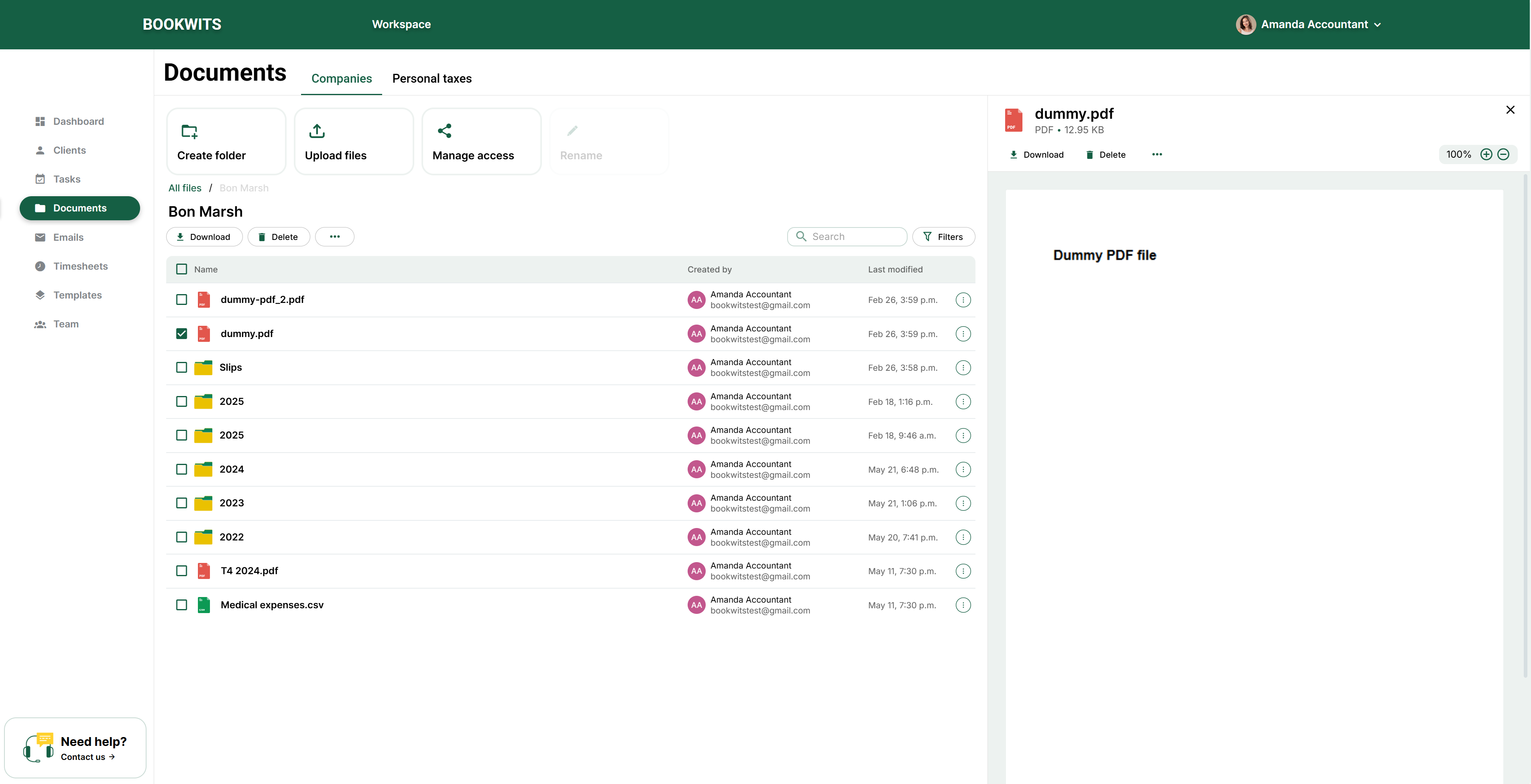
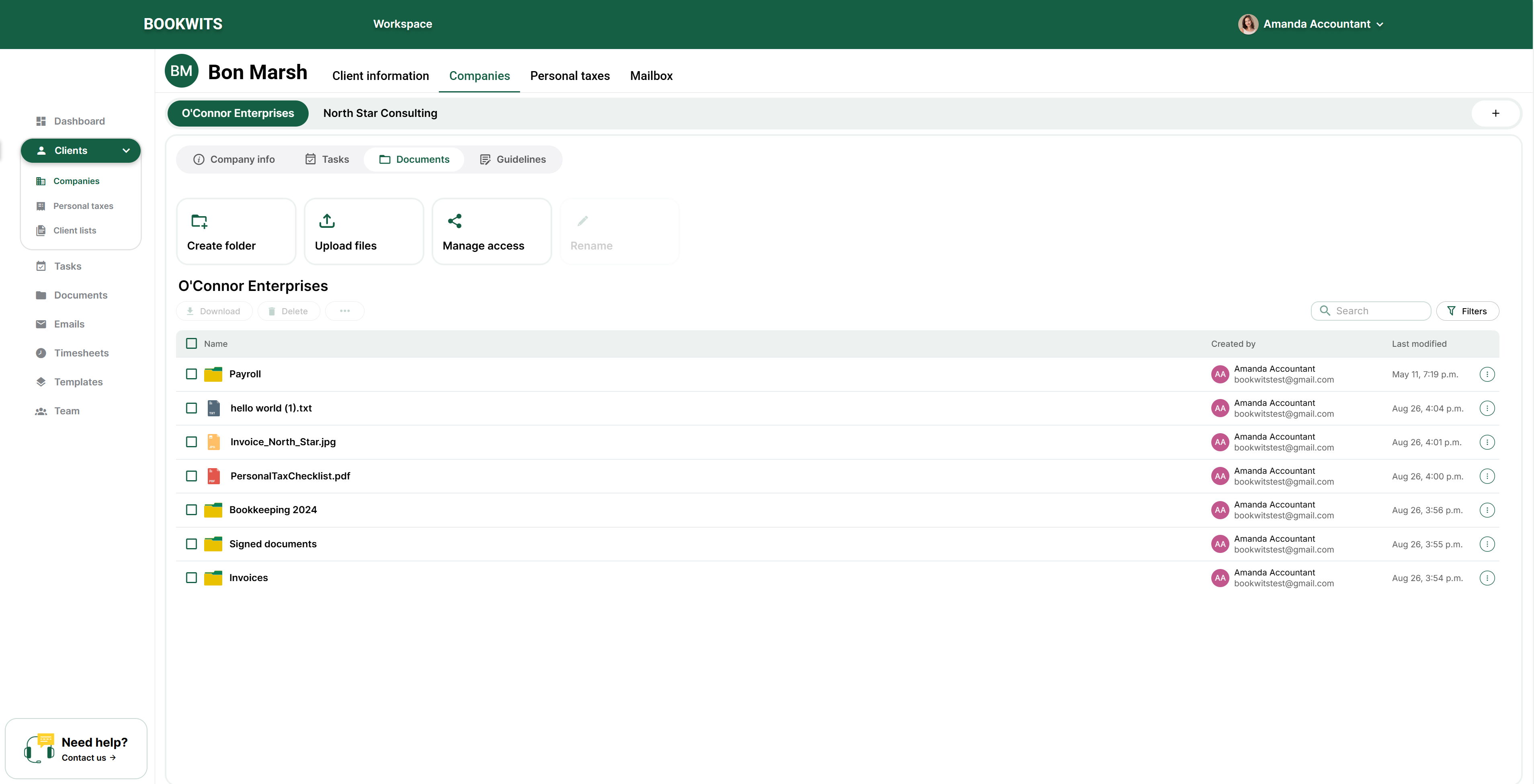
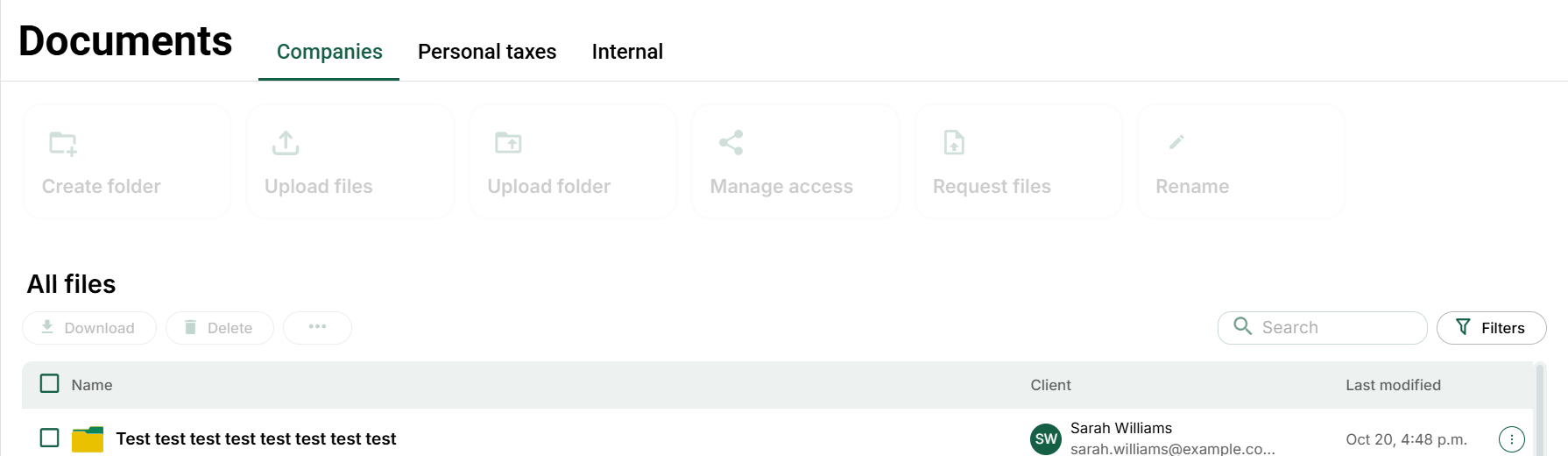
Des instructions détaillées et pratiques pour les personnes qui gèrent un cabinet de tenue
de livres et les clients qui collaborent avec elles. Choisissez un chapitre plutôt que de
tout lire d’un seul coup.
29 chapitres classés par objectif, avec navigation précise, parcours détaillés,
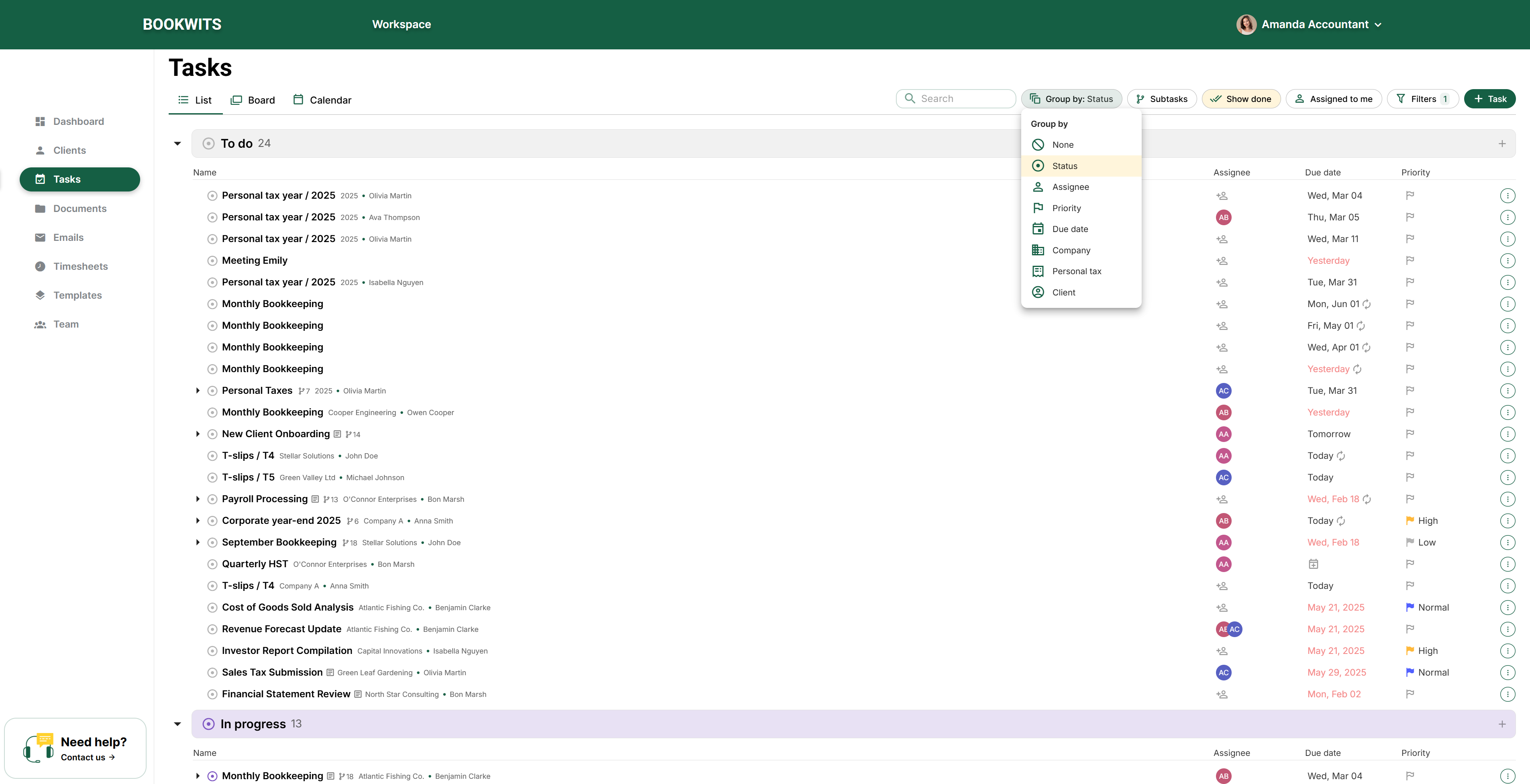
explications de champs, exemples et dépannage. Les instructions couvrent les espaces
clients, entreprises et annuels de l’application, en complément des guides de modules.
Les flèches indiquent des choix successifs : Clients → Tous les clients → Actions →
Importer des clients depuis un CSV signifie ouvrir Clients dans le menu de gauche, choisir
l’onglet Tous les clients, ouvrir Actions au-dessus du tableau, puis choisir l’importation
CSV. Un profil client possède ses propres onglets, et une entreprise ou une année possède
ses sections de travail. Vérifiez le nom et l’année avant toute modification.
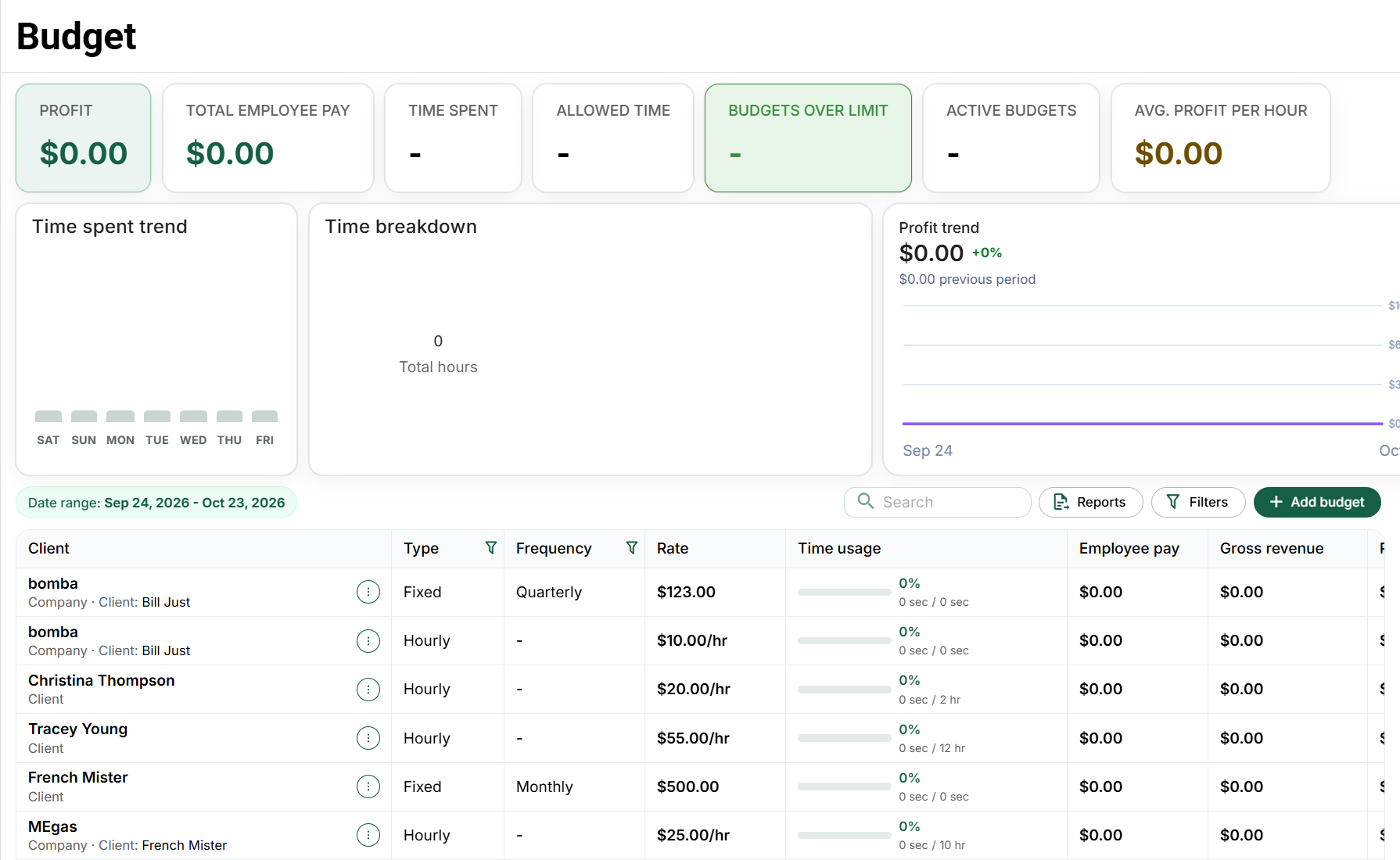
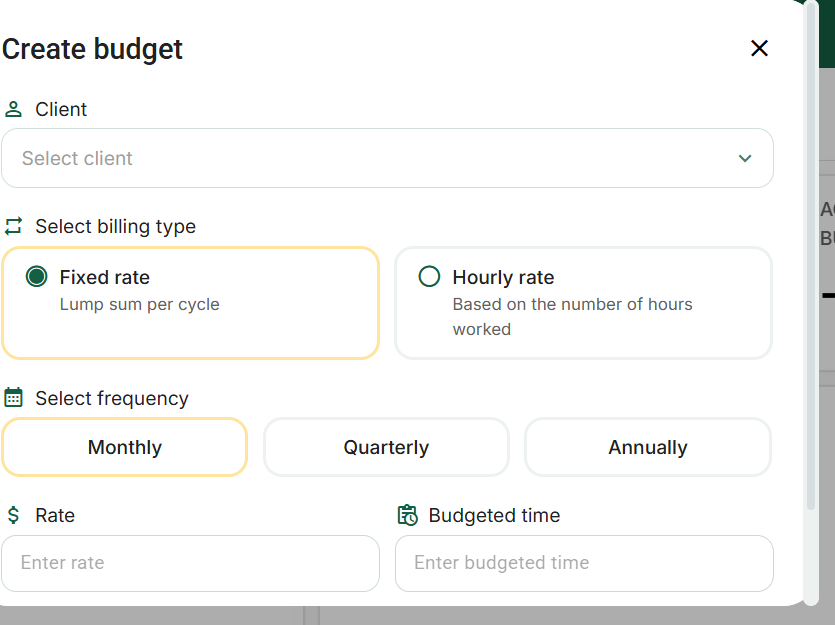
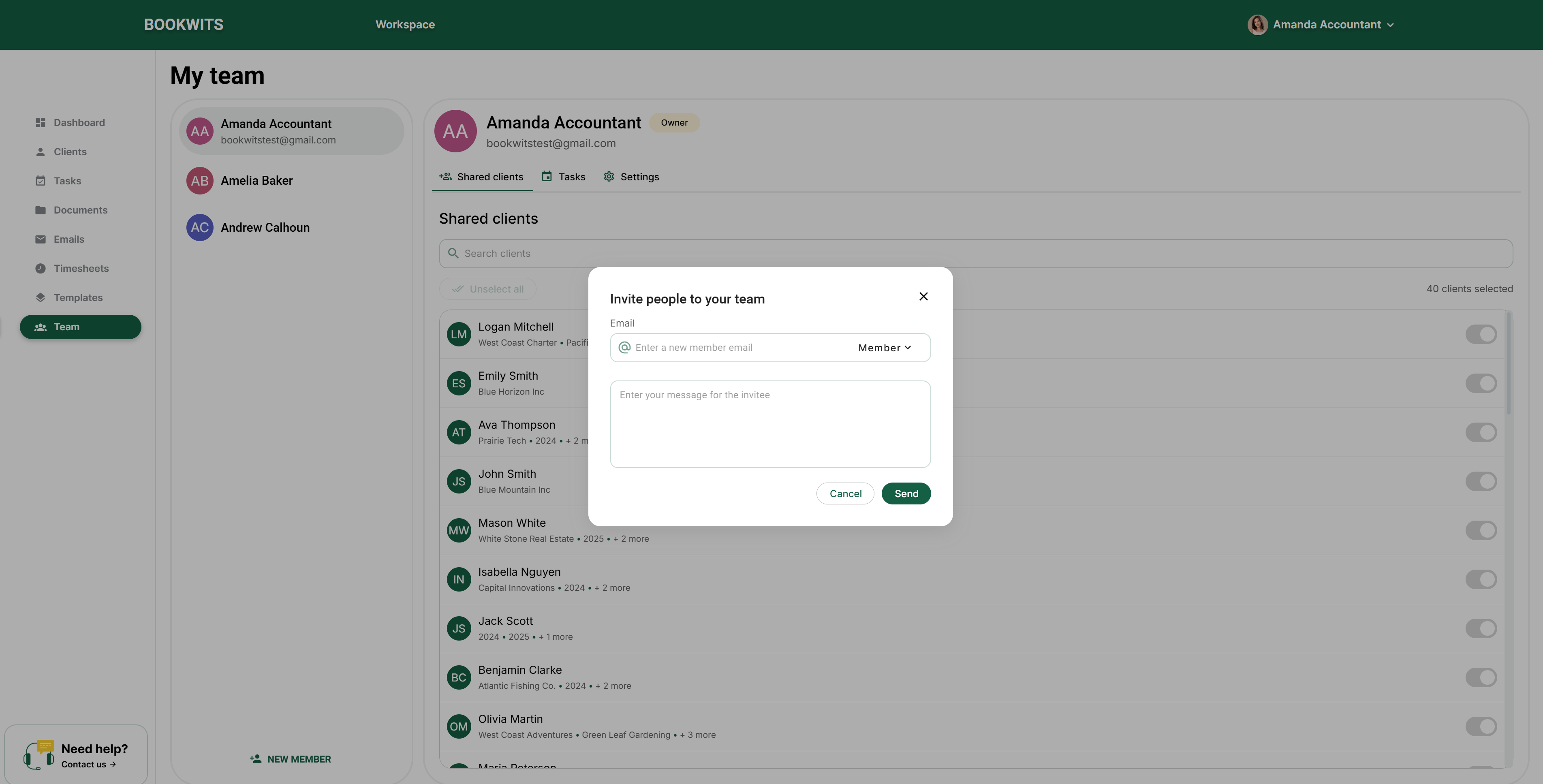
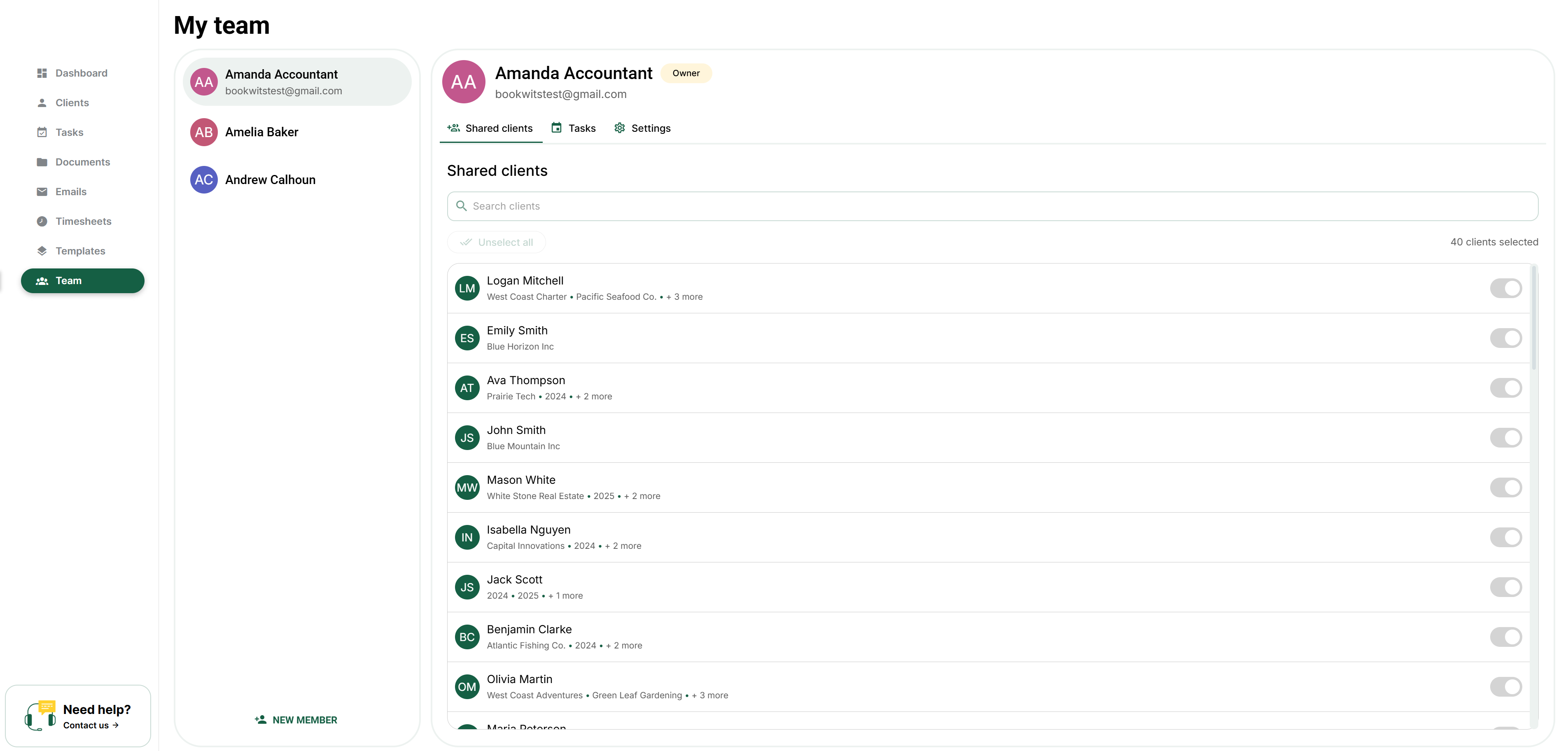
Ces nouvelles captures montrent où se trouvent les commandes dans l’application. Chaque
lien mène à l’exemple illustré de son chapitre; chaque image possède aussi un lien en
pleine taille. Les exemples de dossiers et les nombres varient selon l’espace de travail.
Après une connexion professionnelle, ouvrez Bien démarrer dans
l’encadré d’aide au bas du menu de gauche. Ce menu donne accès aux modules; les
onglets en haut d’une page appartiennent au module déjà ouvert. Dans une fenêtre plus
étroite, l’icône de menu près du logo Bookwits permet d’afficher la navigation.
Pour ajouter votre premier client, ouvrez
Clients → Tous les clients → Ajouter un client, au-dessus du
répertoire, à droite. Pour importer un fichier, ouvrez plutôt
Actions → Importer des clients depuis un CSV au-dessus du tableau.
Pour configurer votre compte, ouvrez votre nom/avatar en haut à droite, puis
Paramètres. Le lien Espace de travail de la barre
supérieure permet de quitter les paramètres.
Un client invité par un cabinet utilise son invitation et la connexion
client, plutôt que cette configuration professionnelle. Un employé
qui rejoint un cabinet existant accepte d’abord l’invitation de l’équipe au lieu de
créer un deuxième espace.
Configurer les modèlestâches + courriels + liste de contrôle fiscale
Ajouter votre équipe(optionnel)
Connecter le courrielGmail / Outlook
Configurer des rappelssuivis planifiés
Faites les étapes 3 à 5 avant la configuration du courriel. Cela garantit que vos
modèles et champs intelligents ont de vraies données a utiliser.
1) Créer votre compte
Inscrivez-vous a Bookwits
Définissez votre mot de passe
Ajoutez votre nom (ce que votre équipe verra)
Utilisez le format de nom que vous voulez montrer aux clients/collègues dans les
courriels et l'activité des tâches.
2) Confirmer votre adresse courriel
Ouvrez le courriel de vérification
Cliquez sur Confirmer le courriel
Revenez dans Bookwits et assurez-vous que votre compte est vérifié
Si vous ne voyez pas le courriel
Vérifiez les courriels indésirables/spam
Cherchez "Bookwits" dans votre boîte de réception
Renvoyez la vérification depuis l'application (si disponible)
3) Créer votre premier vrai client (configuration client test)
Choisissez un client actif sur lequel vous travaillez actuellement. Il devient votre
client test pour valider le flux de bout en bout.
1
Créer un client
2
Ajouter une entreprise(if applicable)
3
Créer une année d'impôt personnel(si vous faites des déclarations T1)
N'utilisez pas un faux client. De vraies données rendent les modèles + rappels +
champs intelligents plus faciles a valider.
4) Importer des clients en lot (CSV + correspondance)
Si vous avez plus de ~10 clients, faites-le maintenant.
Ouvrez le répertoire. Dans le menu de gauche, choisissez
Clients, puis l’onglet Tous les clients.
Au-dessus du tableau, ouvrez
Actions → Importer des clients depuis un CSV. Ajouter un client
sert plutôt à saisir une personne à la fois.
Préparez le fichier. Consultez l’exemple ou le modèle de la page
d’importation. Placez le prénom et le nom dans deux colonnes distinctes.
Enregistrez au format CSV : renommer un fichier Excel ne suffit pas. Conservez les
en-têtes, les accents et les zéros initiaux des identifiants.
Préparez un lot facile à vérifier. La limite indiquée est de 100
lignes de données, et non de 100 personnes distinctes. Une personne possédant
plusieurs entreprises peut occuper plusieurs lignes. Deux lignes pour Emma Laurent
et ses deux entreprises comptent donc pour deux lignes du lot.
Associez les colonnes. Sur l’écran de correspondance, choisissez
le champ Bookwits ayant le même sens que chaque en-tête. Associez le courriel
personnel au courriel du client, pas à celui de l’entreprise. Laissez une
destination facultative sans correspondance plutôt que de choisir un champ qui ne
convient pas.
Lisez l’aperçu avant l’importation. Vérifiez les noms, le
rattachement des entreprises, les dates, les pays/provinces et les champs
personnalisés. Corrigez les erreurs signalées. Une ligne partiellement remplie
doit être révisée; elle n’équivaut pas à une ligne entièrement vide.
Confirmez une seule fois, puis vérifiez les dossiers. Attendez le
résultat. Revenez à Tous les clients, recherchez plusieurs personnes importées et
ouvrez leurs profils ainsi que leurs entreprises. En cas d’erreur, vérifiez ce qui
a été créé avant de réimporter le lot afin d’éviter les doublons.
Vérification rapide (rapide et efficace)
Un client avec une entreprise
Un client sans entreprise
Un client avec caractères speciaux / noms longs
5) Configurer les modèles (Tâches + Courriels + Liste de contrôle d'impôt personnel)
Configurez-les une seule fois pour standardiser votre flux des le premier jour.
Modèles de tâchesModèles → Tâches
Intégration client
Tenue de livres mensuelle
Flux d'impôt personnel
Flux de fin d'année corporative
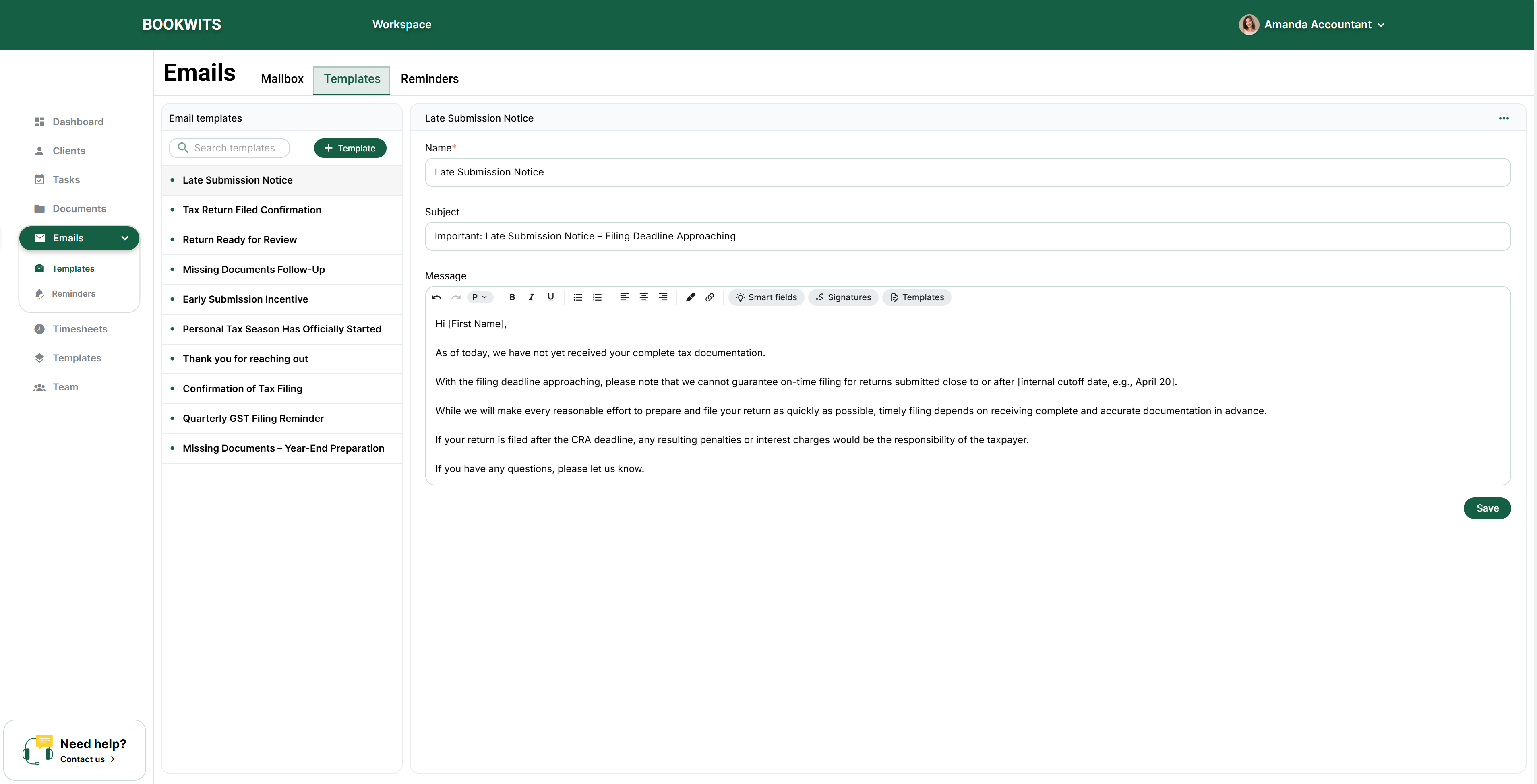
Modèles de courriels
Bienvenue / intégration
Demande de documents
Suivi des éléments manquants
Lancement de la saison fiscale
Lancement de fin d'année
Modèles de liste de contrôle d'impôt personnel
Collecte T1 et accès ARC
Collecte des feuillets (T4/T4A/T5/T3)
Deductions et reçus (REER/medical/garde d'enfants)
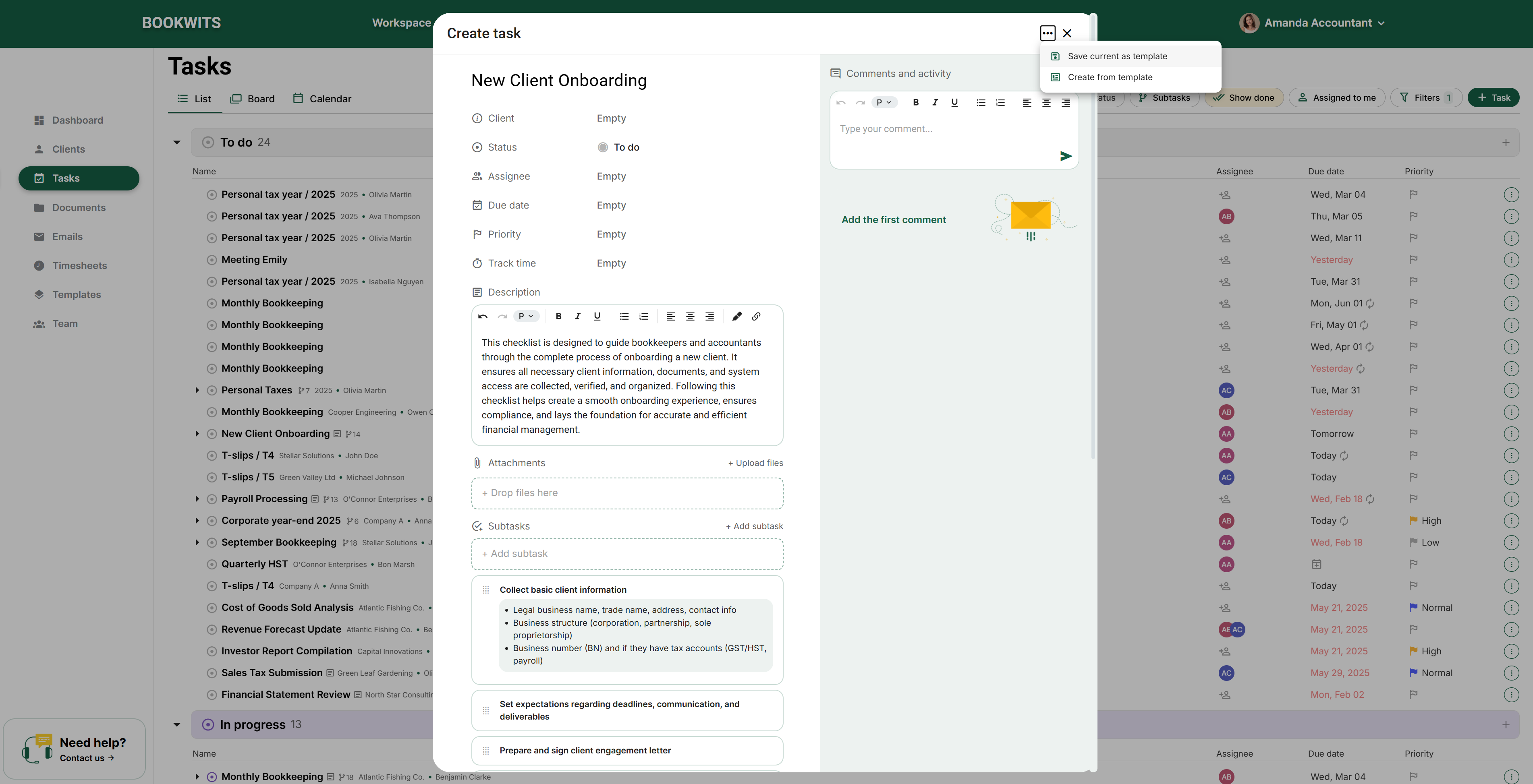
Testez chaque modèle une fois : créez une tâche depuis un modèle + appliquez un
modèle de courriel + appliquez la liste de contrôle fiscale.
6) Ajouter votre équipe (optionnel)
Si vous ne travaillez pas seul :
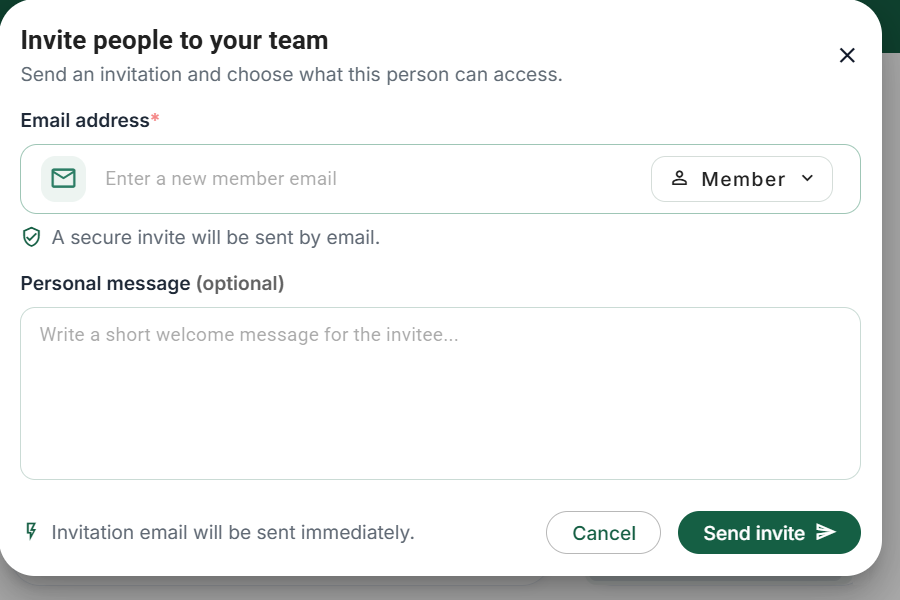
Invitez les membres de l'équipe
Définissez les rôles (Propriétaire/Admin/Membre)
Confirmez qui peut voir/modifier les clients, tâches, documents et approbations
Règle rapide sur les rôles
Donnez Admin/Propriétaire seulement aux personnes qui doivent revoir/approuver le
travail et controler la facturation.
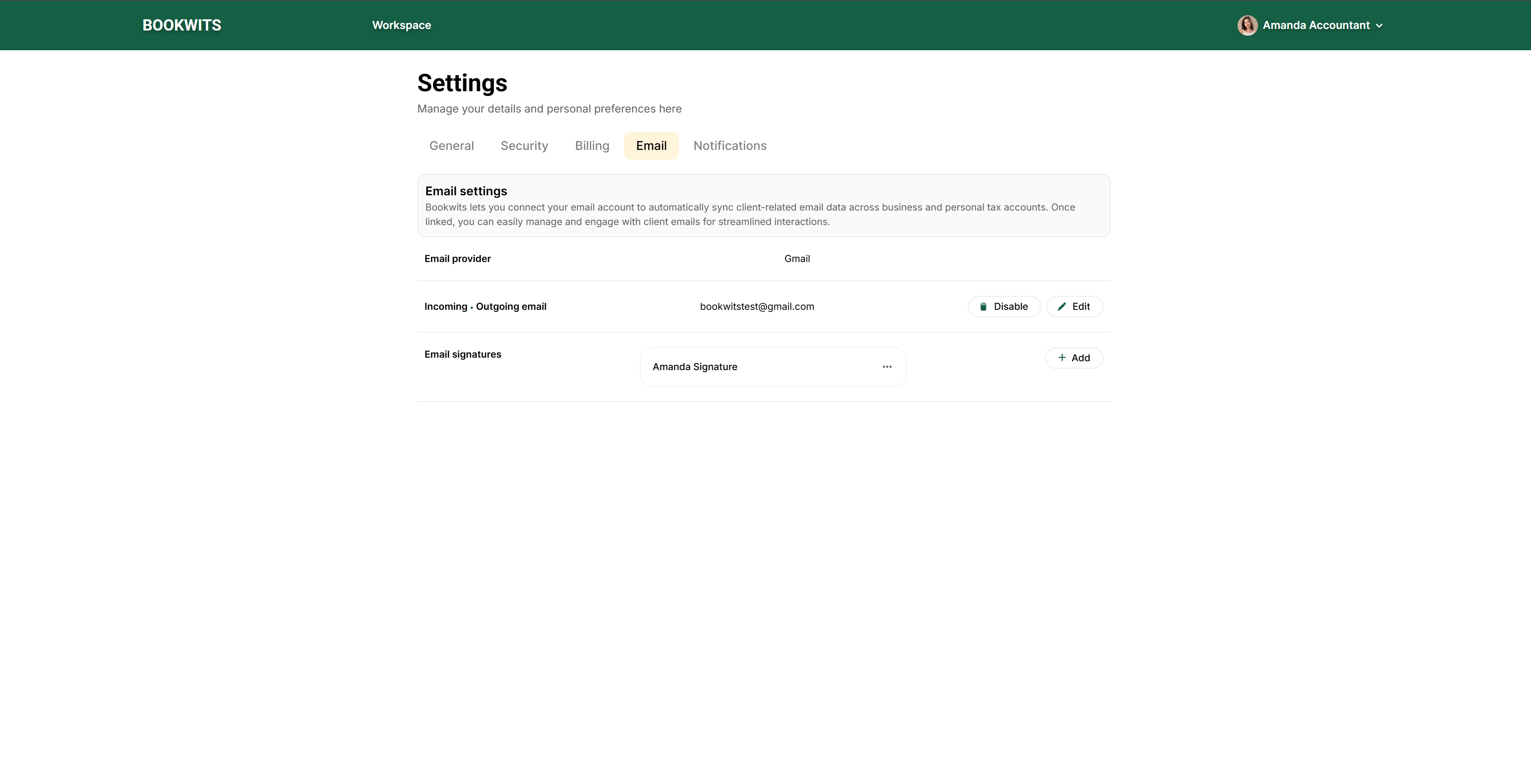
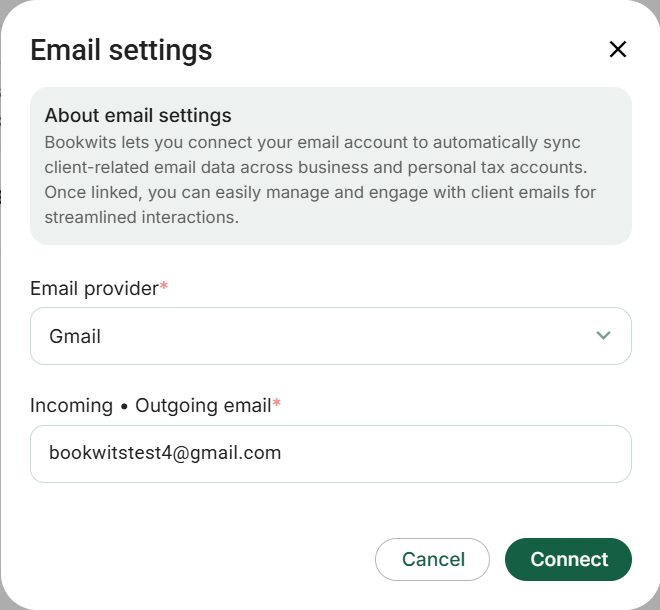
7) Connecter votre courriel (Gmail ou Outlook)
Ouvrez les paramètres de messagerie. Choisissez
Courriels dans le menu de gauche. Si la connexion manque ou a
expiré, utilisez la commande proposée dans l’avis. Vous pouvez aussi ouvrir votre
nom en haut à droite, puis Paramètres → Courriel.
Choisissez le fournisseur de votre boîte. Sélectionnez Gmail ou
Outlook selon les options proposées. Cette connexion permet de lire et d’envoyer des
courriels. Elle n’invite pas un client au portail et ne modifie pas ses coordonnées.
Effectuez vous-même la connexion. Vérifiez le compte affiché par
Google ou Microsoft et les accès demandés. Si plusieurs comptes sont ouverts,
choisissez bien la boîte prévue. Ne transmettez jamais votre mot de passe à une
autre personne pour terminer cette étape.
Revenez dans Bookwits et vérifiez le résultat. Attendez que les
dossiers de la boîte soient accessibles. Si l’avis d’accès expiré demeure, la
connexion n’est pas rétablie. Vérifiez le fournisseur et le compte, puis consultez
l’administrateur de messagerie si nécessaire.
Vérifiez l’expéditeur avant le premier envoi. Ouvrez un nouveau
courriel et examinez le compte expéditeur, la signature et les destinataires. Pour
un essai autorisé, utilisez l’adresse de test prévue et vérifiez séparément la
réception. Une connexion réussie ne prouve pas la livraison d’un message.
Envoyez un test avec un modèle + champ intelligent pour confirmer que les bonnes
données client/entreprise sont utilisées.
8) Configurer les rappels courriel (envois planifiés)
Créer votre premier rappel
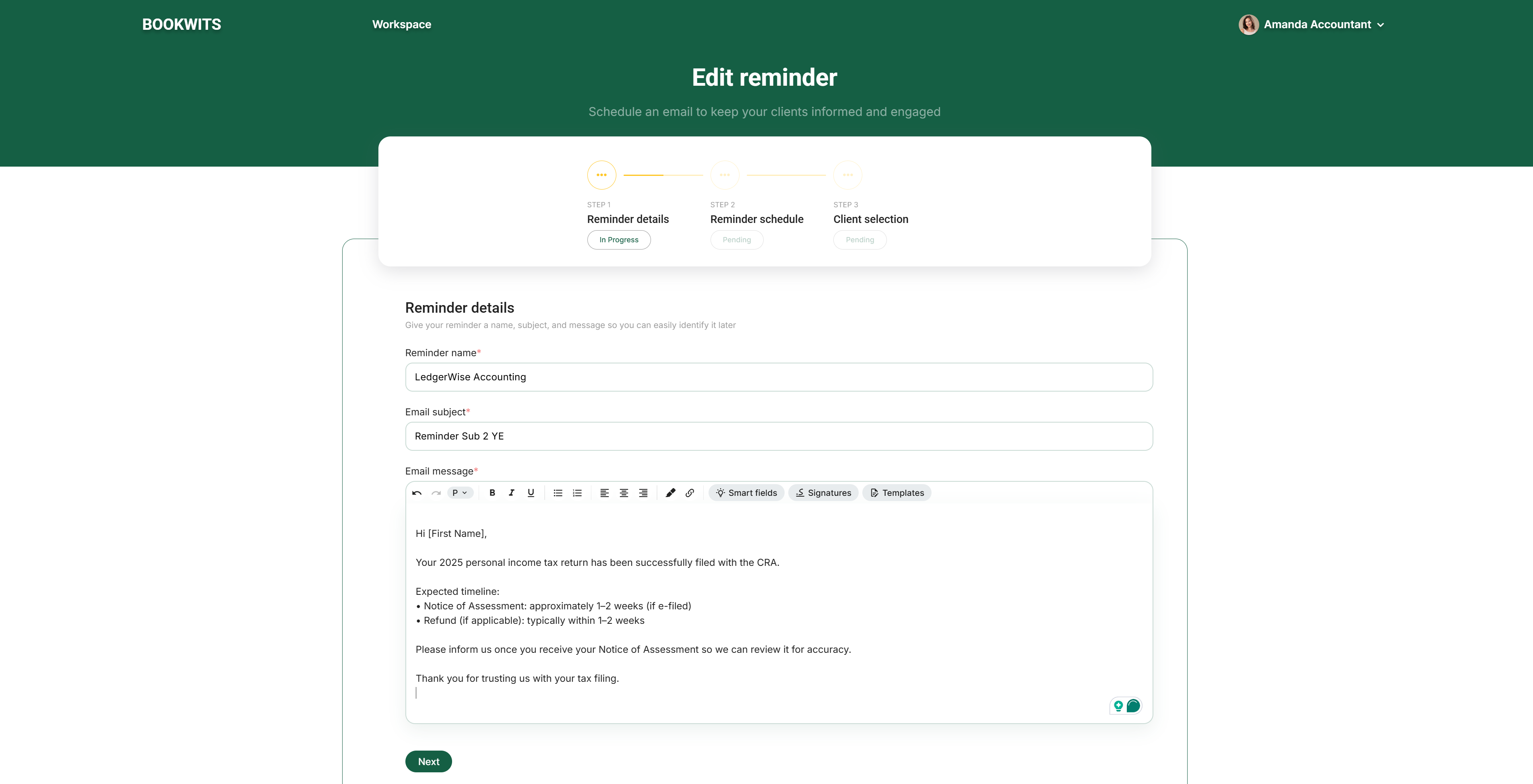
Nom, objet, message
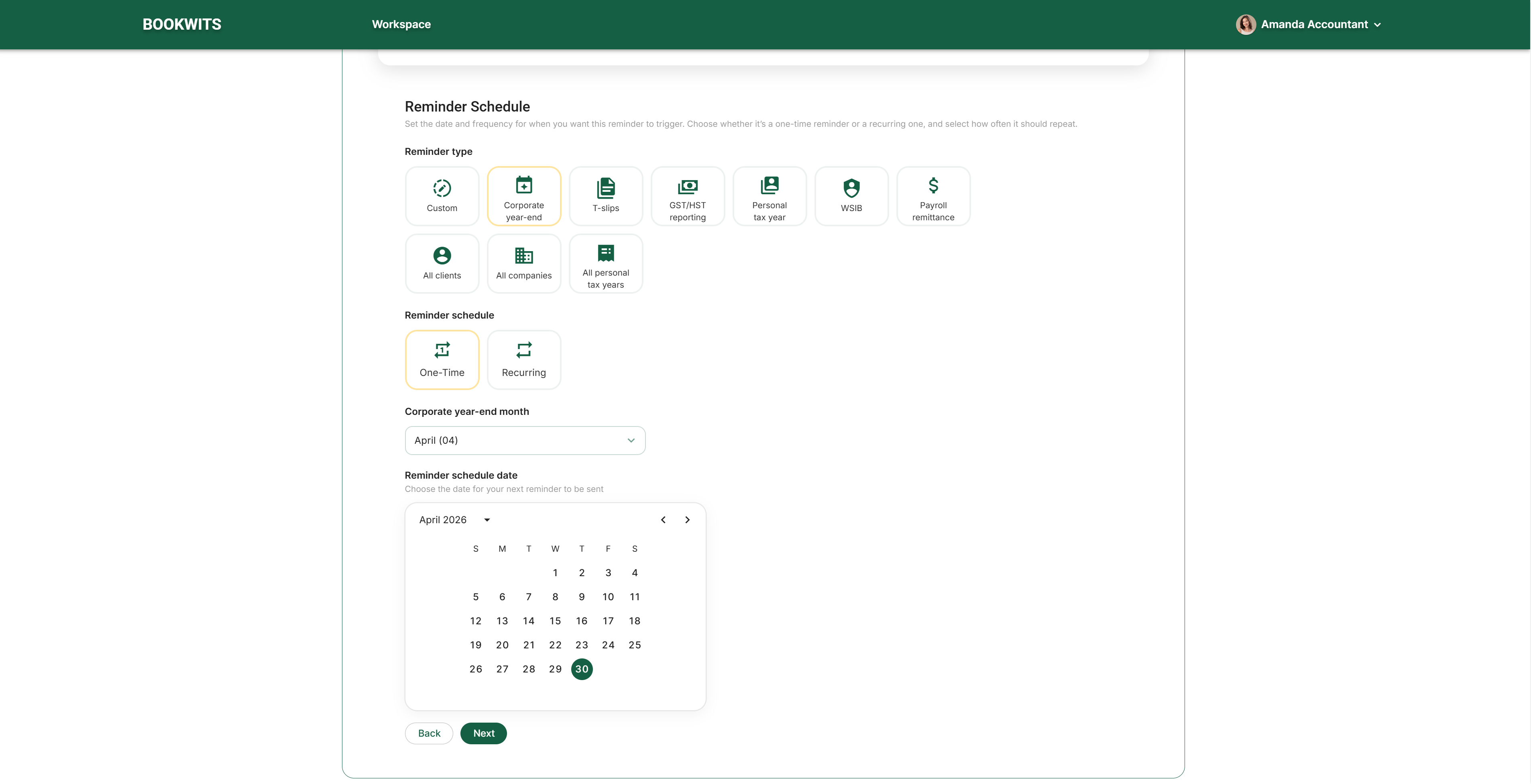
Planification ponctuelle ou récurrente
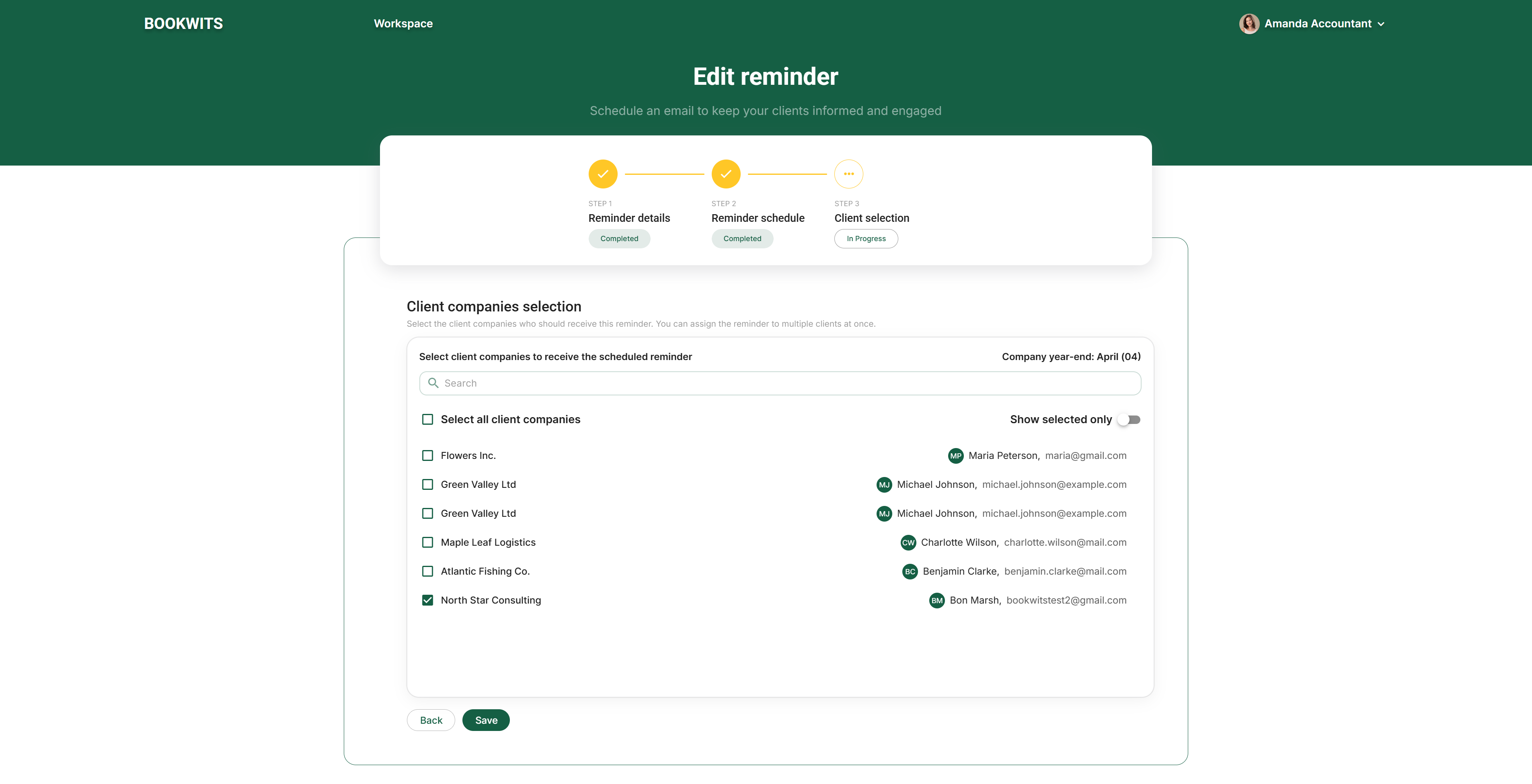
Sélectionner les entreprises clientes en lot
Utiliser un modèle de courriel + champs intelligents dans le message du rappel
Suggestion pour le premier rappel
Commencez par un rappel ponctuel qui fait gagner du temps immediatement (exemple :
« lancement de la saison fiscale »). Ensuite ajoutez des rappels récurrents
(TPS/TVH, fin d'année, tenue de livres mensuelle) quand vous êtes à l'aise.
Choisissez votre point de départ avant de suivre la liste de configuration
Propriétaire du cabinet : configurez l’espace de travail, définissez
les accès et préparez les modèles avant d’inviter toute l’équipe. Vous préparez un
environnement commun, pas un cabinet distinct pour chaque employé.
Teneur de livres ou membre de l’équipe : acceptez d’abord
l’invitation du cabinet. Demandez quels clients vous sont partagés et qui révise votre
travail. Ne créez pas un deuxième cabinet simplement parce qu’un client partagé est
introuvable.
Client : commencez par la demande reçue de votre professionnel. Une
liste de contrôle, un dossier partagé, une tâche client et une demande de signature
ont des étapes d’accès différentes. Le chapitre sur le portail explique chaque
parcours; vous n’avez pas à configurer l’administration du cabinet.
Bookwits organise le travail lié aux services de tenue de livres et de fiscalité. Un
profil d’entreprise, une tâche terminée ou une déclaration téléversée ne produit pas
automatiquement les livres, une déclaration fiscale, une remise ou une preuve
d’acceptation gouvernementale. Inscrivez ces résultats externes après les avoir
vérifiés.
Vérifiez un exemple complet avant de travailler en lot
Ouvrez un client autorisé et confirmez son nom, l’entreprise ou l’année fiscale.
Créez ou révisez la tâche interne appropriée et son responsable.
Vérifiez où classer les pièces justificatives et ce qui est partagé au client.
Prévisualisez le modèle. Confirmez le destinataire et le texte avant tout envoi.
Après une vraie réponse, rouvrez le bon dossier et révisez le résultat. Une
invitation envoyée n’est pas une réponse client terminée.
Distinguez la préparation de l’envoi. Inviter un membre, partager un dossier, envoyer
une liste de contrôle, activer un courriel récurrent ou transmettre une demande de
signature peut contacter de vraies personnes.
Exemple : préparer un petit cabinet avant la première invitation client
Imaginez une propriétaire de cabinet, Jordan à la préparation et Morgan à la révision.
La propriétaire prépare un modèle de clôture mensuelle et décide quels clients seront
accessibles à Jordan. Jordan rejoint cet espace par son invitation au lieu de créer un
second cabinet au nom semblable. Morgan doit recevoir une transmission claire; son
ajout à l’équipe ne lui indique pas quel travail est prêt.
Prenez Sarah Thompson comme première relation d’exemple. Créez son profil, ajoutez
Thompson Consulting Inc. et examinez l’espace de cette entreprise. Déterminez où
classer les relevés, qui doit avoir accès et quels renseignements demander dans la
liste d’intégration. Prévisualisez une tâche issue du modèle et remplacez dates et
descriptions génériques par les détails du mandat. Vérifiez destinataire et texte
avant tout envoi.
Le résultat utile n’est pas d’avoir visité chaque réglage : une collègue doit pouvoir
retrouver Sarah, distinguer entreprise et fiscalité personnelle, trouver les pièces,
comprendre la prochaine tâche et identifier son responsable. Réglez ces questions
avant un import important ou une communication récurrente.
Propriétaire, administrateur et membre : droits pour ce parcours
Distinguez d’abord les rôles employés
propriétaire, administrateur et membre du compte du portail client.
Un membre travaille dans l’application; ce n’est pas un invité en lecture seule.
Portée client, visibilité des tâches et approbations diffèrent des rôles de gestion.
Demandez l’accès précis manquant plutôt que le rôle administrateur pour chaque
problème.
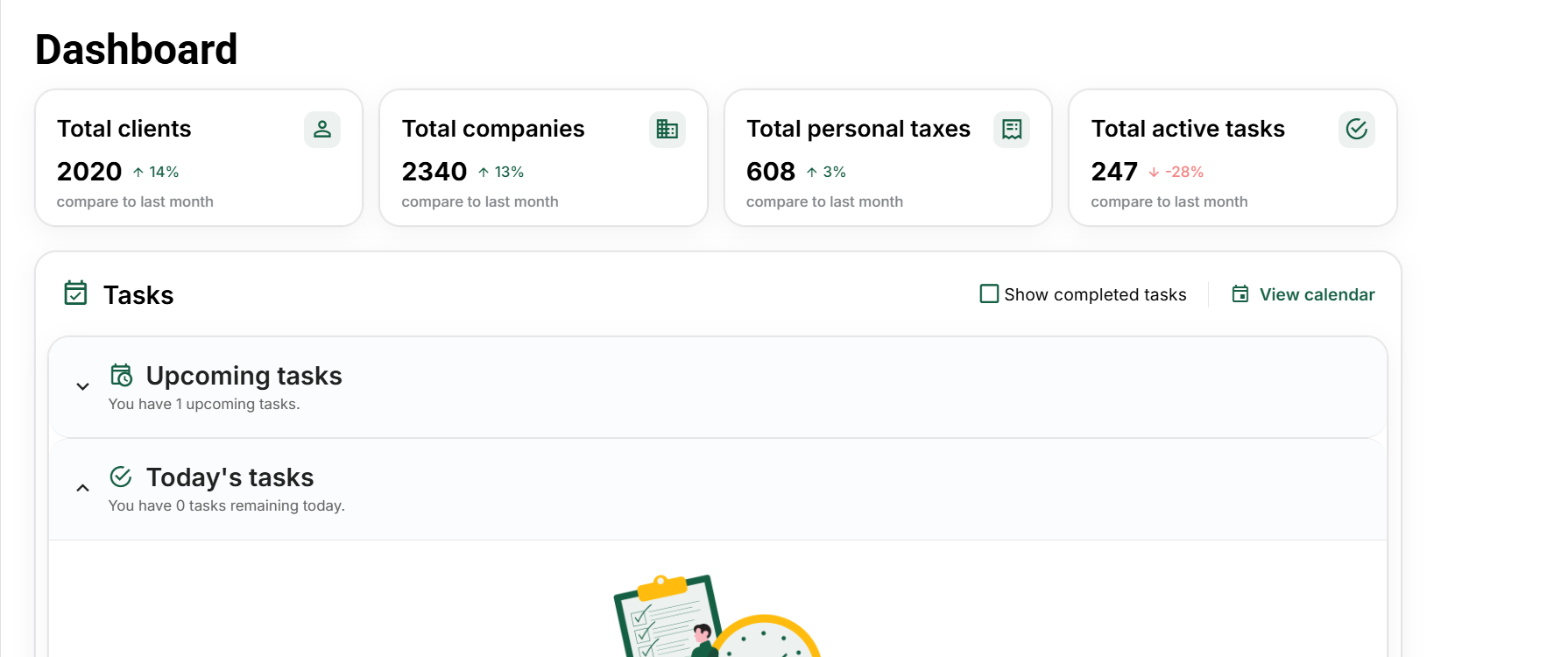
Choisissez Tableau de bord dans le menu de gauche, ou
Espace de travail dans la barre supérieure. Les quatre indicateurs se
trouvent en haut. La zone suivante présente les tâches à venir, celles d’aujourd’hui
et celles en retard; ouvrez la fiche d’une tâche existante plutôt que d’en créer une
copie.
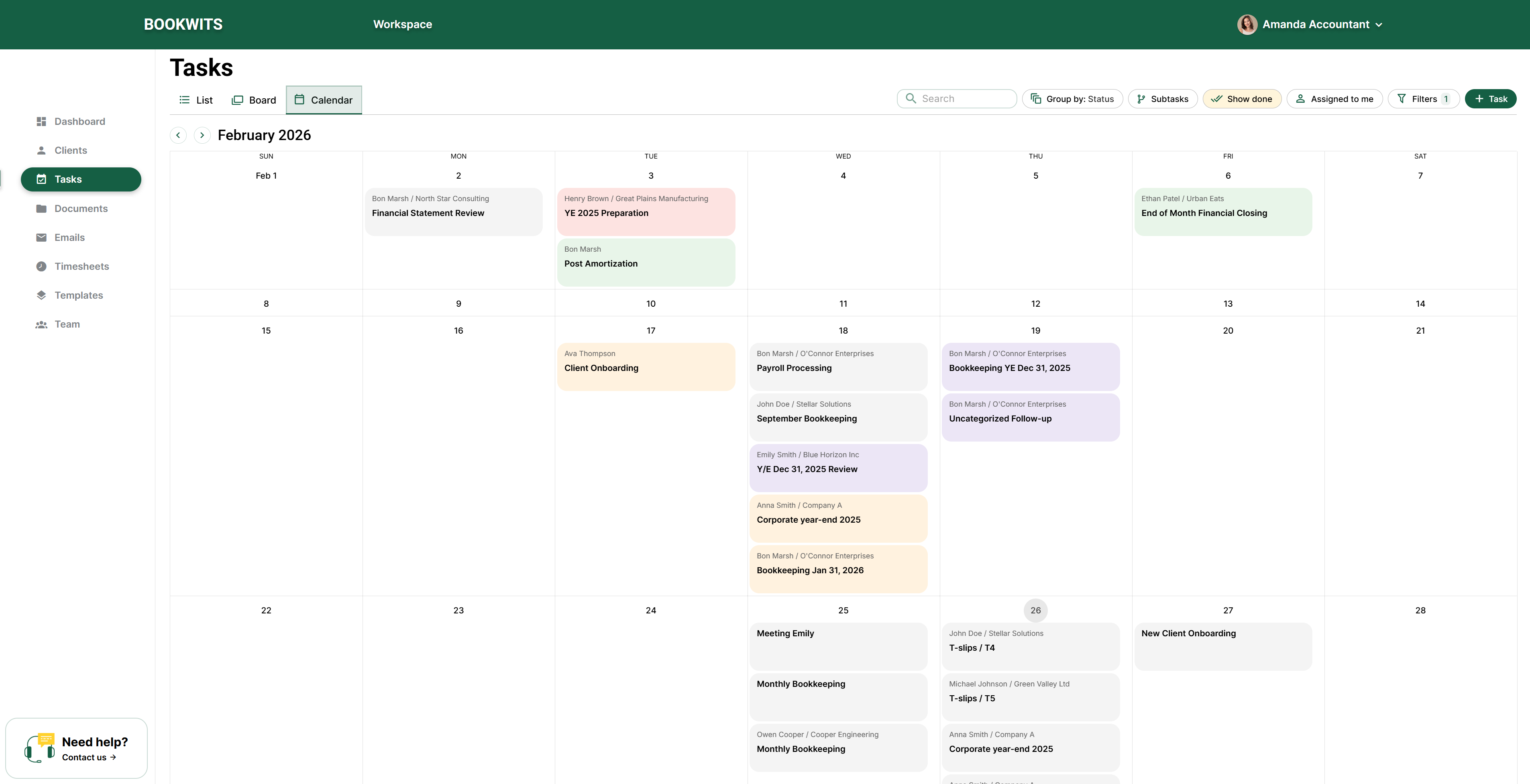
Les commandes d’affichage des tâches terminées et du calendrier se trouvent dans
l’en-tête de cette zone. La liste des retards possède son propre sélecteur de période.
Les clients récents ouvrent les profils déjà consultés; le lien vers
tous les clients ramène au répertoire complet. Les
actions rapides permettent de créer du travail, d’ajouter un client
et de démarrer le suivi du temps.
Le tableau de bord sert de point de départ pour trouver le travail, et non pour
modifier tous les dossiers. Ses panneaux de tâches, clients récents et raccourcis
ouvrent les modules détaillés.
Comprendre les indicateurs sans les confondre
Totaux des clients, entreprises et dossiers fiscaux : il s’agit de
types de dossiers différents. Un client ayant deux entreprises ne représente pas
trois clients.
Tâches du jour : commencez par les échéances d’aujourd’hui. Ouvrez
une tâche pour lire ses consignes, son responsable et son statut.
Tâches à venir : examinez les prochaines échéances avant de
répartir le travail.
Tâches en retard : trouvez le blocage et mettez à jour la tâche
concernée. Ouvrir le panneau ne résout pas le retard.
Voir le calendrier : accédez au calendrier des tâches pour examiner
les échéances par date.
Clients récents : rouvrez un client déjà consulté. Ce raccourci
n’est pas le répertoire complet.
Ajouter un client : démarre la création d’un dossier. Recherchez
d’abord un dossier existant pour éviter un doublon.
Trouver un dossier depuis l’en-tête
Repérez la loupe dans la barre supérieure et ouvrez la recherche de l’espace de
travail. Elle couvre plusieurs types de dossiers; la recherche située au-dessus d’un
tableau concerne plutôt ce tableau.
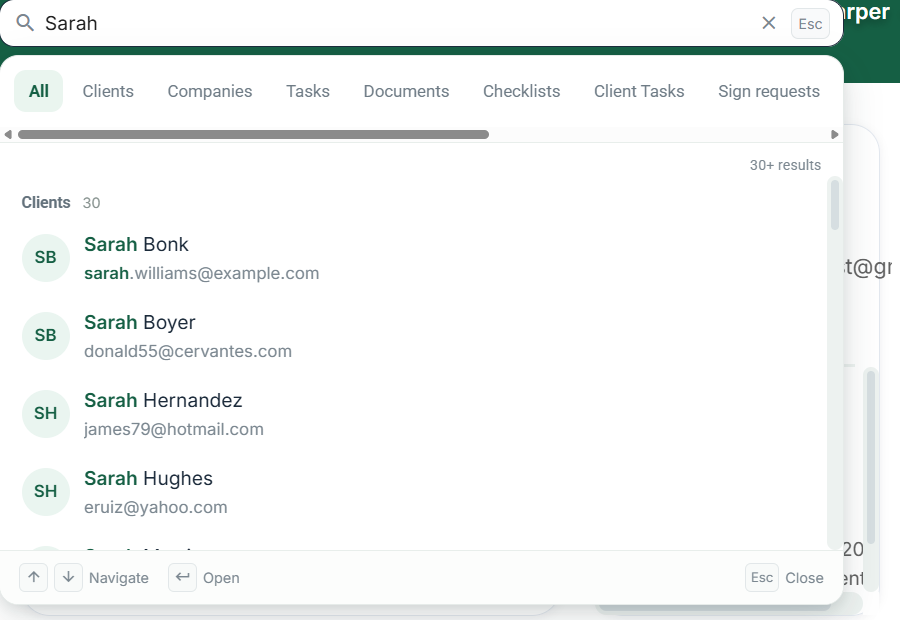
Saisissez au moins deux caractères d’un nom ou texte distinctif. Par exemple,
recherchez « Sarah Williams », puis choisissez Clients dans le
panneau pour trouver son profil plutôt qu’une tâche qui la mentionne. La limite de
saisie est de 200 caractères.
Comparez le nom et les renseignements du résultat avant de l’ouvrir. Les flèches et
Entrée permettent la navigation au clavier; Échap ferme la recherche. Vérifiez
ensuite le client, l’entreprise ou l’année avant toute modification.
Si le dossier manque, essayez un terme plus précis, vérifiez les filtres du module
et confirmez le partage. La recherche respecte les accès; elle ne permet pas
d’obtenir les autorisations d’une autre personne.
Utiliser les notifications pour revenir au travail
Ouvrez la cloche pour consulter les mises à jour et accéder au dossier concerné.
Vérifiez son état actuel : une notification décrit un événement qui a pu être suivi
d’un autre changement. Les préférences de notification par courriel se règlent dans
Paramètres; la mise en sourdine du clavardage se règle dans la conversation.
Une routine quotidienne concrète
Examinez les retards, les tâches du jour et les échéances à venir; ouvrez les tâches
importantes; lisez l’activité et les commentaires récents; révisez les réponses
clients; mettez ensuite à jour la tâche ou la liste concernée. Un compteur à zéro ne
prouve pas l’absence de travail dans un autre module ou sous un autre filtre.
Exemple : transformer un indicateur de retard en action précise
Le tableau de bord indique une clôture d’octobre en retard pour Thompson Consulting.
Ouvrez la tâche avant de modifier quoi que ce soit. Sa description peut signaler un
relevé manquant, tandis qu’un commentaire récent indique que Sarah l’a téléversé hier.
Ouvrez Documents dans le bon contexte et examinez le fichier. Si c’est bien octobre,
le blocage peut être résolu malgré l’ancien statut.
Jordan reprend alors le rapprochement, met à jour l’état et explique le changement en
commentaire. Si le fichier concerne septembre, gardez le blocage explicite et demandez
octobre. Ni le compteur de retard ni la notification de téléversement ne tranche cette
question.
Lors d’une révision d’équipe, comparez la portée du tableau de bord à celle de Tâches.
Une tâche future relève du travail à venir. Un filtre ou un accès non partagé peut
exclure certains dossiers d’une vue membre. L’indicateur sert à ouvrir le dossier
réel, et non à copier un total inexpliqué dans un rapport client.
Exemples d’écrans actuels de l’application
Indicateurs et sections de tâches du tableau de bord. Écran de
l’application avec des données d’exemple. Les commandes de cette capture sont
affichées en anglais.
Ouvrir la capture en pleine tailleRecherche de l’espace : saisir un nom et choisir une catégorie.
Écran de l’application avec des données d’exemple. Les commandes de cette capture
sont affichées en anglais.
Ouvrir la capture en pleine taille
Propriétaire, administrateur et membre : droits pour ce parcours
Propriétaire/administrateur voient les tâches internes de l’équipe; les tableaux d’un
membre suivent ses attributions sauf si
Peut voir toutes les tâches est activé. Une tâche parente attribuée
peut rendre ses sous-tâches visibles. Dates, périodes et filtres restent importants.
Un résumé du tableau de bord n’est pas une carte complète des accès : ouvrez le
dossier ou la liste pour connaître les opérations disponibles.
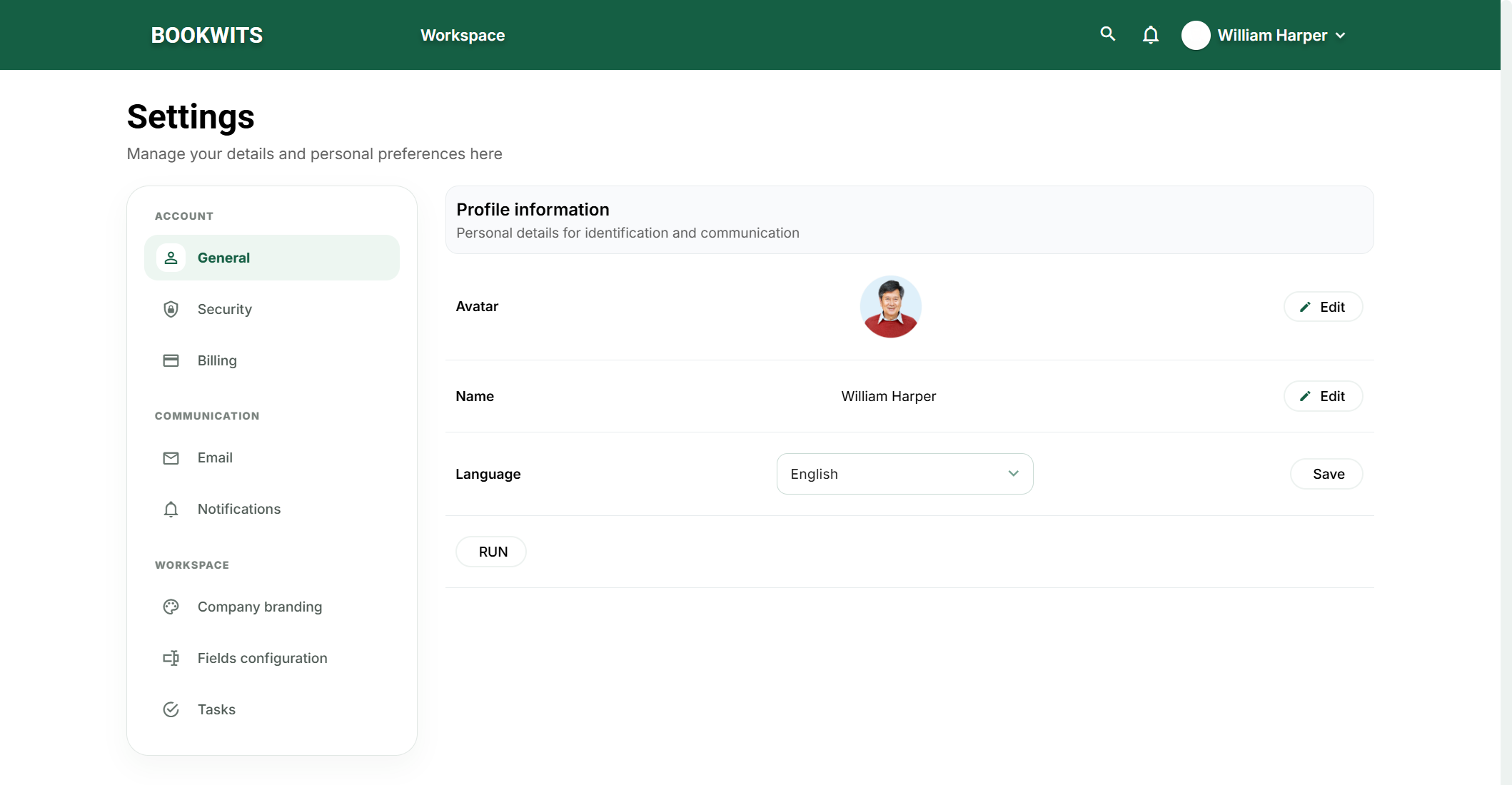
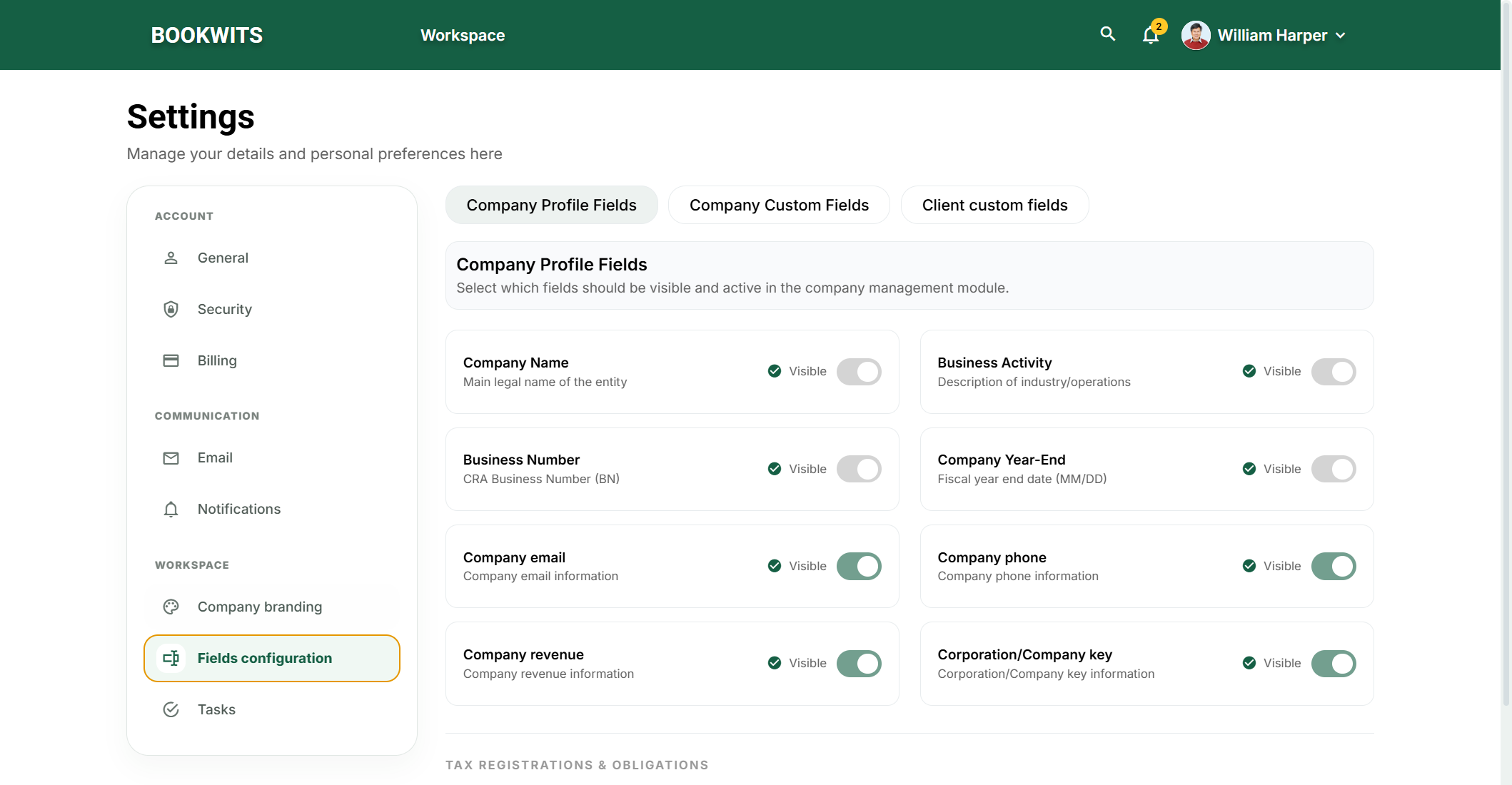
Ouvrez votre nom/avatar en haut à droite → Paramètres. Les paramètres
possèdent leur propre menu de catégories à gauche, différent du menu Clients/Tâches.
Utilisez Général pour le profil et la langue,
Sécurité pour les identifiants et la vérification, et
Facturation pour les renseignements de paiement accessibles à votre
compte.
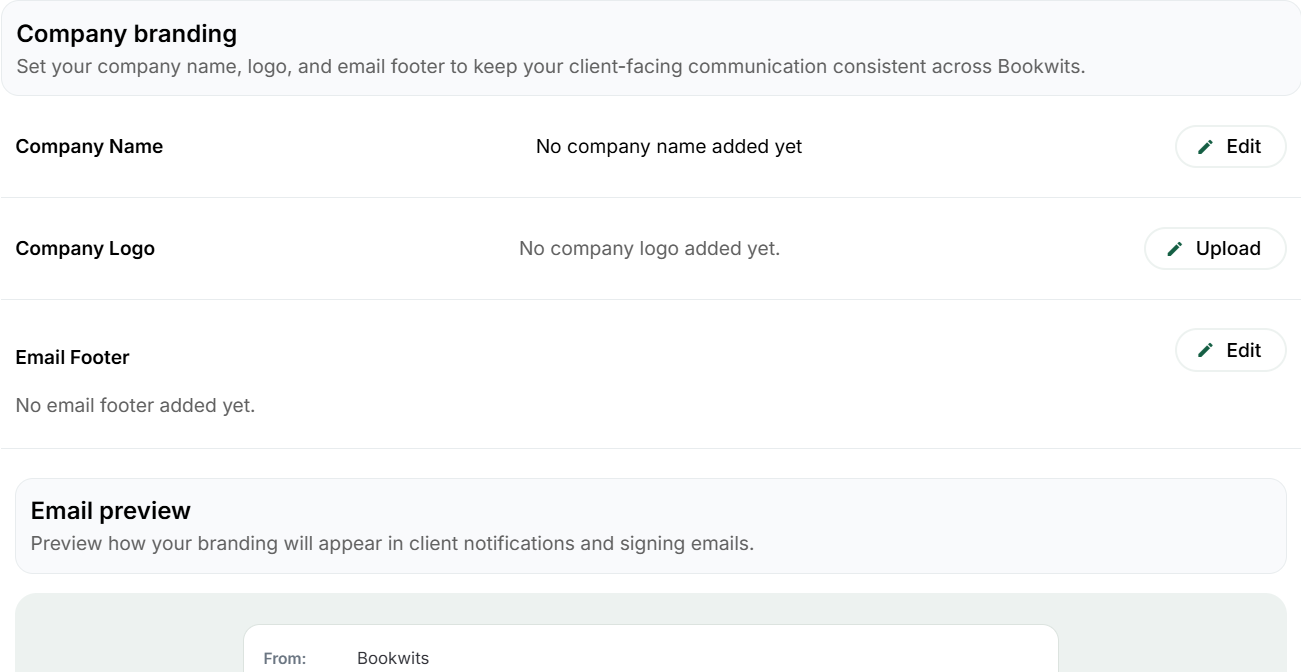
La section des communications contient le courriel et les
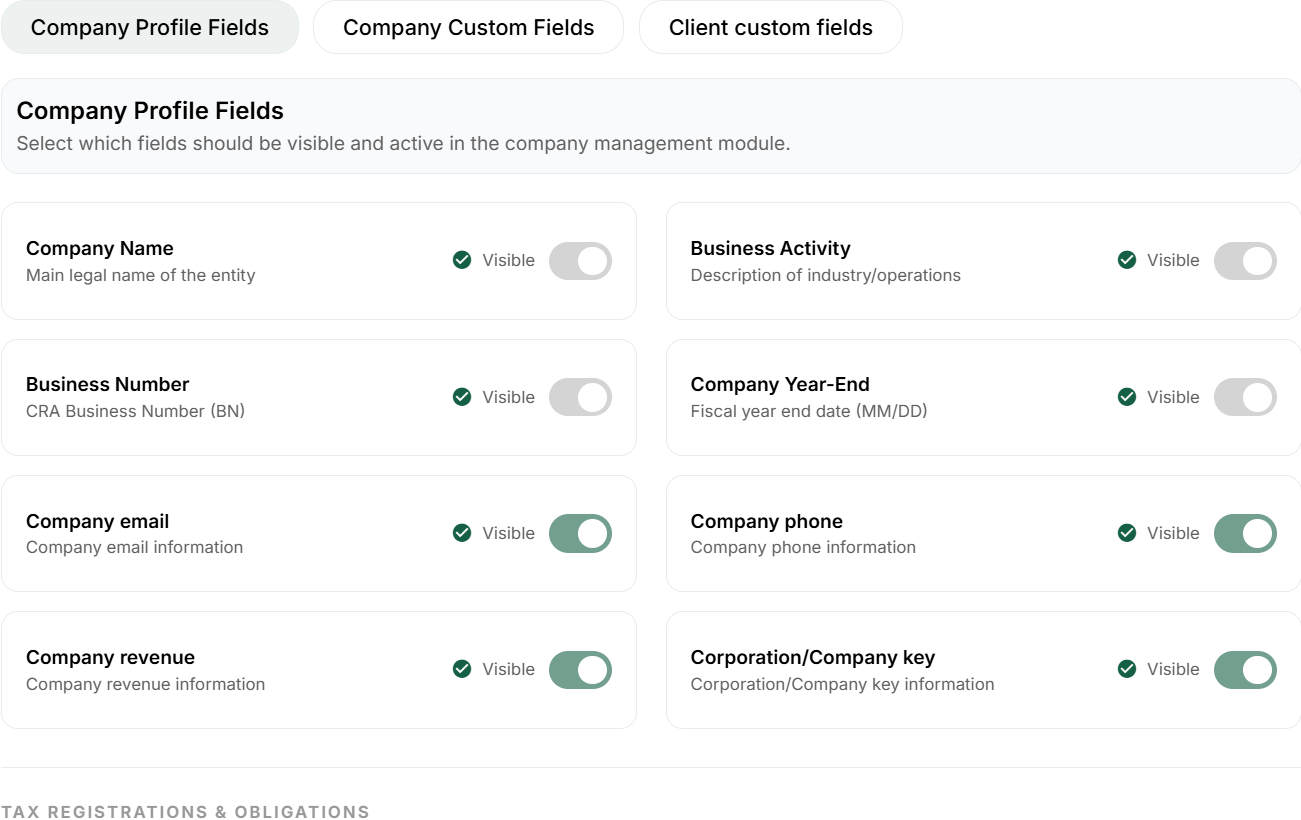
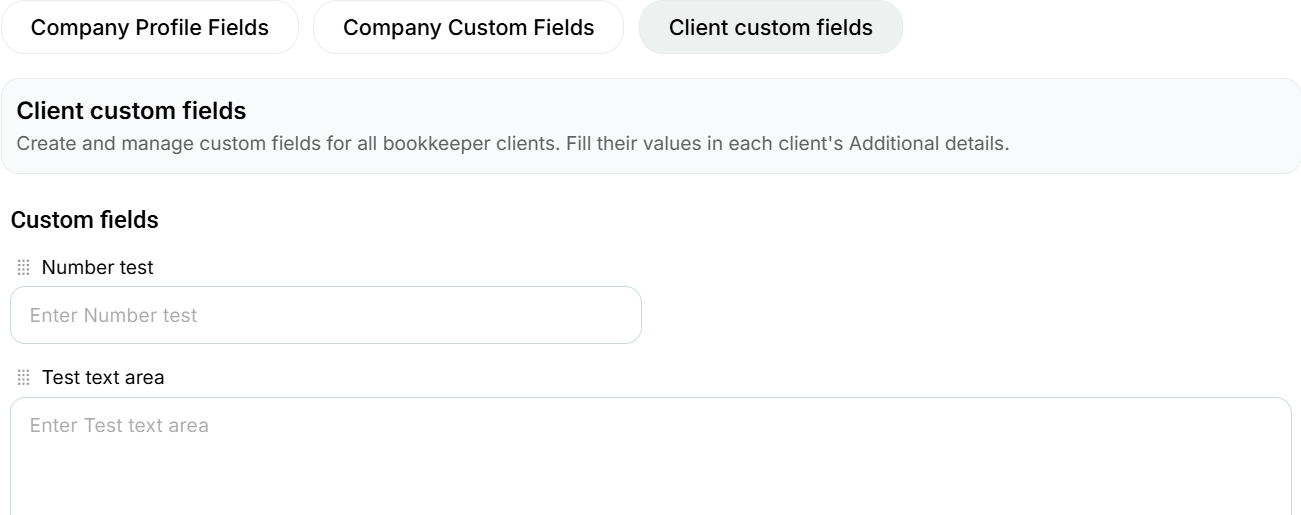
notifications. Celle de l’espace de travail présente l’identité
visuelle de l’entreprise, la configuration des champs et les tâches lorsque vos
autorisations le permettent. Les notifications par courriel et celles dans
l’application ont des vues distinctes. Enregistrez la section modifiée; changer de
catégorie n’enregistre pas automatiquement tous les formulaires.
La loupe et la cloche restent dans la barre supérieure. Le lien
Espace de travail ramène au tableau de bord. Il n’est pas nécessaire
de se déconnecter pour quitter les paramètres.
Depuis un écran connecté, repérez le
coin supérieur droit de l’en-tête vert. Sélectionnez votre propre nom
ou avatar rond, puis Paramètres dans ce menu. Il s’agit du menu de
votre compte, pas du menu à trois points d’un client. Les paramètres sont regroupés en
Compte, Communication et Espace de travail. Sur petit écran,
choisissez la section dans le sélecteur en haut des paramètres plutôt que dans le menu
latéral. Général et Sécurité concernent votre compte; l’image de marque, les champs et
les rappels de tâches par défaut peuvent toucher l’équipe.
Modifier le profil et la langue de l’interface
Ouvrez votre nom ou avatar en haut à droite et choisissez
Paramètres. Dans le menu propre aux paramètres, choisissez
Général. Ce menu remplace temporairement celui des modules.
Repérez la section du profil et utilisez Modifier. Vérifiez le
prénom, le nom ou l’avatar concernés : il s’agit de votre identité de compte, pas du
nom du cabinet ou d’un client.
Pour la langue de l’interface, choisissez anglais ou français et enregistrez la
section concernée. Vérifiez l’écran obtenu. Les noms, notes et contenus de documents
saisis par les utilisateurs ne sont pas traduits automatiquement.
Utilisez Espace de travail dans la barre supérieure pour revenir à
l’application. Il n’est pas nécessaire de se déconnecter pour quitter les
paramètres. Après une annulation, vérifiez que l’ancienne valeur demeure.
Changer l’adresse de connexion
Sélectionnez votre nom ou avatar en haut à droite, choisissez
Paramètres, puis Sécurité sous
Compte dans le menu des paramètres. Sur petit écran, choisissez
Sécurité dans le sélecteur de section.
Dans les identifiants de connexion, repérez la ligne
Courriel et son action Modifier. N’utilisez pas
les commandes distinctes du mot de passe ou de la vérification téléphonique.
La fenêtre de mise à jour du courriel s’ouvre. Remplacez l’adresse
par une boîte permanente que vous contrôlez, vérifiez l’orthographe et choisissez
Mettre à jour. Cette action lance la vérification; ouvrir la
fenêtre ne change rien.
Ouvrez le message reçu dans cette boîte et suivez son lien de vérification. Vérifiez
les indésirables et l’adresse avant d’utiliser
Renvoyer le courriel.
Revenez dans la fenêtre Bookwits et choisissez
Confirmer la vérification du courriel. Corrigez toute erreur et
vérifiez ensuite la ligne Courriel. Tant que la vérification ne réussit pas,
l’ancienne adresse reste inchangée.
Exemple : remplacer votre ancienne adresse professionnelle de
connexion par une nouvelle ne modifie ni les coordonnées de Sarah Williams ni la
connexion d’un compte Outlook. L’adresse de contact du client, votre adresse de
connexion et vos boîtes Gmail/Outlook connectées sont des réglages distincts.
Modifier ou réinitialiser le mot de passe
Ouvrez votre nom/avatar → Paramètres → Compte → Sécurité. Dans les
identifiants de connexion, sélectionnez
Modifier sur la ligne Mot de passe, pas sur la ligne Courriel.
Saisissez le mot de passe actuel, un nouveau d’au moins 12 caractères comprenant
majuscule, minuscule et chiffre, puis sa confirmation identique. Choisissez
Enregistrer dans cette section; Annuler abandonne le
brouillon. Si vous ignorez le mot de passe actuel,
Réinitialiser le mot de passe envoie un courriel de récupération et
ne révèle pas l’ancien. Une fois déconnecté, utilisez plutôt la récupération sur la
page de connexion. Ne communiquez jamais un mot de passe ou un code à un collègue ou
au soutien.
Activer la vérification téléphonique en deux étapes
Ouvrez votre nom/avatar en haut à droite, puis
Paramètres → Compte → Sécurité. Repérez la ligne de vérification
téléphonique en deux étapes. Utilisez votre propre téléphone, pas celui d’un
collègue. Sur petit écran, choisissez Sécurité dans le sélecteur des paramètres.
Suivez l’activation, indiquez le téléphone et son indicatif, puis demandez le code.
Il s’agit d’un vrai message de vérification : contrôlez le numéro avant de
l’envoyer.
Saisissez le code reçu et confirmez. Vérifiez que l’écran indique l’activation.
Saisir un numéro sans terminer la vérification par code ne suffit pas.
Si le code n’arrive pas, vérifiez le numéro et utilisez le renvoi ou la récupération
proposés. Avant de changer de téléphone, révisez ce paramètre pendant que vous
disposez encore de l’accès.
La désactivation nécessite une confirmation et réduit la protection du compte. Sur un
ordinateur partagé, déconnectez-vous après utilisation; fermer un onglet ne constitue
pas une déconnexion.
Choisir les notifications utiles
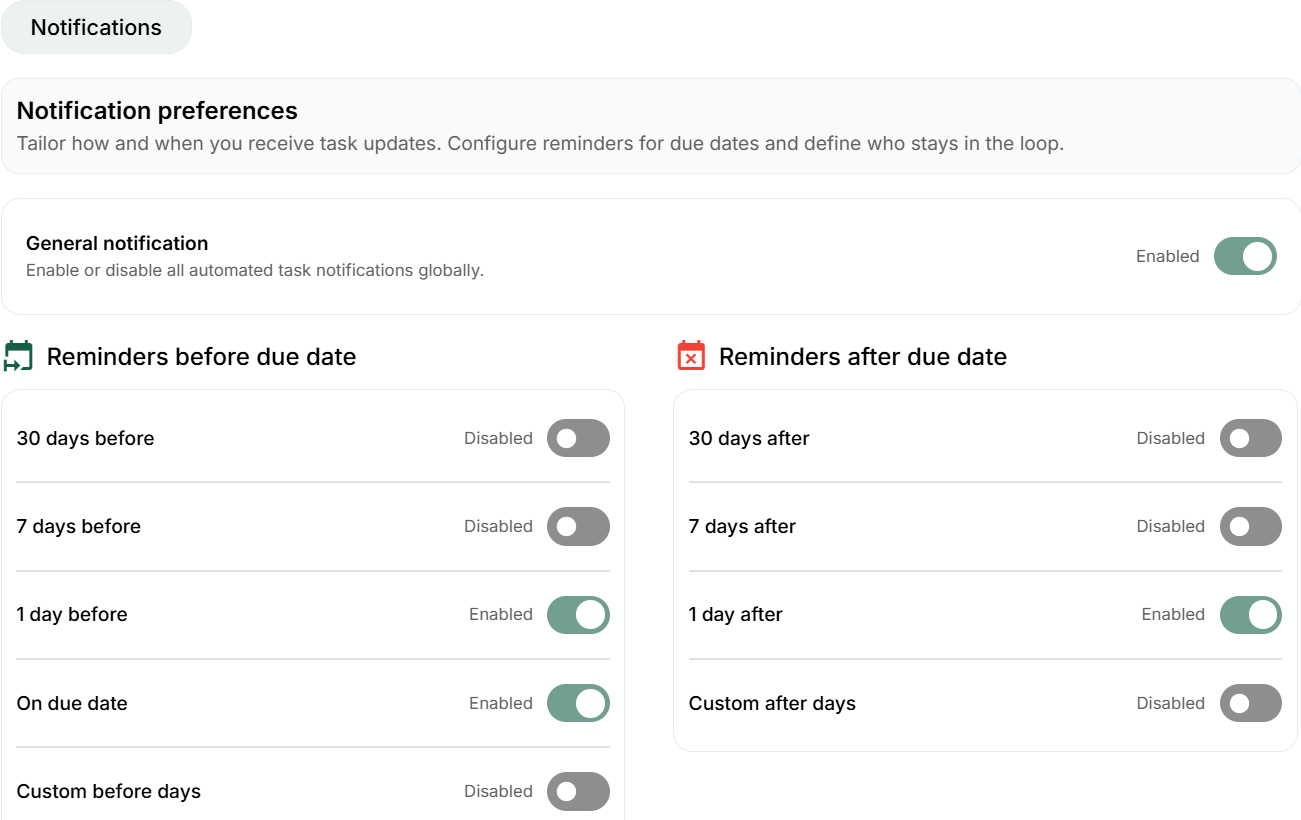
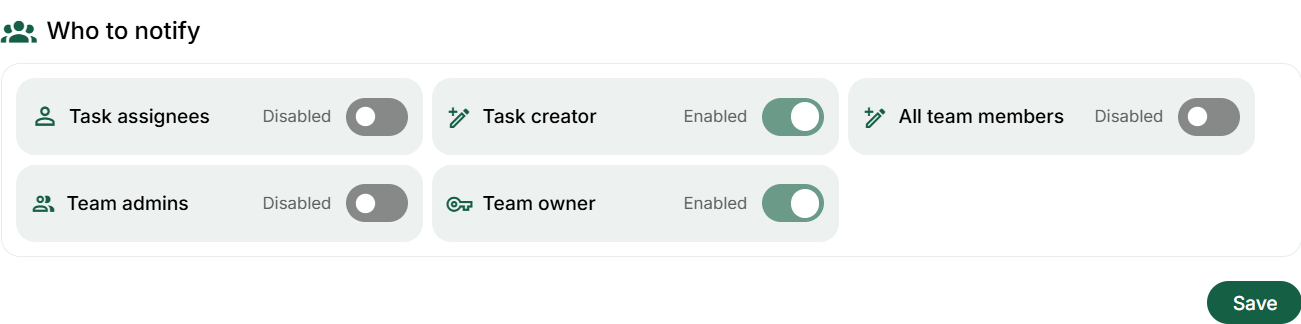
Dans Paramètres → Notifications, révisez les mises à jour de tâches, téléversements,
messages non lus, tâches client terminées, succès ou échecs des rappels et les autres
catégories disponibles. Enregistrez vos changements. L’option de mise à jour des
notifications de tous les dossiers partagés dépasse une préférence personnelle : lisez
la confirmation avant de l’appliquer. Conservez les alertes d’échec afin de ne pas
confondre une communication planifiée non envoyée avec une livraison réussie.
Exemple : distinguer trois adresses avant d’en modifier une
Jordan se connecte avec une adresse professionnelle, utilise une boîte Gmail ou
Outlook distincte pour les échanges et conserve le courriel de Sarah dans son profil
client. Ces adresses n’ont pas le même rôle. Modifier Sarah ne change pas la boîte
d’envoi de Jordan. Connecter une boîte ne prouve pas que l’adresse de connexion a été
changée et vérifiée.
Si Jordan adopte une nouvelle adresse de connexion permanente, utilisez Sécurité et
terminez la vérification, puis contrôlez l’adresse affichée. Si les réponses partent
de la mauvaise boîte, examinez plutôt les paramètres de courriel. Si seules les
prochaines invitations de Sarah doivent utiliser une autre adresse, examinez ses
coordonnées et l’état des invitations existantes.
La distinction vaut aussi pour la langue : choisir le français modifie l’interface,
pas un nom saisi, une note de collègue ou le contenu d’un PDF. Relisez le message ou
modèle dans son contexte avant l’envoi. Ne supposez pas que changer l’interface
traduit automatiquement tous les documents clients.
Rechercher dans l’espace de travail sans deviner le module
Pour les comptes professionnels autorisés, la
loupe près de la cloche en haut à droite ouvre la recherche globale.
Saisissez au moins deux caractères. Le panneau présente les types de
dossiers disponibles, des résultats regroupés et leur nombre. Votre rôle et vos
fonctionnalités déterminent les résultats; cette recherche ne contourne pas les
restrictions des dossiers privés.
Exemple : recherchez « Sarah Williams », puis distinguez son profil
de personne et Blue Horizon Partners à l’aide des catégories Clients ou Entreprises.
Examinez le contexte du résultat avant de l’ouvrir. Un nom peut figurer dans plusieurs
entreprises, années ou éléments de travail; le premier résultat n’est pas
nécessairement la bonne destination.
Les flèches permettent de parcourir les résultats, Entrée ouvre la sélection et Échap
ferme le panneau. Faites défiler les résultats pour consulter d’autres
correspondances. Les éléments récents ne constituent pas tout le répertoire client. En
cas d’erreur, réessayez plutôt que d’interpréter l’absence de résultats comme une
suppression.
Distinguer courriels de notification, boîte de la cloche et fenêtres contextuelles
La cloche de la barre supérieure ouvre les notifications. La vue
générale comprend les éléments lus et non lus; celle des
non-lus restreint la liste. Ouvrir un élément le marque comme lu et
mène à sa destination disponible. Tout marquer comme lu change l’état
de la boîte, sans terminer les tâches ou demandes mentionnées. Une destination peut
être inaccessible si son dossier a été supprimé ou si vos droits ont changé.
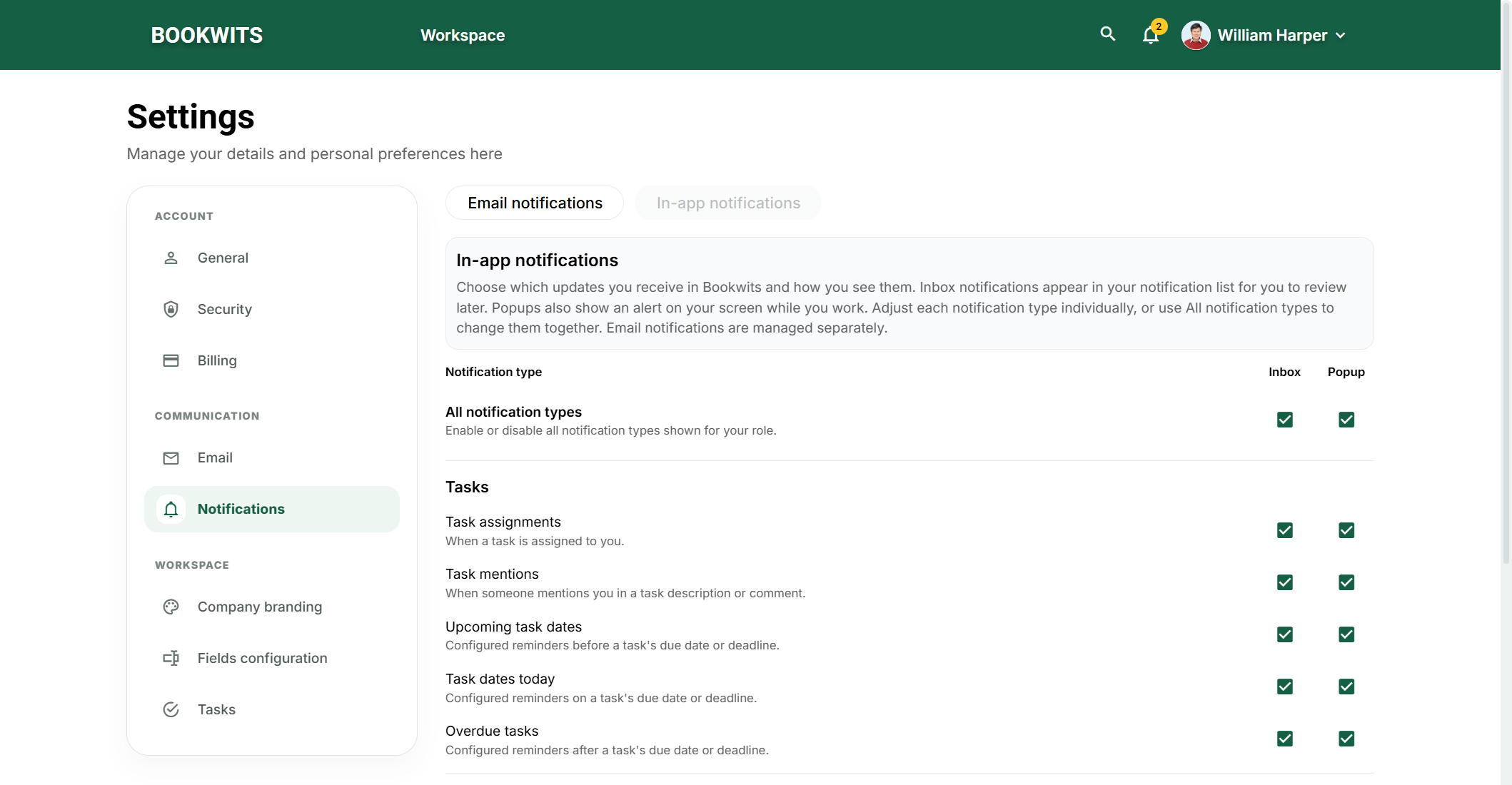
Ouvrez Paramètres → Notifications. La vue des
courriels règle les catégories présentées, comme les dépôts clients,
messages non lus, tâches clients terminées, mises à jour de tâches et résultats des
rappels. La vue dans l’application règle la cloche et les fenêtres
contextuelles. Une fenêtre contextuelle dépend de l’activation de la notification
correspondante dans l’application. Examinez les options par type, puis enregistrez les
modifications de cette grille.
Exemple : gardez un événement de tâche dans la cloche, mais
désactivez sa fenêtre contextuelle pour éviter une interruption. Ce choix ne désactive
pas nécessairement le courriel réglé séparément. Mettre une conversation en sourdine
constitue encore un autre réglage, limité à cette conversation.
Identifier l’action de facturation ou de sécurité concernée
Les options d’abonnement accessibles se trouvent dans
Paramètres → Facturation. Le choix mensuel/annuel modifie la
comparaison; l’achat exige l’action et la confirmation de paiement appropriées.
Abonnement, crédits et placement promotionnel concernent des achats différents.
Vérifiez prix, période et espace de travail avant de confirmer. Quitter le paiement ou
voir un bouton ne prouve pas un achat terminé.
La rubrique Sécurité distingue le courriel de connexion, le mot de
passe et la vérification téléphonique en deux étapes. Modifiez l’élément voulu, suivez
sa validation et enregistrez cette section. Un changement de mot de passe utilise le
mot de passe actuel et une confirmation identique du nouveau; la réinitialisation sert
à récupérer l’accès. Ne transmettez pas vos mots de passe ou codes à autrui. Modifier
votre courriel de connexion ne corrige pas les courriels de tous les clients et ne
reconnecte pas votre boîte externe.
Exemples d’écrans actuels de l’application
Catégories de paramètres et profil du compte. Écran de
l’application avec des données d’exemple. Les commandes de cette capture sont
affichées en anglais.
Ouvrir la capture en pleine tailleParamètres de notification et canaux distincts. Écran de
l’application avec des données d’exemple. Les commandes de cette capture sont
affichées en anglais.
Ouvrir la capture en pleine taille
Propriétaire, administrateur et membre : droits pour ce parcours
Tous les rôles employés gèrent leur propre nom, connexion/sécurité et préférences de
notification. Propriétaire/administrateur ne permet pas de modifier le mot de passe ni
de lire la boîte d’un collègue.
La facturation appartient au propriétaire; administrateur ne remplace
pas ce rôle. Le profil professionnel du propriétaire reste distinct des paramètres
personnels d’un employé.
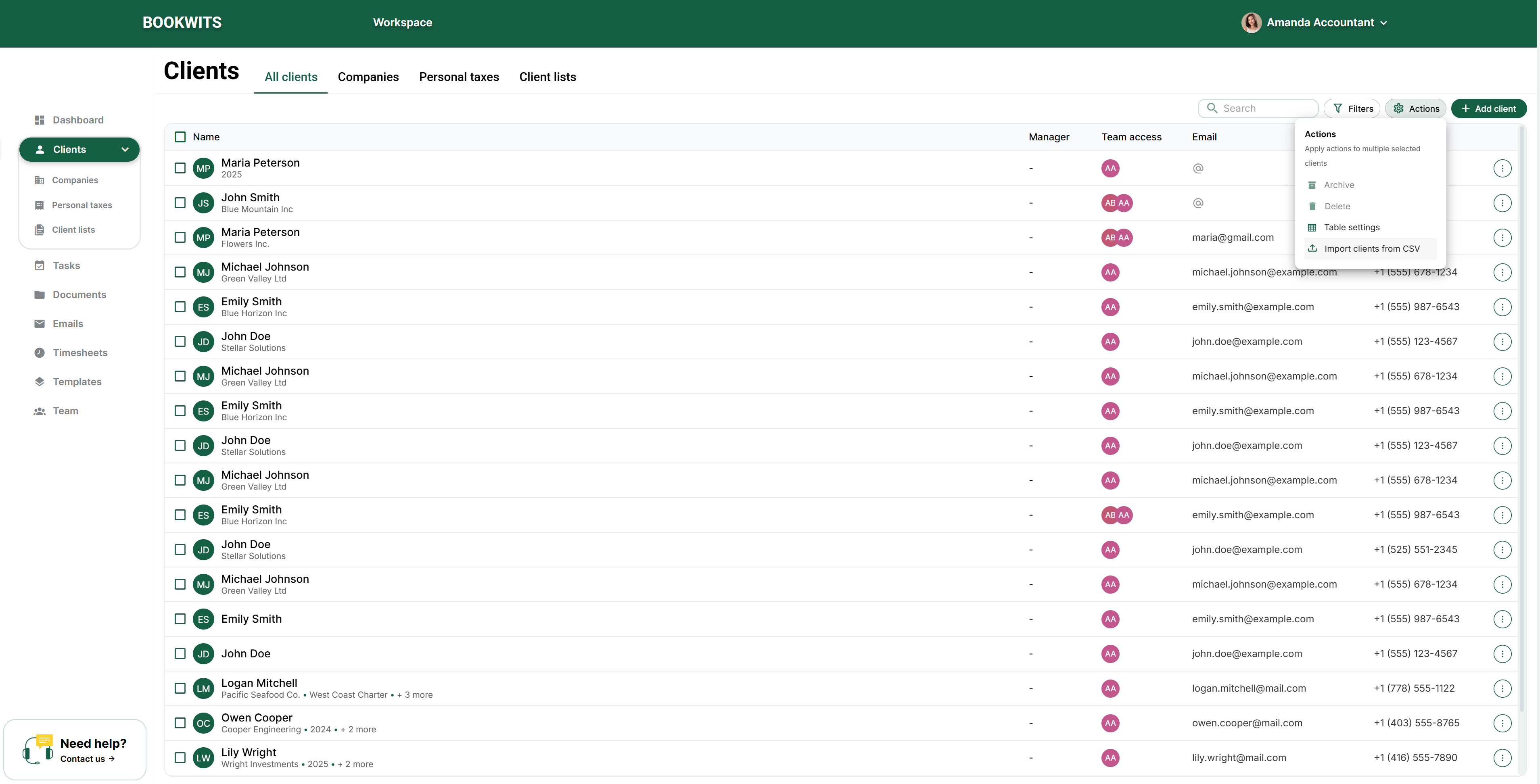
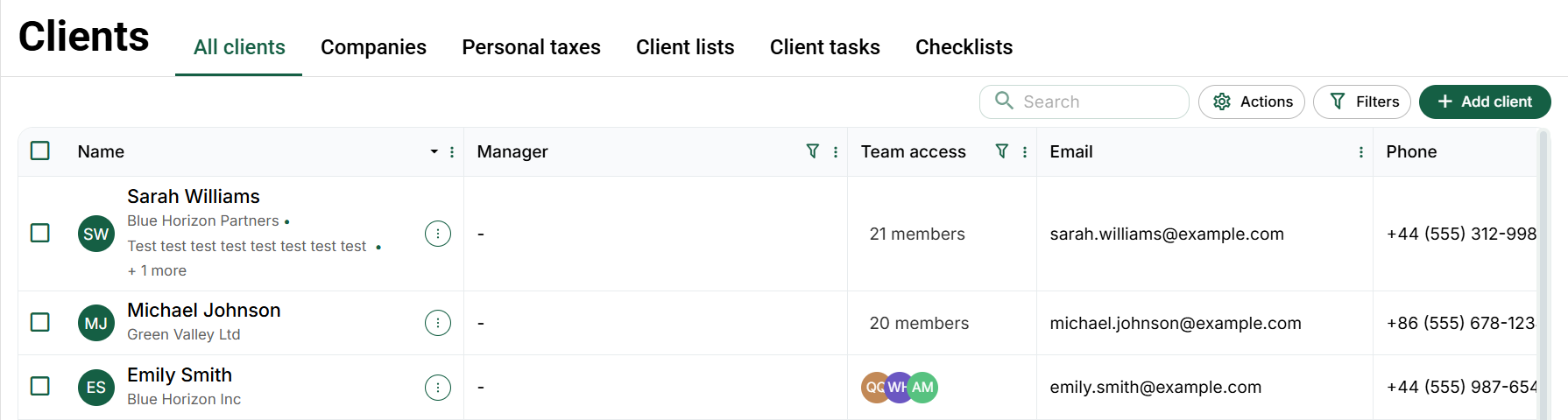
Choisissez Clients dans le menu de gauche, puis
Tous les clients dans les onglets supérieurs. La recherche se trouve
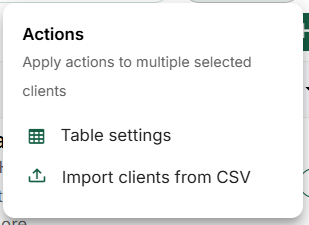
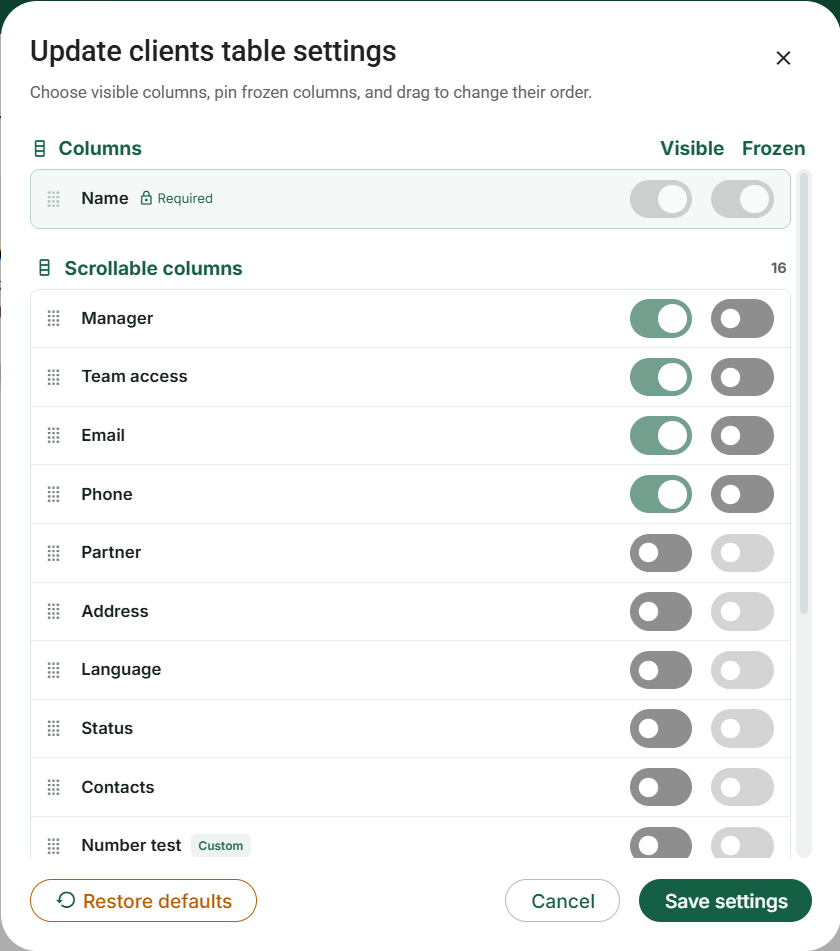
au-dessus du tableau. Ouvrez Actions → Paramètres du tableau pour
changer les colonnes, ou
Actions → Importer des clients depuis un CSV pour importer un
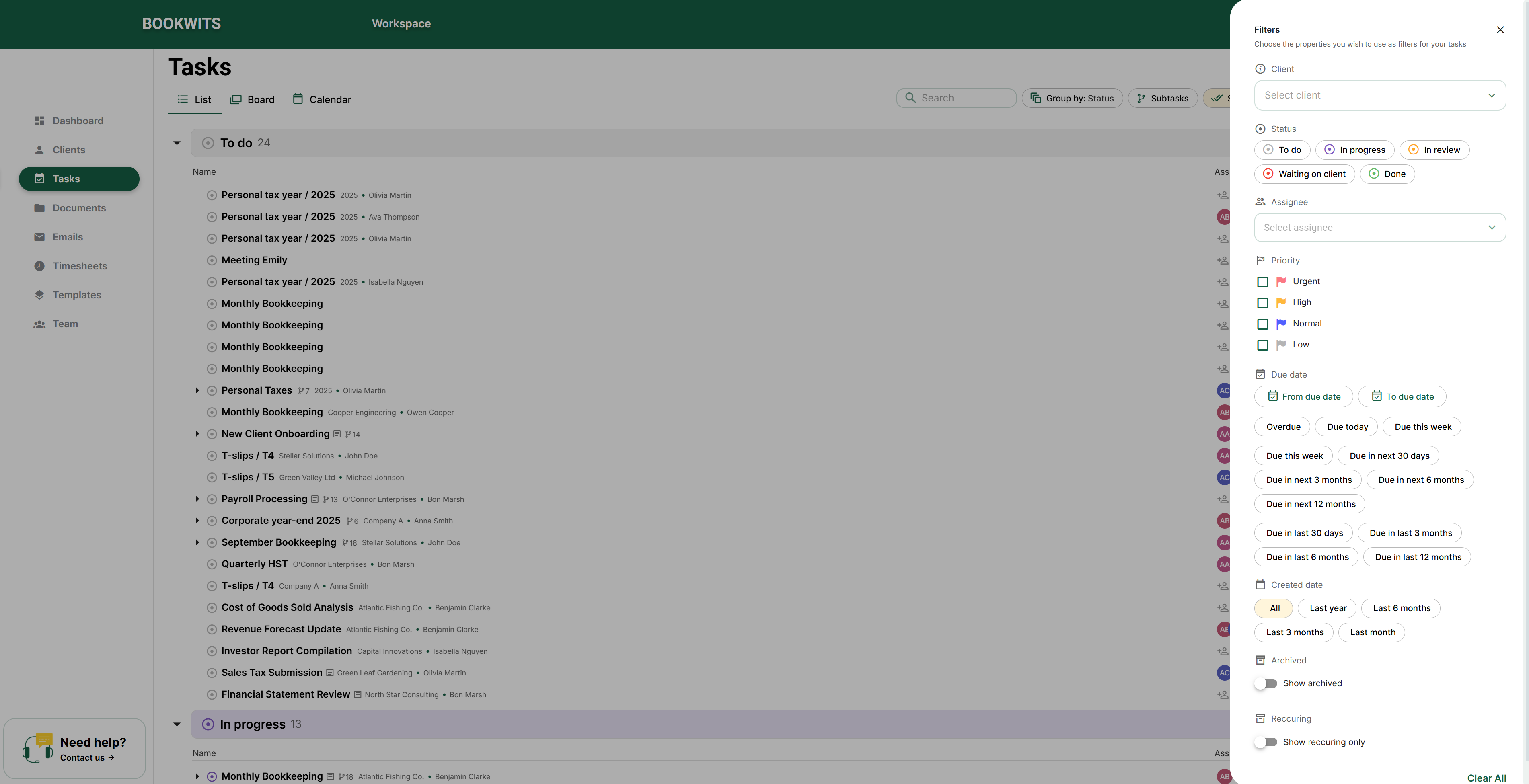
fichier. Les filtres déterminent les clients affichés; la commande
verte Ajouter un client ouvre l’assistant.
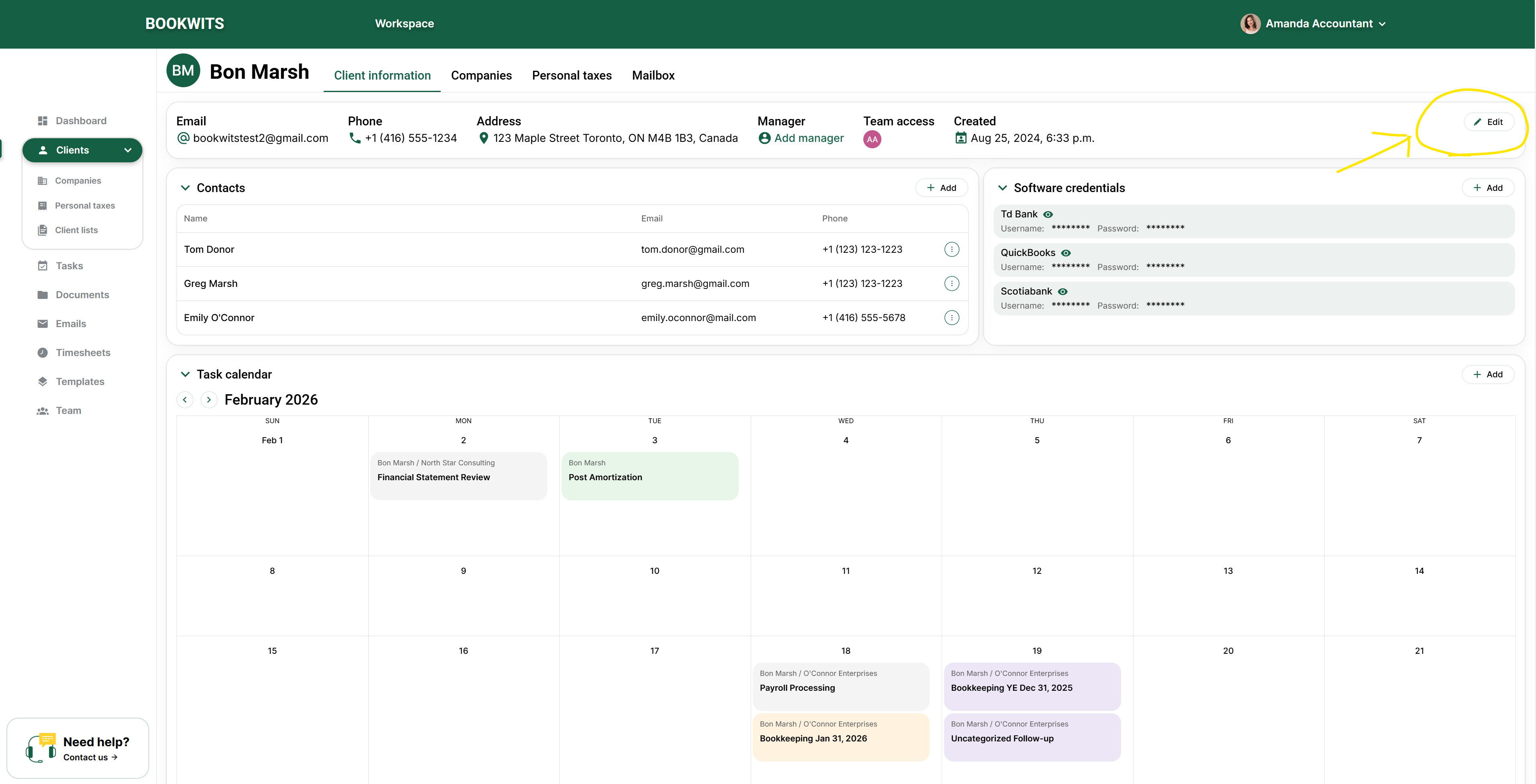
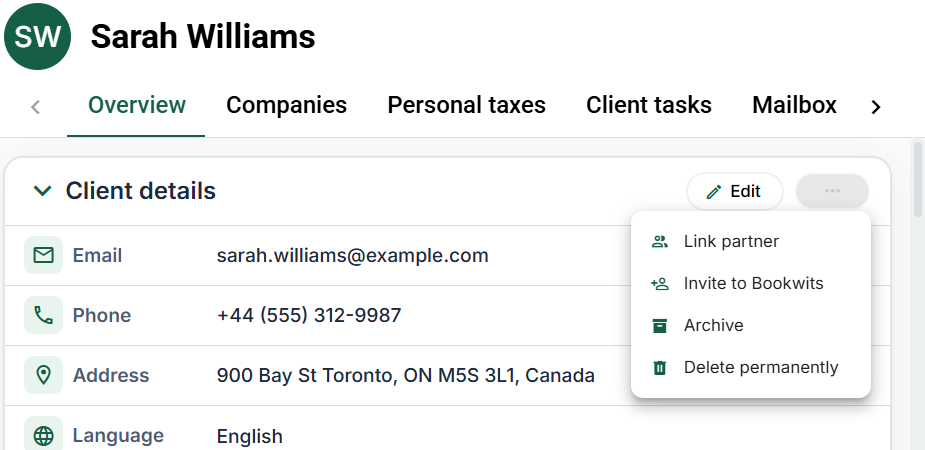
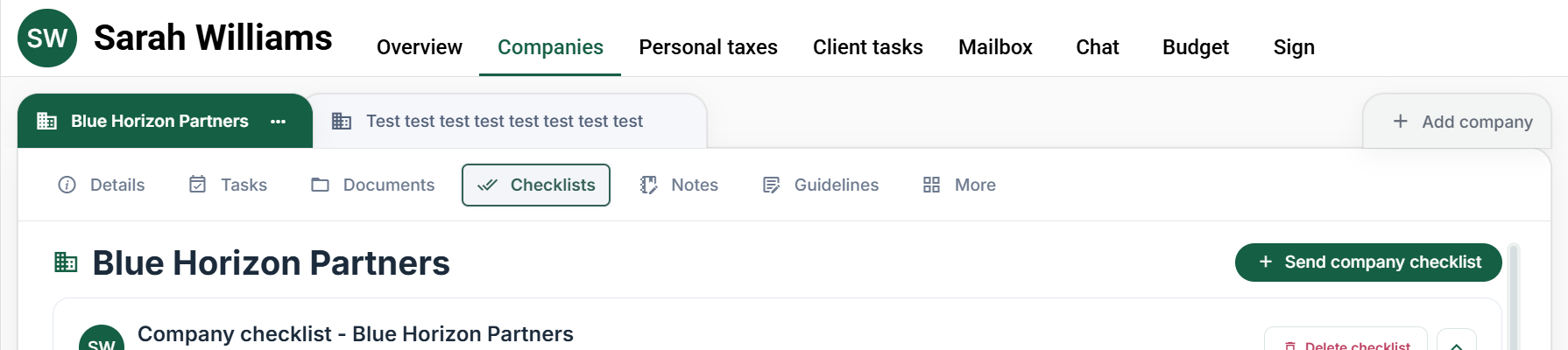
Cliquez sur le nom du client pour ouvrir son profil. Les onglets
supérieurs donnent accès à la vue d’ensemble, aux entreprises, aux impôts personnels,
aux tâches clients, à la boîte de réception, au clavardage, au budget et à Sign. Dans
l’onglet Overview (vue d’ensemble), repérez la fiche de
renseignements du client. En haut à droite, Modifier est suivi du
bouton à trois points. Ce menu contient notamment
Lier un partenaire, l’invitation à Bookwits, les suivis d’invitation
disponibles et les commandes d’archivage ou de suppression.
Les contacts, identifiants logiciels et calendrier des tâches forment des sections
distinctes sous cette fiche. Une personne ajoutée comme contact n’est pas
automatiquement connectée au portail. Un partenaire ne désigne ni un contact, ni un
employé, ni le propriétaire d’une entreprise.
Client =La personne (ou le compte principal) avec qui vous travaillezExemple : Sarah Thompson
Company =Une entité d'entreprise que vous gérez pour ce clientExemple : Thompson Consulting Inc. and Thompson Holdings Ltd.
Personal Tax Year =Un enregistrement annuel de suivi de déclaration personnelleExemple : T1 2025 pour Sarah Thompson
Règle générale :
Un client peut avoir plusieurs entreprises et plusieurs années d'impôt personnel.
Démarrage rapide (quoi faire en premier)
Si vous voulez le chemin le plus rapide vers une utilisation en confiance, suivez
cet ordre :
1
Créer le client
2
Ajouter son entreprise (s'il en a une)
3
Ouvrir l'année d'impôt personnel en cours (si vous faites des T1)
4
Utiliser les listes de clients pour suivre un groupe d'échéances
Conseil débutant : n'attendez pas des données parfaites. Créez la fiche client tot
pour éviter que le travail reste dans les courriels ou feuilles de calcul.
Utiliser le module au quotidien
1) Ajouter un nouveau client
Le dossier client représente la personne ou la relation principale servie par
le cabinet. Il regroupe ses coordonnées, entreprises, dossiers fiscaux annuels
et accès de l’équipe. Recherchez d’abord cette personne : deux dossiers
identiques risquent de répartir ses documents et son travail entre deux
profils.
Par exemple, créez un seul client pour Sarah Thompson, puis rattachez Thompson
Consulting Inc. comme entreprise. Si Sarah a aussi une déclaration
personnelle, ajoutez l’année dans ce même dossier. Deux services ne
nécessitent pas deux dossiers Sarah. Saisissez le prénom et le nom
obligatoires, puis les coordonnées vérifiées sans inventer les renseignements
manquants.
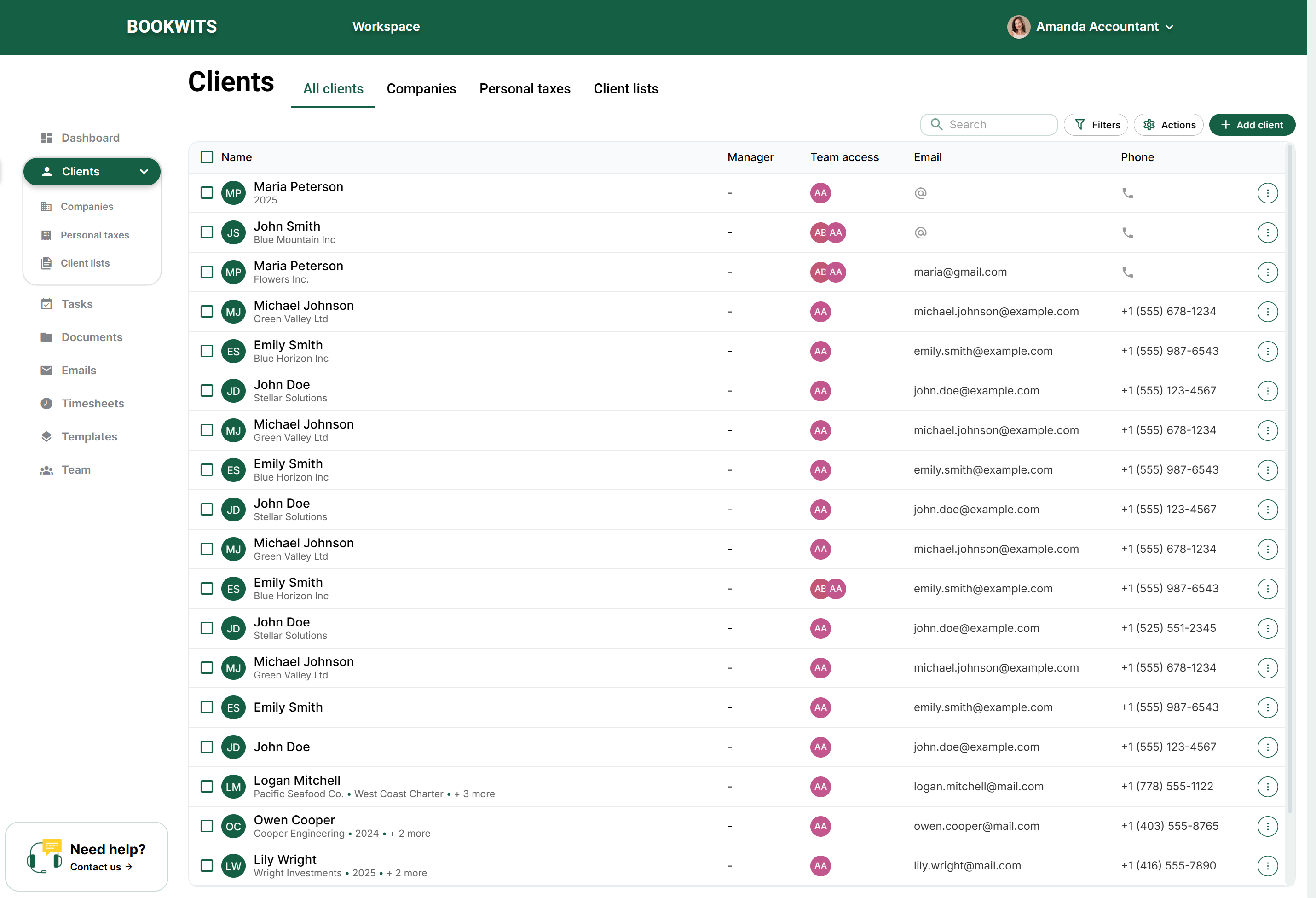
Ouvrez Clients dans le menu de gauche. Sur la page
affichée, choisissez Tous les clients dans la rangée
d’onglets. Ce répertoire présente les personnes; les onglets Entreprises
et Impôts personnels présentent d’autres types de dossiers.
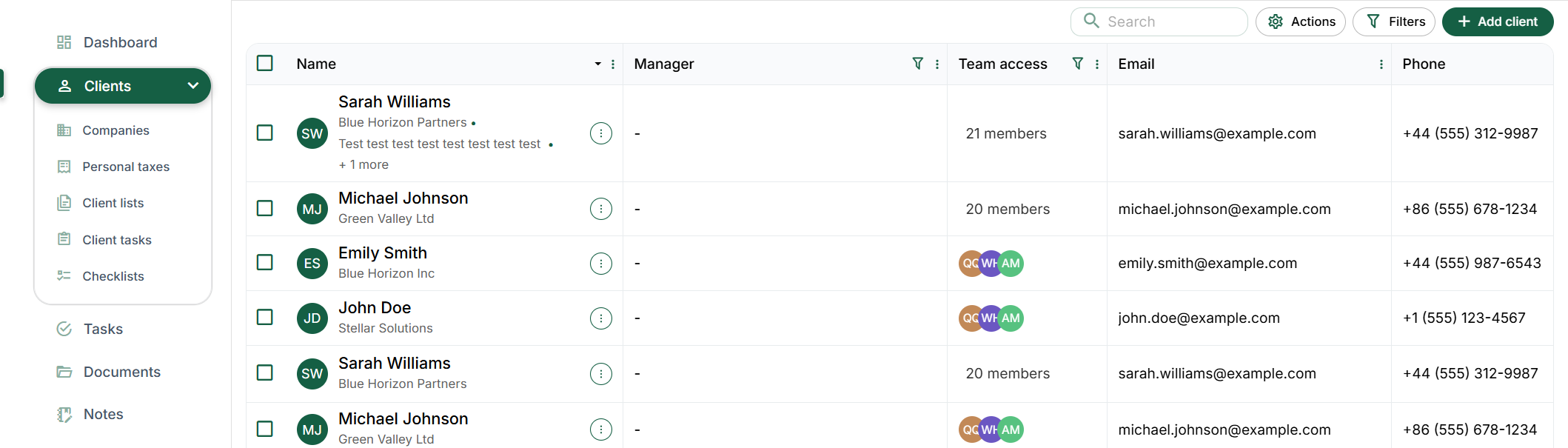
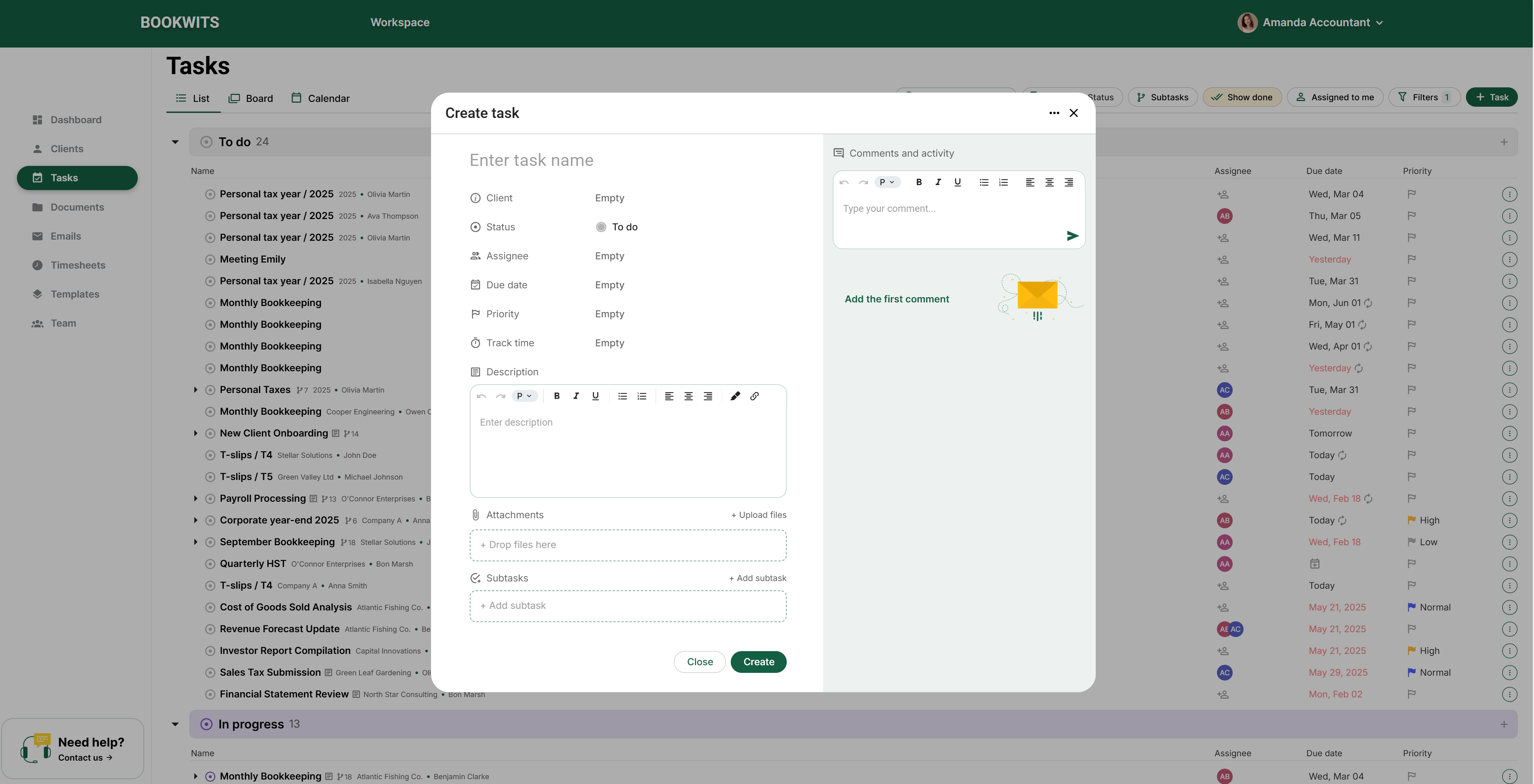
Création d’un client : répertoire, recherche et ajout.
Écran de l’application avec des données d’exemple. Les commandes de
cette capture sont affichées en anglais.
Ouvrir la capture en pleine taille
Vérifiez si la personne existe déjà. Utilisez la
recherche au-dessus du tableau et comparez les noms et coordonnées. Si
Emma Laurent figure déjà dans la liste, ouvrez son profil plutôt que de
créer une deuxième Emma. Effacez ensuite la recherche.
Choisissez Ajouter un client en haut à droite du tableau.
Il s’agit de la commande verte avec un signe plus, à côté des filtres. La
page de création contient cinq étapes : renseignements personnels,
adresse, entreprises, détails supplémentaires et équipe.
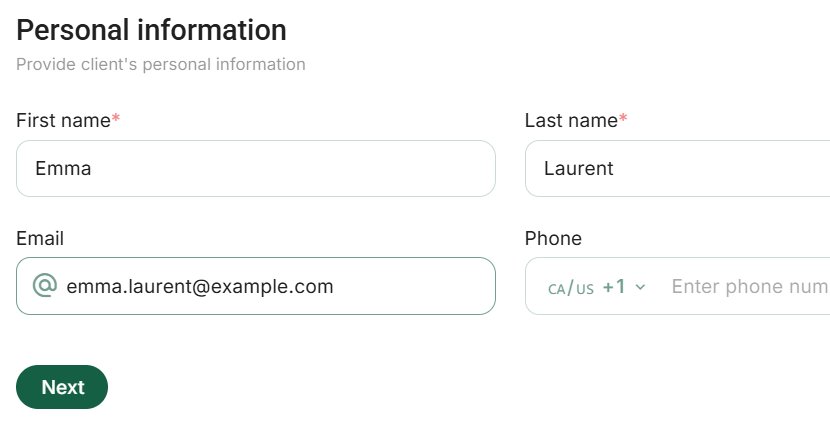
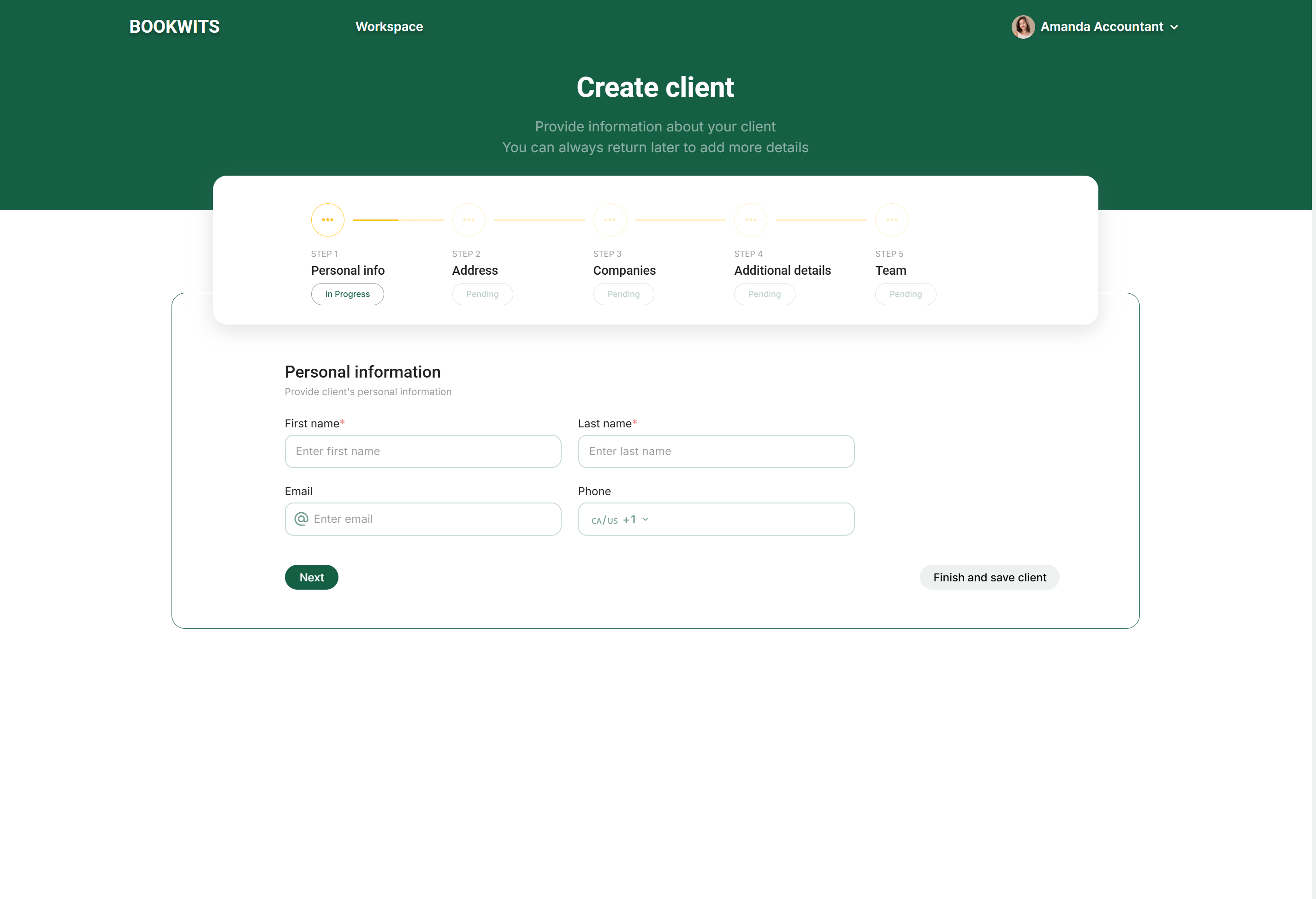
Complétez les renseignements personnels. Le prénom et le
nom sont deux champs obligatoires distincts. Le courriel et le téléphone
sont facultatifs à cette étape; tout courriel saisi doit être valide.
Vérifiez l’indicatif du téléphone. L’exemple d’Emma Laurent demeure un
brouillon non enregistré.
Création d’un client : noms obligatoires et coordonnées
facultatives.
Écran de l’application avec des données d’exemple. Les commandes de
cette capture sont affichées en anglais. Cet exemple présente un
brouillon de client non enregistré.
Ouvrir la capture en pleine taille
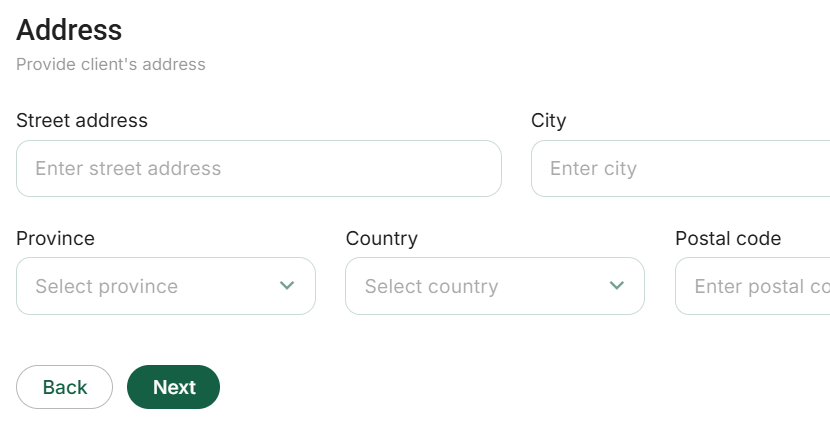
Utilisez Suivant pour passer à l’adresse. Saisissez
l’adresse personnelle, la ville, le pays, la province et le code postal
connus. Vérifiez le pays avant la province. Ces coordonnées ne
correspondent pas automatiquement à celles d’une entreprise. Vous pouvez
laisser les renseignements inconnus vides et continuer.
Création d’un client : champs de l’adresse personnelle.
Écran de l’application avec des données d’exemple. Les commandes de
cette capture sont affichées en anglais. Cet exemple présente un
brouillon de client non enregistré.
Ouvrir la capture en pleine taille
À l’étape Entreprises, déterminez si une entreprise est
nécessaire.
Un formulaire vide peut s’ouvrir automatiquement. Pour des impôts
personnels seulement, choisissez
Annuler dans ce formulaire, puis
Suivant sur la page. N’inventez pas d’entreprise. Sinon,
saisissez son nom et les détails pertinents, puis enregistrez l’entreprise
dans le brouillon du client. Le petit + rond permet d’en
ajouter une autre. L’enregistrement final du client reste nécessaire.
Création d’un client : continuer sans entreprise pour des impôts
personnels seulement.
Écran de l’application avec des données d’exemple. Les commandes de
cette capture sont affichées en anglais. Cet exemple présente un
brouillon de client non enregistré.
Ouvrir la capture en pleine taille
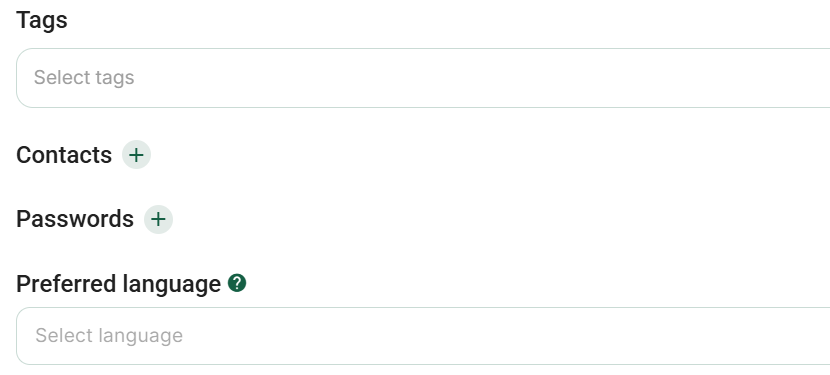
Révisez les détails supplémentaires. Choisissez les
étiquettes pertinentes et la langue préférée du client. Les contacts,
identifiants de logiciels et champs personnalisés occupent des zones
distinctes. Ajoutez seulement les renseignements utiles au cabinet et
laissez les données inconnues vides. Les champs proposés dépendent de
votre espace.
Création d’un client : étiquettes, contacts, identifiants et langue
préférée.
Écran de l’application avec des données d’exemple. Les commandes de
cette capture sont affichées en anglais. Cet exemple présente un
brouillon de client non enregistré.
Ouvrir la capture en pleine taille
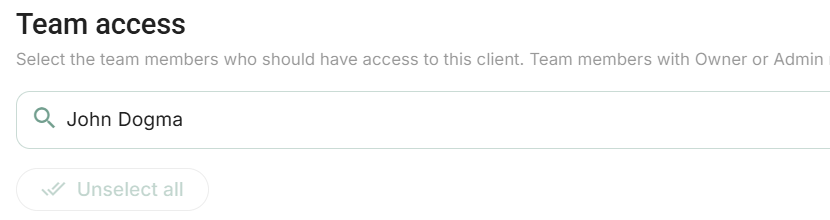
À l’étape Équipe, vérifiez le gestionnaire et les accès.
Le gestionnaire sert au suivi des responsabilités, pas à l’attribution des
accès. Utilisez la recherche et les cases pour les membres concernés. Les
propriétaires et administrateurs ont déjà accès à tous les clients.
Vérifiez les noms et le nombre sélectionnés; cela n’invite pas le client
au portail.
Création d’un client : rechercher un collègue dans les accès de
l’équipe.
Écran de l’application avec des données d’exemple. Les commandes de
cette capture sont affichées en anglais. Cet exemple présente un
brouillon de client non enregistré.
Ouvrir la capture en pleine taille
Utilisez Suivant pour afficher le récapitulatif. Révisez
ensemble la personne, l’adresse, les entreprises, les détails et l’équipe.
Le crayon d’une section permet de la corriger. Choisissez
Enregistrer lorsque le dossier est prêt. Le récapitulatif
illustré demeure un brouillon.
Création d’un client : Retour et Enregistrer au bas du
récapitulatif final.
Écran de l’application avec des données d’exemple. Les commandes de
cette capture sont affichées en anglais. Cet exemple présente un
brouillon de client non enregistré.
Ouvrir la capture en pleine taille
Comprenez l’enregistrement anticipé.Terminer et enregistrer le client enregistre depuis
l’étape actuelle; cette commande ne sert pas simplement à afficher
l’aperçu final. Utilisez-la seulement si les renseignements saisis
suffisent. Après l’enregistrement, vérifiez le profil ouvert. La création
du dossier n’envoie pas automatiquement une invitation au portail.
Illustration : 1) Ajouter un nouveau clientIllustration : 1) Ajouter un nouveau client
Le client apparaît dans Tous les clients . Vous pouvez y
rattacher Entreprises, Impôts personnels, tâches, documents, etc.
Si vous n'avez pas encore tous les détails, créez quand même le client et
completez les champs plus tard.
2) Modifier les informations d'un client
Modifiez le client existant lorsque ses coordonnées changent. Cela conserve le
lien avec le travail déjà présent; créer un profil de remplacement ne
transfère pas les tâches, documents ou invitations. Ouvrez le profil et
repérez la section précise à modifier.
Par exemple, Sarah déménage, mais sa société conserve ses bureaux. Modifiez
son adresse personnelle et examinez séparément toute option de correspondance
d’adresse de l’entreprise. Corriger son courriel de contact ne revient pas à
modifier votre boîte connectée ou son adresse de connexion. Après
l’enregistrement, rouvrez la section et vérifiez la valeur avant de l’utiliser
pour une nouvelle demande.
Ouvrez Clients → Tous les clients, recherchez la personne
au-dessus du tableau et cliquez sur son nom. Vérifiez le titre du profil
pour éviter de modifier un homonyme.
Choisissez l’onglet Overview (vue d’ensemble). Dans la
fiche de renseignements du client, utilisez Modifier en
haut à droite. Les contacts, entreprises et années fiscales possèdent
leurs propres zones de modification.
Modifiez les champs voulus et révisez les renseignements voisins. Pour
corriger un courriel, confirmez l’adresse avec la personne; ne la
remplacez pas par celle d’un collègue pour recevoir ses invitations.
Enregistrez, attendez la fermeture du formulaire ou la confirmation, puis
relisez la valeur sur le profil. Rouvrez l’éditeur au besoin. Pour
abandonner une modification, utilisez Annuler plutôt que d’enregistrer des
valeurs vides ou inventées.
Illustration : 2) Modifier les informations d'un client
Faites les modifications depuis le profil client (pas depuis la liste) pour
éviter d'oublier des champs.
3) Supprimer un client (et quand ne pas le faire)
L’archivage et la suppression définitive répondent à des besoins différents.
Archivez un ancien client pour alléger le répertoire actif tout en conservant
son historique. N’envisagez la suppression définitive qu’après examen de la
confirmation, du travail lié et des obligations de conservation. Supprimer un
nom en double sans examiner son contenu peut éliminer le dossier utile.
Par exemple, comparez les entreprises, années et documents de deux profils
Sarah Thompson avant de décider. Le plus récent n’est pas nécessairement vide
et la suppression ne fusionne rien. Si le mandat a simplement pris fin,
commencez plutôt par l’archivage.
Trouvez la personne dans Clients → Tous les clients et
ouvrez son profil. Vérifiez son identité, ses entreprises et la raison du
retrait avant toute commande destructive. Une ligne masquée par un filtre
n’est pas un dossier supprimé.
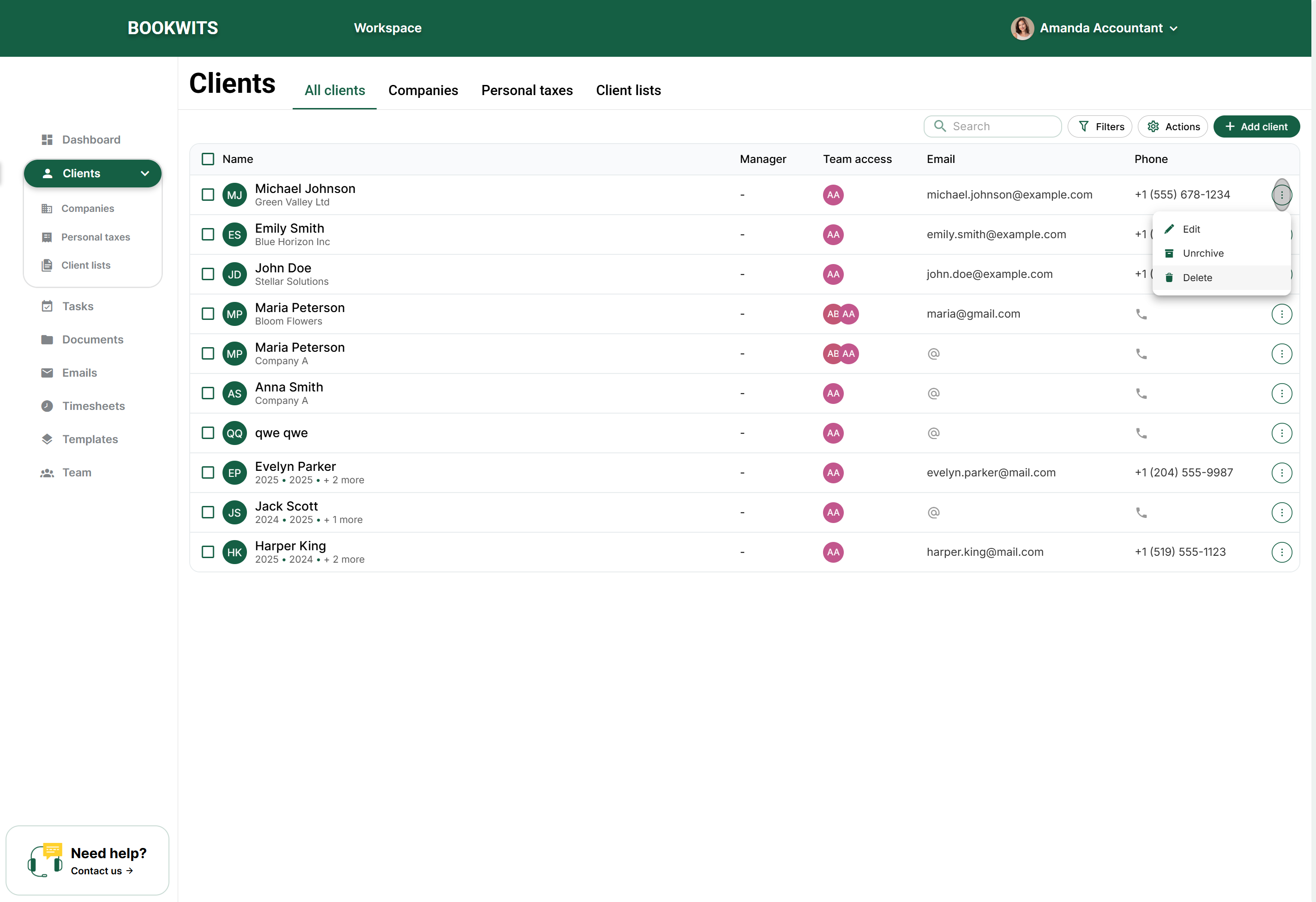
Dans Overview → Renseignements du client, ouvrez le menu
à trois points à côté de Modifier. Choisissez
Archiver pour retirer un client inactif des listes
actives tout en conservant son dossier. Lisez la confirmation.
Pour retrouver un client archivé, revenez à Tous les clients et ouvrez
Filtres au-dessus du tableau. Vérifiez le commutateur des
archives ainsi que la recherche et les autres filtres. Ouvrez le dossier
voulu et désarchivez-le si nécessaire.
Utilisez Supprimer définitivement seulement si le retrait
est autorisé et compatible avec vos règles de conservation. Vérifiez le
dossier nommé dans la confirmation. En cas de doute, annulez : archiver,
délier un partenaire et annuler une invitation sont des opérations
différentes.
Illustration : 3) Supprimer un client (et quand ne pas le faire)
Ne supprimez pas si le client a un historique de travail
utile plus tard ou des enregistrements liés au reporting/piste d'audit.
Alternative plus sure : utilisez un statut Inactif/Archive (si votre flux
de travail le permet) au lieu de supprimer.
4) Ajouter les informations d'entreprise (Entreprises)
Une entreprise représente une entité d’affaires distincte dans la relation
client. Son nom légal, ses coordonnées, sa fin d’exercice et ses obligations
peuvent différer des renseignements personnels. Gardez les entités séparées
même lorsqu’elles ont la même propriétaire, la même comptable ou la même
adresse.
Par exemple, Sarah possède Thompson Consulting Inc. et Thompson Properties
Inc. Créez deux entreprises sous Sarah, chacune avec sa fin d’exercice et son
espace de travail. Classez les pièces de paie du cabinet de consultation dans
cette entreprise, et non dans la société immobilière ou l’année fiscale
personnelle de Sarah. Le client rassemble la relation; l’entreprise
sélectionnée distingue le travail.
Ouvrez d’abord le bon client. Allez à
Clients → Tous les clients, utilisez la recherche
au-dessus du tableau, puis cliquez sur le nom de la personne. Vérifiez le
nom affiché en haut du profil.
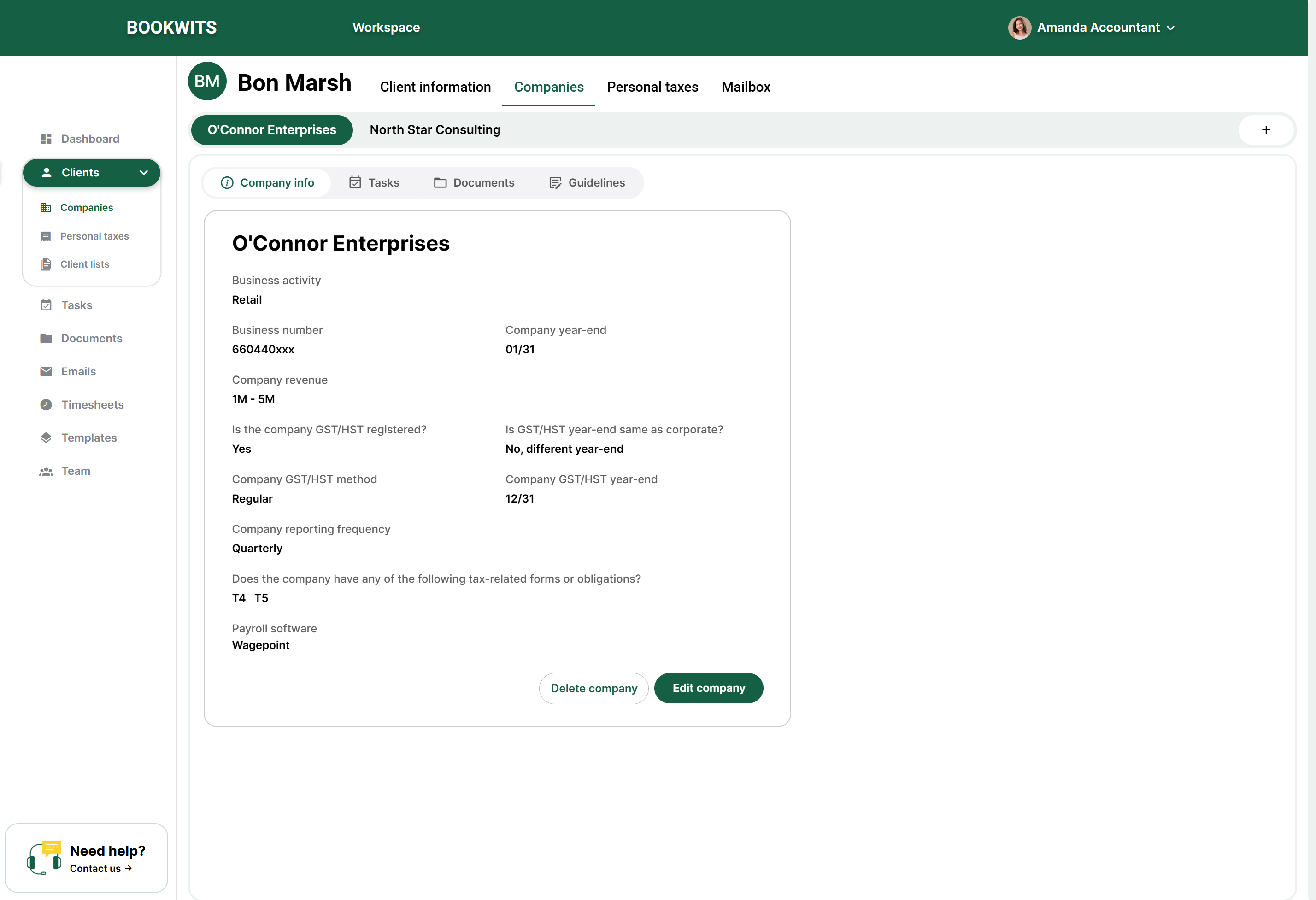
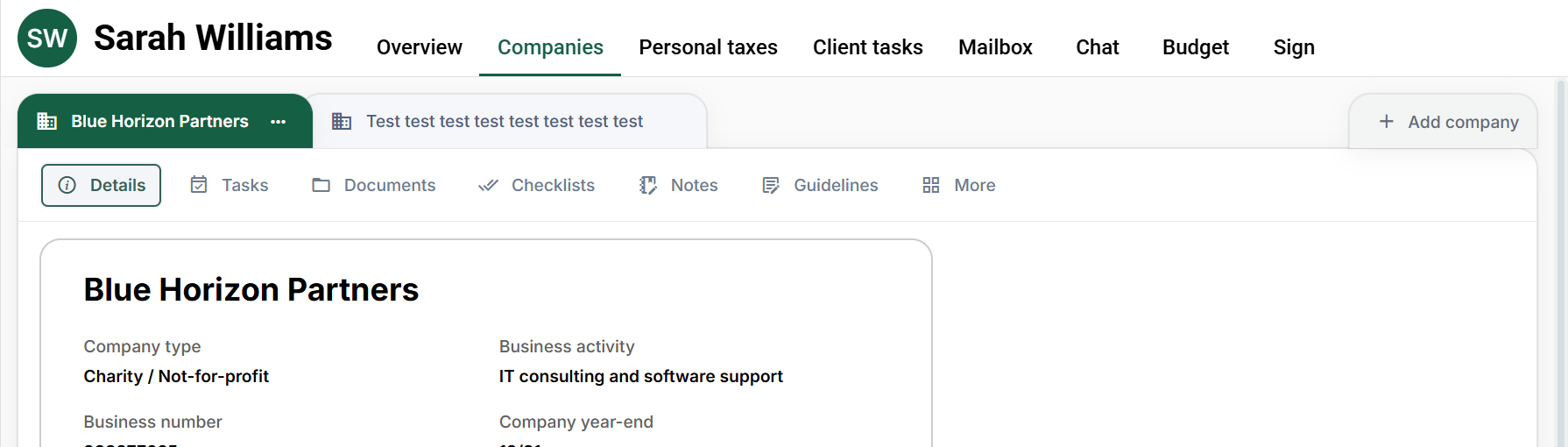
Ouvrez l’espace des entreprises. Choisissez
Entreprises dans les onglets du profil client, et non
dans le répertoire global. Les entreprises existantes possèdent leurs
propres onglets. Utilisez Ajouter une entreprise à côté
de ces onglets.
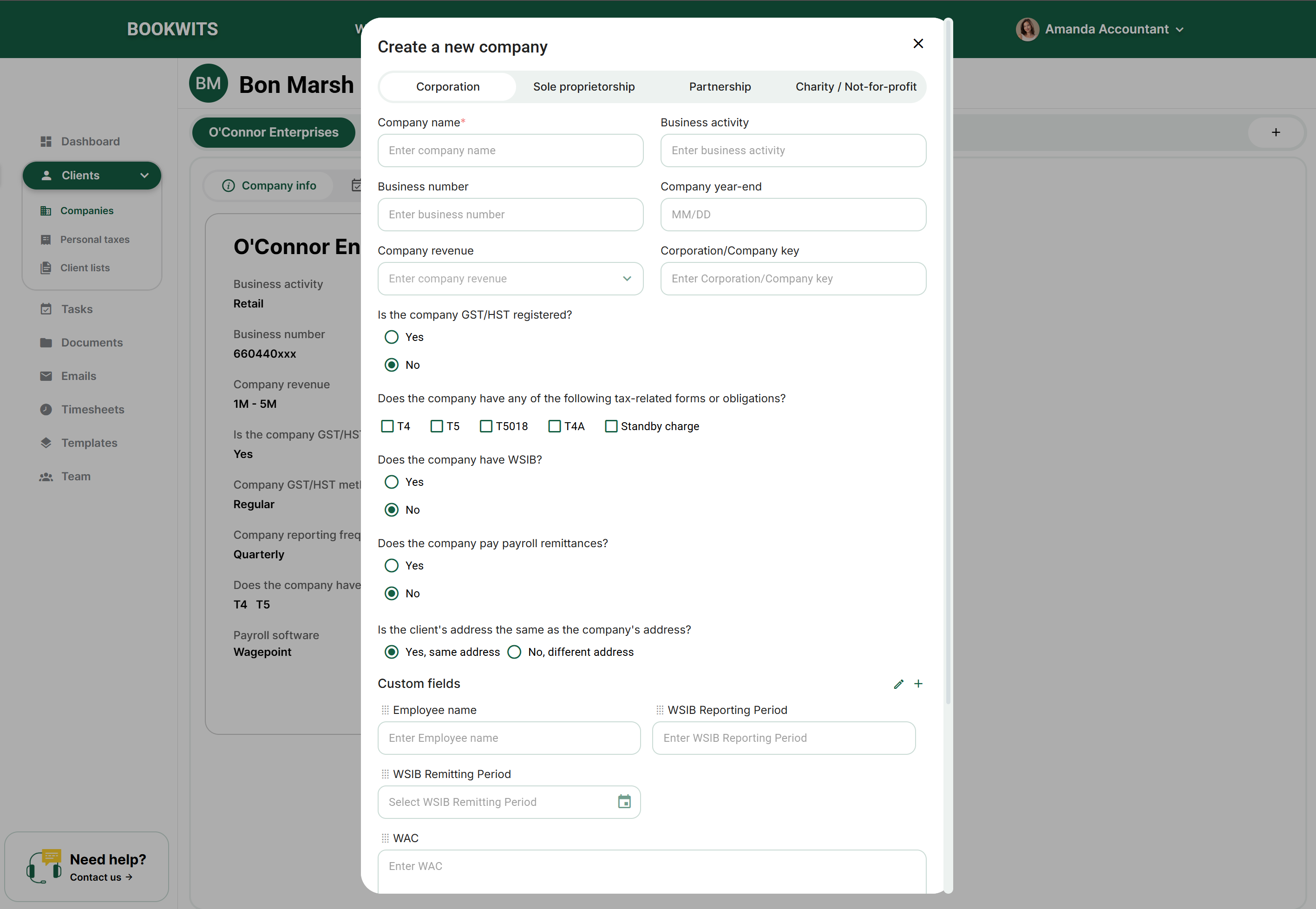
Saisissez les renseignements de l’entreprise. Indiquez
son nom, son type et son numéro d’entreprise lorsque vous les connaissez.
Vérifiez la fin d’exercice, l’activité, le courriel, le téléphone et
l’adresse. Le courriel personnel d’Emma Laurent peut être différent de
celui de Maple Grove Design Ltd.
Complétez les sections pertinentes. Révisez les
inscriptions fiscales, obligations de paie, formulaires et champs
personnalisés proposés par votre cabinet. Une réponse positive peut
afficher d’autres questions. Ne choisissez pas Oui uniquement pour remplir
la section et n’inventez pas les numéros de compte ou fréquences.
Enregistrez et vérifiez l’onglet créé. Utilisez la
commande d’enregistrement du formulaire, puis ouvrez l’entreprise. Dans
Détails, vérifiez le nom et la fin d’exercice. Ses
tâches, documents et listes concernent cette entreprise, pas toutes celles
du client.
Illustration : 4) Ajouter les informations d'entreprise (Entreprises)
Illustration : 4) Ajouter les informations d'entreprise (Entreprises)
Si un client a plusieurs entreprises, ajoutez chaque entité sous le même
profil client.
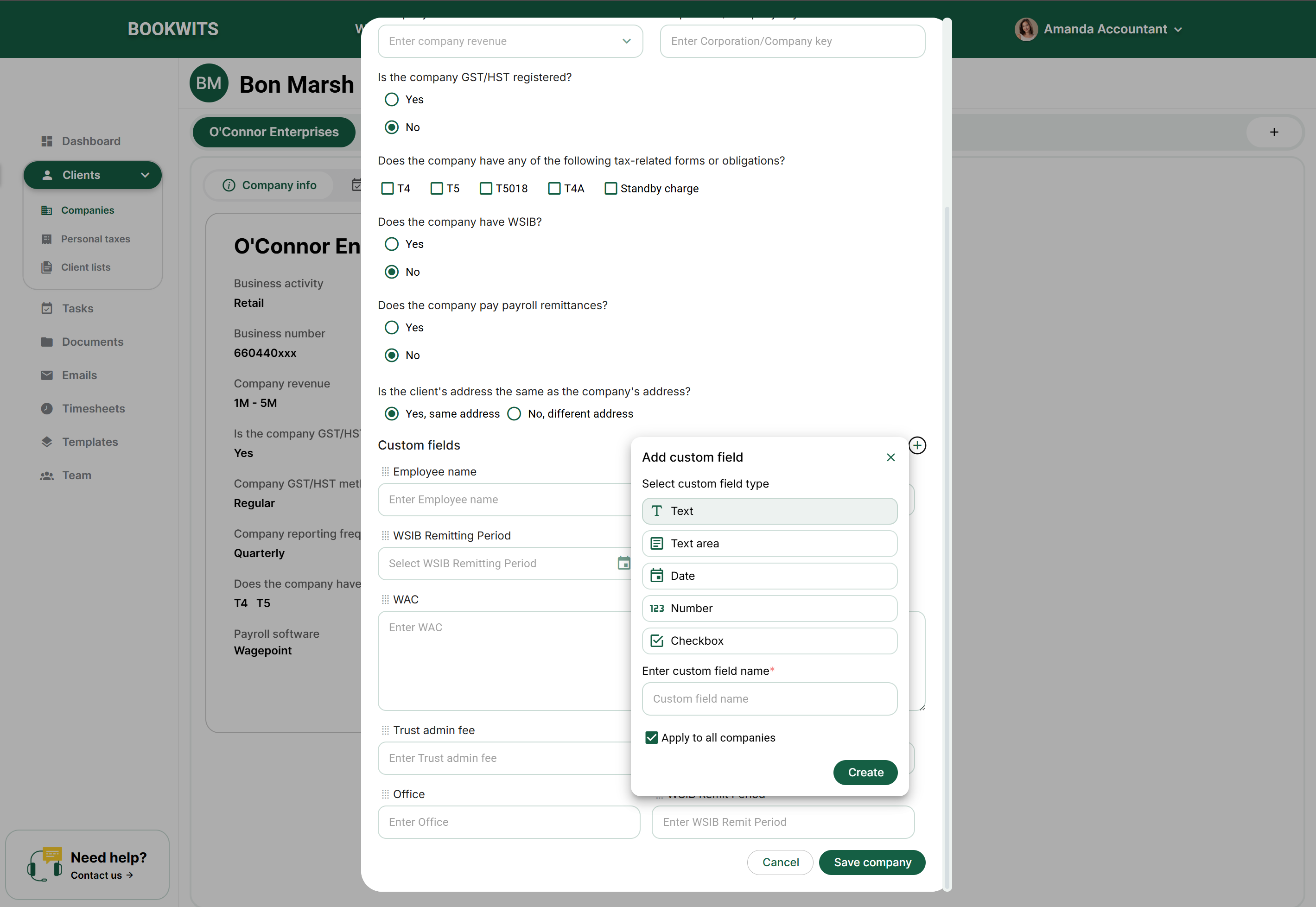
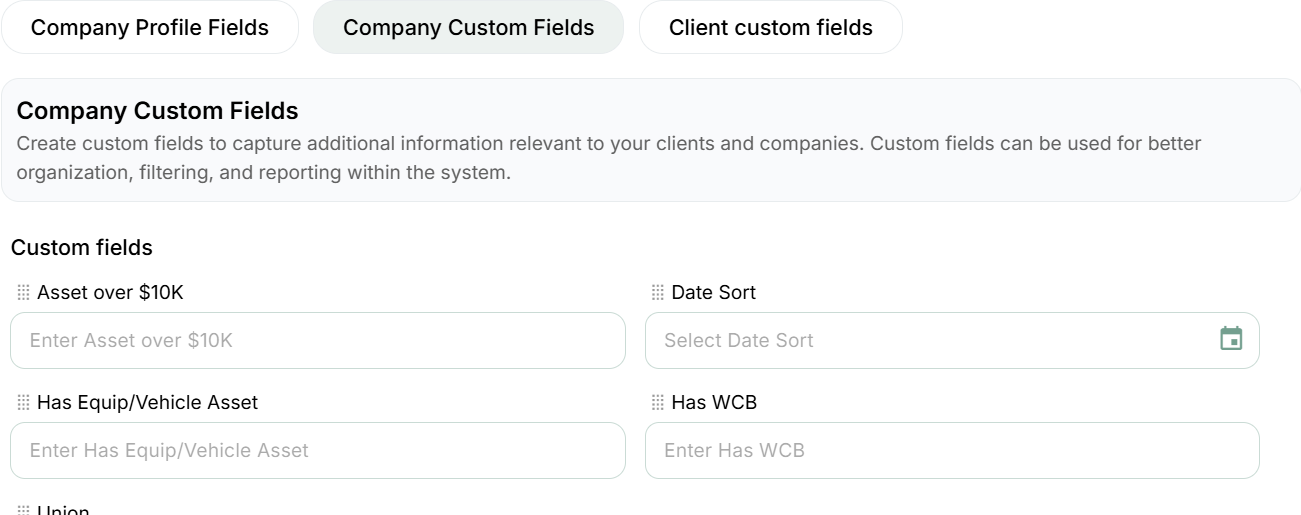
5) Ajouter des champs personnalisés à un profil d'entreprise
Les champs personnalisés décrivent le fonctionnement propre au cabinet; ils ne
remplacent pas les champs d’identité habituels. Définissez le sens de la
valeur et la personne chargée de la maintenir avant de créer un champ. Deux
libellés presque identiques peuvent sinon devenir deux sources
contradictoires.
Par exemple, utilisez une case « Accès représentant ARC confirmé » pour une
condition vérifiée, une date pour « Début du mandat » et du texte pour un
identifiant dont les zéros initiaux doivent rester. Appliquez le champ à
toutes les entreprises seulement s’il doit être partagé dans l’espace de
travail. Une exception locale ne doit pas devenir automatiquement une colonne
à maintenir pour tous.
Ouvrez le client depuis Clients → Tous les clients,
choisissez Entreprises dans son profil et sélectionnez
l’onglet de l’entreprise voulue. Vérifiez le nom avant la modification.
Dans les Détails de l’entreprise, ouvrez la modification,
puis repérez les champs personnalisés. Ils décrivent cette entreprise; ce
ne sont pas les questions d’une liste déjà envoyée.
Remplissez chaque champ avec le type de renseignement attendu : texte,
date ou choix proposé. Si une nouvelle définition est nécessaire, utilisez
Ajouter un champ personnalisé lorsque votre rôle le
permet.
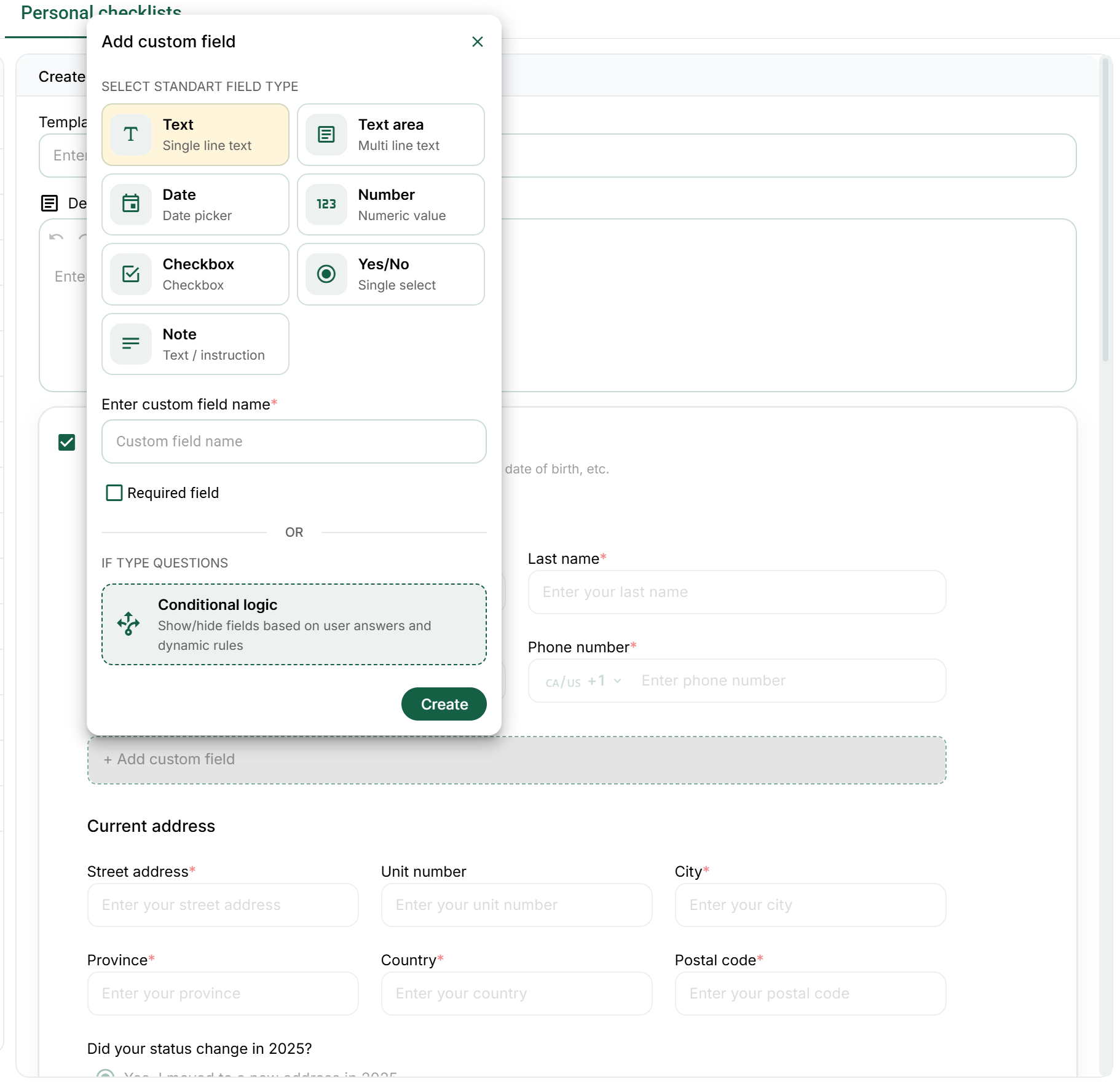
Pour ajouter une définition, choisissez son type et un nom explicite.
L’option d’application à toutes les entreprises élargit la disponibilité
du champ; elle ne signifie pas simplement « enregistrer cette valeur ».
Réservez un champ local à une exception.
Enregistrez le champ et les modifications de l’entreprise selon les
commandes proposées. Vérifiez la valeur dans Détails. Pour l’afficher dans
un répertoire, configurez séparément les colonnes de ce tableau.
Illustration : 5) Ajouter des champs personnalisés à un profil d'entreprise
Commencez avec 5 à 8 champs personnalisés qui réduisent directement les
relances et les étapes oubliees.
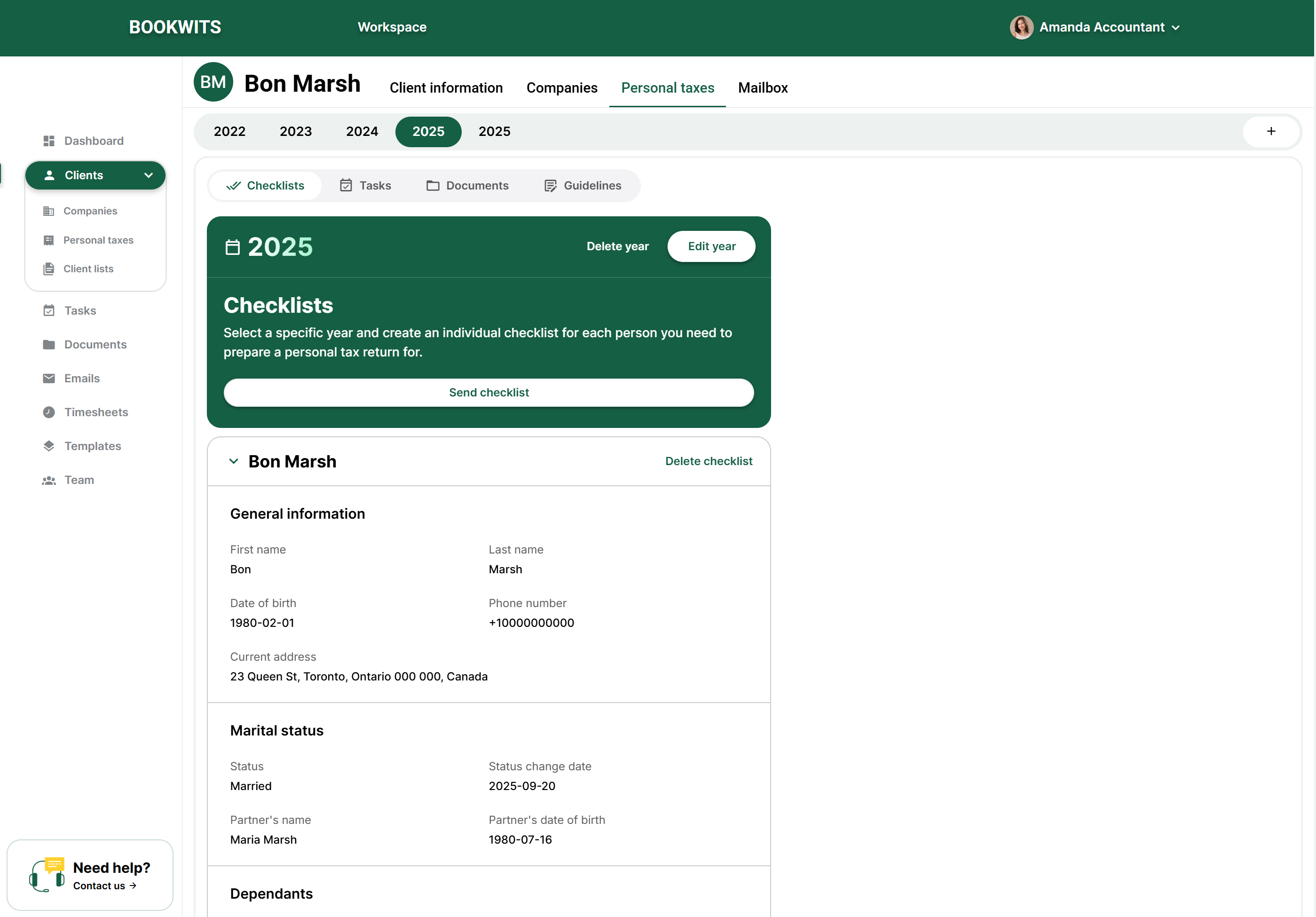
6) Ouvrir une nouvelle année d'impôt personnel
Une année fiscale personnelle sépare le travail annuel. Ce n’est ni l’année de
naissance, ni la fin d’exercice d’une entreprise, ni un remplacement du
dossier précédent. Choisissez l’année de la déclaration préparée, pas
automatiquement l’année civile actuelle.
Par exemple, la déclaration 2025 de Sarah préparée en 2026 appartient à 2025.
Une correction ultérieure de 2024 demeure dans le contexte 2024. Avant une
création pour plusieurs clients, examinez ensemble les personnes sélectionnées
et l’année. Ouvrez ensuite un résultat et vérifiez l’onglet annuel avant
d’ajouter listes, tâches ou documents.
Ouvrez le profil de la bonne personne. Dans
Clients → Tous les clients, recherchez le client et
cliquez sur son nom. Choisissez ensuite l’onglet
Impôts personnels du profil pour rattacher l’année à
cette personne.
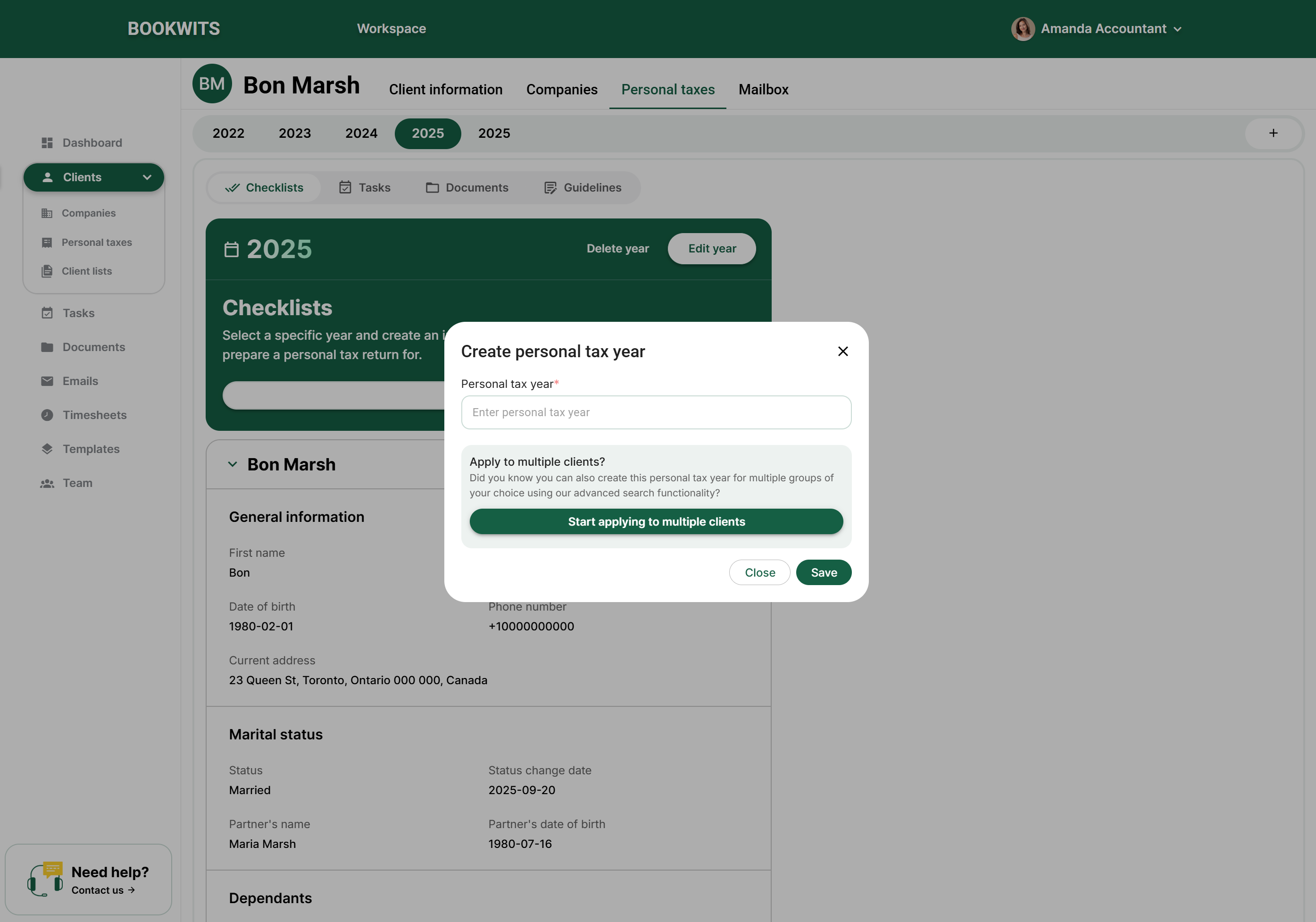
Vérifiez d’abord les onglets d’années. Si l’année voulue
existe déjà, ouvrez-la au lieu de créer un doublon. Sinon, utilisez
Ajouter une année à côté des onglets et choisissez
l’année fiscale du mandat, pas automatiquement l’année civile courante.
Limitez l’opération au client voulu. Si le formulaire
propose une application à plusieurs clients, laissez cette option
désactivée pour une seule personne. Pour un lot, vérifiez tous les clients
ou groupes sélectionnés avant de confirmer.
Créez l’année et ouvrez son onglet. Vérifiez ensemble le
nom du client et l’année. Utilisez les sections
Listes, Tâches, Documents, Notes ou
Directives de cette année. Les dossiers de 2025 restent
distincts de ceux de 2026.
Identifiez les actions restantes. Créer une année
n’envoie pas de liste, ne prépare pas la déclaration et ne la transmet
pas. Pour recueillir les renseignements, ouvrez les listes de l’année.
Affectez séparément la préparation et la révision dans les tâches.
Illustration : 6) Ouvrir une nouvelle année d'impôt personnel
Illustration : 6) Ouvrir une nouvelle année d'impôt personnel
Astuce : besoin d'ouvrir la même année fiscale pour plusieurs clients ?
Activez « Appliquer a plusieurs clients » et utilisez la recherche avancee
pour sélectionner les groupes souhaites. Cela permet de créer l'année
d'impôt personnel en lot au lieu de répéter les étapes une par une.
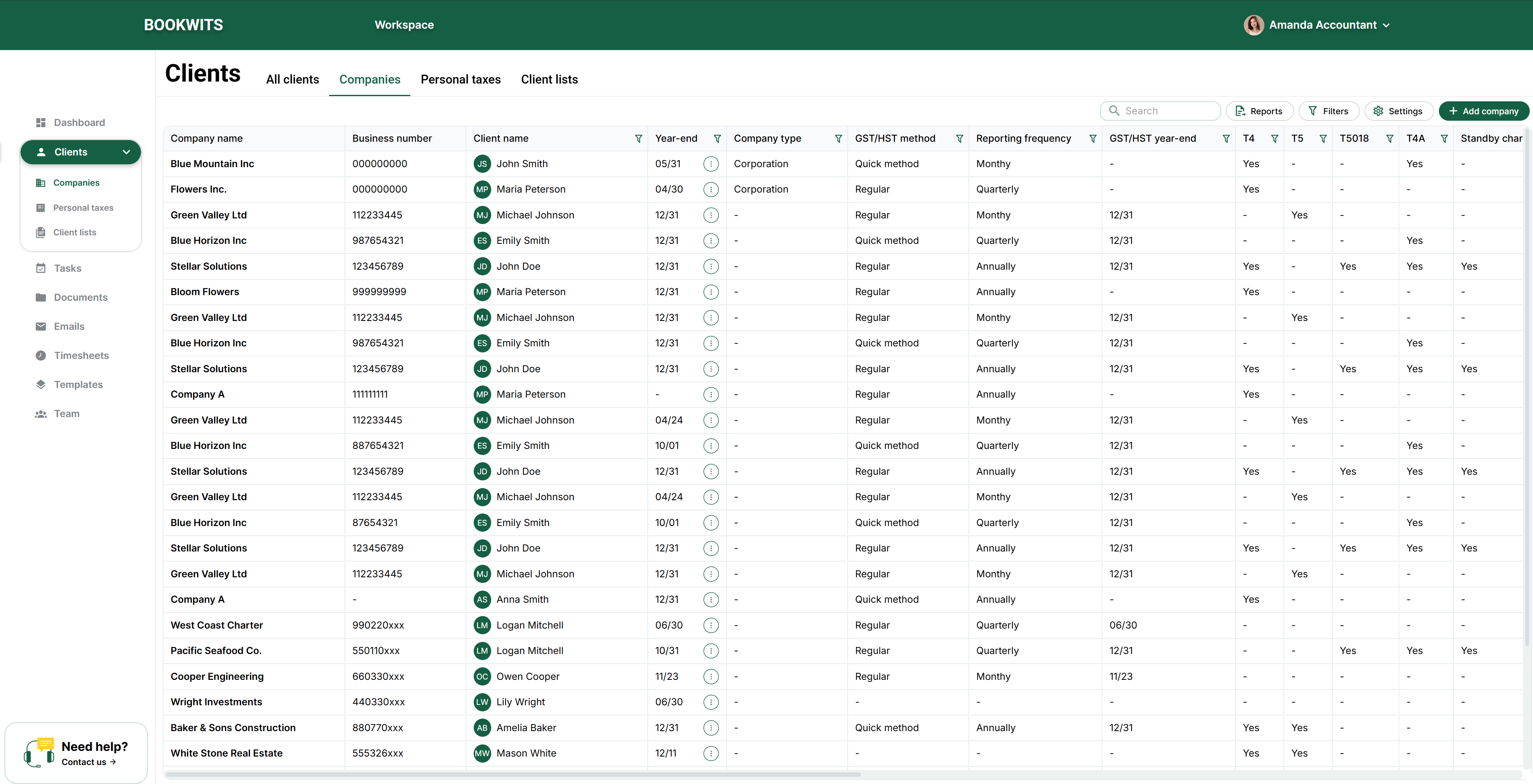
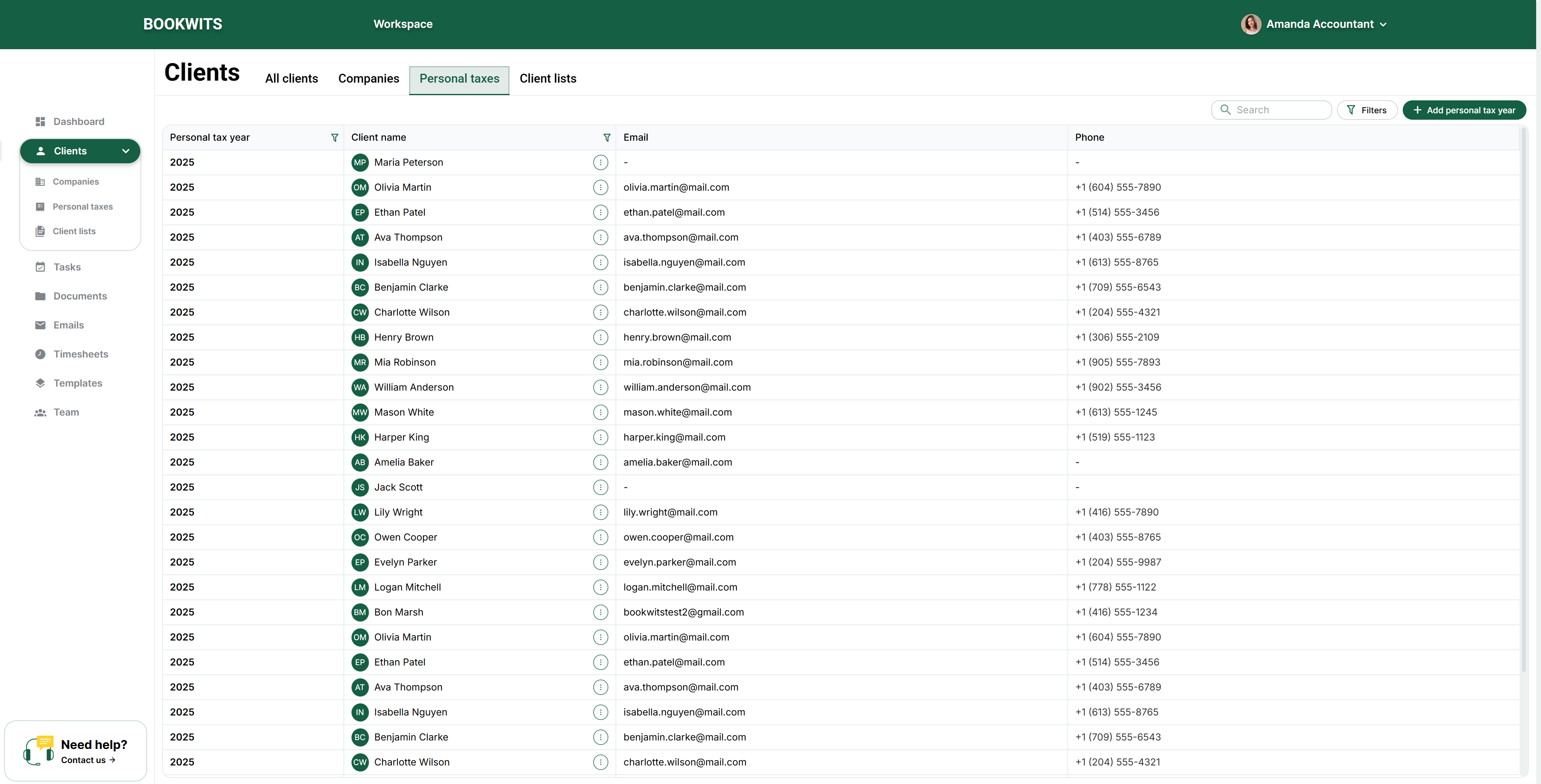
7) Comprendre Tous les clients vs Entreprises vs Impôts personnels
Tous les clients répond à « Quelle personne ou relation est-ce que je
cherche? »
Retrouvez Sarah Thompson, examinez ses coordonnées et relations, puis ouvrez
son espace complet. Sarah représente un seul client même si le cabinet
s’occupe de plusieurs entreprises et années.
Entreprises répond à « Quelle entité d’affaires nécessite du travail?
»
Thompson Consulting Inc. et Thompson Properties Inc. occupent des lignes
distinctes, car leurs fins d’exercice, inscriptions et travaux peuvent
différer. Cette vue transversale organise les obligations d’entreprises sans
ouvrir chaque propriétaire.
Impôts personnels répond à « Quelle personne et quel dossier annuel
nécessitent une intervention? »
Les dossiers 2024 et 2025 de Sarah sont deux dossiers annuels. Cette vue sert
au travail entre personnes et années; l’année sélectionnée dans son profil
contient ses documents, tâches et listes.
Si Sarah signale un nouveau numéro de téléphone, partez de Tous les clients.
Pour repérer les sociétés ayant une fin d’exercice en décembre, utilisez
Entreprises et les critères adaptés. Pour vérifier les collectes fiscales 2025
manquantes, partez d’Impôts personnels. Passer d’une vue à l’autre ne copie,
ne fusionne et ne termine aucun dossier. Confirmez toujours la personne,
l’entreprise et l’année avant d’agir.
Illustration : 7) Comprendre Tous les clients vs Entreprises vs Impôts
personnels
Illustration : 7) Comprendre Tous les clients vs Entreprises vs Impôts
personnels
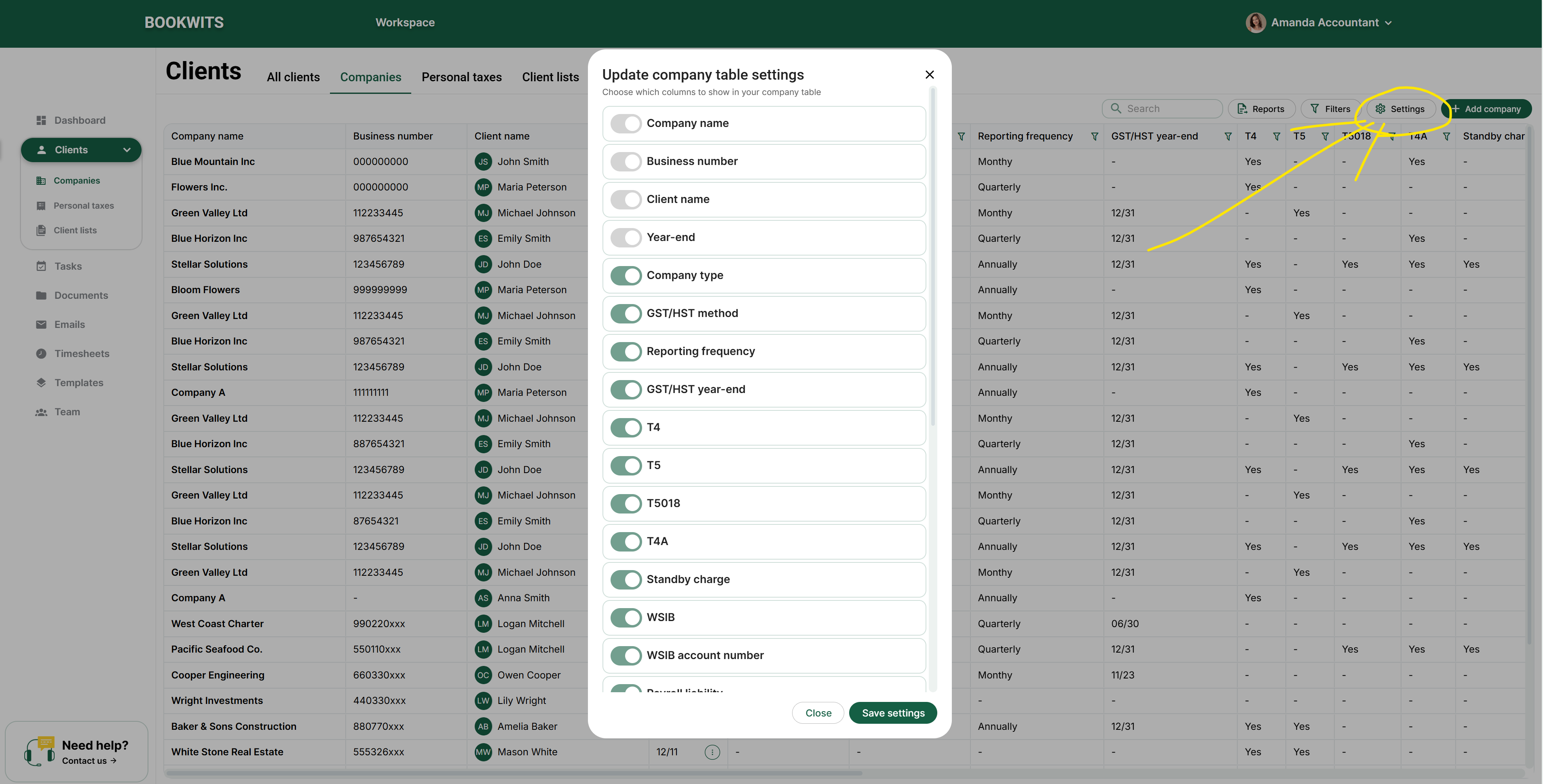
8) Personnaliser les tableaux (masquer colonnes / choisir champs)
Les réglages du tableau modifient la vue de travail, pas les renseignements
enregistrés. Choisissez les colonnes utiles à votre question et distinguez une
colonne masquée d’un champ vide. La recherche et les filtres peuvent aussi
exclure des lignes même si toutes les colonnes sont visibles.
Par exemple, une réviseure de fin d’exercice peut afficher entreprise, fin
d’exercice, gestionnaire et statut. Une collègue qui vérifie les invitations a
plutôt besoin du courriel client et des accès. Masquer le téléphone ne le
retire pas du profil et ne change pas les coordonnées enregistrées. Ouvrez un
dossier représentatif pour consulter une information qui n’apparaît plus.
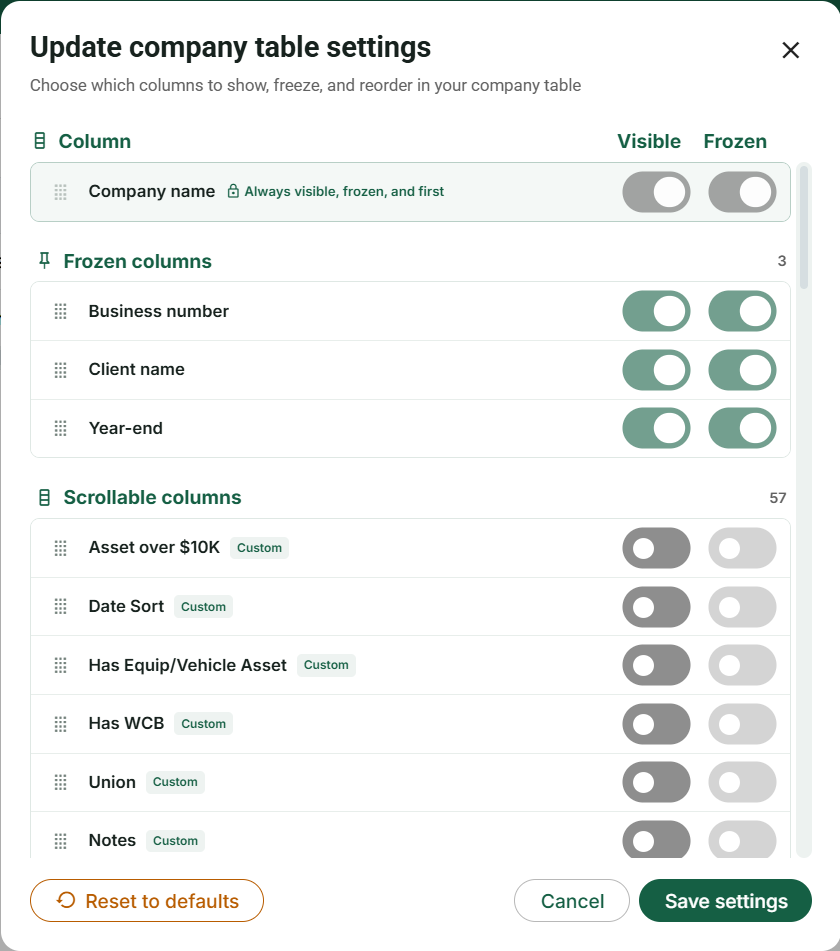
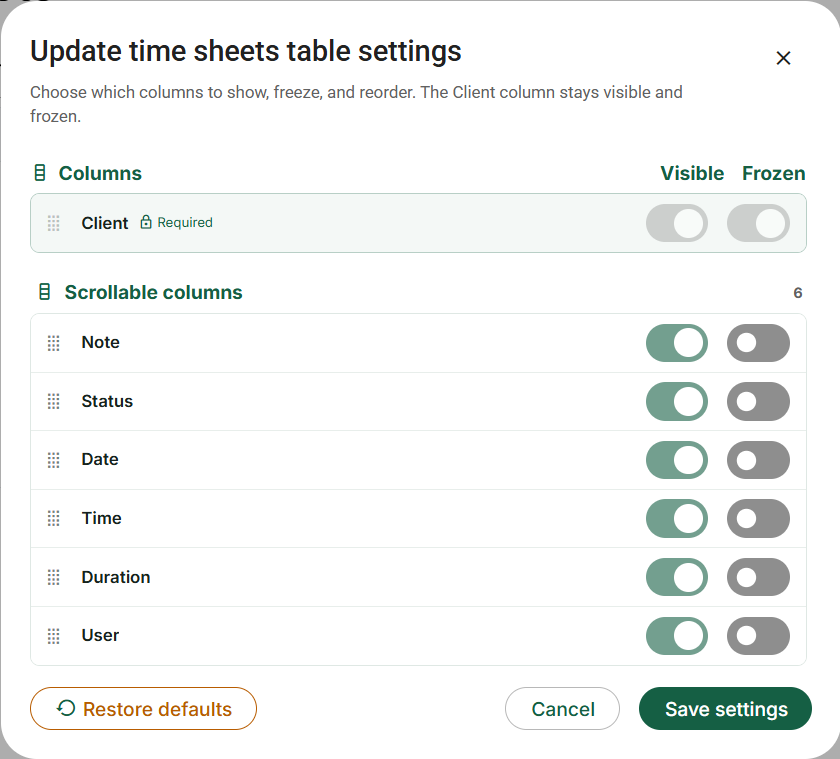
Ouvrez le tableau à modifier. Pour le répertoire des personnes, utilisez
Clients → Tous les clients → Actions → Paramètres du tableau. Les tableaux d’entreprises ou d’impôts possèdent leurs propres
paramètres.
Dans le formulaire des paramètres, révisez les noms de colonnes. Affichez
les données utiles et masquez les autres. Si des commandes d’ordre ou de
colonnes figées sont proposées, gardez les renseignements d’identification
faciles à suivre.
Appliquez ou enregistrez la disposition avec la commande du formulaire.
Vérifiez ensuite les en-têtes et le défilement horizontal. Masquer une
colonne ne supprime pas les renseignements du dossier.
Si un dossier manque, vérifiez la recherche et les filtres plutôt que
d’ajouter des colonnes. La disposition détermine la présentation; les
filtres déterminent les lignes affichées.
Vues typiques : Saison fiscale (statut/année/documents manquants), fin
d'exercice (date/statut), intégration (accès demande/documents reçus).
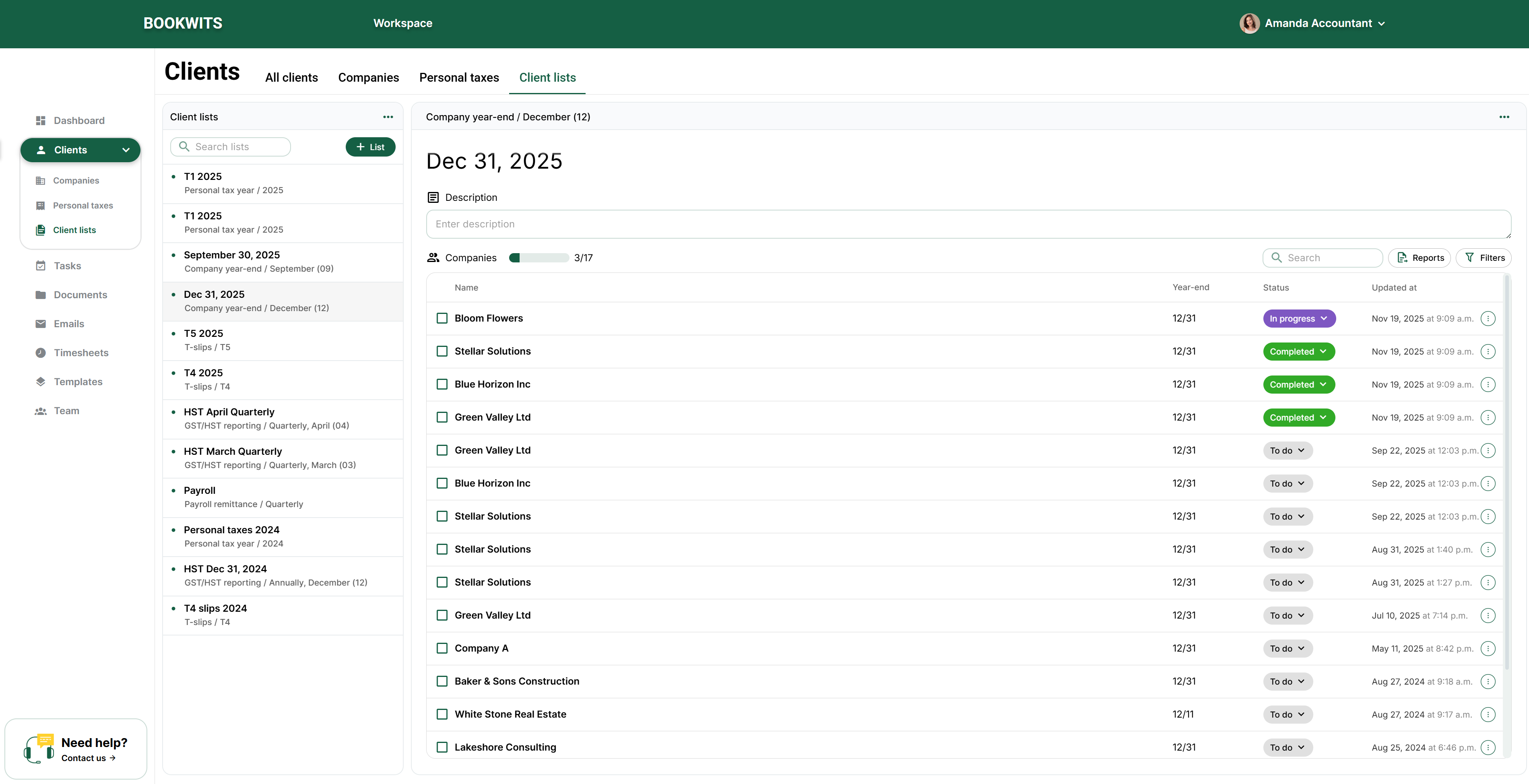
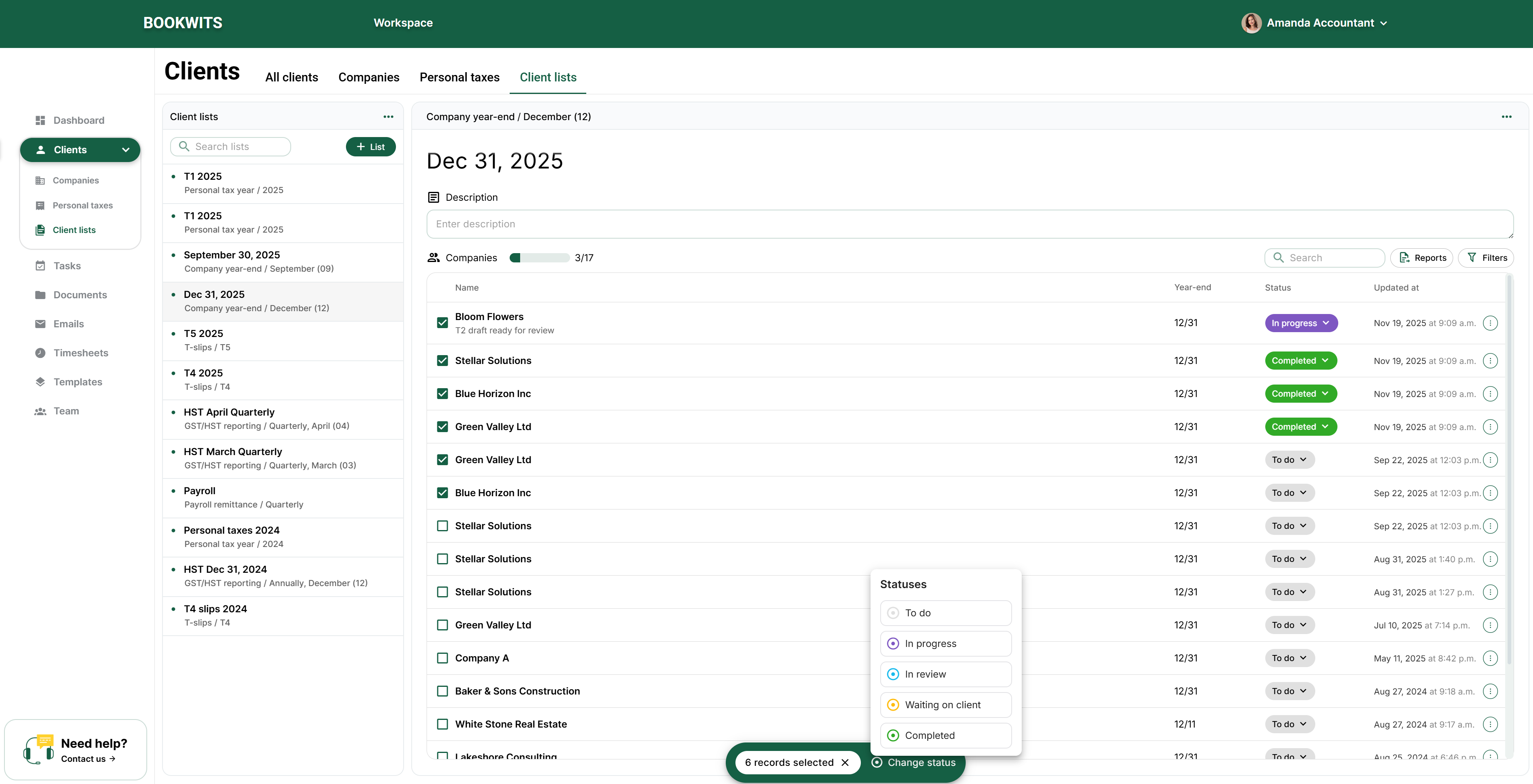
9) Listes de clients (votre centre de contrôle des échéances et flux de travail)
Une liste clients transforme un groupe défini de dossiers en suivi
opérationnel. Les critères déterminent les lignes; le nom explique l’objectif
aux collègues. Nommer une liste « Fins d’exercice de décembre » ne sélectionne
pas les entreprises de décembre si le critère et ses paramètres ne
correspondent pas.
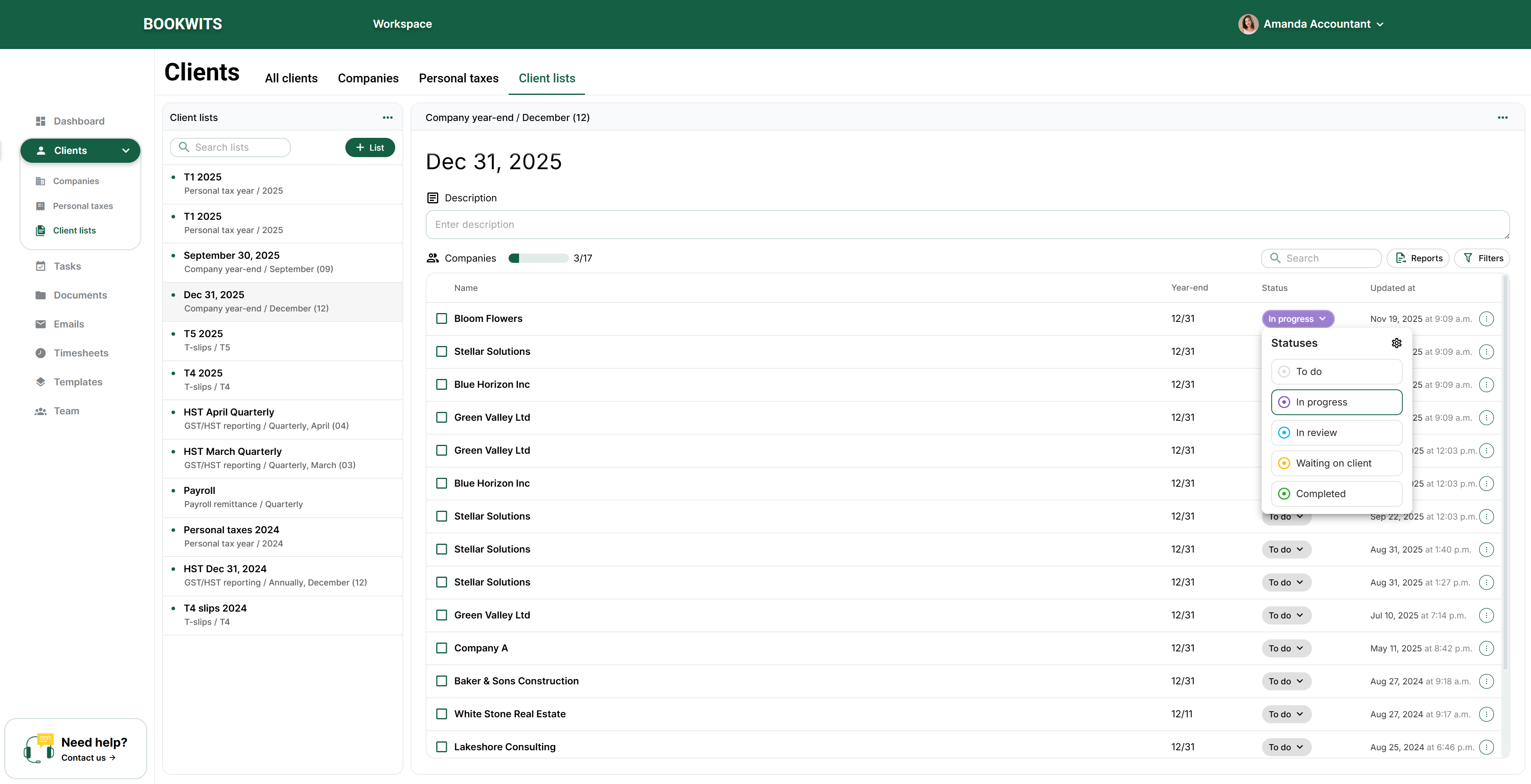
Par exemple, créez cette liste, vérifiez ses entreprises et indiquez En
attente du client lorsqu’il manque des relevés. Ajoutez une note précisant la
période et créez une tâche pour la personne responsable de la relance. Le
statut de la ligne et celui de la tâche demeurent distincts et doivent être
rapprochés lors de la révision.
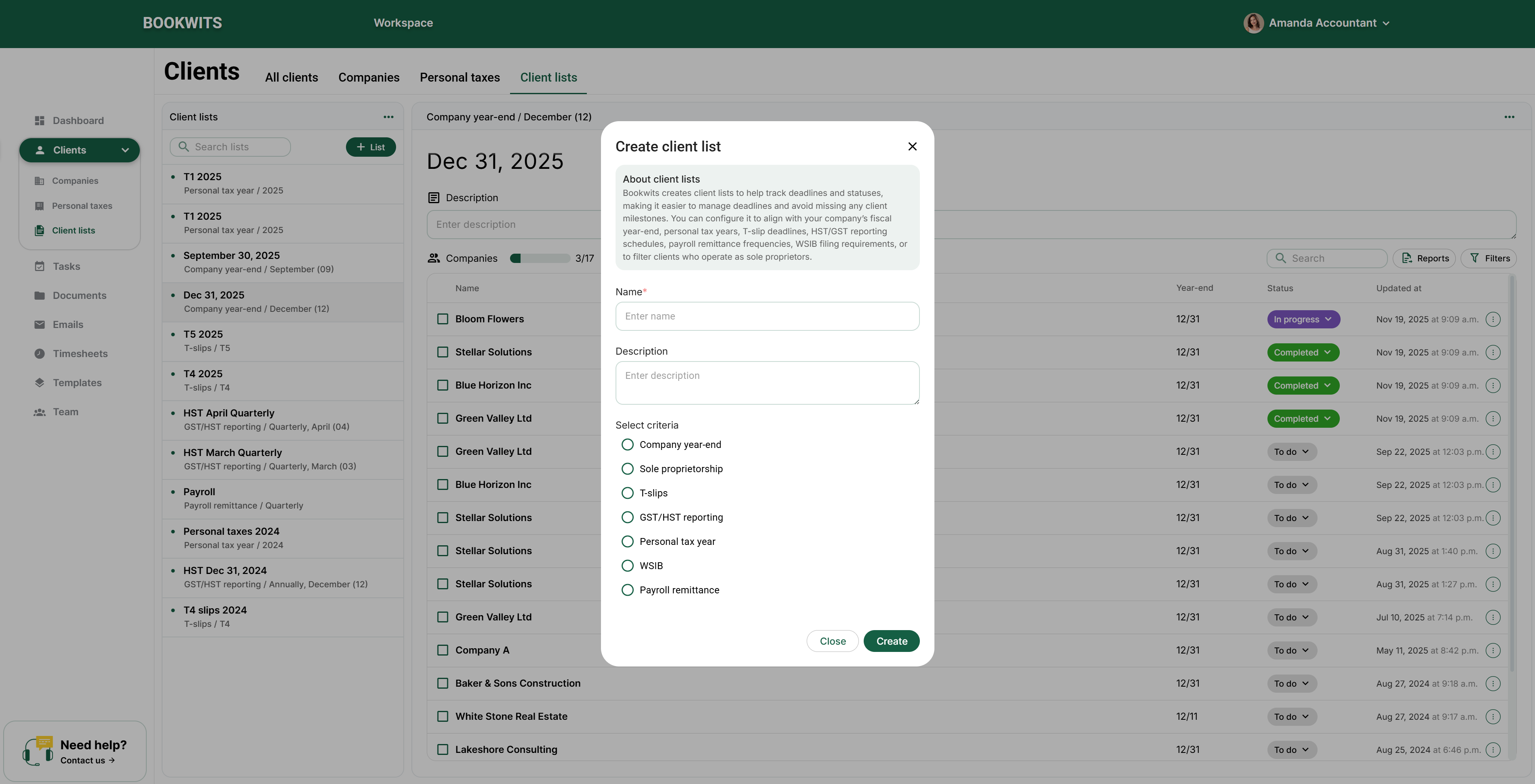
Choisissez Clients dans le menu de gauche, puis
Listes de clients dans les onglets supérieurs. Utilisez
la commande de création au-dessus des listes. Il s’agit d’un suivi de
travail, pas du répertoire Tous les clients.
Donnez un nom précis à la liste et ajoutez une description utile. « Fins
d’exercice de décembre 2026 » est plus clair que « Important ». Le titre
explique la liste, mais ne sélectionne pas les dossiers.
Sous Sélectionner les critères, choisissez le travail et
complétez ses paramètres, par exemple la période de fin d’exercice ou
l’année fiscale. Le texte du nom ne remplace pas ces critères.
Créez la liste et examinez ses lignes. Comparez plusieurs clients ou
entreprises ainsi que le nombre obtenu aux critères choisis. Si une
entreprise manque, vérifiez ses données de fin d’exercice ou d’obligations
plutôt que de créer un doublon.
Utilisez les statuts et notes de la liste pour le suivi. Si une action
nécessite un responsable et une échéance, utilisez aussi une tâche. Un
statut de liste ne prouve pas automatiquement qu’une déclaration a été
transmise ou une demande terminée.
Illustration : 9) Listes de clients (votre centre de contrôle des échéances
et flux de travail)
Illustration : 9) Listes de clients (votre centre de contrôle des échéances
et flux de travail)
Créez une liste par flux de travail réel. Si cela ne correspond pas a un
résultat concret, cela devient du bruit.
10) Exemples pratiques de parcours
La même structure client permet plusieurs services, mais le parcours doit
correspondre au mandat. Commencez par la bonne personne, choisissez
l’entreprise ou l’année appropriée, puis reliez le travail et les pièces. Un
statut générique ne prouve pas que tous les services sont terminés.
Pour un nouveau mandat comptable, créez le client et l’entreprise, confirmez
les accès, recueillez les renseignements de départ et affectez l’intégration.
Pour une cliente fiscale existante, gardez la personne, ouvrez la bonne année
et recueillez les renseignements annuels. Pour plusieurs entreprises, vérifiez
l’entité sur chaque tâche et document. Les exemples suivants donnent l’ordre
global; les chapitres spécialisés expliquent chaque opération.
Nouveau client d’affaires : créez la personne avec les
instructions d’ajout, puis son
entreprise dans l’onglet du profil. Révisez la fin d’exercice et les
obligations. Utilisez les listes pour le suivi des dossiers et les tâches
pour les responsables, échéances et étapes.
Client d’impôts personnels : ouvrez son onglet d’impôts,
choisissez ou créez l’année et préparez la collecte dans les listes de
cette année. Affectez la préparation et la révision dans les tâches. Liez
un partenaire seulement lorsque deux profils distincts nécessitent cette
relation, sans fusionner leurs dossiers annuels.
Une personne avec plusieurs entreprises : conservez le
profil approprié et ajoutez un onglet par entreprise distincte. Avant les
tâches, documents ou listes, choisissez l’entreprise puis sa section. Le
répertoire global des entreprises sert aux comparaisons entre plusieurs
clients.
Importer des clients en lot (import CSV + mappage des colonnes)
Si vous avez déjà des clients dans une feuille de calcul, importez-les avec un
fichier CSV plutôt que de les ajouter un par un.
Ce que signifie « mapper les colonnes »
Le mappage consiste a dire a Bookwits : « cette colonne est Prénom », « cette
colonne est Courriel », « cette colonne est Nom de l'entreprise », etc. C'est
important car les feuilles de calcul utilisent des intitulés différents.
Avant l'import
Une ligne par entreprise; les noms clients identiques sont regroupés dans le
même import
En-têtes de colonnes clairs (première ligne)
Enregistrer/exporter en .CSV
Nettoyez les doublons avant (pour éviter un double import)
Comment importer des clients avec un CSV
Ouvrez le répertoire. Dans le menu de gauche, choisissez
Clients, puis l’onglet Tous les clients.
Au-dessus du tableau, ouvrez
Actions → Importer des clients depuis un CSV. Ajouter un client
sert plutôt à saisir une personne à la fois.
Préparez le fichier. Consultez l’exemple ou le modèle de la
page d’importation. Placez le prénom et le nom dans deux colonnes distinctes.
Enregistrez au format CSV : renommer un fichier Excel ne suffit pas. Conservez
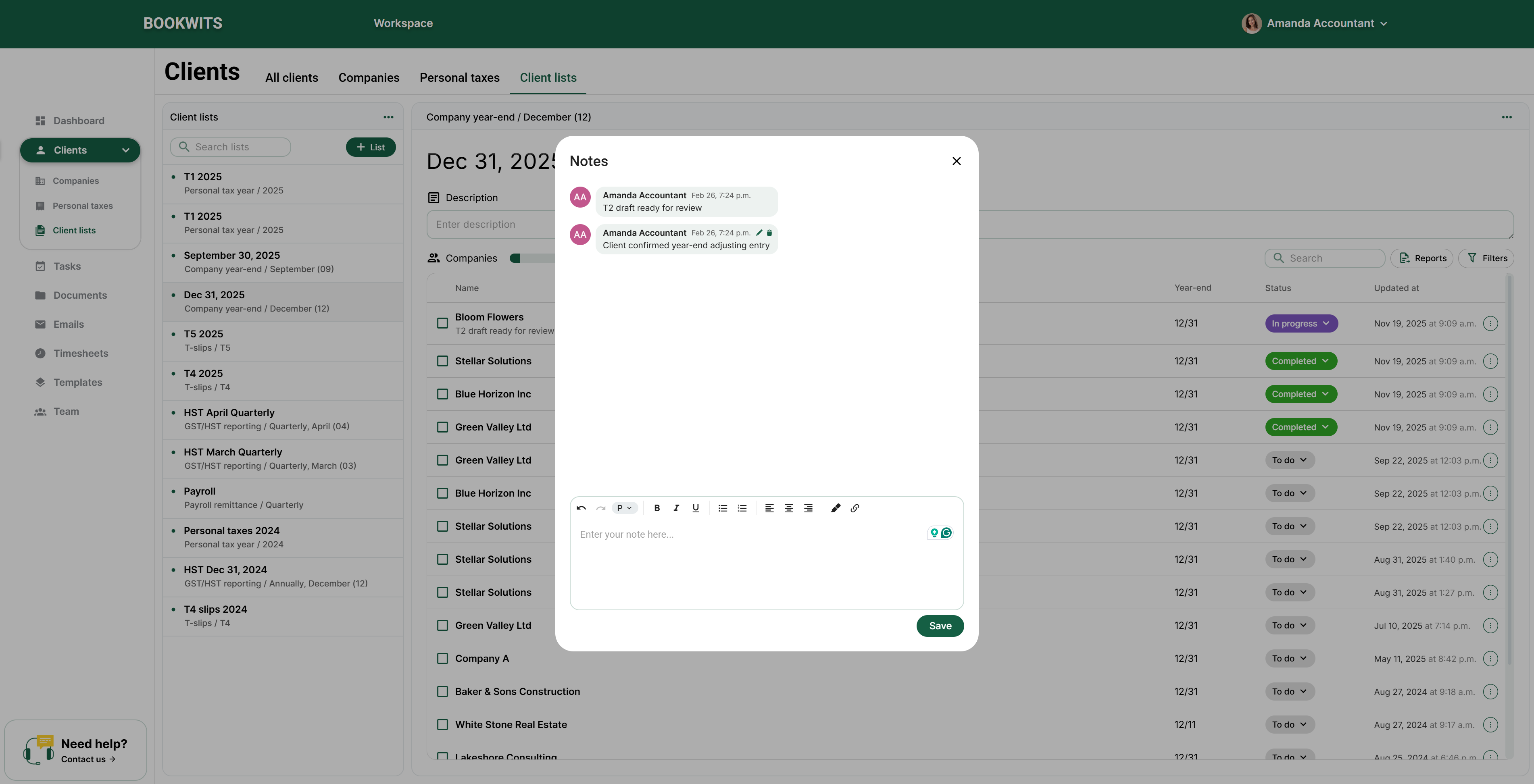
les en-têtes, les accents et les zéros initiaux des identifiants.
Préparez un lot facile à vérifier. La limite indiquée est de
100 lignes de données, et non de 100 personnes distinctes. Une personne
possédant plusieurs entreprises peut occuper plusieurs lignes. Deux lignes pour
Emma Laurent et ses deux entreprises comptent donc pour deux lignes du lot.
Associez les colonnes. Sur l’écran de correspondance,
choisissez le champ Bookwits ayant le même sens que chaque en-tête. Associez le
courriel personnel au courriel du client, pas à celui de l’entreprise. Laissez
une destination facultative sans correspondance plutôt que de choisir un champ
qui ne convient pas.
Lisez l’aperçu avant l’importation. Vérifiez les noms, le
rattachement des entreprises, les dates, les pays/provinces et les champs
personnalisés. Corrigez les erreurs signalées. Une ligne partiellement remplie
doit être révisée; elle n’équivaut pas à une ligne entièrement vide.
Confirmez une seule fois, puis vérifiez les dossiers. Attendez
le résultat. Revenez à Tous les clients, recherchez plusieurs personnes
importées et ouvrez leurs profils ainsi que leurs entreprises. En cas d’erreur,
vérifiez ce qui a été créé avant de réimporter le lot afin d’éviter les
doublons.
Erreurs courantes
En-têtes manquants : le mappage fonctionne mal si le CSV n'a pas de noms de
colonnes
Nom complet combine : vous devrez peut-être séparer prénom/nom (les champs
Prénom et Nom sont distincts)
Formats mélangés : gardez les numéros/date cohérents
Doublons : importer le même CSV deux fois crée souvent des doublons
Illustration : Importer des clients en lot (import CSV + mappage des colonnes)
Dépannage (problèmes débutants courants)
« Je ne trouve pas le client que j'ai ajoute »
Assurez-vous d'être dans Tous les clients
Utilisez la recherche (si disponible)
Vérifiez l'orthographe du nom
« Je ne sais pas si je dois ajouter une Entreprise ou un Client »
Si c'est la personne/le compte avec qui vous communiquez → Client
Si c'est une entité d'entreprise avec sa propre fin d'exercice/conformité →
Entreprise
« Mon tableau est trop charge »
Allez dans les Paramètres du tableau
Masquez des colonnes jusqu'a une lecture en 10 secondes
Glossaire
Client : La personne ou le compte principal que vous servez.
Entreprise : Une entité d'entreprise rattachée à un client.
Année d'impôt personnel :
Un enregistrement annuel pour suivre le travail de déclaration personnelle.
Liste de clients : Une vue enregistrée pour suivre flux de travail, échéances et statuts.
L’assistant de création, écran par écran
Choisissez Clients → Tous les clients → Ajouter un client.
L’assistant comprend Renseignements personnels, Adresse, Entreprises, Détails
supplémentaires et Équipe. Suivant fait avancer la configuration;
Terminer et enregistrer le client permet de terminer sans remplir
toutes les sections facultatives. Utilisez cette action seulement si vous voulez créer
le dossier.
Section
Quoi saisir et pourquoi
Renseignements personnels
Le prénom et le nom sont obligatoires. Le courriel et le téléphone sont
facultatifs pour créer le dossier; un courriel devient nécessaire pour les
parcours qui contactent le client. Choisissez le pays et l’indicatif du
téléphone au lieu de placer un poste dans le nom.
Adresse
Rue, unité, ville, province, pays et code postal décrivent le client. Une
entreprise peut avoir une autre adresse; ne présumez pas qu’une modification
met automatiquement les deux à jour.
Entreprises
Ajoutez les entités commerciales du client. Chaque entreprise possède son nom,
numéro d’entreprise, fin d’exercice et obligations. Une personne sans
entreprise reste un dossier dans Tous les clients.
Détails supplémentaires
Utilisez les champs personnels et personnalisés appropriés. Recueillez
seulement les renseignements nécessaires au cabinet et vérifiez le sens du
champ avant d’y inscrire un identifiant sensible.
Équipe
Définissez le gestionnaire et partagez le client aux bons membres. La
responsabilité et l’accès sont distincts : vérifiez les deux, plutôt que de
considérer une affectation comme une preuve d’accès.
La saisie manuelle accepte jusqu’à 100 caractères pour chacun des prénom et nom, et
200 pour le courriel. L’importation CSV impose des limites plus courtes : 30
caractères pour chacun des noms et 50 pour le courriel du client. Une valeur acceptée
manuellement n’est donc pas nécessairement acceptée à l’importation. N’abrégez pas un
nom légal sans vérifier les exigences du cabinet.
Entretenir le dossier depuis le profil
Recherchez la bonne personne dans Tous les clients et ouvrez son profil.
Utilisez Modifier dans la fiche d’information pour les coordonnées, l’adresse ou la
langue. Modifiez la bonne section au lieu de recréer un client pour changer son
courriel.
Le menu client propose les invitations, le lien avec un conjoint, l’archivage, le
désarchivage et la suppression permanente selon les actions disponibles.
Révisez séparément les contacts et les liens de conjoint. Un lien entre conjoints
n’autorise pas à transmettre le lien privé de l’un à l’autre.
Ouvrez l’entreprise ou l’année fiscale pour ses tâches, documents, listes de
contrôle et directives.
Une invitation peut être en attente même si le dossier client existe déjà. Renvoyez ou
annulez cette invitation au besoin; créer la même personne à nouveau ne règle pas son
acceptation. L’archivage retire un dossier inactif du travail courant; la suppression
permanente est une décision distincte et destructive. Révisez les dossiers liés et les
obligations de conservation avant de confirmer.
Importation CSV : préparer, associer, réviser, puis importer
Ouvrez le répertoire. Dans le menu de gauche, choisissez
Clients, puis l’onglet Tous les clients. Au-dessus
du tableau, ouvrez Actions → Importer des clients depuis un CSV.
Ajouter un client sert plutôt à saisir une personne à la fois.
Préparez le fichier. Consultez l’exemple ou le modèle de la page
d’importation. Placez le prénom et le nom dans deux colonnes distinctes. Enregistrez
au format CSV : renommer un fichier Excel ne suffit pas. Conservez les en-têtes, les
accents et les zéros initiaux des identifiants.
Préparez un lot facile à vérifier. La limite indiquée est de 100
lignes de données, et non de 100 personnes distinctes. Une personne possédant
plusieurs entreprises peut occuper plusieurs lignes. Deux lignes pour Emma Laurent
et ses deux entreprises comptent donc pour deux lignes du lot.
Associez les colonnes. Sur l’écran de correspondance, choisissez le
champ Bookwits ayant le même sens que chaque en-tête. Associez le courriel personnel
au courriel du client, pas à celui de l’entreprise. Laissez une destination
facultative sans correspondance plutôt que de choisir un champ qui ne convient pas.
Lisez l’aperçu avant l’importation. Vérifiez les noms, le
rattachement des entreprises, les dates, les pays/provinces et les champs
personnalisés. Corrigez les erreurs signalées. Une ligne partiellement remplie doit
être révisée; elle n’équivaut pas à une ligne entièrement vide.
Confirmez une seule fois, puis vérifiez les dossiers. Attendez le
résultat. Revenez à Tous les clients, recherchez plusieurs personnes importées et
ouvrez leurs profils ainsi que leurs entreprises. En cas d’erreur, vérifiez ce qui a
été créé avant de réimporter le lot afin d’éviter les doublons.
Règle importante : le regroupement des noms répétés
Dans un même lot CSV, les lignes ayant les mêmes prénom et nom sont regroupées en un
client, auquel sont rattachées les lignes d’entreprise.
La première ligne fournit le courriel, le téléphone, l’adresse, la date de
naissance, l’identifiant et les valeurs personnalisées du client.
Les lignes suivantes ne mettent pas ces renseignements à jour successivement. Gardez
les renseignements client cohérents et utilisez les colonnes d’entreprise pour les
données propres à chaque entité.
Deux personnes distinctes portant exactement les mêmes prénom et nom peuvent donc être
regroupées à tort dans un fichier. Importez-les séparément ou créez-les
individuellement et vérifiez leur identité. Ce regroupement ne garantit pas qu’un
nouveau téléversement mettra à jour des clients existants; ne réimportez pas un
fichier pour corriger une seule valeur enregistrée. Si les coordonnées d’entreprise
sont omises, l’importation peut reprendre celles du client; vérifiez si ce choix
convient.
Recherche, filtres et contrôles du tableau
Choisissez d’abord le bon onglet : Tous les clients pour les personnes, Entreprises
pour les entités, Impôts personnels pour les dossiers annuels. Effacez une ancienne
recherche, vérifiez les archives et les autres filtres, puis examinez Gestionnaire et
Accès de l’équipe avant de conclure qu’un dossier manque. Les options, largeurs et
paramètres de colonnes changent la lecture du tableau, pas l’identité du client.
Masquer la colonne Courriel ne supprime pas l’adresse enregistrée.
Exemple détaillé : une cliente, deux entreprises et deux années
Sarah Thompson est votre contact. Elle possède Thompson Consulting Inc. et Thompson
Properties Inc.; le cabinet prépare aussi ses déclarations personnelles 2024 et 2025.
La structure voulue comprend
un client, deux entreprises et deux dossiers fiscaux annuels. Ces
cinq dossiers liés répondent à des besoins différents; ce ne sont pas cinq profils
clients interchangeables.
Conservez le téléphone personnel de Sarah sur son profil. Saisissez les coordonnées de
chaque entreprise dans son propre dossier. Rattachez la clôture mensuelle et les
relevés du cabinet de consultation à cette entreprise. Placez les feuillets 2025 de
Sarah dans son année 2025. Avant une liste de contrôle, vérifiez l’entreprise ou
l’année qui recevra les réponses, pas seulement l’adresse du destinataire.
Exemple détaillé : importer deux entreprises sans confondre deux personnes
Un CSV peut contenir deux lignes Sarah, une par entreprise. Répétez les renseignements
personnels vérifiés et placez chaque entité dans les colonnes d’entreprise. Le
regroupement utilise prénom et nom dans le lot; la première ligne fournit les valeurs
personnelles. Un autre courriel personnel sur la deuxième ligne ne demande pas une
mise à jour du client.
Si une autre personne s’appelle aussi Sarah Thompson, ne comptez pas sur le courriel
pour les distinguer dans ce lot. Importez-les séparément ou créez-les
individuellement. Comptez les lignes d’entreprise dans la limite de 100 et examinez le
client ainsi que les deux entreprises après importation. Un nombre de clients correct
ne prouve ni les correspondances d’entreprise ni les accès.
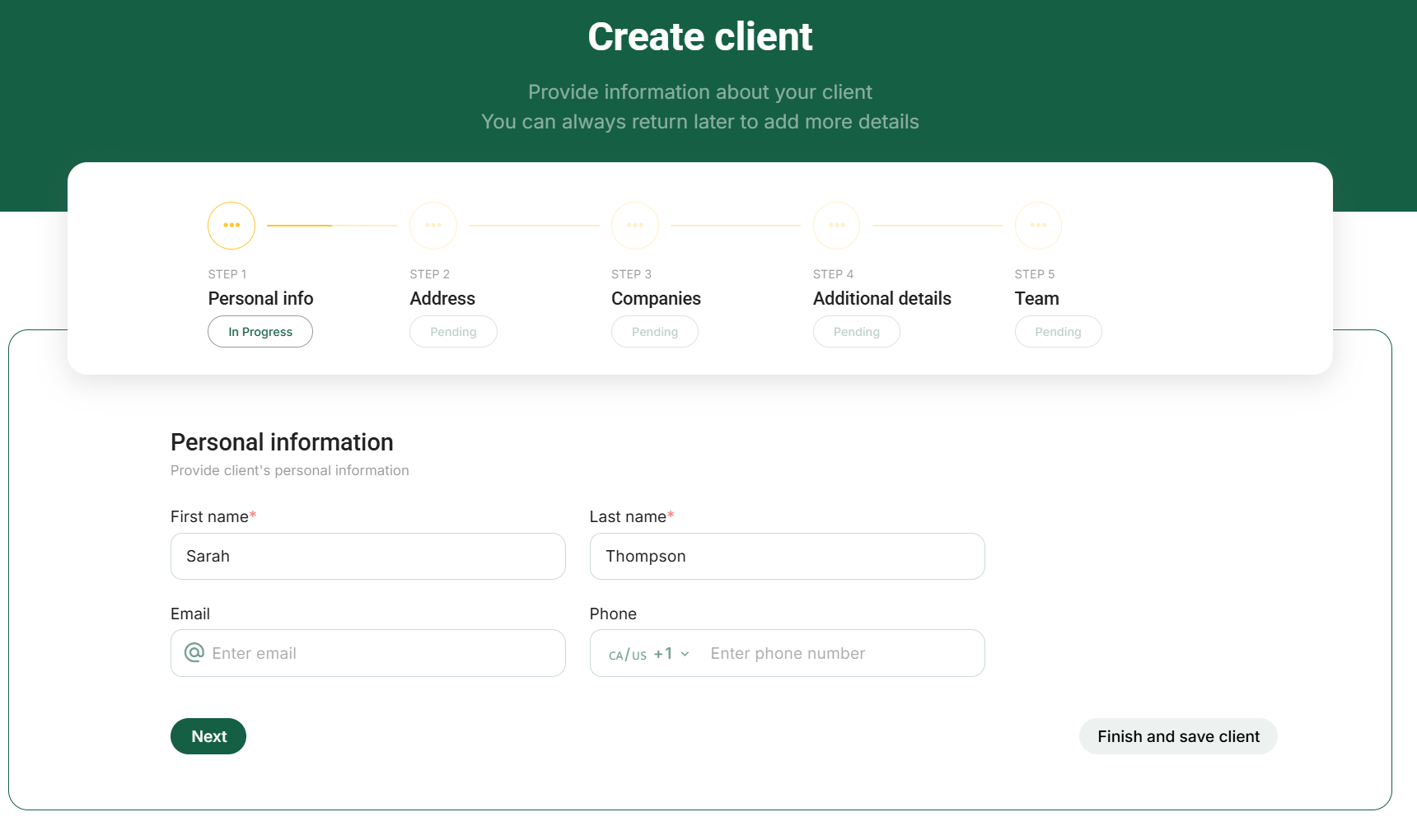
Exemple à l’écran : les renseignements de Sarah avant enregistrement
La capture réelle montre le premier écran avec le nom de Sarah saisi. Prénom et nom
portent la marque obligatoire; courriel et téléphone sont distincts. La progression
sépare renseignements personnels, adresse, entreprises, détails et équipe.
Next passe à la suite;
Finish and save client enregistre explicitement. Un formulaire rempli
ne prouve pas qu’un dossier est enregistré. Après sauvegarde, rouvrez le profil pour
vérifier valeurs, entreprises et accès.
Lier deux clients comme partenaires sans mélanger leurs dossiers
Lier un partenaire crée une relation entre deux profils clients
distincts. Par exemple, Sarah Williams et Michael Williams peuvent être clients du
même cabinet. Le lien facilite la navigation entre leurs dossiers, sans fusionner
noms, entreprises, années fiscales, documents ou comptes de portail. Il ne constitue
ni une déclaration d’état civil ni une autorisation d’agir pour l’autre personne.
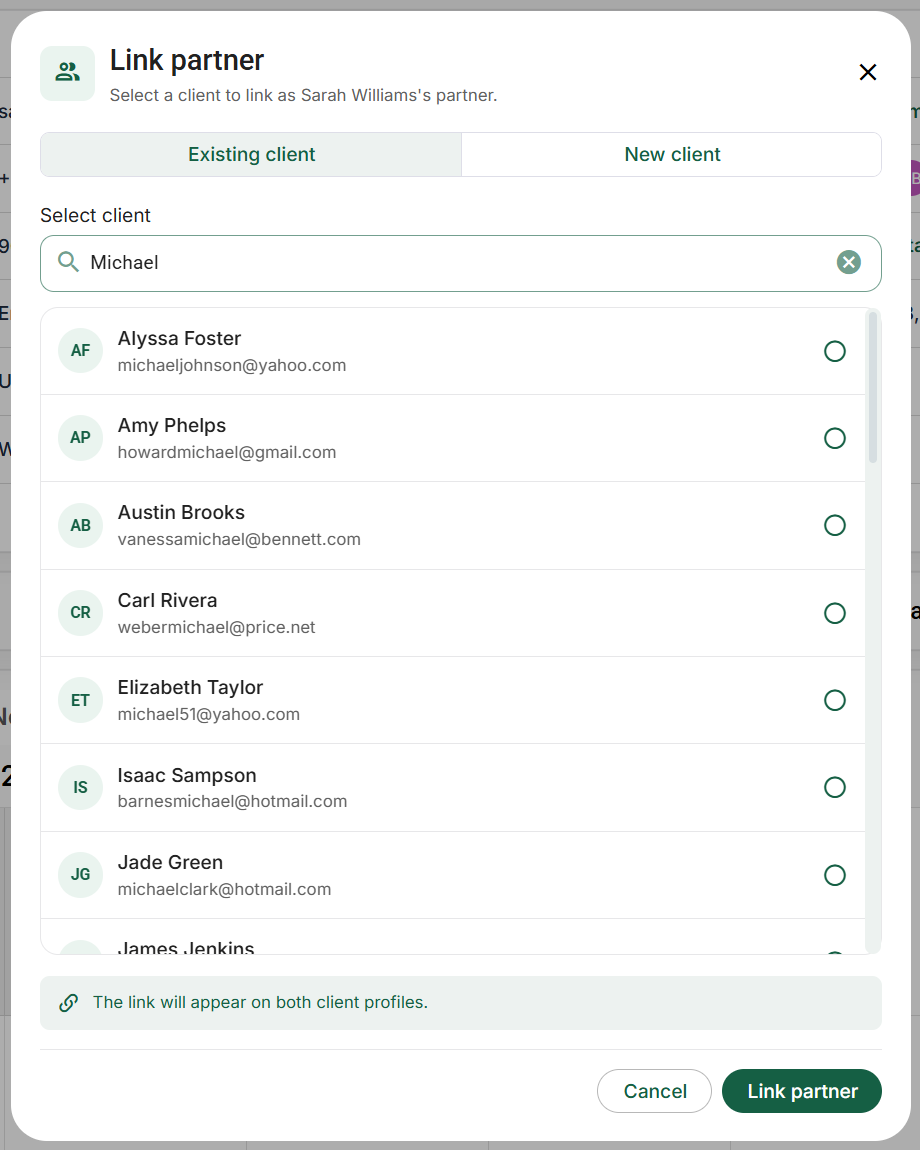
Lier une personne déjà présente dans le répertoire
Ouvrez Clients → Tous les clients, recherchez la première personne
et ouvrez son nom, puis l’onglet Overview (vue d’ensemble).
Dans les renseignements du client, ouvrez le
menu à trois points à côté de Modifier → Lier un partenaire.
Choisissez Client existant.
Recherchez par nom, courriel ou téléphone. Une correspondance peut provenir du
courriel même si le prénom affiché diffère du terme saisi. Comparez les coordonnées
secondaires, surtout en présence d’homonymes.
Sélectionnez le bouton radio de la bonne personne. Il s’agit d’un seul partenaire,
pas d’une sélection de tous les membres du ménage. Faites défiler les résultats pour
consulter d’autres personnes admissibles.
Choisissez Lier un partenaire pour enregistrer la relation.
Vérifiez ensuite la ligne du partenaire dans le profil. Le lien apparaît dans les
deux dossiers.
Pour abandonner, choisissez Annuler avant l’enregistrement. Une
recherche ou une sélection seule ne crée pas le lien.
Exemple : deux Michael Williams figurent dans le répertoire. L’un
possède le courriel et le téléphone attendus; l’autre appartient à un autre mandat.
Choisissez la bonne identité, pas le premier nom correspondant. Un mauvais lien ne
déplace pas les documents de Michael dans le dossier de Sarah, mais crée une relation
trompeuse à corriger.
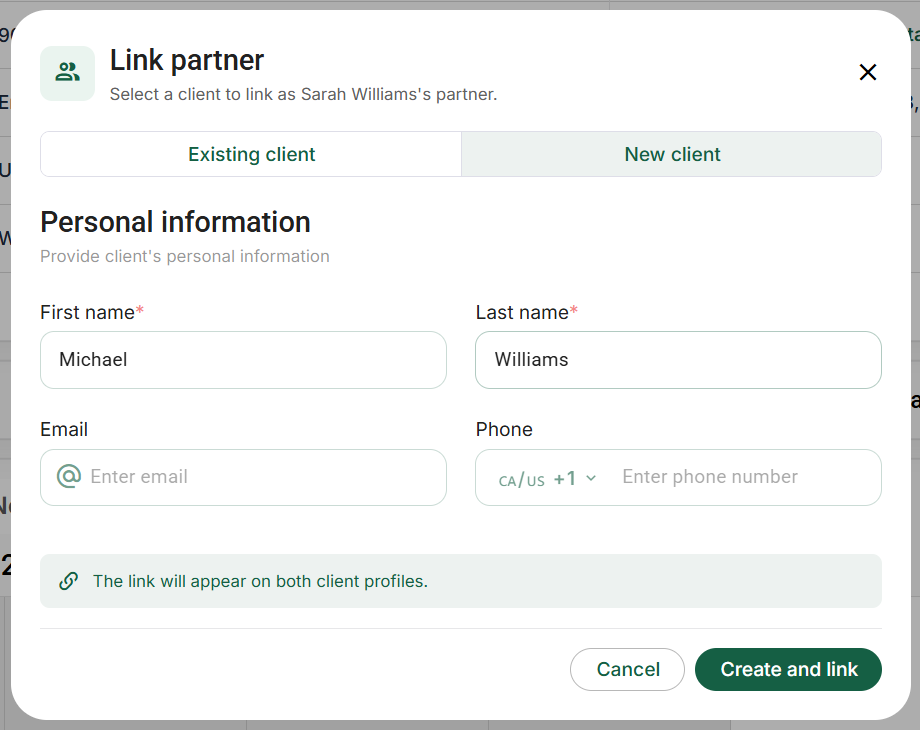
Créer le partenaire manquant et lier son nouveau profil
Dans la même fenêtre, choisissez Nouveau client. Saisissez son
prénom et son nom de famille, tous deux
obligatoires. Le courriel et le téléphone doivent décrire cette personne; ne recopiez
pas les coordonnées de Sarah uniquement pour remplir les champs. Vérifiez l’indicatif
du pays si vous fournissez un numéro. Choisissez
Créer et lier seulement après avoir confirmé l’absence de doublon.
Cette action crée un client distinct dans la même équipe et lie les deux profils. La
langue initiale reprend celle du premier client; modifiez ensuite le nouveau profil si
la personne préfère une autre langue. Créer le profil n’envoie pas d’invitation au
portail. Pour donner accès à Michael, invitez-le séparément depuis son propre dossier,
avec le bon courriel.
Comprendre les restrictions, les résultats absents et la suppression du lien
Un seul partenaire par client est pris en charge. Une personne déjà
liée n’est pas un partenaire libre à sélectionner pour un autre dossier.
Les clients doivent appartenir à la même équipe. Une personne ne
peut pas être liée à elle-même. Les candidats archivés, supprimés ou inaccessibles
ne sont pas des résultats ordinaires admissibles.
Un membre voit les clients auxquels il a accès. Si une personne connue manque,
vérifiez l’orthographe, les archives, les liens existants et les accès avant de
créer un doublon.
Une erreur de chargement n’est pas une liste vide. Utilisez
Réessayer lorsque proposé; un échec ne prouve pas que le client
n’existe pas.
Lorsque vos accès le permettent, le nom du partenaire ouvre son profil. Un avis de
restriction indique que le lien existe, mais que ses détails ne vous sont pas
accessibles.
Choisissez Délier le partenaire dans sa ligne et confirmez le nom
pour retirer le lien des deux profils.
Aucun des clients n’est supprimé. Leur travail reste dans son
dossier initial.
Exemple : pour ne plus présenter Sarah et Michael comme partenaires,
déliez-les. Ne supprimez pas définitivement Michael pour retirer une relation. Si
chacun conserve une déclaration 2025, gardez deux dossiers annuels distincts et
examinez séparément leurs accès au portail.
Inviter le client sur la plateforme Bookwits et suivre sa connexion
Un dossier dans le répertoire n’est pas automatiquement un compte de portail. Utilisez
l’invitation à Bookwits pour permettre la création ou l’association
d’un compte client destiné à la collaboration continue. Cette opération est distincte
de l’envoi d’une liste, d’une tâche client ou d’un lien de partage documentaire.
Ouvrez le profil client → Overview → renseignements du client.
Vérifiez d’abord son identité et son courriel. L’invitation part au
courriel du profil client, pas au dernier contact ou employé
sélectionné ailleurs.
Ouvrez le
menu à trois points à côté de Modifier → invitation à Bookwits. La
fenêtre porte le titre Inviter le client sur Bookwits.
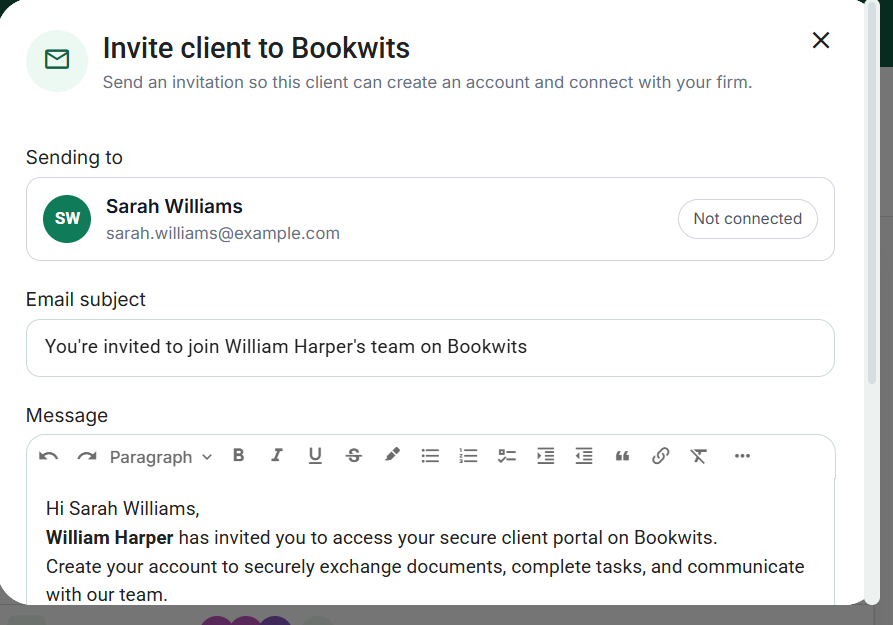
Examinez l’encadré du destinataire. Si le courriel est incorrect ou
absent, annulez et corrigez le profil avant l’envoi. Cette fenêtre ne sert pas à
choisir une autre personne sans rapport avec le dossier.
Vérifiez l’objet du courriel et le message. Le
texte initial présente l’expéditeur et le portail sécurisé. Adaptez-le au mandat
sans inclure de mot de passe ni d’information privée sur d’autres clients.
Le lien sécurisé de création de compte est ajouté automatiquement.
Ne recopiez pas l’invitation d’une autre personne et n’inventez pas de lien.
Choisissez Envoyer l’invitation après vérification du destinataire,
de l’objet et du message.
Après l’envoi, vérifiez le statut dans le profil. Demandez une confirmation de
réception au besoin; l’expédition seule ne prouve pas la création ou l’acceptation
du compte.
Exemple de message : « Bonjour Sarah, utilisez le bouton d’invitation
pour créer votre compte client ou vous connecter avec le courriel indiqué ci-dessus.
Vérifiez votre adresse et acceptez notre invitation. Vous pourrez ensuite consulter
les tâches et documents partagés avec vous. Communiquez avec notre équipe si cette
invitation n’était pas attendue. »
En attente, expirée et connectée : trois situations différentes
En attente : l’acceptation reste à effectuer. Le menu propose le
renvoi et l’annulation de l’invitation plutôt qu’un nouvel envoi initial.
Renvoi : une nouvelle invitation est produite. Demandez au client
d’utiliser le courriel le plus récent; les anciens liens en attente sont révoqués
lors d’un nouvel envoi.
Annulation : confirmez le retrait du lien en attente. Cette
commande ne déconnecte pas un compte qui a déjà accepté.
Expiration : l’invitation est valable 30 jours.
Utilisez l’action disponible pour en envoyer une nouvelle, plutôt que de demander
des essais répétés sur le lien expiré.
Connexion établie : le compte client est associé. L’action initiale
d’invitation n’apparaît plus pour ce profil. Vérifiez les partages et autorisations
effectifs au lieu de multiplier les invitations.
Si le courriel change pendant l’attente, annulez l’ancienne invitation et envoyez-en
une à la bonne adresse. L’acceptation exige un compte client vérifié utilisant le
courriel visé. Les
instructions destinées aux clients détaillent
inscription, vérification, acceptation et récupération.
Répertoire : sélection, présentation du tableau et archives
La recherche, les filtres généraux et ceux des colonnes sont des commandes distinctes.
Un client peut exister tout en étant masqué par une étiquette, un type de dossier ou
l’état d’archive. Retirez la condition concernée avant de conclure à une disparition.
Un nom d’entreprise ou une association fiscale ne permet pas de modifier une autre
personne homonyme.
Les options de colonne s’ouvrent près de son en-tête. Selon la colonne, elles
permettent le tri, le filtrage, le gel, l’ajustement automatique, le masquage ou le
déplacement. La poignée sert au redimensionnement. Ces réglages changent l’affichage,
pas le courriel, le partenaire ou les valeurs enregistrées. Une colonne masquée peut
toujours contenir des données.
Pour une opération groupée, vérifiez les lignes sélectionnées avant d’ouvrir
Actions. Sélectionner les lignes chargées ne prouve pas que tous les
résultats d’une grande recherche ont été chargés et sélectionnés. Effacez l’ancienne
sélection avant un autre lot. Pour un seul client, utilisez son menu de ligne et
vérifiez le nom dans toute confirmation destructive.
Exemples d’écrans actuels de l’application
Lier un partenaire : rechercher un client existant. Écran de
l’application avec des données d’exemple. Les commandes de cette capture sont
affichées en anglais.
Ouvrir la capture en pleine tailleLier un partenaire : saisir une nouvelle personne sans fusionner les
profils.
Écran de l’application avec des données d’exemple. Les commandes de cette capture
sont affichées en anglais. Ce formulaire demeure un brouillon tant que vous ne
choisissez pas Créer et lier.
Ouvrir la capture en pleine tailleTous les clients : onglets et commandes du répertoire. Écran de
l’application avec des données d’exemple. Les commandes de cette capture sont
affichées en anglais.
Ouvrir la capture en pleine tailleRépertoire client : paramètres du tableau et importation CSV dans
Actions.
Écran de l’application avec des données d’exemple. Les commandes de cette capture
sont affichées en anglais.
Ouvrir la capture en pleine tailleVue d’ensemble du client : menu de partenaire et d’invitation à côté de
Modifier.
Écran de l’application avec des données d’exemple. Les commandes de cette capture
sont affichées en anglais.
Ouvrir la capture en pleine tailleInvitation du client : destinataire, objet et présentation du portail.
Écran de l’application avec des données d’exemple. Les commandes de cette capture
sont affichées en anglais. Vérifiez l’adresse et le message avant Envoyer
l’invitation, qui déclenche un véritable envoi.
Ouvrir la capture en pleine taille
Personnaliser Tous les clients sans modifier les renseignements clients
Ouvrez Clients → Tous les clients, puis
Actions → Paramètres du tableau au-dessus du répertoire. Cela règle
ce répertoire, pas les tableaux Entreprises ou Feuilles de temps, ni les champs de
l’assistant d’ajout.
Repérez la colonne dans la fenêtre. Activez Visible pour
l’afficher, ou désactivez-le pour la retirer de ce tableau. La masquer n’efface pas
ses valeurs et ne change pas les droits d’accès au dossier.
Pour garder une colonne visible pendant le défilement horizontal, activez
Figée. Une colonne masquée ne peut pas être figée. La colonne
d’identification obligatoire demeure visible et figée; ses commandes désactivées
sont normales.
Utilisez la poignée pointillée pour modifier l’ordre à l’intérieur du groupe figé ou
défilant. Pour changer de groupe, modifiez d’abord Figée, puis placez la colonne
dans son nouveau groupe.
Choisissez Enregistrer les paramètres pour conserver la
disposition, ou Annuler pour abandonner le brouillon. Vérifiez
ensuite les colonnes du tableau.
Dans le tableau, faites glisser le bord droit d’un en-tête pour régler sa largeur.
Le double-clic ou l’ajustement automatique proposé utilise le contenu chargé; une
valeur plus longue sur une page suivante peut demander plus d’espace.
Le menu d’en-tête propose les actions compatibles avec cette colonne : tri, filtre,
figer, masquer, déplacer ou ajuster. Elles modifient la présentation ou les lignes
correspondantes, pas le dossier client ou l’entrée de temps.
Exemple : gardez l’identification et une colonne de contact ou de
travail utiles dans la zone figée, affichez les quelques champs nécessaires à la
révision et placez les détails secondaires plus à droite. Faites défiler
horizontalement pour vérifier que les colonnes figées restent utiles sans occuper tout
l’écran. C’est votre disposition, pas une modification imposée à tous les collègues.
Rétablir les valeurs par défaut réinitialise la présentation,
notamment ordre, visibilité, colonnes figées et largeurs. Cela ne supprime ni les
définitions de champs ni les valeurs des dossiers. Révisez le brouillon avant
l’enregistrement. Si une colonne manque, vérifiez visibilité, définitions disponibles
et accès avant de conclure à une suppression. Réinitialiser l’affichage ne restaure
pas des données d’affaires supprimées.
Tous les clients : visibilité, colonnes figées, ordre et commandes de
disposition.
Écran de l’application avec des données d’exemple. Les commandes de cette capture
sont affichées en anglais.
Ouvrir la capture en pleine taille
Par exemple, affichez les coordonnées utiles à un appel et masquez les colonnes
secondaires. Masquer Courriel ne déconnecte pas le client du portail et ne change pas
votre adresse de connexion. Pour une information client supplémentaire, créez le champ
approprié dans Configuration des champs, renseignez sa valeur dans les détails
supplémentaires du client, puis affichez sa colonne disponible.
Propriétaire, administrateur et membre : droits pour ce parcours
Membre : travaille avec les clients attribués/partagés, peut créer
des clients et reçoit automatiquement l’accès à ceux qu’il crée.
Propriétaire/administrateur voient les clients de l’équipe. Partenaires admissibles,
contacts, identifiants et dossiers liés doivent rester accessibles; lier des
partenaires ne partage pas automatiquement tout le deuxième profil.
Le sélecteur de gestionnaire du formulaire est réservé à propriétaire/administrateur,
et les choix ordinaires d’accès d’un membre se limitent à sa propre entrée.
Ne confondez pas ce formulaire avec la barre des lignes sélectionnées dans Clients
:
ses actions Gestionnaire et Accès de l’équipe sont aussi proposées pour les clients
accessibles sélectionnés. Un partage fait par un membre conserve son propre accès; les
destinataires doivent être des collègues actifs de l’équipe du client. Ces actions ne
changent pas les rôles et n’ouvrent pas l’administration Équipe. Vérifiez toute la
sélection avant application.
Propriétaire/administrateur disposent de la suppression définitive du client; le
membre ne voit pas cette action pour une ligne ou une sélection. Archivage,
disposition du tableau et rapports client disponibles sont distincts. Une invitation
au portail n’est ni une invitation employé ni une promotion administrateur.
Pour le répertoire de toutes les entreprises, ouvrez
Clients → Entreprises dans le menu développé ou dans les onglets
supérieurs. La barre propose les rapports, les
paramètres du tableau, les filtres et l’ajout d’une
entreprise. Les rapports permettent l’exportation Excel/CSV; les paramètres du tableau
ne modifient pas les obligations fiscales d’une entreprise.
Pour travailler dans une entité précise, ouvrez
Clients → Tous les clients → nom du client → Entreprises, puis son
onglet portant le nom de l’entreprise. L’onglet sélectionné possède
son bouton à trois points; l’ajout d’une entreprise se trouve à droite du sélecteur.
La rangée suivante donne accès aux
détails, tâches, documents, listes de vérification, notes, directives et autres
renseignements. La rubrique Plus ouvre les contacts et identifiants logiciels;
elle ne représente pas une autre entreprise. La commande de modification se trouve
aussi au bas des détails. Vérifiez le nom de l’entité sélectionnée avant d’ajouter du
contenu.
Une entreprise est une entité commerciale rattachée à un client. Créez un dossier
distinct pour chaque entreprise dont les renseignements et le travail doivent rester
séparés. Ne renommez pas le dossier personnel en nom commercial pour représenter une
deuxième entité.
Créer l’entreprise au bon endroit
Ouvrez d’abord le bon client. Allez à
Clients → Tous les clients, utilisez la recherche au-dessus du
tableau, puis cliquez sur le nom de la personne. Vérifiez le nom affiché en haut du
profil.
Ouvrez l’espace des entreprises. Choisissez
Entreprises dans les onglets du profil client, et non dans le
répertoire global. Les entreprises existantes possèdent leurs propres onglets.
Utilisez Ajouter une entreprise à côté de ces onglets.
Saisissez les renseignements de l’entreprise. Indiquez son nom, son
type et son numéro d’entreprise lorsque vous les connaissez. Vérifiez la fin
d’exercice, l’activité, le courriel, le téléphone et l’adresse. Le courriel
personnel d’Emma Laurent peut être différent de celui de Maple Grove Design Ltd.
Complétez les sections pertinentes. Révisez les inscriptions
fiscales, obligations de paie, formulaires et champs personnalisés proposés par
votre cabinet. Une réponse positive peut afficher d’autres questions. Ne choisissez
pas Oui uniquement pour remplir la section et n’inventez pas les numéros de compte
ou fréquences.
Enregistrez et vérifiez l’onglet créé. Utilisez la commande
d’enregistrement du formulaire, puis ouvrez l’entreprise. Dans
Détails, vérifiez le nom et la fin d’exercice. Ses tâches,
documents et listes concernent cette entreprise, pas toutes celles du client.
Comprendre les principaux groupes de champs
Identité : nom légal ou commercial, numéro d’entreprise, activité,
type d’entreprise, revenus et clé de société lorsque ces champs sont activés.
Coordonnées : courriel, téléphone et adresse de l’entreprise, qui
peuvent différer de ceux du propriétaire.
Fin d’exercice : date utilisée pour organiser le travail de
l’entreprise. Ce n’est pas l’année fiscale personnelle du particulier.
TPS/TVH : inscription, méthode, fréquence de déclaration, fin
d’exercice et fréquence de remboursement selon le cas. Une fréquence de déclaration
n’est pas une fin d’exercice.
TVP : inscription, fréquence et fin d’exercice associée selon le
cas.
Paie et obligations professionnelles : remises de paie, compte et
fréquence WSIB/WCB, ISE et autres choix pertinents.
Formulaires : les indicateurs T4, T5, T5018, T4A et frais pour
droit d’usage aident à repérer le travail. Ils ne produisent ni ne transmettent
automatiquement ces formulaires.
Travailler dans l’espace de l’entreprise
Ouvrez les sections d’information, tâches, documents, listes de contrôle et directives
selon le besoin. Vérifiez toujours l’entreprise sélectionnée lorsque le client en
possède plusieurs. Une tâche ou un fichier au niveau client n’est pas nécessairement
le bon dossier au niveau entreprise. Pour les budgets, choisissez l’entreprise si vous
voulez analyser uniquement cette entité.
Utiliser le tableau global Entreprises
Recherchez un nom distinctif, appliquez les filtres d’obligations ou de fin d’exercice
disponibles et choisissez vos colonnes dans Paramètres. Des rapports sont proposés
dans cette vue. Avant d’en produire un, vérifiez les filtres actifs et les dossiers
inclus. La configuration des champs définit ce que l’équipe utilise; les paramètres du
tableau définissent les colonnes disponibles que vous affichez.
Modifier ou retirer un dossier de façon prudente
Modifiez l’entreprise existante lorsqu’une adresse, un contact ou une obligation
change. Utilisez les actions d’archivage et de restauration lorsqu’elles sont
proposées, plutôt que de supprimer l’historique pour nettoyer un tableau. Examinez les
conséquences d’une suppression permanente. Modifier le profil ne prouve pas que les
anciennes déclarations ou tâches ont été corrigées.
Exemple : Alex possède une société de conseil et une société de
location. Conservez un client pour Alex et deux entreprises. Classez les tâches,
dossiers de documents et listes de contrôle sous chaque entité; conservez la
déclaration annuelle d’Alex sous Impôts personnels.
Exemple : séparer une obligation d’entreprise des renseignements personnels
Thompson Consulting et Thompson Properties ont la même propriétaire, mais leurs
numéros, fins d’exercice et obligations peuvent différer. Ouvrez l’entité précise
avant de modifier TPS/TVH, paie ou autres renseignements. Une valeur décrit cette
entreprise; elle ne demande pas de modifier toutes celles de Sarah.
Si le cabinet de consultation nécessite un suivi de paie et la société immobilière
non, confirmez les champs de Consulting, puis organisez le travail dans une tâche ou
liste adaptée. Ne rendez pas les deux dossiers identiques pour uniformiser le tableau.
Une réponse inconnue mérite une vérification, pas un « Non » automatique.
Dans le tableau global, affichez le nom d’entité, le client et les obligations ou fins
d’exercice utiles. Si deux noms se ressemblent, ouvrez la ligne et vérifiez le client
parent et les détails. Un rapport de la mauvaise entité peut sembler crédible tout en
décrivant le mauvais mandat. Les indicateurs organisent le travail; ils ne préparent
ni ne transmettent de déclaration.
Exemples d’écrans actuels de l’application
L’entreprise sélectionnée et ses sections de travail. Écran de
l’application avec des données d’exemple. Les commandes de cette capture sont
affichées en anglais.
Ouvrir la capture en pleine taille
Préparer le tableau Entreprises pour une révision par entité
Ouvrez Clients → Entreprises pour consulter les entreprises des
clients accessibles. Au-dessus du tableau, choisissez le bouton distinct
Paramètres, près de Rapports, Filtres et + Entreprise. Ce n’est pas
le menu Actions de Tous les clients.
Repérez la colonne dans la fenêtre. Activez Visible pour
l’afficher, ou désactivez-le pour la retirer de ce tableau. La masquer n’efface pas
ses valeurs et ne change pas les droits d’accès au dossier.
Pour garder une colonne visible pendant le défilement horizontal, activez
Figée. Une colonne masquée ne peut pas être figée. La colonne
d’identification obligatoire demeure visible et figée; ses commandes désactivées
sont normales.
Utilisez la poignée pointillée pour modifier l’ordre à l’intérieur du groupe figé ou
défilant. Pour changer de groupe, modifiez d’abord Figée, puis placez la colonne
dans son nouveau groupe.
Choisissez Enregistrer les paramètres pour conserver la
disposition, ou Annuler pour abandonner le brouillon. Vérifiez
ensuite les colonnes du tableau.
Dans le tableau, faites glisser le bord droit d’un en-tête pour régler sa largeur.
Le double-clic ou l’ajustement automatique proposé utilise le contenu chargé; une
valeur plus longue sur une page suivante peut demander plus d’espace.
Le menu d’en-tête propose les actions compatibles avec cette colonne : tri, filtre,
figer, masquer, déplacer ou ajuster. Elles modifient la présentation ou les lignes
correspondantes, pas le dossier client ou l’entrée de temps.
Exemple : gardez l’identification et une colonne de contact ou de
travail utiles dans la zone figée, affichez les quelques champs nécessaires à la
révision et placez les détails secondaires plus à droite. Faites défiler
horizontalement pour vérifier que les colonnes figées restent utiles sans occuper tout
l’écran. C’est votre disposition, pas une modification imposée à tous les collègues.
Rétablir les valeurs par défaut réinitialise la présentation,
notamment ordre, visibilité, colonnes figées et largeurs. Cela ne supprime ni les
définitions de champs ni les valeurs des dossiers. Révisez le brouillon avant
l’enregistrement. Si une colonne manque, vérifiez visibilité, définitions disponibles
et accès avant de conclure à une suppression. Réinitialiser l’affichage ne restaure
pas des données d’affaires supprimées.
Entreprises : nom obligatoire, groupe figé et colonnes défilantes.
Écran de l’application avec des données d’exemple. Les commandes de cette capture
sont affichées en anglais.
Ouvrir la capture en pleine taille
Exemple : affichez nom, fin d’exercice et obligations utiles à la
révision. Deux entreprises appartenant à Sarah Williams restent deux lignes avec leurs
propres faits. La visibilité d’une colonne n’active ni TPS/TVH, ni paie, ni autre
obligation dans un profil. Pour retrouver une entreprise, vérifiez aussi les filtres
actifs, pas seulement les colonnes.
Propriétaire, administrateur et membre : droits pour ce parcours
Le membre voit les entreprises de clients partagés accessibles;
propriétaire/administrateur couvrent l’équipe.
Le bouton Rapports de la liste Entreprises est proposé à
propriétaire/administrateur, pas aux membres.
Cela ne supprime pas le travail ordinaire, les filtres ni les paramètres personnels de
tableau. Étiquettes existantes et réponses personnalisées restent utilisables; la
gestion des bibliothèques et définitions revient à propriétaire/administrateur.
Pour suivre la saison dans son ensemble, ouvrez
Clients → Impôts personnels. La recherche, les
filtres et l’ajout d’une année fiscale personnelle se trouvent
au-dessus du répertoire. Une ligne concerne une personne et une année précises, et non
tous les membres de son ménage.
Pour le dossier annuel d’une personne, ouvrez
Clients → Tous les clients → nom du client → Impôts personnels.
Sélectionnez d’abord l’onglet de l’année. L’ajout d’une année se
trouve à droite du sélecteur; le menu à trois points de l’année sélectionnée permet de
la modifier, de l’archiver/réactiver ou de la supprimer.
Sous les années, choisissez les
listes de vérification, tâches, documents, notes ou directives. La
commande d’envoi d’une liste fiscale personnelle se trouve à droite dans la section
des listes. Les documents et notes ouverts ici concernent l’année choisie; les modules
Documents/Notes du menu principal offrent une vue plus large.
Une année fiscale personnelle est un dossier de travail annuel rattaché à un client.
Créer 2026 ne remplace pas 2025 et ne transmet pas une déclaration.
Créer et vérifier une année
Ouvrez le profil de la bonne personne. Dans
Clients → Tous les clients, recherchez le client et cliquez sur son
nom. Choisissez ensuite l’onglet Impôts personnels du profil pour
rattacher l’année à cette personne.
Vérifiez d’abord les onglets d’années. Si l’année voulue existe
déjà, ouvrez-la au lieu de créer un doublon. Sinon, utilisez
Ajouter une année à côté des onglets et choisissez l’année fiscale
du mandat, pas automatiquement l’année civile courante.
Limitez l’opération au client voulu. Si le formulaire propose une
application à plusieurs clients, laissez cette option désactivée pour une seule
personne. Pour un lot, vérifiez tous les clients ou groupes sélectionnés avant de
confirmer.
Créez l’année et ouvrez son onglet. Vérifiez ensemble le nom du
client et l’année. Utilisez les sections
Listes, Tâches, Documents, Notes ou Directives de
cette année. Les dossiers de 2025 restent distincts de ceux de 2026.
Identifiez les actions restantes. Créer une année n’envoie pas de
liste, ne prépare pas la déclaration et ne la transmet pas. Pour recueillir les
renseignements, ouvrez les listes de l’année. Affectez séparément la préparation et
la révision dans les tâches.
Utiliser les onglets et les options d’année
Changez d’onglet pour consulter une autre année. Les options comprennent la
modification, l’archivage, le désarchivage et la suppression. Lisez la confirmation
avant de supprimer une année contenant des réponses, fichiers ou activités. Une année
archivée peut être absente d’une vue limitée aux dossiers actifs; vérifiez le filtre
avant de la recréer.
Comprendre les documents et réponses d’une famille
Une année peut contenir plusieurs listes de contrôle soumises, notamment des réponses
séparées pour un conjoint ou des membres de la famille. Vérifiez la personne nommée
dans chaque réponse : plusieurs soumissions dans un client et une année ne signifient
pas qu’elles concernent le même déclarant. Les documents recueillis se trouvent dans
les dossiers de l’année, notamment les feuillets, reçus et pièces justificatives.
Un dossier de conjoint lié, une personne à charge inscrite dans une liste et un autre
dossier client ont des fonctions différentes. Ne remplacez pas les réponses du
conjoint par celles du contact principal et ne transmettez pas le lien privé d’un
destinataire comme s’il s’agissait d’un accès familial général.
Retrouver le dossier depuis la vue globale
Utilisez l’onglet Impôts personnels pour travailler sur les dossiers annuels de
plusieurs clients. Appliquez les filtres, ouvrez le résultat et confirmez l’identité
ainsi que l’année. Si le client existe mais pas l’année, vérifiez sa création : une
entreprise ou une liste d’une année précédente ne crée pas automatiquement le nouveau
dossier annuel.
Exemple : préparer 2025 en conservant l’historique 2024
Le dossier 2024 de Sarah contient déjà sa liste et ses pièces. Pour préparer 2025,
conservez 2024 et créez ou ouvrez le dossier 2025 distinct. Vérifiez l’onglet avant
les feuillets et la tâche de préparation. Renommer une ancienne tâche ou déposer un
nouveau feuillet dans un ancien dossier ne crée pas l’espace annuel.
Si Sarah envoie une nouvelle cotisation 2024 pendant le travail 2025, identifiez sa
période réelle et classez-la au bon endroit. Expliquez son incidence éventuelle sur
l’année actuelle dans une note ou tâche, sans la présenter comme un document 2025. La
date du téléversement n’est pas l’année fiscale.
Pour une famille, identifiez la personne décrite par chaque réponse. Les réponses de
Sarah, la collecte de son conjoint et une section de personnes à charge répondent à
des besoins différents. Vérifiez noms, dates et propriétaires des pièces. Un courriel
de contact commun ne rend pas tous les feuillets personnels à Sarah. Une liste
terminée signifie que la collecte a été soumise, pas que les déclarations familiales
ont été transmises.
Exemples d’écrans actuels de l’application
Choisir l’année fiscale avant sa section de travail. Écran de
l’application avec des données d’exemple. Les commandes de cette capture sont
affichées en anglais.
Ouvrir la capture en pleine taille
Propriétaire, administrateur et membre : droits pour ce parcours
Le répertoire des années d’un membre suit les clients partagés;
propriétaire/administrateur peuvent consulter les années de l’équipe. Relation, lien
conjoint/partenaire, onglet d’année ou attribution d’une tâche interne ne partage pas
à lui seul tous les profils du ménage. Listes de vérification, tâches client,
signatures et notes privées gardent leurs règles, même pour un même client/année.
Ouvrez Clients → Listes de clients. La recherche porte sur les listes
enregistrées. Le bouton Liste permet d’en créer une; ouvrir une liste
existante affiche son contenu et ses règles. L’option d’affichage des archives permet
de retrouver les listes retirées de la vue active.
Vérifiez si l’appartenance est gérée manuellement ou par conditions avant de la
modifier. Le titre d’une liste ne sélectionne pas à lui seul une année fiscale et ne
crée pas de dossiers annuels. Par exemple, « Déclarations personnelles 2025 » exige
encore les bons clients et les conditions annuelles appropriées.
Une liste de clients est une liste générée d'éléments (clients, entreprises ou
enregistrements d'années fiscales personnelles) selon les critères que vous
choisissez.
Exemples
“Company year-end – Dec 31, 2025”
“Personal tax year – 2025”
« Déclaration TPS/TVH - Declarants trimestriels »
« Feuillets T - 2025 »
Une fois créée, la liste devient votre outil de suivi opérationnel : vous mettez à
jour les statuts au fur et à mesure de l'avancement jusqu'a achèvement.
Créer une nouvelle liste de clients
Étapes
Choisissez Clients dans le menu de gauche, puis
Listes de clients dans les onglets supérieurs. Utilisez la
commande de création au-dessus des listes. Il s’agit d’un suivi de travail, pas du
répertoire Tous les clients.
Donnez un nom précis à la liste et ajoutez une description utile. « Fins
d’exercice de décembre 2026 » est plus clair que « Important ». Le titre explique
la liste, mais ne sélectionne pas les dossiers.
Sous Sélectionner les critères, choisissez le travail et
complétez ses paramètres, par exemple la période de fin d’exercice ou l’année
fiscale. Le texte du nom ne remplace pas ces critères.
Créez la liste et examinez ses lignes. Comparez plusieurs clients ou entreprises
ainsi que le nombre obtenu aux critères choisis. Si une entreprise manque,
vérifiez ses données de fin d’exercice ou d’obligations plutôt que de créer un
doublon.
Utilisez les statuts et notes de la liste pour le suivi. Si une action nécessite
un responsable et une échéance, utilisez aussi une tâche. Un statut de liste ne
prouve pas automatiquement qu’une déclaration a été transmise ou une demande
terminée.
Options de critères frequentes
Company year-endEntreprise individuelleFeuillets TDéclaration TPS/TVHPersonal tax yearWSIBVersements de paie
Illustration : Créer une nouvelle liste de clients
Après avoir choisi un critère, Bookwits demandera le ou les paramètres clés
nécessaires pour générer la liste.
Exemple : liste de fin d'année d'entreprise (la plus courante)
Lorsque vous sélectionnez Fin d'année d'entreprise , vous
choisissez le mois/la date de fin d'année a récupérer (exemple : décembre (12) → 31
dec. 2025).
Ce qui se passe après la création de la liste
Bookwits recupere les enregistrements correspondants de la table Entreprises
Ils sont affichés sous forme de liste a traiter
Vous verrez un en-tête du type « Fin d'année / Décembre (12) / 31 dec. 2025 » et
un compteur de progression du type « Entreprises 3/17 »
Colonnes typiques
Nom (nom de l'entreprise)
Fin d'année (ex. 12/31)
Statut
Mis à jour le
Exemple de ligne : « Bloom Flowers — 12/31 — (statut) — 19 nov. 2025 »
Statuts (suivre l'avancement par ligne)
Chaque ligne a un statut pour rendre le travail visible au fur et à mesure de son
avancement.
Statuts par défaut
À faireEn coursEn révisionEn attente du clientTermine
Statuts personnalisés (flux de travail d'équipe)
Vous pouvez ajouter des statuts personnalisés et controler leur ordre pour que les
listes correspondent a votre façon de travailler (ex. Préparation → Revue → Depose
→ Livre).
Illustration : Statuts (suivre l'avancement par ligne)
L'objectif n'est pas d'avoir des statuts compliques, mais d'assurer la cohérence.
Un langage de statuts partage evite les dossiers oublies.
Notes (contexte rapide par ligne)
Chaque ligne peut inclure une note pour permettre a votre équipe de consigner les
blocages, demandes et prochaines étapes.
Exemples
“Waiting on bank statements”
« Brouillon T2 prêt pour révision »
« Le client a confirmé l'ecriture d'ajustement de fin d'année »
Illustration : Notes (contexte rapide par ligne)
Gardez les notes courtes et actionnables, en ecrivant comme si une autre personne
allait reprendre le dossier.
Créer des tâches depuis les éléments de liste (passer du suivi à l'exécution)
Les listes de clients ne servent pas qu'au suivi : vous pouvez créer de vraies
tâches à partir des lignes pour exécuter le travail dans Tâches.
Ce que vous pouvez définir sur la tâche
Titre de la tâche
Responsable
Date d'échéance
Priorité (si utilisée)
Sous-tâches (si nécessaire)
Pièces jointes / commentaires (si nécessaire)
Illustration : Créer des tâches depuis les éléments de liste (passer du suivi à
l'exécution)
La liste reste le suivi de haut niveau ; les tâches constituent la couche
d'exécution au quotidien.
Actions de masse (cases a cocher)
Sélectionnez plusieurs lignes et appliquez des mises à jour de masse pour aller plus
vite, surtout pendant les revues hebdomadaires.
Actions de masse courantes
Changement de statut en masse (ex. marquer 10 éléments en « En attente du client
»)
Mise à jour en lot de l'état du flux de travail après une revue
Illustration : Actions de masse (cases a cocher)
Les mises à jour en masse sont une arme secrete : 5 minutes de mise à jour valent
mieux qu'une heure de nettoyage de feuilles de calcul.
Rapports (export CSV / XLS)
Générez des exports pour partager l'avancement en interne, envoyer des résumés ou
conserver des sauvegardes hors ligne si nécessaire.
CSVXLS
Ce qui est exporte
Les exports sont générés à partir des éléments actuellement presents dans la liste
(selon les critères de la liste).
Autres types de listes de clients (ce qu'elles recuperent)
Fin d'année d'entreprise
Recupere les entreprises selon les critères de mois/date de fin d'année. Idéal pour
suivre les flux de travail de fin d'année entre clients.
Année d'impôt personnel
Specifiez l'année fiscale (ex. 2025) et Bookwits recupere tous les enregistrements
d'année d'impôt personnel pour cette année. Idéal pour suivre la saison fiscale.
Déclaration TPS/TVH
Recupere les entreprises selon l'echeancier de déclaration pour suivre les cycles de
conformité récurrents.
Feuillets T
Suivez la préparation des feuillets et les échéances de collecte sur plusieurs
clients.
Versements de paie / WSIB
Flux de travail de conformité récurrents qui beneficient d'un suivi centralise dans
une vue unique.
Entreprise individuelle
Segmentez les clients et construisez des listes de flux de travail autour de cette
catégorie.
Pourquoi les listes de clients font gagner beaucoup de temps
Les listes de clients remplacent les feuilles de calcul et le suivi mental par un
flux de travail structure :
Liste claire de ce qui doit être fait
Statuts cohérents dans toute l'équipe
Mises à jour en masse faciles pendant les revues hebdomadaires
Notes centralisees au même endroit
Tâches créées depuis les éléments de liste pour l'exécution
Exports quand vous avez besoin de rapports
En bref : cela crée une vision claire et partagée du travail en cours et garde les
échéances visibles.
Construire une liste compréhensible pour un collègue
Choisissez Clients dans le menu de gauche, puis
Listes de clients dans les onglets supérieurs. Utilisez la commande
de création au-dessus des listes. Il s’agit d’un suivi de travail, pas du répertoire
Tous les clients.
Donnez un nom précis à la liste et ajoutez une description utile. « Fins d’exercice
de décembre 2026 » est plus clair que « Important ». Le titre explique la liste,
mais ne sélectionne pas les dossiers.
Sous Sélectionner les critères, choisissez le travail et complétez
ses paramètres, par exemple la période de fin d’exercice ou l’année fiscale. Le
texte du nom ne remplace pas ces critères.
Créez la liste et examinez ses lignes. Comparez plusieurs clients ou entreprises
ainsi que le nombre obtenu aux critères choisis. Si une entreprise manque, vérifiez
ses données de fin d’exercice ou d’obligations plutôt que de créer un doublon.
Utilisez les statuts et notes de la liste pour le suivi. Si une action nécessite un
responsable et une échéance, utilisez aussi une tâche. Un statut de liste ne prouve
pas automatiquement qu’une déclaration a été transmise ou une demande terminée.
Distinguer trois signaux de progression
Le statut de la ligne suit cet élément de liste. Le statut d’une tâche interne suit le
travail affecté. Une liste de contrôle ou une tâche client possède son propre cycle de
réponse. Terminer l’un ne prouve pas que les autres sont révisés ou à jour.
Réconciliez-les explicitement lors du suivi hebdomadaire.
Changements en lot et rapports
Sélectionnez les bonnes lignes avant une modification de statut en lot. Revérifiez la
sélection après un changement de filtres. Préférez une note comme « Attente du relevé
de mars; relance vendredi » à un simple statut sans prochaine étape. Exportez en
CSV/XLS pour obtenir un instantané daté et vérifiez les lignes ainsi que la période;
une feuille exportée n’est pas une vue synchronisée en direct.
Corriger une liste inadaptée
Vérifiez le type, la période et les données sources. Renommer une liste de fins
d’exercice ne la transforme pas en liste d’impôts personnels. Corrigez le dossier
source lorsqu’il est erroné et utilisez le bon parcours de liste. Préservez les notes
utiles et l’historique avant de remplacer une liste.
Exemple : coordonner préparation et révision avec une liste de fins d’exercice
Créez une liste dont le critère sélectionne la fin d’exercice et la période voulues.
Nommez-la, par exemple, « Fins d’exercice de décembre — révision ». Examinez les
entreprises retournées avant d’affecter le travail. Si Thompson Consulting manque,
vérifiez sa fin d’exercice et les paramètres; un doublon client ne corrige pas une
valeur source incorrecte.
Pour une entreprise en attente de relevés, indiquez le statut approprié et « Relevé
d’octobre manquant; relance Jordan vendredi ». Créez une tâche si cette action
nécessite responsable et échéance. Lorsque le relevé arrive, examinez-le, puis mettez
à jour tâche et ligne selon le cas. Ne supposez pas que l’une termine automatiquement
l’autre.
Avant une action groupée, examinez les lignes sélectionnées et les filtres. « Révisé »
doit décrire un travail réellement examiné. Un export CSV/XLS est un instantané daté :
vérifiez noms, nombre et période avant partage. Ne transmettez pas de notes internes
dans un rapport client sans intention explicite.
Choisir le type de liste selon le travail à organiser
Une liste de clients est une population de travail réutilisable définie par des
critères. Elle recherche les entreprises ou années d’impôt correspondantes à partir
des renseignements enregistrés dans leurs profils. Ce n’est ni un autre carnet
d’adresses, ni une copie manuelle de clients, ni un service de transmission fiscale.
Une personne ayant trois entreprises correspondantes peut produire trois lignes.
Ouvrez Clients dans la navigation de gauche, puis
Listes de clients dans la navigation Clients. Le répertoire des
listes enregistrées est à gauche; les lignes de la liste choisie sont à droite.
Sélectionnez + Liste au-dessus du répertoire. Donnez un nom
reconnaissable, comme « Révision des fins d’exercice de décembre », puis choisissez
le Type. Il détermine les critères proposés.
Choisissez les critères utiles. Si plusieurs valeurs sont permises, ajoutez chacune.
Tous signifie tous les choix de ce critère, pas tous les clients
sans tenir compte du type. Ne combinez pas Tous et des valeurs précises pour
exprimer une exclusion.
Enregistrez la définition, ouvrez la liste et vérifiez les entreprises ou
personnes-années avant d’affecter le travail. En cas d’absence, vérifiez les faits
du profil, vos accès, les critères, la recherche et les filtres de statut.
Les dix types de listes de clients et leurs usages
Type
Ce qui détermine les résultats
Exemple d’utilisation
Fin d’exercice d’entreprise
Entreprises admissibles avec fin d’exercice enregistrée; sélection d’un ou
plusieurs mois.
Choisissez décembre pour regrouper les entreprises à réviser pendant la même
saison. Ce n’est pas une liste de déclarations personnelles.
Feuillets T
Indicateurs T4, T5, T5018 ou T4A du profil; choix des feuillets utiles.
Choisissez T4 et T4A pour trouver les entreprises ayant l’une ou l’autre
obligation choisie. La liste ne prépare ni ne transmet les feuillets.
Déclarations TPS/TVH
Fréquence enregistrée et mois de fin d’exercice choisis. La fin d’exercice TPS
est utilisée si présente; sinon, celle de l’entreprise.
Combinez fréquence et fin d’exercice de décembre pour organiser ce groupe. Le
mois de fin d’exercice n’est pas la date de chaque remise trimestrielle.
Année d’impôt personnel
Années personnelles déjà créées pour les personnes; sélection d’une ou
plusieurs années.
Choisissez 2025 pour distinguer la déclaration 2025 de Sarah Williams de celle
de 2024 et du travail de son entreprise. La liste ne crée pas les années
absentes.
WSIB
Indicateur WSIB enregistré dans l’entreprise; aucun autre mois à choisir.
Organisez les suivis WSIB. Vérifiez l’inscription et le compte dans le profil;
l’appartenance à la liste n’est pas une détermination légale indépendante.
Remises de paie
Indicateur de remises et fréquences de remise sélectionnées.
Regroupez les entreprises ayant le même rythme de suivi. Leur fréquence
enregistrée doit être exacte pour rendre ce regroupement fiable.
Entreprise individuelle
Type d’entreprise « Entreprise individuelle »; aucun autre critère de fin
d’exercice.
Préparez une révision des entreprises individuelles sans supposer que toute
entreprise liée à une personne possède ce statut.
Déclarations TVP
Fréquence TVP et mois choisis. La fin d’exercice TVP est utilisée si présente;
sinon, celle de l’entreprise.
Organisez les taxes provinciales séparément de la TPS/TVH. Une entreprise peut
correspondre aux deux listes.
EHT
Indicateur EHT enregistré dans l’entreprise; aucun autre mois à choisir.
Préparez les suivis d’impôt-santé des employeurs. Vérifiez les faits et
obligations plutôt que d’activer EHT simplement pour ajouter une entreprise à
la liste.
Personnalisé
Définition d’un champ personnalisé d’entreprise et une ou plusieurs de ses
valeurs existantes.
Pour « Forfait de services », choisissez « Tenue de livres mensuelle ».
Sélectionnez la bonne définition, pas un autre champ portant le même nom.
Suivre l’avancement sans modifier les autres parcours
Ouvrez une liste enregistrée, puis utilisez le statut et la note de sa ligne. « En
attente du sommaire de paie » est plus utile que « En attente ». La même entreprise
peut avoir un statut différent dans ses listes TPS/TVH et de fin d’exercice. Le nombre
Terminé appartient à ce suivi; il ne prouve pas l’achèvement d’une tâche interne,
d’une tâche client ou d’une transmission officielle.
La recherche du répertoire trouve une définition de liste. La recherche et
les filtres du tableau choisi limitent ses lignes. Ce sont deux recherches
distinctes. Le menu à trois points du répertoire propose
Afficher les archives; utilisez-le pour retrouver une liste archivée
au lieu de la recréer. Après un changement de liste, revérifiez son nom et ses
critères.
Produire un rapport Excel ou CSV de liste
Ouvrez la bonne liste et révisez ses critères.
Réglez recherche de lignes, statuts et tri selon le rapport souhaité. Effacez-les
pour exporter toute la population correspondante plutôt qu’un sous-ensemble.
Ouvrez Rapports au-dessus du tableau et choisissez
Excel ou CSV.
Ouvrez le fichier et comparez ses lignes à la population choisie. L’export de suivi
contient nom, valeur associée à la liste lorsqu’elle est fournie, statut et texte de
la note. Ce n’est ni un profil d’entreprise complet ni une déclaration fiscale.
Exemple : filtrez les fins d’exercice de décembre sur « En attente »,
recherchez l’entreprise discutée et exportez ce suivi précis. Retirez la recherche
avant d’exporter toutes les lignes en attente. Le rapport demande les résultats
correspondants, pas seulement les quelques lignes affichées. Un statut Terminé exporté
ne prouve pas une transmission fiscale.
Propriétaire, administrateur et membre : droits pour ce parcours
Une même liste enregistrée peut montrer moins de lignes à un membre, car ses résultats
suivent ses clients partagés. Propriétaire/administrateur voient les dossiers
correspondants de l’équipe. Un membre choisit les statuts existants;
créer, modifier, supprimer ou réordonner leurs définitions revient à
propriétaire/administrateur. Ne confondez pas cela avec le bouton Rapports de la liste Entreprises réservé à la
gestion : utilisez les rapports proposés dans cette liste de clients.
La page de suivi regroupé se trouve dans
Clients → Listes de vérification. Utilisez la recherche, les filtres
et les vues de statut pour retrouver une demande envoyée. Ouvrez cette demande pour
consulter réponses, pièces, progression et activité. Ce suivi est différent de la
modification d’un modèle réutilisable.
Pour une entreprise précise, ouvrez
profil client → Entreprises → nom de l’entreprise → Listes de vérification → envoi
d’une liste d’entreprise. Vérifiez le client, l’entreprise, le courriel du destinataire, le modèle et
l’option de notification à la réception. Annuler ferme le brouillon sans envoyer de
courriel.
Les questions réutilisables se modifient dans
Modèles → Listes d’entreprise. La fiche de suivi du cabinet et le
questionnaire reçu par courriel sont deux écrans distincts; consulter le suivi ne
remplit pas le questionnaire à la place du client.
Les listes de contrôle Entreprise se trouvent dans :
Profil client → Entreprises → Sélectionner entreprise → Listes de
contrôle
.
Ce que vous verrez dans la vue entreprise
Chaque entreprise peut avoir son propre espace avec une navigation comme :
Infos entrepriseTâchesDocumentsListes de contrôleLignes directrices
Utilisez Listes de contrôle pour envoyer, revoir et gérer les
formulaires d'intégration ou de collecte récurrents.
A quoi servent les listes de contrôle Entreprise
Les listes de contrôle Entreprise vous aident a :
Standardiser ce que vous collectez pendant l'intégration entreprise
Réduire les allers-retours de courriels pour des informations manquantes
Collecter des réponses claires et structurées au lieu de messages disperses
Conserver les informations importantes de l'entreprise dans la bonne fiche client
Une liste de contrôle entreprise est liée à
Un client précis
Une entreprise précise sous ce client
Un modèle de liste de contrôle sélectionné
Étape 1 : Créer ou ouvrir l'entreprise du client
Étapes
Ouvrez d’abord le bon client. Allez à
Clients → Tous les clients, utilisez la recherche au-dessus du
tableau, puis cliquez sur le nom de la personne. Vérifiez le nom affiché en haut
du profil.
Ouvrez l’espace des entreprises. Choisissez
Entreprises dans les onglets du profil client, et non dans le
répertoire global. Les entreprises existantes possèdent leurs propres onglets.
Utilisez Ajouter une entreprise à côté de ces onglets.
Si l’entreprise existe déjà, sélectionnez son nom au lieu d’en créer une copie.
Dans les sections de l’entreprise choisie, ouvrez Listes.
Confirmez le client et l’entreprise avant de préparer une demande.
Utilisez la commande d’envoi de liste d’entreprise pour ouvrir le formulaire.
Choisissez le modèle et révisez le destinataire, l’objet et le message. Ouvrir ce
formulaire n’envoie pas le courriel.
Ce que cela fait
Cela crée l'espace entreprise ou la soumission de liste de contrôle, les
documents, les tâches et les activités futures sont centralises.
Illustration : Étape 1 : Créer ou ouvrir l'entreprise du client
Étape 2 : Envoyer une liste de contrôle au client
Dans l'onglet Listes de contrôle de l'entreprise, cliquez sur
Envoyer la liste de contrôle .
Ce que contient la fenêtre
Courriel client*
Sélectionner modèle*
Vous pouvez aussi previsualiser le modèle sélectionné avant envoi.
Ce que fait l'envoi
Bookwits envoie au client un lien vers la liste de contrôle
Le client la remplit en ligne
Vous êtes notifie des qu'elle est soumise
Illustration : Étape 2 : Envoyer une liste de contrôle au client
Important : le client n'a pas besoin d'un compte Bookwits pour
remplir la liste de contrôle.
Choisir un modèle (et le previsualiser)
Les modèles définissent ce que le client voit : sections, champs personnalisés,
réponses obligatoires et flux global d'intégration.
Previsualiser avec l'icone oeil
Dans la fenêtre « Envoyer une liste de contrôle », utilisez l'icone oeil pour
vérifier le modèle avant envoi au client.
La prévisualisation vous permet de vérifier
Que la liste de contrôle correspond à la situation de l'entreprise
Que les champs obligatoires sont raisonnables
Que le texte est clair et facile pour le client
Ce qu'il y a dans un modèle de liste de contrôle entreprise
Les modèles sont construits avec des sections , et chaque section
contient les champs que le client remplit.
Exemples de sections
Informations de base de l'entreprise
Collectez les détails de base nécessaires pour démarrer la comptabilité et le
travail fiscal.
Nom légal de l'entreprise*Nom d'exploitationNuméro d'entreprise (NE)*Date de constitutionAdresse d'entreprise enregistrée
Logiciel comptable
Logiciel comptable actuelApplications connectées
Systèmes de ventes et revenus
Saisissez les systèmes point de vente, outils ecommerce et plateformes de
facturation.
Informations paie
Recueillez le logiciel paie, le nombre d'employés et la fréquence de paie.
Documents et stockage des dossiers
Indiquez ou sont stockes reçus, pièces justificatives et fichiers financiers.
Préférences de tenue de livres
Recueillez les préférences de flux de travail et ce que l'équipe doit savoir
avant le début de l'intégration.
Illustration : Ce qu'il y a dans un modèle de liste de contrôle entreprise
Ajouter et personnaliser des champs dans les modèles
Dans une section de modèle, utilisez les Champs personnalisés pour
ajouter les questions que vous voulez poser au client.
TexteZone de texteDateNombreCase a cocherOui/NonLogique conditionnelleNote
Configuration typique
Nom du champ personnalisé
Type de champ
Champ obligatoire ou non
Placement dans la bonne section
Illustration : Ajouter et personnaliser des champs dans les modèles
Gardez les modèles concis. Demandez seulement les informations vraiment
nécessaires pour démarrer le mandat correctement.
Logique conditionnelle - rendre les listes de contrôle plus intelligentes et plus
courtes
La logique conditionnelle permet a votre liste de contrôle de s'adapter en temps
réel selon les réponses du client. Au lieu d'afficher toutes les questions a tout le
monde, le formulaire affiche seulement les champs, sections ou messages d'arrêt
pertinents lorsque certaines conditions sont remplies.
Comment fonctionne la logique conditionnelle
Elle suit des règles simples « SI → ALORS » :
SI = la condition (ex. réponse à une question Oui/Non ou une
liste déroulante précédente)
ALORS = l'action (le plus courant : afficher/masquer un champ,
une section, ou arrêter le formulaire plus tot)
Vous pouvez créer des règles a différents niveaux :
Niveau racine (haut de la liste de contrôle)
Niveaux imbriques / personnes à charge (règles qui s'appliquent seulement si
une condition parente est vraie)
Exemples de liste de contrôle fiscale
SI « Avez-vous utilise nos services pour produire votre
déclaration personnelle l'an dernier ? » EST Oui ALORS
Afficher la question suivante sur les changements de cette année
SI « Une information personnelle a-t-elle change ? »
EST Non ALORS Afficher un message
d'arrêt et terminer la liste de contrôle plus tot (aucune info supplémentaire
requise)
SI « État matrimonial » = Marie(e) ou Conjoint(e) de fait ALORS
Afficher la case de consentement du conjoint + les champs d'information du
conjoint
Illustration : Logique conditionnelle - rendre les listes de contrôle plus
intelligentes et plus courtes
Avantages : formulaires plus courts, meilleur taux d’achèvement, moins de
frustration client et données plus propres (seules les réponses utiles sont
collectees).
Recherchez l'option ou le bouton Logique conditionnelle lors de
l'modification des champs ou sections : cela permet de créer ces règles dynamiques
visuellement.
Ou gérer les modèles de liste de contrôle entreprise
Allez dans : Modèles → Listes de contrôle entreprise
Depuis cet écran, vous pouvez
Créer de nouveaux modèles de liste de contrôle entreprise
Modifier les modèles existants
Supprimer les modèles devenus inutiles
Considerez ceci comme votre bibliothèque réutilisable d'intégration entreprise.
Illustration : Ou gérer les modèles de liste de contrôle entreprise
Ce qui se passe quand le client complète la liste de contrôle
Vous êtes notifie
Une fois la liste de contrôle soumise, votre équipe peut revoir les informations
complétées dans Bookwits.
La liste de contrôle complétée apparaît dans la fiche entreprise
Ouvrez le client, allez dans l'entreprise, puis ouvrez
Listes de contrôle pour voir les réponses regroupées par
section.
Votre équipe peut revoir les détails d'intégration au même endroit
Cela facilite le démarrage de la tenue de livres, de la configuration fiscale,
de la migration logicielle ou d'autres flux de travail du cabinet sans fouiller
les courriels.
Illustration : Ce qui se passe quand le client complète la liste de contrôle
Illustration : Ce qui se passe quand le client complète la liste de contrôle
Meilleurs cas d'usage des listes de contrôle entreprise
Utilisez-les pour
L'intégration de nouvelles entreprises
Les mandats de nettoyage
La mise en place comptable et les migrations logicielles
La mise à jour annuelle des informations entreprise
Des modèles de collecte spécifiques à un secteur
Un bon modèle par défaut suffit souvent pour la plupart des cabinets. Commencez par
une liste de contrôle d'intégration, puis créez des variantes seulement quand le
flux de travail differe vraiment.
Bonnes pratiques (quoi faire en premier)
Si vous mettez cela en place pour la première fois
Commencez avec un modèle principal :
Liste de contrôle d'intégration
Decoupez le modèle en sections claires comme infos entreprise, logiciel, paie et
documents
Utilisez les champs obligatoires seulement quand c'est nécessaire
Prévisualisez chaque modèle avant envoi
Faites evoluer le modèle au fil du temps à mesure que votre processus
d'intégration devient plus clair
Les listes de contrôle simples sont complétées plus vite. Concentrez-vous sur les
informations nécessaires pour commencer le travail, pas sur tous les détails
possibles des le premier jour.
Choisir le bon outil de collecte
Une liste de contrôle d’entreprise recueille des renseignements structurés par un
lien. Ce n’est ni une liste interne de tâches ni une tâche client. Choisissez d’abord
l’entreprise, puis le modèle adapté à sa situation. Un modèle d’impôts personnels ne
convient pas simplement parce que le courriel de contact est le même.
Utiliser la vue regroupée des listes de contrôle
Clients → Listes de contrôle rassemble les formulaires d’entreprise
et d’impôts personnels. Recherchez une liste, un client ou un courriel, puis combinez
avec les filtres de type, client/entreprise et statut. Les statuts actuels sont En
cours, Terminé, Expiré et Annulé. Ouvrez un dossier pour vérifier le destinataire,
l’entité liée, les dates de création, modification et expiration, les réponses et
l’activité.
Avant l’envoi et après la réception
Confirmez le client, l’entreprise, le courriel et le modèle. L’envoi nécessite un
modèle utilisable avec du contenu activé; un modèle vide n’est pas un formulaire
prêt à l’emploi.
Prévisualisez les champs obligatoires et les branches conditionnelles. Un champ
masqué par une condition ne constitue pas une question affichée et ignorée par tous
les clients.
Envoyez seulement après vérification du courriel. Consultez ensuite le dossier et
son activité.
Après soumission, révisez les réponses et les pièces justificatives. Résolvez les
contradictions avant de mettre à jour l’entreprise ou de commencer le travail lié.
Gérer une liste existante
Les actions proposées comprennent le renvoi, la copie du lien, la duplication,
l’annulation et la suppression, selon le dossier et les permissions. Le lien donne
accès au formulaire : transmettez-le en privé au bon destinataire, jamais dans une
note publique. La duplication crée une demande distincte; elle ne corrige pas la
réponse originale sur place. Lisez les confirmations et conservez les dossiers
nécessaires.
Pour le client : ouvrez le lien reçu, confirmez l’entreprise, lisez
les sections et répondez aux questions affichées. Corrigez les validations et terminez
la soumission. Ce formulaire par lien ne nécessite pas de compte Bookwits complet. Si
le lien est expiré ou annulé, demandez un remplacement au professionnel plutôt que de
créer un compte sans rapport avec la demande.
Exemple : recueillir les renseignements d’entreprise sans tout redemander
Pour intégrer Thompson Consulting, choisissez une liste qui correspond à l’entreprise.
Examinez logiciels comptables, ventes, paie et stockage. Si un suivi concerne
seulement les employeurs, utilisez la structure conditionnelle pour ne pas obliger une
entreprise sans paie à inventer un nombre d’employés.
Prévisualisez les deux branches : le suivi pertinent doit apparaître avec la bonne
réponse et l’autre parcours rester compréhensible. Un champ obligatoire doit
représenter une information réellement nécessaire aux personnes qui le voient. Ne
rendez pas une question spécialisée universellement obligatoire pour éviter des
espaces vides.
Après la soumission de Sarah, ouvrez la liste propre à cette entreprise et lisez les
sections. Si elle indique une paie sous-traitée alors qu’un champ suggère aucune
obligation de paie, clarifiez le sens plutôt que d’écraser une valeur. Vérifiez les
pièces, consignez la décision et créez le suivi manquant. La liste terminée prouve une
réponse, pas l’exécution du paramétrage comptable.
Exemple à l’écran : comprendre les questions d’entreprise
Cet extrait réel de l’éditeur regroupe nom légal, nom commercial, numéro d’entreprise
et date de constitution sous Basic Company Information. La note explique le but de la
collecte. Le nom légal identifie l’entité; le nom commercial peut différer. Les
marques obligatoires correspondent à ce modèle, pas à une règle imposant les mêmes
questions à toutes les listes.
Crayon, ajout, déplacement et suppression servent à concevoir le modèle. Le client n’a
pas à reconstruire le formulaire. Prévisualisez sa vue, vérifiez les questions
obligatoires et rédigez une note assez claire pour qu’une personne débutante sache
quel renseignement ou document consulter.
Accès à la liste d’entreprise et en-tête de la demande. Écran de
l’application avec des données d’exemple. Les commandes de cette capture sont
affichées en anglais.
Ouvrir la capture en pleine tailleLa page regroupée de suivi des listes. Écran de l’application avec
des données d’exemple. Les commandes de cette capture sont affichées en anglais.
Ouvrir la capture en pleine taille
Propriétaire, administrateur et membre : droits pour ce parcours
Le travail employé sur une liste suit l’accès au client/à l’entreprise; un membre ne
voit pas automatiquement les clients non partagés d’un collègue.
Propriétaire/administrateur ont une portée client élargie. Le lien d’un destinataire
ouvre un parcours externe, pas une adhésion à l’équipe. Créer un modèle, envoyer, lire
une réponse et ouvrir une note privée liée sont des actions et accès différents.
Ouvrez
profil client → Impôts personnels → année → Listes de vérification,
puis la commande d’envoi d’une liste fiscale personnelle, en haut à
droite de la zone de travail. Vérifiez l’année avant de choisir le destinataire et le
modèle. La page Clients → Listes de vérification regroupe les suivis
de plusieurs clients.
Les questions et demandes de dossiers documentaires réutilisables se trouvent dans
Modèles → Listes personnelles. Le destinataire suit le lien sécurisé
reçu par courriel, parcourt les sections et soumet le questionnaire. Le cabinet
examine ensuite les réponses et pièces dans l’année choisie ou dans le suivi regroupé.
Les commandes de suivi varient selon le statut de la fiche. Renvoyer une liste ou
copier son lien n’équivaut pas à inviter la personne à créer un compte sur le portail
Bookwits.
Ouvrez le profil de la bonne personne. Dans
Clients → Tous les clients, recherchez le client et cliquez sur
son nom. Choisissez ensuite l’onglet Impôts personnels du profil
pour rattacher l’année à cette personne.
Vérifiez d’abord les onglets d’années. Si l’année voulue existe
déjà, ouvrez-la au lieu de créer un doublon. Sinon, utilisez
Ajouter une année à côté des onglets et choisissez l’année
fiscale du mandat, pas automatiquement l’année civile courante.
Limitez l’opération au client voulu. Si le formulaire propose une
application à plusieurs clients, laissez cette option désactivée pour une seule
personne. Pour un lot, vérifiez tous les clients ou groupes sélectionnés avant de
confirmer.
Créez l’année et ouvrez son onglet. Vérifiez ensemble le nom du
client et l’année. Utilisez les sections
Listes, Tâches, Documents, Notes ou
Directives de cette année. Les dossiers de 2025 restent distincts
de ceux de 2026.
Identifiez les actions restantes. Créer une année n’envoie pas de
liste, ne prépare pas la déclaration et ne la transmet pas. Pour recueillir les
renseignements, ouvrez les listes de l’année. Affectez séparément la préparation
et la révision dans les tâches.
Ce que cela fait
Cela crée le conteneur d'année dans lequel se trouvent
listes de contrôle , tâches et
documents .
Une fois l'année créée (ex. 2025), cliquez sur
Envoyer la liste de contrôle .
Ce que la fenêtre comprend généralement
Courriel du client*
Sélectionner un modèle*
Exemples de modèles : premier déclarant, revenu locatif, liste de contrôle de
base, travailleur autonome.
Ce que l'envoi fait
Bookwits envoie au client un lien vers la liste de contrôle
Le client la complète en ligne
Vous êtes notifie par courriel lorsqu'elle est soumise
Illustration : Étape 2 : Envoyer une liste de contrôle au client
Important : le client n'a pas besoin de s'inscrire pour compléter
la liste de contrôle.
Choisir un modèle (et le previsualiser)
Les modèles définissent ce que le client voit : sections, questions/champs, champs
obligatoires et zones de téléversement de documents.
Previsualiser avec l'icone oeil
Dans la fenêtre « Envoyer une liste de contrôle », cliquez sur l'icone oeil pour
previsualiser la liste de contrôle avant l'envoi.
La prévisualisation vous aide à confirmer
Qu'il correspond à la situation du client (de base vs locatif vs autonome)
Que les champs obligatoires ne sont pas trop lourds
Que la formulation est claire
Ce qu'il y a dans un modèle de liste de contrôle
Les modèles sont construits avec des sections , chacune contenant
des champs que le client remplit.
Exemples de sections
Informations générales
Informations personnelles de base pour l'impôt (nom, adresse, date de
naissance, téléphone).
Prénom*Nom*Date de naissance*Téléphone*Adresse*
État civil
État civil*Détails du conjointDate de changement de statut
Personnes a charge
Enfants ou personnes soutenues (nom, lien, date de naissance, adresse).
Documents
Zones de téléversement guidees pour soumettre des documents.
Détails additionnels
Questions personnalisées pour les cas particuliers que vous voulez capter.
Illustration : Ce qu'il y a dans un modèle de liste de contrôle
Illustration : Ce qu'il y a dans un modèle de liste de contrôle
Illustration : Ce qu'il y a dans un modèle de liste de contrôle
Illustration : Ce qu'il y a dans un modèle de liste de contrôle
Ajouter et personnaliser des champs dans les modèles
Dans une section de modèle, cliquez sur
+ Ajouter un champ personnalisé et choisissez un type de champ :
TexteZone de texteDateNombreCase a cocherOui/NonLogique conditionnelleNote
Ensuite, configurez
Nom du champ personnalisé (obligatoire)
Le champ est-il obligatoire ? (case a cocher)
Illustration : Ajouter et personnaliser des champs dans les modèles
Marquez les champs « obligatoires » seulement quand vous en avez vraiment besoin
pour chaque déclarant. Trop de champs obligatoires réduisent le taux d’achèvement.
Logique conditionnelle - rendre les listes de contrôle plus intelligentes et plus
courtes
La logique conditionnelle permet a votre liste de contrôle de s'adapter en temps
réel selon les réponses du client. Au lieu d'afficher toutes les questions possibles
a tout le monde, le formulaire affiche seulement les champs de suivi, sections ou
messages d'arrêt pertinents quand certaines conditions sont remplies.
Comment fonctionne la logique conditionnelle
Elle suit des règles simples « SI → ALORS » :
SI = la condition (ex. réponse à une question précédente
Oui/Non ou menu déroulant)
ALORS = l'action (le plus courant : afficher/masquer un champ,
une section, ou même arrêter le formulaire plus tot)
Vous pouvez créer des règles a différents niveaux :
Niveau racine (haut de la liste de contrôle)
Niveaux imbriques/personnes à charge (règles qui s'appliquent seulement si une
condition parente est vraie)
Exemples de liste de contrôle fiscale
SI « Avez-vous utilise nos services pour produire votre
déclaration d'impôt personnel l'an dernier ? » EST Oui ALORS afficher la question suivante sur les changements
de cette année
SI « Une de vos informations personnelles a-t-elle change ? »
EST Non ALORS afficher un message
d'arrêt et terminer la liste de contrôle plus tot (aucune autre info requise)
SI « État civil » = Marie(e) ou Conjoint(e) de fait ALORS
afficher la case de consentement du conjoint + les champs d'information du
conjoint
Illustration : Logique conditionnelle - rendre les listes de contrôle plus
intelligentes et plus courtes
Avantages : formulaires plus courts, meilleurs taux d’achèvement, moins de
frustration client, et données plus propres (seules les réponses pertinentes sont
collectees).
Recherchez l'option Logique conditionnelle lors de l'modification
des champs ou sections : elle vous permet de construire visuellement ces règles
dynamiques.
Ou gérer les modèles de liste de contrôle personnelle
Allez a :
Modèles (barre de navigation) → Listes de contrôle personnelles
À partir de la, vous pouvez
Créer de nouveaux modèles de liste de contrôle personnelle
Mettre à jour les modèles existants
Supprimer les modèles que vous n'utilisez plus
C'est votre « bibliothèque d'accueil » réutilisable.
Illustration : Ou gérer les modèles de liste de contrôle personnelle
Ce qui se passe quand le client complète la liste de contrôle
Vous recevez une notification par courrielUne fois soumise, vous recevez un courriel pour vous informer que c'est
terminé.
Vous pouvez voir la liste de contrôle complétée dans le profil client
Client → Impôts personnels → Année (ex. 2025) → Listes de contrôle. Les réponses
sont affichees clairement par section.
Les documents téléversés sont enregistrés automatiquement dans des
dossiers
Les téléversements sont organisés dans des dossiers standard comme :
Feuillets TReçusAutre documentation
Cela garde les téléversements de saison fiscale structurés sans tri manuel des
pièces jointes de courriel.
Illustration : Ce qui se passe quand le client complète la liste de contrôle
Illustration : Ce qui se passe quand le client complète la liste de contrôle
Listes de contrôle multiples par client (membres de la famille / declarants multiples)
Vous pouvez envoyer plusieurs listes de contrôle pour un client, utile quand vous
avez besoin de soumissions séparées pour conjoint/membres de la famille.
Structure du résultat
Un client → une année fiscale (2025) → plusieurs soumissions de liste de contrôle
(une par personne).
Utilisez des listes de contrôle séparées quand les personnes ont des types de
revenus différents (ex. un travailleur autonome, un profil T4 de base).
Bonnes pratiques (quoi faire en premier)
Si vous configurez ceci pour la première fois
Créez 3 à 5 modèles : T4 de base, premier déclarant, revenu locatif, travailleur
autonome, variante famille/conjoint
Ajoutez seulement les champs personnalisés que vous utilisez vraiment pour prendre
des décisions
Prévisualisez chaque modèle avant envoi (icone oeil)
Envoyez les listes de contrôle tot dans la saison fiscale et utilisez les tâches
pour relancer les non-repondants
Gardez les champs obligatoires au minimum. Le taux d’achèvement compte plus qu'un «
accueil parfait » au premier passage.
Distinguer l’année, la personne et le modèle
Avant l’envoi, vérifiez ces trois éléments : le dossier annuel qui recevra la réponse,
le destinataire ou déclarant et le modèle. Le formulaire d’un client récurrent peut
différer de celui d’un premier déclarant. La dernière année civile n’est pas
nécessairement l’année de la déclaration préparée.
Réviser une réponse dans un ordre utile
Ouvrez le client, l’année et la liste précise, ou retrouvez-la dans la vue
regroupée.
Confirmez l’auteur et l’année. Révisez les renseignements généraux, le statut
matrimonial, le conjoint et les personnes à charge avant d’interpréter les autres
réponses.
Lisez les questions réellement affichées par le modèle et ses conditions. Notez les
clarifications nécessaires plutôt que d’inventer une réponse à un champ vide.
Ouvrez les dossiers de documents et vérifiez les fichiers : nom du déclarant, année,
pages et lisibilité. Le nom du fichier ne prouve pas que le bon feuillet est
présent.
Transformez les renseignements manquants en tâche ou demande claire, puis mettez à
jour le suivi interne.
À quoi le destinataire doit s’attendre
Le destinataire ouvre le lien reçu sans inscription, remplit les sections activées,
téléverse les pièces et soumet. Les erreurs de champs obligatoires doivent être
corrigées; les renseignements d’un autre membre de la famille doivent figurer dans sa
section ou sa liste distincte. Si une question ne convient pas, demandez au cabinet
comment répondre au lieu d’inventer une date, un zéro ou un identifiant.
Reprendre un parcours interrompu
Pour un lien expiré ou annulé, demandez une requête valide au cabinet. Si l’année ou
la personne est incorrecte, le cabinet doit revoir le dossier d’origine avant
d’émettre un autre formulaire. Ne soumettez pas plusieurs copies en supposant que
l’une remplacera automatiquement l’autre. La collecte terminée signifie que des
renseignements ont été soumis, pas que la déclaration est préparée, approuvée, signée
ou transmise.
Exemple : choisir la collecte d’une cliente existante avec une nouvelle location
Sarah revient cette année, mais elle a maintenant une activité locative. Ouvrez le bon
dossier annuel et prévisualisez la liste. Un modèle qui demande seulement les
changements de coordonnées peut ne pas recueillir ce nouveau revenu. Choisissez ou
adaptez le modèle avant l’envoi plutôt que de demander des réponses sans rapport dans
n’importe quelle zone de texte.
Précisez le contenu attendu de chaque pièce. Pour un feuillet, demandez le document
lisible complet et la bonne année, pas une capture du nom de fichier. Pour une
famille, identifiez le déclarant de chaque section et pièce. L’état matrimonial et la
déclaration distincte du conjoint sont liés, mais ne constituent pas le même dossier.
À réception, comparez réponses et documents et signalez les contradictions. Une
réponse absente parce que sa question était masquée n’est pas un champ visible oublié.
Créez une demande de clarification précise. Terminer la collecte ne prépare pas
l’annexe locative, n’obtient pas l’approbation, ne signe pas les autorisations et ne
transmet pas la déclaration.
Propriétaire, administrateur et membre : droits pour ce parcours
Un membre travaille dans les listes des années fiscales de clients partagés
accessibles; propriétaire/administrateur couvrent l’équipe. Un lien de partenaire
n’accorde pas automatiquement l’accès à toute la déclaration de l’autre personne. Le
destinataire suit toujours le bon parcours de lien/compte. Partager un client ne
remplace ni la confidentialité des notes ni la règle de contact principal des tâches
client.
Pour le cabinet, ouvrez Clients → Tâches clients, ou l’onglet
correspondant dans le profil d’un client. La recherche et les
filtres se trouvent au-dessus de la liste. La rangée de statuts
distingue l’ensemble, les brouillons, l’attente du client, les retards et les tâches
terminées. Le panneau d’actions rapides à droite contient la création
d’une tâche client et l’accès aux modèles.
Ouvrez une fiche pour consulter la demande et les réponses. Dans un parcours de
modification, distinguez une occurrence d’une série récurrente avant de changer les
dates ou consignes. Les tâches du menu professionnel constituent un
autre module, réservé au travail interne.
Pour un client connecté, l’entrée Tâches du menu ouvre ses tâches
clients. Le destinataire d’une invitation suit cette invitation; il n’utilise pas le
répertoire professionnel des clients du cabinet.
Une tâche client est un ensemble de demandes envoyé par votre équipe a un client. À
l'intérieur, vous pouvez ajouter des actions à faire par le client.
Pensez-y comme ceci
Tâche = le flux de travail global du livrable client
Demandes = les actions précises que le client doit faire
Statut = l'étape actuelle de la tâche
Chronologie = l'historique de qui a fait quoi et quand
Commencez avec un petit nombre de demandes claires. Privilégiez des demandes
claires plutôt que nombreuses.
Qui utilise Tâches client
Côté membre de l’équipe
Créer et envoyer des tâches client
Définir les actions de demande et les échéances
Suivre réponses, documents et résultats de révision
Compléter, annuler ou archiver le flux de travail au besoin
Côté client
Ouvrir les tâches depuis la liste ou un lien d'invitation
Compléter confirmations, téléversements, réponses et révisions
Soumettre les réponses et communiquer dans le clavardage de la tâche
Voir la progression et les statuts en temps réel
Demonstration complète des fonctionnalités
1) Points d'accès et navigation
Les membres de l’équipe accèdent a Tâches client depuis le module principal.
Les clients accèdent aux tâches depuis leur liste de tâches ou via les liens
d'invitation.
Page liste principale pour rechercher, filtrer et ouvrir des tâches
Page création pour configurer une nouvelle tâche
Page détail pour exécuter les demandes et suivre la progression
Accès portail/invitation pour les clients
2) Créer une nouvelle tâche client
Champs de configuration membre de l’équipe
Nom/titre de la tâche
Description/instructions
Sélection du destinataire/client
Lien connexe (entreprise ou année d'impôt personnel)
Contact principal (membre de votre équipe)
Date d'échéance
Étiquette (optionnel)
Fréquence de rappel
Gardez une convention de nommage constante, par exemple: "Documents
T2 2026 - Nom du client".
3) Ajouter des actions de demande (fonction principale)
Chaque tâche peut inclure plusieurs types d'actions de demande:
A) Confirmer l’achèvement
Le client coche un ou plusieurs éléments de confirmation. Idéal pour les
confirmations procedurales et les attestations d’achèvement.
B) Téléverser des documents
Le client téléverse les fichiers demandes. Prend en charge les actions au
niveau fichier, les liens de dossier et le téléchargement côté équipe.
C) Répondre aux questions
Le client fournit des réponses écrites à une ou plusieurs questions, avec
pièces jointes en option.
D) Réviser et approuver
Le client peut approuver ou demander des changements. Les traces de
révision restent visibles pour la traçabilité.
4) Brouillon, envoi et cycle d'invitation
Actions membre de l’équipe
Enregistrer en brouillon avant d'envoyer
Envoyer quand les demandes sont prêtes
Renvoyer l'invitation si le client n'a pas accepte/ouvert
Annuler la tâche si le flux de travail doit être arrête
Supprimer les brouillons inutiles
Comportement des statuts d'invitation
En attente: invitation créée mais non complétée
Acceptée: le client peut accéder à la tâche
Refusée/Révoquée/Expirée: renvoi ou remplacement nécessaire
5) Parcours client après l'invitation
Ouvrez l’invitation de tâche dans votre courriel et vérifiez le cabinet
ainsi que le titre. Si elle est inattendue, contactez le cabinet par un
moyen connu plutôt que de transférer le lien privé.
Au besoin, utilisez la création de compte proposée dans cette invitation,
terminez l’inscription et vérifiez le courriel. Un client existant se
connecte avec le compte invité.
Revenez à l’invitation et choisissez son acceptation. Ouvrez ensuite la
tâche et ses actions demandées. Accepter l’invitation ne réalise pas ces
actions.
Ouvrez chaque demande et utilisez les commandes de son type : fournir des
fichiers, répondre aux questions, confirmer des éléments ou effectuer
l’autre action proposée. Vérifiez la personne et la période avant de
joindre des pièces.
Utilisez l’envoi ou la validation de chaque demande lorsque nécessaire et
vérifiez l’avancement. En cas d’échec, conservez les renseignements et
corrigez l’erreur. Sélectionner un fichier n’est pas toujours la dernière
étape.
Demandez aux clients de suivre l'ordre des demandes pour réduire les
cycles de révision.
6) Détails d'exécution par type de demande
Confirmer l’achèvement
Le client marque les éléments de confirmation comme complétés. Le membre de
l’équipe peut voir l'état confirme/non confirme pour chaque ligne.
Téléverser des documents
Le client téléverse un ou plusieurs fichiers. Le membre de l’équipe peut
réviser les fichiers, télécharger individuellement ou tout télécharger en
ZIP quand disponible.
Répondre aux questions
Le client soumet une réponse texte par question. Le texte enrichi et les
pièces jointes peuvent être pris en charge quand actives.
Réviser et approuver
Le client choisit Approuver ou Demander des changements et peut ajouter un
message. Le membre de l’équipe voit l'historique complet de révision et peut
répondre.
7) Cycle des statuts de tâche
Brouillon : encore en préparation par le membre de
l’équipe
En attente client : envoyée et en attente d’achèvement
client
Soumis : le client a terminé et soumis
Complète : finalisée par le membre de l’équipe
Annulée : arrêtée et non active
Les actions disponibles dans la barre d'outils dépendent du statut actuel et
du rôle utilisateur.
8) Fonctionnalités de la page liste Tâches client
Capacités de la liste principale
Recherche par nom/contenu
Onglets de statut (toutes, brouillons, attente, en retard, complétées)
Panneau de filtres (statut, client, lien connexe, contact, tag, dates)
Chargement étendu pour gros volumes
Cartes rapides avec progression, échéance et étiquettes
Fonctionnalités de barre laterale (membre de l’équipe)
Raccourci de création de tâche
Raccourci utiliser un modèle
Flux d'activité récente
9) Fonctionnalités de la page détail (membre de l’équipe et client)
Zones principales de détail
Description de tâche avec étendre/réduire
Liste des actions avec puces de statut par action
Panneau d'info/statut avec progression et métadonnées
Chronologie d'activité avec événements de type audit
Panneau de clavardage pour la communication liée à la tâche
Les deux rôles voient une version adaptée avec des contrôles basés sur les
permissions et le statut de la tâche.
10) Clavardage dans Tâches client
Ouvrir le clavardage depuis le détail de la tâche
Envoyer des messages avec fichiers/images
Suivi lu/non lu par conversation
Mises à jour de conversation dans le contexte de la tâche
Le clavardage est lié au flux de travail de la tâche, donc le contexte reste
dans la tâche au lieu d'être disperse dans des canaux externes.
11) Modèles et configuration répétable
Créer les tâches manuellement ou depuis des modèles
Utiliser le sélecteur de modèles pour des paquets de demandes cohérents
Réduire le temps de configuration des flux de travail récurrents
Construisez vos modèles autour de flux de travail clients réels, pas de
scénarios idealises.
12) Chronologie et comportement d'audit
La chronologie peut inclure des événements tels que:
Tâche créée/envoyée/vue
Demande complétée
Document téléverse/supprime
Réponse soumise
Révision approuvée/changements demandes
Tâche soumise/complétée/annulée
Cela donne aux équipes un registre fiable pour la responsabilisation et le
suivi.
13) Dépannage des problèmes courants
Le client ne peut pas ouvrir l'invitation
Vérifiez que le jeton n'est pas expiré ou révoque
Renvoyez l'invitation depuis les actions de tâche
Assurez-vous que le client se connecte avec le bon compte
La tâche semble bloquee en attente
Confirmez que toutes les actions de demande sont terminées
Vérifiez qu'une action de révision n'attend pas une décision finale
Vérifiez la chronologie et les cartes d'action non finalisees
Documents manquants ou incomplets
Vérifiez les téléversements par action, pas seulement le clavardage
Utilisez le téléchargement ZIP global pour vérifier le contenu
14) Bonnes pratiques pour équipes et clients
Utilisez des noms de tâche clairs et des descriptions courtes
Fixez des échéances realistes et une fréquence de rappel adaptée
Préférez les modèles pour les demandes répétitives
Gardez la communication client dans le clavardage de tâche pour la
traçabilité
Relisez la chronologie avant escalade ou discussion de délais
Fermez rapidement les tâches complétés pour garder des rapports fiables
Glossaire
Tâche client: Ensemble structuré de demandes envoyé à un client.
Action de demande: Une action précise que le client doit compléter.
Soumis: Achèvement côté client renvoyee pour révision.
Complète: Flux de travail finalisé par le membre de l’équipe.
Jeton d'invitation: Clé de lien sécurisé pour l'accès par invitation.
Distinguer la création de l’envoi
Côté équipe, ouvrez Clients → Tâches client, puis les raccourcis d’actions rapides
pour créer une tâche client ou utiliser un modèle. Renseignez le titre, les consignes,
le client, l’entreprise ou l’année pertinente, le contact principal, l’échéance,
l’étiquette et le rappel. Le contact principal est le membre du cabinet qui sera
l’interlocuteur du client, pas le destinataire. Les actions de demande sont
facultatives; ajoutez-les lorsqu’une confirmation, un document, une réponse ou une
approbation précise est nécessaire. Vérifiez le destinataire et les exigences avant
l’envoi; un brouillon enregistré ne constitue pas encore la liste de travail du
client.
Exécuter chaque demande, pas seulement le clavardage
Type
Action du client
Révision de l’équipe
Confirmer l’achèvement
Lire et cocher chaque confirmation demandée.
Vérifier chaque confirmation, pas seulement la barre de progression.
Téléverser des documents
Ajouter les fichiers sur la fiche de la demande.
Ouvrir ou télécharger les fichiers et vérifier chaque pièce demandée.
Répondre aux questions
Répondre aux questions et joindre les pièces pertinentes.
Lire chaque réponse et demander les précisions nécessaires.
Réviser et approuver
Lire le contenu, puis approuver ou demander des changements avec une
explication.
Réviser la décision et son historique; une demande de changements n’est pas
une approbation.
Un fichier dans le clavardage apporte du contexte, mais ne prouve pas que l’action de
téléversement est terminée. Exécutez l’action elle-même et utilisez les commandes de
soumission globale affichées sur la tâche.
Aider un nouveau client à accepter l’invitation
Ouvrez l’invitation originale de la tâche.
Si un compte est nécessaire, sélectionnez
Créer un compte pour accepter sur cette page. Ne commencez pas
l’inscription ailleurs : le compte doit être relié à l’invitation.
Saisissez le nom, le courriel et un mot de passe sûr, vérifiez le courriel et
connectez-vous.
Revenez à l’invitation, acceptez-la et ouvrez la tâche. Utilisez le compte invité,
pas celui d’un conjoint ou d’un collègue.
Lire le même statut des deux côtés
Le statut équipe En attente du client devient
À faire côté client. Soumis devient
En révision; Terminé reste Terminé;
Annulé devient Fermé. La soumission remet le travail
à l’équipe pour révision. L’équipe termine le parcours après vérification; ouvrir une
invitation ou répondre dans le clavardage ne termine pas le dossier.
Fréquence des rappels et demandes récurrentes
Un rappel relance une demande en attente : Aucun rappel, Tous les 3 jours ou Tous les
7 jours. La récurrence planifie de nouvelles occurrences. Ce sont des réglages
distincts : un rappel ne crée pas la demande du mois suivant.
Pour la récurrence, choisissez la fréquence, un intervalle entier de
1 à 100 et la prochaine date d’envoi. Les fréquences comprennent
chaque jour, semaine, deux semaines, deux fois par mois, mois, trimestre, semestre et
année. Les cycles basés sur les mois proposent le jour sélectionné, le premier, le
milieu ou le dernier jour. Un jour dépassant la fin d’un mois court est ramené à son
dernier jour. Le cycle deux fois par mois utilise le 15 et le dernier jour.
Vérifiez l’aperçu des prochaines dates avant d’enregistrer. Une nouvelle série
commence à une date future; la planification suit le calendrier de Toronto, pas une
simple supposition fondée sur votre appareil. Révisez ou suspendez la série à la fin
du mandat au lieu de terminer seulement une occurrence.
Exemple détaillé : demander des relevés et une approbation distincte
Créez pour Sarah « Clôture d’octobre — relevés et révision ». Ajoutez une action de
téléversement qui nomme comptes et mois manquants. Si vous attendez aussi des réponses
écrites, ajoutez Répondre aux questions avec des questions précises. Utilisez Réviser
et approuver seulement pour du contenu réellement prêt à décider.
Sarah téléverse sur l’action prévue, répond et soumet avec les contrôles de la tâche.
Le même fichier dans le clavardage peut expliquer un point sans prouver l’achèvement
du téléversement demandé. Si elle demande des modifications, lisez sa décision et son
contexte au lieu de considérer toute réponse comme une approbation.
L’équipe révise ensuite fichiers, réponses et soumission globale. En révision côté
client correspond à Soumis côté équipe, pas à l’achèvement final. Terminez seulement
après examen. Pour une réutilisation mensuelle, vérifiez récurrence et prochaine date
séparément des rappels : une relance aux sept jours suit une demande existante; la
récurrence produit du travail futur. Confirmez client et période sur les prochaines
occurrences au lieu de renvoyer indéfiniment les consignes d’octobre.
Distinguer brouillon, demande envoyée et série récurrente
Un brouillon reste en préparation; il ne prouve pas que le client a reçu une
invitation. Vérifiez le client/contact, l’entreprise ou l’année associée, l’échéance,
les consignes et les pièces demandées avant l’envoi. Le client et l’entité doivent
concerner le même mandat.
Exemple : « Déposer les relevés bancaires de mars de Blue Horizon
Partners avant le 8 avril » constitue une action client précise. « Préparer la clôture
de mars » concerne le personnel et appartient aux tâches internes. Reliez ces travaux
dans votre organisation sans demander au client de terminer une tâche réservée au
cabinet.
Pour la récurrence, choisissez délibérément la modification d’une
tâche particulière ou de la série. Une correction
ponctuelle d’échéance ne doit pas changer involontairement les prochaines périodes.
Vérifiez les dates obtenues. Si une vue n’est pas disponible, revenez à l’ensemble et
examinez dates et statuts; un échec de vue ne prouve pas l’absence de demandes en
attente.
Exemples d’écrans actuels de l’application
Tâches clients : statuts, filtres et raccourcis de création. Écran
de l’application avec des données d’exemple. Les commandes de cette capture sont
affichées en anglais.
Ouvrir la capture en pleine taille
Trouver la création et comprendre le contact du cabinet
Choisissez Clients à gauche, puis
Tâches client dans le sous-menu ou les onglets du haut. Cet espace
de demandes client est distinct du module Tâches internes.
À droite, repérez les actions rapides. Créez une tâche client pour
une demande neuve, ou utilisez Créer à partir d’un modèle. Vérifiez
quand même client, dates et message du modèle.
Dans les détails, donnez un nom de tâche concret, comme «
Téléverser les relevés bancaires de septembre », puis sélectionnez le vrai
client. Utilisez le rattachement à l’entreprise ou
à l’année personnelle appropriée au besoin. Choisissez d’abord le client.
Révisez le contact principal. C’est un membre de l’équipe du
cabinet : le client le voit comme interlocuteur, reçoit ses mises à jour et peut
communiquer avec lui. Ce champ ne choisit pas le client destinataire.
Continuez vers l’échéance, la description et l’étiquette. Précisez période, pièces
et résultat attendu plutôt que de compter uniquement sur le titre.
Brouillon de tâche client : nom, rattachement et contact principal du
cabinet.
Écran de l’application avec des données d’exemple. Les commandes de cette capture
sont affichées en anglais.
Ouvrir la capture en pleine taille
Exemple : demandez à Sarah Williams les relevés de septembre de la
bonne entreprise, choisissez le collègue qui répondra aux questions et précisez toutes
les pages ainsi que la période. La capture montre un brouillon incomplet dont le
client reste à sélectionner. Un titre et un contact du cabinet renseignés ne suffisent
pas pour l’envoi.
Ajouter les actions réellement nécessaires
La section Demandes est facultative.
Ajouter une autre demande affiche les quatre choix ci-dessous.
Choisissez selon la preuve attendue; chaque tâche n’a pas besoin de tous les types.
Brouillon de tâche client : les quatre types facultatifs de demande.
Écran de l’application avec des données d’exemple. Les commandes de cette capture
sont affichées en anglais.
Ouvrir la capture en pleine taille
Confirmer l’achèvement : faire confirmer une action précise, comme
vérifier une adresse postale. Cela ne remplace pas un document à examiner.
Téléverser des documents : nommer les pièces et la période.
Demandez toutes les pages du relevé de septembre plutôt que « envoyer des documents
».
Répondre aux questions : séparer clairement les questions pour
recevoir des réponses et, au besoin, des pièces facultatives.
Réviser et approuver : fournir le contenu à réviser et expliquer la
portée de l’approbation. Une demande de changements n’est pas une approbation; une
réponse de clavardage ne représente pas forcément la décision enregistrée.
Révisez les fiches ajoutées et corrigez ou retirez celles qui ne conviennent pas avant
l’envoi. Lors de la révision, ouvrez chaque réponse ou fichier, puis utilisez les
commandes de révision et d’achèvement. Une progression seule ne prouve pas que le bon
document ou une réponse utile a été fourni.
Distinguer brouillon, modèle, courriel et série récurrente
Plus bas, révisez rappels, récurrence, objet et message.
Enregistrer le brouillon garde le travail pour plus tard;
enregistrer comme modèle conserve une structure réutilisable;
envoyer la tâche client déclenche la vraie démarche auprès du
destinataire. Revérifiez client et message. Champs intelligents et signature ne
choisissent pas le bon destinataire à votre place.
Les rappels automatiques s’appliquent après l’envoi; les choix de 3 ou 7 jours
relancent cette tâche. Les tâches client récurrentes programment de
nouvelles tâches et de nouveaux envois même si les précédentes ne sont pas terminées.
Vérifiez prochaine date, aperçu et destinataire avant d’activer une collecte
mensuelle. Cela diffère d’une tâche interne qui se réinitialise à son achèvement.
Dans la liste des tâches clients, seules les tâches à récurrence active affichent une
pastille avec la prochaine date d’envoi de la série, et non la date de la tâche
actuelle. Les configurations en pause n’affichent aucune pastille. Ouvrez
Filtres et cochez
Tâches récurrentes actives uniquement pour filtrer toutes les pages;
combinez ce filtre avec la recherche et les autres filtres, ou utilisez
Effacer tout pour retirer les filtres. Une configuration en pause
reste accessible dans Détails de la tâche; aucun nouvel envoi n’aura
lieu avant la réactivation de la récurrence. Dans une tâche récurrente existante,
consultez Détails de la tâche. Sous
Fréquence des rappels, vérifiez l’état de la récurrence, sa fréquence
et la prochaine date d’envoi. Utilisez Activer la récurrence ou
Arrêter la récurrence pour gérer les futurs envois, ou
Modifier la configuration
pour modifier la série. L’icône d’information précise quelles tâches sont concernées.
Utilisez Retour aux tâches client en haut pour quitter. Si une
confirmation apparaît, restez pour conserver la saisie ou confirmez le départ pour
l’abandonner. Retour ne signifie pas Enregistrer le brouillon. Dans la liste, utilisez
recherche, filtres et vues Toutes/Brouillons/En attente du client/En retard/Terminées
pour retrouver le dossier enregistré; une page inachevée ne prouve pas qu’un brouillon
existe.
Propriétaire, administrateur et membre : droits pour ce parcours
Deux conditions pour qu’un membre voie une tâche client : accès au
client et son propre nom comme contact principal. Cela concerne
liste, détails, documents retournés et conversation liée; l’avoir créée ne suffit pas.
Propriétaire/administrateur peuvent consulter les tâches client de l’équipe. Contact
principal signifie membre employé du cabinet, pas destinataire client.
Exemple : Morgan est membre et le client Sarah lui est partagé. Si
Alex est contact principal de sa demande de documents, Morgan n’obtient pas cette
tâche client simplement parce que Sarah apparaît dans Clients. Organisez le contact et
l’accès appropriés avec le cabinet. Pour une série récurrente, un membre doit choisir
un client partagé accessible et lui-même comme demandeur/contact;
propriétaire/administrateur peuvent consulter les séries et déléguer à un collègue
admissible. Peut voir toutes les tâches concerne les tâches internes,
pas cette règle.
Commencez par l’invitation de votre cabinet. Pour une connexion complète au portail,
la page propose la création d’un compte ou la connexion pour accepter. Après une
connexion client, vérifiez l’expéditeur et acceptez l’invitation. La
commande d’ouverture de l’espace de travail donne ensuite accès à votre travail.
Dans l’espace client, Tâches ouvre les demandes qui vous concernent.
Les documents et le clavardage sont disponibles
selon votre compte et les partages du cabinet. Votre nom/avatar en haut à droite
permet d’ouvrir vos propres paramètres.
Une liste de vérification, une invitation de partage, une demande de dépôt de fichiers
ou un courriel de signature peut ouvrir un parcours précis plutôt que tout l’espace.
Suivez l’action décrite dans le courriel reçu. Il n’est pas nécessaire de créer un
compte professionnel de cabinet pour répondre à une demande client.
Vous utilisez peut-être Bookwits uniquement pour fournir des renseignements,
téléverser des fichiers, répondre à une demande ou signer un document. Il n’est pas
nécessaire d’apprendre les outils administratifs du cabinet. Commencez par le message
reçu et identifiez le type de demande.
Ce que vous avez reçu
Comment procéder
Sens de l’achèvement
Liste de contrôle d’entreprise ou d’impôts personnels
Ouvrez le lien privé, vérifiez l’entreprise ou l’année et remplissez le
formulaire. Ce parcours ne nécessite pas de compte complet.
Les renseignements sont soumis à la révision du cabinet; le travail comptable
ou fiscal n’est pas automatiquement terminé.
Demande de fichiers
Ouvrez le lien de téléversement et suivez les consignes. Ce n’est pas une
invitation à parcourir tous les documents.
Les fichiers choisis ont été téléversés; leur contenu doit encore être
vérifié.
Invitation à un dossier partagé
Suivez l’invitation et connectez-vous ou inscrivez-vous selon les consignes.
Seuls les fichiers partagés et les actions autorisées sont disponibles.
Vous avez accès; ouvrir le dossier n’est pas une soumission de document.
Invitation à une tâche client
Acceptez avec le compte invité. Pour un nouveau compte, commencez par Créer un
compte pour accepter sur cette invitation.
Exécutez les demandes et soumettez. En révision signifie que le cabinet
vérifie le travail.
Demande de signature
Utilisez votre propre lien, lisez toutes les pages et remplissez les champs
qui vous sont attribués.
Votre étape de signature est soumise. Le dossier complet se termine après tous
les signataires obligatoires.
Invitation au clavardage
Connectez-vous avec le compte invité et acceptez la conversation.
Vous pouvez participer. Un message ne soumet pas une liste de contrôle ou une
tâche distincte.
Téléverser des fichiers utiles, notamment sur téléphone
Vérifiez la personne, l’entreprise et l’année avant de choisir les fichiers.
Choisissez le document, pas seulement une capture de son nom. Pour les photos,
vérifiez la lisibilité, l’orientation et l’absence de pages coupées.
Attendez le résultat visible de chaque téléversement et corrigez les erreurs.
Révisez la liste des fichiers et utilisez la soumission finale lorsqu’elle est
proposée. Sélectionner un fichier n’est pas toujours la dernière étape.
Conservez l’original jusqu’à confirmation que le document est utilisable.
Si un lien ne s’ouvre pas
Vérifiez le message le plus récent et l’adresse invitée. Si un autre compte est
connecté, déconnectez-vous et utilisez le bon compte au lieu de partager des mots de
passe. Un lien expiré, révoqué ou annulé exige l’aide de l’expéditeur; créer des
comptes sans lien ne le rétablit pas. Si plusieurs liens se ressemblent, demandez
lequel utiliser.
Si les renseignements sont erronés ou peu clairs
N’approuvez pas un contenu incorrect pour faire disparaître une demande. Utilisez
Demander des changements, le clavardage de la demande ou contactez l’expéditeur.
Précisez l’élément ou la page concernés. Ne transférez jamais le lien privé ou de
signature d’une autre personne et ne publiez pas de lien donnant accès à un dossier.
Ce qui peut rester invisible
Un client n’obtient pas le répertoire du cabinet, ses budgets ou ses outils internes
en créant un compte. Un menu absent peut être normal. Demandez le partage du dossier
ou de la demande précise plutôt que le mot de passe d’un employé.
Exemple : choisir le bon lien parmi plusieurs demandes du cabinet
Sarah reçoit une liste fiscale, une demande de fichiers et une signature. Le premier
lien retrouvé ne sert pas à toutes les actions. La liste recueille les réponses; la
demande reçoit les fichiers à sa destination; la signature présente les documents et
champs affectés à Sarah. Terminer l’une ne termine pas silencieusement les autres.
Sur téléphone, ouvrez la demande et vérifiez cabinet, personne, entreprise ou année
avant de choisir les fichiers. Après une photo ou un PDF, attendez le résultat du
téléversement et examinez la liste. Utilisez Soumettre ou Terminer lorsque prévu. Une
photo sélectionnée sur l’appareil mais non téléversée n’est pas arrivée au cabinet.
Si le portail exige un compte, utilisez l’identité invitée. Si une liste ne nécessite
pas d’inscription, créer un compte ailleurs ne répare pas un lien expiré. Demandez au
cabinet quelle demande actuelle utiliser si les messages se contredisent. Ne
transférez pas un lien personnel au conjoint comme s’il s’agissait d’une connexion
familiale générale.
Accepter une invitation à la plateforme du début à la fin
Votre teneur de livres a peut-être saisi vos coordonnées avant votre première
utilisation de Bookwits. Ce dossier n’est pas votre connexion. L’invitation à la
plateforme associe votre propre compte client vérifié à la relation avec le cabinet.
Ouvrez le bouton du courriel d’invitation et vérifiez l’expéditeur ainsi que
l’identité du client. Si l’invitation est inattendue, joignez le cabinet par un
moyen connu avant de poursuivre.
Si vous débutez, choisissez Créer un compte pour accepter sur cette
page. Le parcours conserve ainsi le lien avec l’invitation. Ne quittez pas la page
pour créer un compte professionnel sans rapport avec la demande.
Saisissez vos propres prénom et nom, le
même courriel que celui de l’invitation et un mot de passe
sécurisé. Ne demandez pas à un collègue de créer le compte avec son adresse pour
contourner cette étape.
Ouvrez le courriel de vérification Bookwits et confirmez votre adresse.
L’inscription et la vérification sont distinctes; terminer le formulaire n’accepte
pas l’invitation du cabinet.
Connectez-vous comme client. Si vous possédez déjà un compte
client, choisissez la connexion pour accepter plutôt qu’une nouvelle inscription.
Revenez à la page d’invitation et choisissez Accepter l’invitation.
Si vous arrivez sur une page générale, rouvrez le courriel original encore valide.
Après la confirmation, utilisez la commande d’ouverture de Bookwits. Examinez les
tâches et espaces partagés disponibles. Le travail interne privé du cabinet ne
devient pas automatiquement visible.
Exemple : Sarah reçoit l’invitation à son courriel personnel, mais
une autre personne du ménage est actuellement connectée. Elle ne doit pas accepter
sous cette identité. Elle utilise son propre compte client vérifié au courriel invité.
Le lien de partenariat créé dans les dossiers du cabinet ne permet pas à Sarah et
Michael d’accepter l’invitation de l’autre.
Si l’acceptation ne fonctionne pas
Mauvais compte ou courriel : utilisez le compte client visé. Un
compte professionnel n’a pas le même rôle pour ce parcours. Si le cabinet a utilisé
la mauvaise adresse, demandez une correction du profil et une nouvelle invitation.
Courriel non vérifié : terminez la vérification avant de réessayer.
Ne communiquez pas au cabinet votre mot de passe courriel ou votre lien de
vérification.
Lien expiré, annulé ou remplacé : demandez une invitation à jour.
Une invitation à la plateforme expire après 30 jours; un ancien lien en attente
n’est plus valide après son remplacement.
Refus : si l’invitation ne convient pas, choisissez
Refuser lorsqu’offert et examinez la confirmation. Le refus
n’associe pas votre compte au cabinet.
Départ de la page : l’avertissement indique que la connexion n’est
pas terminée. Fermer la page n’accepte rien. Revenez par une invitation valide
lorsque vous êtes prêt.
Échec temporaire : utilisez la commande de nouvel essai
lorsqu’offerte. Un échec ne prouve pas un accès accordé et créer plusieurs comptes
ne répare pas le lien.
Reconnaître le type d’invitation reçu
Courriel ou lien
Fonction
Ce qu’il n’établit pas à lui seul
Invitation client à la plateforme
Créer/utiliser votre compte client et accepter la connexion au cabinet.
Une place dans l’équipe ou un accès illimité aux dossiers du cabinet.
Invitation d’équipe
Rejoindre l’équipe professionnelle comme collègue.
La connexion au portail d’un client dont vous gérez les dossiers.
Liste de vérification
Fournir les réponses et fichiers demandés par ce questionnaire.
La preuve de préparation ou de transmission d’une déclaration fiscale.
Invitation de tâche client
Ouvrir et terminer une action précise demandée au client.
La fin de la tâche interne du cabinet.
Partage de dossier ou demande de fichiers
Utiliser le dossier partagé ou le dépôt demandé.
L’accès à d’autres dossiers, années ou clients.
Invitation de clavardage
Rejoindre la conversation visée.
Le partage du profil complet ou de l’historique privé d’une autre
conversation.
Demande de signature
Examiner et signer le document comme destinataire nommé.
L’autorité de signer pour autrui ou une preuve de transmission fiscale.
Gardez les liens de destinataire privés. Si vous ne retrouvez pas le bon courriel,
demandez à l’expéditeur le type de demande envoyé plutôt que de réutiliser l’ancien
lien d’un membre du ménage.
Propriétaire, administrateur et membre : droits pour ce parcours
Le portail client n’est pas un quatrième rôle employé. Le client voit le contenu
lié/partagé, les demandes/conversations qui lui sont destinées et les droits
documentaires accordés. Accepter une invitation ne donne ni le rôle membre employé, ni
Équipe, Budgets, temps des collègues, facturation du cabinet ou répertoire interne des
clients. Les droits du propriétaire/administrateur ne rendent pas automatiquement
chaque fichier visible au client.
Choisissez Tâches dans le menu professionnel. Les commandes de vue
Liste, Tableau et Calendrier se trouvent en haut. La barre comprend
aussi le regroupement, les sous-tâches, l’affichage des tâches terminées, celles qui
vous sont affectées, les filtres et les
vues enregistrées. Le bouton Tâche permet de créer
du travail interne.
Dans la liste, ouvrez le nom d’une tâche sous son groupe pour accéder à l’éditeur. Le
tableau organise le travail par colonnes; le calendrier le présente selon les dates.
Les filtres concernent notamment le client, le statut, le responsable, les dates, la
priorité, les étiquettes, la création, les archives et la récurrence.
L’onglet Tâches d’une entreprise ou d’une année fiscale est déjà limité à ce contexte.
Vérifiez cette association avant d’enregistrer. Pour demander une action au client,
utilisez plutôt les tâches clients; une tâche interne ne lui devient
pas automatiquement visible.
Une tâche est une unité de travail avec un responsable et une date limite.
Tâche = le résultat attendu
Exemple : « Préparer T1 2025 - Sarah Thompson »
Sous-tâches = les étapes
Exemple : « Demander les feuillets », « Rapprocher les revenus
», « Réviser », « Produire »
Cette structure rend le travail previsible et facile a transférer dans l'équipe.
Ou accéder aux tâches
Depuis la page principale Tâches
Idéal pour la planification, l'equilibrage de charge et les opérations quotidiennes
de tout le cabinet.
Depuis un contexte client
Les tâches peuvent aussi être vues depuis la section Client dans une entreprise
(tâches liées à l'entité) ou une année d'impôt personnel (tâches propres à l'année
fiscale).
Idéal quand vous travaillez client par client et voulez tout regrouper au même
endroit.
Utiliser le module au quotidien
1) Créer une nouvelle tâche
Une tâche interne décrit un résultat qu’une collègue peut réaliser sans
deviner. Le titre identifie le livrable, la description précise la période
et les consignes, et le responsable ainsi que l’échéance établissent la
responsabilité. Le lien client fournit le contexte; il n’envoie pas de
demande au client.
Par exemple, « Rapprocher les opérations bancaires d’octobre — Thompson
Consulting » est plus utile que « Banque ». Précisez les comptes, la
période, l’emplacement des relevés et la personne qui révise les écarts.
Utilisez séparément une tâche client si Sarah doit téléverser les relevés
manquants.
Choisissez Tâches dans le menu de gauche, puis la
commande de création au-dessus de la zone de travail. Les tâches clients
servent plutôt aux actions attendues du client. L’éditeur d’une tâche
interne s’ouvre.
Donnez un titre précisant l’action et la période, par exemple « Réviser
le rapprochement bancaire de septembre de Maple Grove ». Expliquez les
consignes et le résultat attendu dans la description. Évitez un titre
imprécis comme « Vérifier ceci ».
Choisissez le client et, au besoin, l’entreprise ou l’année fiscale.
Vérifiez les noms sélectionnés avant l’affectation : deux entreprises
appartenant à la même personne possèdent des espaces de travail
distincts.
Choisissez le responsable, les dates, la priorité et le statut.
Mentionner une personne ne remplace pas son affectation. Les deux
commandes de dates sont distinctes : suivez la convention du cabinet,
par exemple révision prévue et livraison finale. Vérifiez chacune plutôt
que de supposer que l’une remplit l’autre. Pour un travail récurrent,
configurez la répétition depuis l’échéance.
Ajoutez les sous-tâches et pièces utiles, puis choisissez
Créer au bas de la fenêtre.
Fermer quitte le brouillon sans créer la tâche. Après
la création, rouvrez la tâche et vérifiez le client, le responsable et
les dates. Corrigez les erreurs : un brouillon ouvert n’est pas une
tâche enregistrée.
Illustration : 1) Créer une nouvelle tâcheIllustration : 1) Créer une nouvelle tâche
La tâche apparaît dans votre liste/tableau/calendrier selon la vue
sélectionnée. Vous pouvez la modifier a tout moment, ajouter des
sous-tâches ou la convertir en modèle plus tard.
S'il manque des détails, créez quand même la tâche avec Titre +
Assignation + Date limite. Affinez ensuite.
2) Pièces jointes (fichiers sur une tâche)
Les pièces jointes placent les sources près du travail concerné. Choisissez
le fichier pertinent et non une version dont le nom ressemble. Une pièce
jointe de tâche n’est pas automatiquement un document partagé dans le
portail client.
Par exemple, joignez le dossier de rapprochement d’octobre à la tâche
d’octobre et expliquez une opération non résolue en commentaire. Conservez
le rapport final destiné au client dans Documents et partagez-le avec les
accès appropriés. Avant la transmission à une collègue, ouvrez la pièce et
vérifiez période, pages et contenu.
Depuis Tâches, ouvrez le titre du travail concerné.
Vérifiez son client, son entreprise ou son année avant de choisir une
pièce, surtout si plusieurs dossiers utilisent le même nom de document.
Repérez les Pièces jointes dans la fiche ou l’éditeur
et utilisez la sélection de fichiers. Choisissez le document lui-même,
pas une capture de son nom, puis attendez le résultat du téléversement.
Enregistrez les modifications si l’éditeur le demande. Rouvrez la pièce
depuis la tâche pour vérifier le fichier et ses pages. Une pièce d’une
tâche interne n’est pas automatiquement partagée avec le client dans son
portail.
En cas d’échec, conservez l’original et lisez le message d’erreur.
Vérifiez si la pièce est déjà présente avant de recommencer afin
d’éviter les doublons.
Illustration : 2) Pièces jointes (fichiers sur une tâche)
Attachez le fichier à la tâche au lieu de le laisser dans un fil de
courriel, pour que la personne assignée puisse terminer le travail sans
chercher partout.
3) Activité (quoi a change + quand)
L’activité explique le parcours ayant mené à l’état actuel. Consultez-la si
l’échéance, le responsable ou la récurrence ne correspond plus à vos
attentes. Le champ actuel montre la valeur enregistrée; l’historique aide à
comprendre son origine.
Par exemple, une tâche prévue vendredi indique maintenant lundi. Vérifiez si
une collègue a modifié l’échéance, terminé une occurrence récurrente ou
réaffecté le travail. Lisez dates et commentaires avant de revenir à
l’ancienne valeur. Annuler une modification légitime sans en comprendre la
cause crée un autre problème de coordination.
Ouvrez la tâche depuis Tâches et choisissez son
Activité. Cette zone présente les changements; elle ne
sert pas à saisir de nouvelles consignes.
Lisez ensemble l’événement, la personne et l’heure. Un changement
d’échéance, de responsable, de statut ou de pièce indique une
modification, pas nécessairement une révision ou une approbation du
travail.
Pour expliquer un changement, utilisez les commentaires de la tâche.
Pour modifier le travail, utilisez ses commandes d’édition; l’historique
d’activité n’est pas une liste de contrôle modifiable.
Illustration : 3) Activité (quoi a change + quand)
Activité sert de piste d'audit. Cela vous aide à diagnostiquer « ce qui
s'est passe » sans vous fier à la mémoire.
Si une tâche a « mystérieusement changé », Activité indique en général
exactement quand et par qui.
Les commentaires conservent les échanges propres à une tâche. Une mention
adresse une question ou une transmission précise, mais modifiez aussi le
responsable ou le statut si la responsabilité change. Un message ne remplace
pas les contrôles du parcours.
Par exemple, écrivez « @Réviseure, le rapprochement d’octobre est prêt;
vérifiez les deux opérations de la pièce jointe » et placez la tâche en
révision. Écrire « terminé » tout en laissant En cours produit deux
indications contradictoires. Gardez les discussions sans rapport dans leurs
propres tâches ou conversations.
Ouvrez la tâche et repérez les Commentaires. Lisez les
échanges récents pour éviter de répéter une question déjà résolue.
Décrivez précisément le résultat ou la question, avec la période ou le
document. « Il manque la page 2 du relevé de septembre; demander une
copie complète » est plus utile que « Fichier manquant ».
Pour prévenir un collègue, saisissez @ et choisissez
son nom dans les suggestions lorsque les mentions sont disponibles.
Vérifiez la sélection : un nom saisi comme texte ordinaire n’est pas
nécessairement une mention.
Publiez une seule fois et vérifiez que le commentaire apparaît. Modifiez
séparément le responsable ou le statut si nécessaire. Écrire « terminé »
dans un commentaire ne termine pas la tâche.
Utilisez @mentions pour des actions explicites : « @Alex confirme que les
feuillets sont complets » ou « @Maria merci de réviser avant production
».
5) Sous-tâches (et mode Sous-tâches)
Les sous-tâches divisent un livrable en actions utiles. Elles rendent un
processus répétable et montrent les transmissions, sans multiplier les
lignes qui répètent simplement le titre. Vérifiez si chaque sous-tâche
possède son propre responsable et sa date.
Une clôture mensuelle peut comprendre « Recueillir les relevés », «
Rapprocher les comptes », « Réviser les écarts » et « Livrer les rapports ».
Si la réviseure travaille séparément, examinez la présentation Séparée et
l’affectation réelle. Réduire l’affichage ne termine rien. Vérifiez le
parent et les sous-tâches avant de fermer l’ensemble.
Ouvrez la tâche principale depuis Tâches et repérez les
Sous-tâches. Ajoutez une action par étape utile, comme
« Recueillir les relevés », « Préparer le rapprochement » et « Réviser
les écarts ».
Ouvrez une sous-tâche pour revoir son responsable, sa date et ses
détails disponibles. Affectez un responsable ou une échéance distincts
lorsque cette étape exige un suivi propre.
Choisissez le mode proposé qui convient : Fermé garde
une vue compacte, Ouvert montre les étapes et
Séparé permet un suivi distinct. Ces modes ne créent
pas trois copies du travail.
Enregistrez et vérifiez l’affichage de la tâche principale et des
sous-tâches. Cochez les étapes réellement terminées, puis révisez le
statut principal; une seule étape cochée ne prouve pas que tout le
mandat est terminé.
Illustration : 5) Sous-tâches (et mode Sous-tâches)
Utilisez Ouvert pour exécuter étape par étape. Utilisez Séparé quand les
sous-tâches sont essentiellement de « vraies tâches ».
6) Tâches récurrentes (définir la récurrence)
La récurrence décrit la production du travail futur et non la fréquence d’un
rappel. Choisissez entre réinitialiser la même tâche après son achèvement et
créer des tâches à venir distinctes. Les conséquences diffèrent pour la
planification et l’identification des périodes.
Par exemple, des occurrences mensuelles séparées distinguent les clôtures
d’octobre et novembre et permettent de planifier leur charge. Un rappel
interne simple peut convenir à une tâche réinitialisée. Vérifiez le motif et
la prochaine occurrence avant d’enregistrer. Ne terminez pas plusieurs fois
la tâche pour tester : cette action peut faire avancer le parcours
récurrent.
Ouvrez la tâche, sélectionnez son Échéance et
choisissez la répétition. Utilisez cette fonction plutôt que de copier
manuellement la tâche chaque mois.
Choisissez la fréquence et l’intervalle proposés. Vérifiez la date de
départ ou suivante ainsi que la condition de fin. Pour un travail
mensuel, contrôlez la date obtenue plutôt que de supposer qu’il s’agit
toujours du dernier jour du mois.
Lisez attentivement le type de répétition. La réinitialisation à la fin
réutilise la tâche pour le cycle suivant; la création de tâches à venir
prépare des occurrences distinctes. Choisissez selon le suivi dont
l’équipe a besoin.
Confirmez les paramètres et enregistrez la tâche. Rouvrez l’échéance et
vérifiez l’indicateur de répétition ou la prochaine occurrence. Terminer
un cycle ne termine pas tous les cycles futurs.
Illustration : 6) Tâches récurrentes (définir la récurrence)
Illustration : 6) Tâches récurrentes (définir la récurrence)
La récurrence se declenche généralement quand la tâche passe a Termine.
Vous verrez en général une date de « Prochaine occurrence » une fois
configuree.
Si elle ne se repete pas, confirmez que vous avez passe la tâche a
Termine et que les paramètres de récurrence sont enregistrés.
7) Vues (Liste, Tableau, Calendrier)
Liste, Tableau et Calendrier présentent le travail selon la décision à
prendre. Liste compare les détails et charges regroupées; Tableau montre les
étapes par statut; Calendrier montre dates et planification. Une vue n’est
pas une copie distincte de la tâche.
Par exemple, le gestionnaire regroupe Liste par responsable pour repérer une
surcharge, puis examine Calendrier pour voir les échéances du même jour. La
préparatrice utilise Tableau pour repérer le travail en attente de révision.
Vérifiez les filtres et l’affichage des tâches terminées lors du changement
de vue.
Ouvrez Tâches dans le menu de gauche. Dans la barre
au-dessus du travail, choisissez Liste pour parcourir
les lignes, comparer les renseignements et utiliser les regroupements ou
filtres.
Choisissez Tableau dans la même barre pour voir les
cartes en colonnes. Lisez les titres avant de déplacer une carte : si ce
déplacement change son statut ou son regroupement, il modifie la tâche.
Choisissez Calendrier pour examiner les échéances.
Vérifiez la période et les filtres actifs, puis ouvrez une tâche pour
ses détails. Changer de vue ne crée pas de doublon et n’enregistre pas
automatiquement les modifications.
Si vous gérez une équipe, commencez en vue Liste avec Regrouper par
Assignation et Date limite.
8) Regrouper par + Filtres (trouver vite ce qu'il faut)
Le regroupement organise les résultats; les filtres déterminent les tâches
incluses. Utilisez les deux volontairement et examinez les groupes réduits
avant de conclure à une disparition. Une vue enregistrée peut conserver un
ancien filtre inadapté à la question du jour.
Par exemple, filtrez Sarah et les statuts pertinents, puis regroupez par
échéance pour examiner son travail. Pour évaluer toute l’équipe, retirez ce
filtre client avant de regrouper par responsable. Sinon, la charge apparente
de l’équipe ne comprend que Sarah. Vérifiez aussi recherche, tâches
terminées, archives et dates.
Dans Tâches, repérez le
regroupement au-dessus de la liste ou du tableau.
Choisissez un responsable pour la charge de travail, un statut pour
l’avancement ou un client, une entreprise ou une année pour le mandat.
Aucun retire le regroupement.
Ouvrez les Filtres près des commandes de vue. Dans une
fenêtre étroite, ouvrez Options pour les commandes
déplacées hors de la barre, comme le regroupement ou la visibilité.
Choisissez les clients, responsables, statuts, priorités ou dates
utiles. Vérifiez les archives et répétitions : les filtres actifs
restreignent ensemble les résultats.
Comparez les tâches affichées aux sélections. Si la liste est vide sans
raison, retirez les restrictions une à une ou effacez les filtres. Ne
recréez pas une tâche simplement parce qu’un filtre la masque.
Illustration : 8) Regrouper par + Filtres (trouver vite ce qu'il faut)
Illustration : 8) Regrouper par + Filtres (trouver vite ce qu'il faut)
Si vous avez « perdu » une tâche, vérifiez si un filtre est encore actif
(surtout Client/Assignation/Archive).
9) Modèles (standardiser les flux répétitifs)
Un modèle de tâche conserve une préparation réutilisable; une tâche créée à
partir de lui représente le travail réel. Maintenez un modèle commun propre
et révisez client, responsable et dates à chaque utilisation. Les noms et
pièces d’un ancien client ne doivent pas passer au mandat suivant.
Par exemple, enregistrez « Clôture mensuelle » avec ses sous-tâches et
consignes, après avoir retiré les liens privés de Sarah et les notes propres
à octobre. Créez novembre avec sa portée réelle. Une modification ultérieure
du modèle ne prouve pas qu’une tâche d’octobre déjà créée a changé.
Ouvrez la bibliothèque de modèles de tâches. Choisissez
Modèles dans le menu de gauche, puis
Tâches. Les modèles de tâches clients servent à
demander une action au client : ce n’est pas la même bibliothèque.
Ajoutez une procédure réutilisable. Utilisez la
commande d’ajout de modèle et donnez-lui un nom comme « Révision
mensuelle de tenue de livres ». Expliquez le travail dans la description
et placez les sous-tâches dans leur ordre d’exécution.
Retirez les renseignements propres à un mandat.
Conservez les consignes générales, mais supprimez les noms d’autres
clients, anciennes échéances, pièces confidentielles et commentaires
ponctuels. Le modèle doit guider le travail sans transporter les données
d’un autre dossier.
Enregistrez le modèle, puis utilisez-le dans une tâche.
Dans Tâches, ouvrez une nouvelle tâche et son menu à
trois points, puis choisissez la création à partir d’un modèle.
Sélectionnez le modèle et révisez le titre, le client, le responsable,
les dates et les sous-tâches.
Illustration : 9) Modèles (standardiser les flux répétitifs)
Illustration : 9) Modèles (standardiser les flux répétitifs)
Supprimez les noms/liens propres au client avant d'enregistrer une tâche
en modèle pour qu'il soit réutilisable.
Tâches récurrentes (dans le menu Date limite)
Les tâches récurrentes automatisent le travail répétitif et le maintiennent au
calendrier sans recréer manuellement les tâches.
Ou définir la récurrence
Ouvrez la tâche depuis Tâches et sélectionnez son
Échéance. La répétition se configure dans ce menu de date, pas
dans les paramètres généraux du compte.
Choisissez la répétition, puis révisez l’intervalle, la prochaine date et le
type. Consultez les explications détaillées ci-dessus pour choisir entre la
réinitialisation d’une tâche et la création de tâches à venir.
Enregistrez la répétition et la tâche, puis rouvrez l’échéance pour vérifier les
paramètres. Annulez le formulaire si vous souhaitiez seulement le consulter sans
modifier le travail futur.
Type de récurrence (deux modes)
1) Réinitialiser à l’achèvement
À l’achèvement, la même tâche repasse a « À faire » et la date limite avance.
Idéal pour : une tâche repetitive unique qui avance en cycle (routines
récurrentes simples).
2) Créer des tâches à venir
Crée des tâches à venir séparées à l'avance selon la fréquence sélectionnée.
Idéal pour : visualiser la charge future en Liste/Calendrier et planifier la
capacité.
La récurrence se declenche en général quand une tâche passe a
Termine . Si une tâche récurrente « ne se repete pas », confirmez
que vous l'avez deplacee a Termine.
Vues : Liste, Tableau, Calendrier
Vue ListeIdéale pour parcourir rapidement beaucoup de tâches, filtrer et regrouper.
Vue Tableau
Idéale pour un flux visuel (À faire → En cours → Termine), les suivis quotidiens et
l'avancement par étapes.
Vue Calendrier
Idéale pour planifier les échéances, voir la charge par jour/semaine/mois et
detecter la surcharge tot.
Regrouper par (organisation instantanee) :
Aucun, Statut, Assignation, Priorité, Date limite, Entreprise, Impôt personnel,
Client.
Le plus utile au quotidien : Assignation (charge de travail) et
Date limite (échéances).
Modèles (standardiser les flux répétitifs)
Les modèles servent aux flux répétés. Ils standardisent la qualité et réduisent les
étapes oubliees.
Créer une tâche depuis un modèle
Dans Tâches, ouvrez une nouvelle tâche et le menu à trois
points de son éditeur. Choisissez la création à partir d’un modèle pour afficher
la sélection des modèles de tâches.
Recherchez le modèle voulu et sélectionnez-le. Lisez la description et les
sous-tâches ajoutées; des noms semblables peuvent correspondre à des services ou
révisions différents.
Choisissez le client, l’entreprise ou l’année, le responsable et les dates avant
d’enregistrer. Le modèle fournit un point de départ; ses détails ne sont pas
nécessairement tous adaptés à ce mandat.
Créer votre propre modèle de tâche (modèles d'équipe)
Ouvrez la bibliothèque de modèles de tâches. Choisissez
Modèles dans le menu de gauche, puis Tâches.
Les modèles de tâches clients servent à demander une action au client : ce n’est
pas la même bibliothèque.
Ajoutez une procédure réutilisable. Utilisez la commande
d’ajout de modèle et donnez-lui un nom comme « Révision mensuelle de tenue de
livres ». Expliquez le travail dans la description et placez les sous-tâches
dans leur ordre d’exécution.
Retirez les renseignements propres à un mandat. Conservez les
consignes générales, mais supprimez les noms d’autres clients, anciennes
échéances, pièces confidentielles et commentaires ponctuels. Le modèle doit
guider le travail sans transporter les données d’un autre dossier.
Enregistrez le modèle, puis utilisez-le dans une tâche. Dans
Tâches, ouvrez une nouvelle tâche et son menu à trois points,
puis choisissez la création à partir d’un modèle. Sélectionnez le modèle et
révisez le titre, le client, le responsable, les dates et les sous-tâches.
Personnalisez un modèle Bookwits une fois, puis enregistrez-le comme modèle
d'équipe pour que tout le monde suive le même processus.
Enregistrer une tâche existante comme modèle
Ouvrez la tâche dont vous souhaitez réutiliser la structure, puis le menu à
trois points. Choisissez l’enregistrement comme modèle. Cette commande diffère
de la duplication d’une tâche pour le même client.
Nommez la procédure réutilisable et révisez son contenu. Retirez ou généralisez
les noms de clients, pièces confidentielles, dates et consignes ponctuelles
avant de l’utiliser pour d’autres mandats.
Enregistrez, puis retrouvez le résultat dans Modèles → Tâches.
Lors de sa réutilisation, créez une nouvelle tâche et vérifiez son client ainsi
que ses dates plutôt que de modifier le mandat d’origine.
Astuce débutant : retirez les noms/liens propres au client avant d'enregistrer
pour que ce soit réutilisable.
Dépannage (problèmes débutants frequents)
« Je ne trouve pas une tâche que j'ai créée »
Vérifiez si un filtre est encore actif (Client / Assignation / Archive).
Passez Regrouper par a Aucun pour confirmer qu'elle n'est pas
repliee dans un groupe.
Recherchez un mot-clé unique dans le titre (si votre interface le permet).
« Ma tâche récurrente ne se repete pas »
Confirmez que vous l'avez passee a Termine (declencheur courant).
Ouvrez la tâche et confirmez que les paramètres de récurrence sont enregistrés.
Vérifiez la date de Prochaine occurrence .
« Les sous-tâches sont desordonnees / trop de lignes »
Utilisez le mode Sous-tâches : Ferme pour minimal, Ouvert pour
exécution étape par étape.
Utilisez Séparé quand les sous-tâches sont essentiellement de «
vraies tâches » avec responsables/dates limites.
Glossaire
Tâche : Unité de travail avec un responsable et une date limite.
Sous-tâche : Étape dans une tâche pouvant avoir sa propre assignation/date limite.
Activité : Piste d'audit de ce qui a change et quand.
@Mention: Notifie un collègue (généralement par courriel) depuis un commentaire.
Récurrent : Automatisation qui repete une tâche selon une fréquence.
Préparer une tâche exécutable par un collègue
Donnez un titre exprimant le résultat, puis indiquez la période, la portée, les pièces
sources et les critères d’achèvement dans la description. Sélectionnez le bon client
et l’entreprise ou l’année fiscale. Définissez le responsable, l’échéance, le statut,
la priorité et l’étiquette au besoin. Lier la tâche à un client ne l’invite pas à
l’exécuter : utilisez Tâches client pour une demande destinée au client.
Distinguer les contrôles de données et de présentation
Contrôle
Rôle
Liste / Tableau / Calendrier
Présentations différentes du travail. Vérifiez les filtres en changeant de
vue; changer de présentation ne termine pas les tâches.
Afficher les tâches terminées
Inclut le travail terminé. Une tâche finie peut être masquée lorsque cette
option est désactivée.
Recherche et filtres
Réduisent les résultats. Effacez-les avant d’enquêter sur une tâche manquante.
Regrouper par
Organise les résultats par statut, responsable, date ou dossier lié. Un groupe
replié peut cacher un résultat.
Vues
Enregistre une perspective réutilisable. Vérifiez ses filtres avant d’en
déduire des totaux pour toute l’équipe.
Options / paramètres du tableau
Choisit les colonnes et la présentation des sous-tâches, sans supprimer les
champs masqués.
Transmettre le travail avec ses preuves
Ouvrez la tâche, lisez la description et vérifiez le client.
Exécutez ou affectez les sous-tâches en tenant compte de leurs responsables et dates
propres.
Joignez les pièces et commentez le résultat ou le blocage. Mentionnez un collègue
seulement s’il doit agir.
Mettez à jour le statut réel. Un commentaire « terminé » ne change pas le statut.
Avant de rouvrir ou modifier une tâche terminée, consultez l’activité et la
récurrence.
Choisir volontairement le mode de récurrence
Réinitialiser à l’achèvement fait avancer la même tâche.
Créer les tâches à venir produit des occurrences distinctes pour
planifier le travail futur. Choisissez des occurrences séparées pour distinguer les
périodes et voir la capacité à venir. Vérifiez la fréquence, le repère de date, la
prochaine occurrence et la portée de la modification avant d’enregistrer.
Ne terminez ou recréez pas une tâche à répétition pour la dépanner; cela peut rendre
les occurrences futures confuses. Vérifiez d’abord les paramètres enregistrés et
l’activité. Comparez les dates générées avec vos obligations légales et
contractuelles, sans les traiter comme un avis fiscal.
Exemple détaillé : rendre la transmission de clôture compréhensible
Créez « Clôture d’octobre — Thompson Consulting » liée au cabinet de consultation.
Jordan prépare; Morgan révise. Inscrivez portée, période des relevés et emplacement
des sources dans la description. Distinguez collecte, rapprochement, écarts et
révision par des sous-tâches plutôt qu’une ligne inexpliquée « Faire la clôture ».
Si un relevé manque, précisez le blocage et créez séparément la demande client. À
réception, Jordan vérifie la période et reprend le travail. Avant transmission,
joignez le dossier de travail et commentez les points non résolus. Morgan doit
comprendre quoi réviser sans chercher dans plusieurs conversations.
Après révision, modifiez l’état réel. Si la tâche est récurrente, examinez comment le
mode choisi produit la période suivante. Des tâches distinctes séparent octobre et
novembre; la réinitialisation fait avancer une tâche cyclique. Ne renommez ou terminez
pas plusieurs occurrences pour expérimenter : vérifiez récurrence, dates et activité.
L’achèvement consigne l’état du travail sans effectuer le rapprochement dans le
système comptable externe.
Exemples d’écrans actuels de l’application
Tâches internes : liste, tableau, calendrier et commandes de vue.
Écran de l’application avec des données d’exemple. Les commandes de cette capture
sont affichées en anglais.
Ouvrir la capture en pleine tailleCréer une tâche : titre d’action, client, statut, responsable et dates
distinctes.
Écran de l’application avec des données d’exemple. Les commandes de cette capture
sont affichées en anglais.
Ouvrir la capture en pleine tailleTableau des tâches : exemple de colonne de statut et de fiches de tâches.
Écran de l’application avec des données d’exemple. Les commandes de cette capture
sont affichées en anglais.
Ouvrir la capture en pleine tailleCalendrier des tâches : exemple rempli d’août 2026 avec des tâches d’intégration
correspondantes.
Écran de l’application avec des données d’exemple. Les commandes de cette capture
sont affichées en anglais.
Ouvrir la capture en pleine taille
Enregistrer une organisation utile avec Vues
Ouvrez Tâches dans la navigation de gauche. Choisissez
Liste, Tableau ou Calendrier, puis réglez recherche, filtres,
regroupement et affichage.
Par exemple, activez Assignées à moi, laissez
Afficher les tâches terminées désactivé et choisissez la plage
d’échéance appropriée pour une file quotidienne. Révisez les filtres avant
d’enregistrer.
Choisissez Vues → Enregistrer la vue actuelle. Si Vues n’apparaît
pas près des filtres, ouvrez Options dans la même barre; les
commandes y sont déplacées quand l’espace manque.
Saisissez un nom reconnaissable d’au plus 100 caractères, comme « Mes révisions
comptables hebdomadaires », puis Enregistrer. Annuler ferme la
fenêtre sans créer de vue.
Pour réutiliser la vue, ouvrez Vues et sélectionnez son nom. Cela restaure les
réglages, sans changer les responsables ni terminer les tâches.
Les vues sont privées et liées à votre compte; un collègue ne reçoit
pas automatiquement les vôtres. Elles peuvent conserver présentation, regroupement,
mode des sous-tâches, tâches terminées, affectation personnelle, recherche/tri,
filtres de tâches et de dossiers, plages d’échéance et de date limite, période de
création, archives/récurrences, mois du calendrier et visibilité de la date limite.
Une plage relative comme « Cette semaine » reste relative; un mois explicitement
choisi peut vous ramener à ce mois. Aucune vue ne contourne les restrictions du
dossier ou de vos accès.
Vues : nommer une configuration non enregistrée. Écran de
l’application avec des données d’exemple. Les commandes de cette capture sont
affichées en anglais.
Ouvrir la capture en pleine taille
Pour supprimer une vue, ouvrez Vues, utilisez sa corbeille et lisez la confirmation.
Sur ordinateur, l’icône peut apparaître au survol ou au focus; elle reste disponible
sur écran tactile. Supprimer la vue ne supprime pas les tâches.
Utilisez les erreurs et actions de nouvelle tentative si le chargement ou
l’enregistrement échoue.
Distinguer la date d’échéance de la date limite
La date d’échéance correspond à la fin de travail planifiée par
l’équipe. La date limite représente l’échéance officielle ou externe
distincte. Par exemple, planifiez une révision au 20 octobre avec une date limite au
31 octobre. Utilisez les dates réelles du mandat; l’application ne détermine pas une
obligation légale à votre place.
Dans la barre des tâches, ouvrez l’engrenage Paramètres du tableau,
placé dans Options sur les dispositions plus étroites.
Activez Date limite et enregistrez l’affichage. Cela rend le champ
disponible dans les vues et fenêtres, sans attribuer une date aux tâches existantes.
Ouvrez la tâche et choisissez sa date d’échéance ou sa date limite dans la ligne
correspondante. Vérifiez les deux avant d’enregistrer.
Dans Filtres, choisissez volontairement les plages indépendantes.
Une tâche peut correspondre à l’une sans correspondre à l’autre.
Lorsque la date limite est masquée, ses filtres masqués ne limitent pas les résultats
et ne sont pas comptés comme actifs. Lorsqu’elle est visible, une sélection multiple
propose aussi une action de date limite. Cette action modifie réellement les dossiers
sélectionnés : vérifiez les noms. Elle ne change ni leurs dates d’échéance ni leurs
récurrences.
Configurer la récurrence : reprendre une tâche ou préparer les suivantes
Ouvrez la date d’échéance de la tâche, puis
Définir la récurrence sous le calendrier. Distinguez les choix de
type, Répéter la même tâche et
Créer des tâches futures, de l’option séparée
Créer une nouvelle tâche à chaque récurrence. Ce ne sont pas
plusieurs noms d’une même commande.
Répéter/réinitialiser à l’achèvement : terminer la tâche déclenche
la prochaine occurrence. Vérifiez son prochain statut et ses dates. Sans création
d’une nouvelle tâche, la même tâche peut avancer au cycle suivant. Avec cette
option, l’occurrence terminée est conservée et une nouvelle tâche représente le
cycle suivant.
Créer des tâches à venir : choisissez le nombre d’occurrences à
préparer afin de planifier le travail futur sans attendre la fin de la tâche
actuelle. Révisez l’aperçu avant d’appliquer cette action à une tâche existante;
elle crée du travail réel, pas seulement une vue.
Choisissez fréquence et intervalle Tous les, entier de 1 à 100. «
Mensuel, tous les 2 » signifie tous les deux mois, pas deux fois par mois. Aux deux
semaines et deux fois par mois sont des rythmes différents. Les plafonds de tâches
futures varient : quotidien 31, hebdomadaire 52, aux deux semaines 26, mensuel 12,
trimestriel 12, annuel 10, deux fois par mois 24 et semestriel 20. Ils comptent des
occurrences, pas un nombre universel de mois.
Choisissez séparément les prochaines date d’échéance et
date limite. Les règles proposées distinguent un jour précis du
dernier jour du mois. Pour une clôture mensuelle, utilisez la règle de dernier jour
appropriée plutôt que de supposer que chaque mois a un 31. Révisez
Prochaine occurrence, le statut et l’aperçu des tâches avant
d’enregistrer. Afficher Date limite ne crée pas automatiquement une date limite
récurrente; laissez cette récurrence vide si seule l’échéance se répète.
Brouillon de récurrence : dates distinctes, nouvelles occurrences et période dans
le nom.
Écran de l’application avec des données d’exemple. Les commandes de cette capture
sont affichées en anglais.
Ouvrir la capture en pleine taille
Inclure la période de récurrence dans le nom
Dans la fenêtre de récurrence, activez
Inclure la période de récurrence dans le nom de la tâche pour
identifier chaque occurrence. Commencez par un nom réutilisable comme « Révision
comptable mensuelle ». L’aperçu utilise les dates d’échéance, pas le
nom du client ni la date limite. Le nom mensuel utilise mois/année, le trimestriel
trimestre/année, l’annuel l’année et les fréquences courtes leurs dates ou périodes.
Exemple : une occurrence dont l’échéance est en septembre 2026 peut
inclure « septembre 2026 ». Si votre cabinet appelle ce travail « Clôture d’août », ne
supposez pas que le suffixe automatique utilisera août : vérifiez l’aperçu et adaptez
nom de base et calendrier. Revérifiez après un changement de fréquence, d’intervalle,
de quantité ou de date. Modifier ensuite l’échéance d’une occurrence créée ne la
renomme pas automatiquement. Résolvez toute erreur avant de considérer la récurrence
modifiée.
Brouillon de récurrence : aperçu lisible des noms selon les échéances.
Écran de l’application avec des données d’exemple. Les commandes de cette capture
sont affichées en anglais.
Ouvrir la capture en pleine taille
Retrouver les feuilles de temps liées à une tâche
Ouvrez une tâche existante et repérez Suivi du temps dans ses
propriétés, sous les autres champs de travail. Ce suivi est distinct de la
description.
Ouvrez sa commande pour afficher la fenêtre de suivi. Vérifiez la tâche et le
dossier avant de créer une entrée.
Utilisez Démarrer le chronomètre au début réel du travail et
Arrêter le chronomètre à la fin, ou saisissez les heures d’entrée
et de sortie appropriées. Démarrer le chronomètre enregistre réellement du temps; ce
n’est pas un aperçu.
Révisez la note et les entrées enregistrées, puis ouvrez
Feuilles de temps dans la navigation de gauche. Vérifiez
client/entreprise/année, utilisateur, date, durée et lien vers la tâche, pas
seulement l’horloge.
Le temps total de la tâche et ses entrées sont liés, mais ne sont pas
interchangeables. Ne saisissez pas le même travail une fois depuis la tâche et une
seconde fois manuellement. Renommer une tâche ne crée pas une nouvelle entrée de
temps. Les libellés actuels aident à retrouver le travail dans les feuilles; le lien
réel vers le dossier importe davantage qu’un titre recopié.
Suivi du temps ouvert depuis une tâche : chronomètre non démarré.
Écran de l’application avec des données d’exemple. Les commandes de cette capture
sont affichées en anglais.
Ouvrir la capture en pleine taille
Lire un calendrier rempli et retrouver une tâche absente
Choisissez Calendrier dans Tâches et vérifiez mois et année. Les
recherches et filtres restent importants. Un mois vide ne signifie pas qu’aucune tâche
n’existe : absence d’échéance, autre mois, tâche terminée masquée ou filtre de client,
responsable, création ou autre. Effacez les filtres pertinents et utilisez Liste pour
rechercher, puis revenez au mois voulu. Ouvrez la tâche depuis son entrée de
calendrier pour confirmer le travail au lieu de vous fier uniquement au titre abrégé.
Propriétaire, administrateur et membre : droits pour ce parcours
Visibilité d’un membre : tâches attribuées et sous-tâches accessibles
par des parents attribués, sauf si propriétaire/administrateur active
Équipe → personne → Paramètres → Peut voir toutes les tâches.
Propriétaire/administrateur voient déjà les tâches de l’équipe. Cette portée concerne
aussi calendrier, tableaux de tâches, noms de tâches des listes client et recherche.
Une vue filtrée/enregistrée n’ouvre pas les tâches hors de cette portée.
Le membre utilise statuts/étiquettes existants et parcours disponibles de création,
récurrence, date limite et temps; les roues de gestion des définitions sont réservées
à la gestion, individuellement et en lot. Voir toutes les tâches n’accorde pas
Budgets, le temps d’autrui, tous les profils client, les signatures des collègues ni
les tâches client dont le membre n’est pas contact principal.
Choisissez Modèles dans le menu de gauche. Les onglets distinguent
les tâches, tâches clients, courriels, listes personnelles, listes d’entreprise,
documents et Sign. Choisissez d’abord le type, puis un modèle dans sa liste. Un modèle
de tâche interne ne remplace pas un modèle de tâche client.
Le modèle sélectionné s’ouvre dans l’éditeur correspondant. La création se trouve dans
la zone de liste; l’éditeur possède sa propre commande
d’enregistrement. Dans une liste de vérification, ouvrez la section
ou le champ concerné avant de modifier questions, choix ou documents requis.
Pour utiliser un modèle, revenez au parcours voulu : création d’une tâche, rédaction
d’un courriel, envoi d’une liste, création de dossiers ou préparation d’une signature.
Modifier la bibliothèque n’envoie pas et n’affecte pas automatiquement du travail
réel.
Un modèle est une préparation réutilisable; une tâche, un courriel, une liste envoyée
ou une demande de signature est un cas précis. Préparez le modèle une fois, puis
révisez le destinataire, la période, les dates et les renseignements client pour
chaque utilisation.
Les sept bibliothèques de modèles
Bibliothèque
Éléments standardisés
À vérifier à l’utilisation
Tâches
Description interne, sous-tâches et valeurs réutilisables.
Client lié, responsables, dates et récurrence.
Tâches client
Ensembles de confirmations, téléversements, questions et révisions.
Destinataire réel, éléments obligatoires, échéance, rappels et message.
Courriels
Objet et contenu réutilisables avec champs intelligents.
Destinataires et copies, champs résolus, pièces jointes et signature.
Listes personnelles
Sections annuelles, questions, documents et conditions.
Année, situation du déclarant et sections activées.
Listes d’entreprise
Sections et questions de collecte d’entreprise.
Entité, sections et destinataire.
Documents
Arborescences pour entreprises ou années fiscales.
Type de dossier et état actif/inactif; ces modèles organisent les dossiers,
pas le texte des documents.
Signatures
Documents, rôles et position des champs.
Version finale, identité des destinataires, ordre et attribution des champs.
Créer un modèle de tâche interne
Ouvrez la bibliothèque de modèles de tâches. Choisissez
Modèles dans le menu de gauche, puis Tâches. Les
modèles de tâches clients servent à demander une action au client : ce n’est pas la
même bibliothèque.
Ajoutez une procédure réutilisable. Utilisez la commande d’ajout de
modèle et donnez-lui un nom comme « Révision mensuelle de tenue de livres ».
Expliquez le travail dans la description et placez les sous-tâches dans leur ordre
d’exécution.
Retirez les renseignements propres à un mandat. Conservez les
consignes générales, mais supprimez les noms d’autres clients, anciennes échéances,
pièces confidentielles et commentaires ponctuels. Le modèle doit guider le travail
sans transporter les données d’un autre dossier.
Enregistrez le modèle, puis utilisez-le dans une tâche. Dans
Tâches, ouvrez une nouvelle tâche et son menu à trois points, puis
choisissez la création à partir d’un modèle. Sélectionnez le modèle et révisez le
titre, le client, le responsable, les dates et les sous-tâches.
Créer un modèle de tâche client
Ouvrez Modèles → Tâches client et ajoutez un modèle.
Rédigez des consignes claires et ajoutez les actions. Précisez les fichiers,
réponses ou approbations nécessaires.
Révisez les rappels et le message client. Enregistrez le modèle.
Utilisez Créer à partir d’un modèle dans Tâches client, sélectionnez le vrai client
et le contact, puis révisez avant l’envoi.
Modifier un modèle sans confondre le travail en cours
Une modification prépare les utilisations futures; elle ne prouve pas que toutes les
tâches existantes ou tous les formulaires envoyés ont changé. Révisez le travail actif
séparément. Utilisez des noms de version clairs et retirez les modèles périmés lorsque
possible. Désignez un responsable de la bibliothèque pour éviter des versions
contradictoires entretenues par plusieurs membres.
Les chapitres suivants détaillent les modèles de dossiers et de signature dans leurs
parcours complets. Les modèles de listes sont expliqués avec chaque type de liste; les
modèles de courriel avec la rédaction et les rappels.
Exemple : réutiliser un processus sans copier les données d’un autre client
Le cabinet veut uniformiser l’intégration, mais les modèles de tâches, listes,
dossiers et signatures sont différents. La tâche organise le travail interne; la liste
pose les questions; le modèle documentaire construit des dossiers pour de nouveaux
enregistrements compatibles; Sign prépare documents et rôles. Choisissez la
bibliothèque qui produit le résultat voulu.
Avant de réutiliser la tâche de Sarah, retirez liens privés, noms de fichiers,
identités et anciennes périodes. Gardez les consignes réutilisables comme « Vérifier
les relevés de la période convenue ». À la création d’une tâche réelle, renseignez
client, dates, responsable et éléments manquants. Un rôle générique Sign doit aussi
recevoir son destinataire réel dans la demande.
Après modification d’un modèle partagé, indiquez la version à utiliser et examinez un
exemple créé avec elle. Ne supposez pas une réécriture rétroactive du travail
existant. Si octobre nécessite une correction, examinez cette tâche directement. Un
modèle prépare la réutilisation; ce n’est pas une copie maîtresse synchronisée de tous
les mandats passés.
Choisir la famille de modèles avant d’ajouter un champ ou une pièce demandée
Un champ de profil client/entreprise, une question de liste de vérification et un
modèle de dossiers documentaires sont trois définitions différentes. Commencez dans
l’éditeur de l’information à recueillir. Une préférence client durable appartient au
profil; une question annuelle, à la liste personnelle; une arborescence réutilisable,
aux modèles de documents.
Dans les modèles personnels, examinez la section Documents en plus
des questions. Les demandes par dossiers regroupent des pièces sources. Lorsqu’une
question de pièce jointe est proposée, elle recueille la preuve liée
à cette question; elle ne remplace pas un dossier général. Rédigez un libellé précis
et examinez l’aperçu destinataire avant l’envoi.
Exemple : « Relevés bancaires » convient à un dossier contenant
plusieurs relevés. « Joindre l’autorisation signée mentionnée dans cette question »
décrit une pièce précise. Les réglages obligatoires et conditionnels déterminent quand
la réponse ou pièce est nécessaire; examinez la bonne branche dans l’aperçu au lieu de
créer deux champs presque identiques aux règles cachées différentes.
Modifier le modèle réutilisable et consulter une demande déjà envoyée sont deux
opérations distinctes. Ne supposez pas qu’une modification de bibliothèque réécrit
rétroactivement la demande du destinataire. Vérifiez l’exemplaire envoyé et produisez
la nouvelle demande ou correction appropriée si le mandat exige un questionnaire
différent.
Exemples d’écrans actuels de l’application
La bibliothèque et ses sept types de modèles. Écran de
l’application avec des données d’exemple. Les commandes de cette capture sont
affichées en anglais.
Ouvrir la capture en pleine taille
Propriétaire, administrateur et membre : droits pour ce parcours
Le module Modèles entier n’est pas réservé à propriétaire/administrateur. Le personnel
ayant le module activé utilise ses parcours de contenu réutilisable. La gestion des
définitions d’étiquettes de modèles de tâches est réservée à
propriétaire/administrateur. Une question de modèle de liste n’est pas une définition
personnalisée de profil client/entreprise; ces définitions ont leurs propres droits.
Appliquer un modèle exige toujours une cible appropriée accessible et n’élargit pas
les accès.
Choisissez Notes dans le menu. Le panneau de gauche propose les notes
générales, épinglées ou privées, les dossiers, les étiquettes et un filtre client. Le
panneau suivant présente la recherche, Nouveau et la liste.
Sélectionnez une note pour l’ouvrir dans l’éditeur; le panneau de détails contient son
dossier, son étiquette, l’épinglage et la confidentialité.
Les commandes de panneaux permettent de réafficher la liste ou les détails masqués. Le
plein écran agrandit l’éditeur sans créer une deuxième note. La gestion des dossiers
et étiquettes est distincte du texte de la note.
Pour une information propre à une entité, ouvrez
profil client → entreprise ou année fiscale → Notes ou
Directives. Conservez les consignes réutilisables dans les directives
plutôt que dans une conversation datée difficile à retrouver.
Allez dans: Notes depuis la navigation principale.
Depuis cet écran vous pouvez
Créer une nouvelle note
Rechercher des notes par mot-clé
Filtrer par toutes, épinglées, privées
Filtrer par dossiers et catégories
Lier des notes aux dossiers clients
Ajouter des fichiers et images privées
Ce qu'une note contient
Champs principaux
Titre
Corps en texte riche
Dossier (optionnel)
Catégorie (optionnelle)
Statut épinglé
Statut privé
Liaisons de dossier (optionnelles)
Entreprise
Année d'impôt personnel
Dossier client du teneur de livres
Bonne pratique: une note = un sujet clair + une prochaine action claire.
Démarrage rapide (10 premières minutes)
Si vous êtes nouveau, faites cela dans cet ordre:
1
Créer une note avec un titre explicite
2
La lier au bon client/entreprise/année d'impôt
3
Assigner un dossier et une catégorie
4
Ajouter une pièce jointe
5
Tester les filtres épinglé + privé
Utiliser le module au quotidien
1) Créer une nouvelle note
Choisissez Notes dans le menu de gauche, puis le bouton
vert Ajouter à côté de la recherche. Si vous êtes passé par
un client, une entreprise ou une année, vérifiez ce contexte avant de
rédiger.
Saisissez un titre explicite, par exemple « Maple Grove — questions de
révision mensuelle ». Placez les consignes ou constatations dans le contenu,
pas seulement dans le titre.
Révisez le dossier lié, le dossier de classement, la catégorie et la
confidentialité dans les détails. Une note privée n’est pas simplement une
note rangée dans un dossier : le classement ne règle pas la confidentialité.
Après la rédaction, cliquez hors de l’éditeur pour déclencher son
enregistrement et vérifiez l’indication de modification. Rouvrez la note
pour contrôler un changement important. En cas d’erreur, conservez votre
texte avant de partir.
Vous pouvez commencer avec un brouillon court puis affiner.
2) Comprendre l'autosave
Les notes se sauvegardent quand l'éditeur perd le focus et lors des
changements de sélection.
Les modifications titre/contenu se sauvegardent automatiquement.
Les changements dossier/catégorie/client declenchent une sauvegarde.
Un indicateur "dernière modification" se met à jour après
sauvegarde.
3) Lier la note au bon dossier
Dans le panneau de détails à droite, choisissez le dossier relie:
Entreprise
Année d'impôt personnel
Client teneur de livres
Cela rend la note retrouvable dans le bon contexte client.
4) Organiser avec dossiers et catégories
Ouvrez une note depuis Notes et affichez ses détails au
besoin. Repérez le Dossier et la
Catégorie : ils classent la note sans remplacer son
contenu.
Choisissez le dossier et la catégorie appropriés. Distinguez les notes de
travail d’un client des procédures réutilisables. Vérifiez séparément les
options de confidentialité et d’épinglage.
Sélectionnez ensuite ce dossier ou cette catégorie dans le menu des notes.
Si la note manque, vérifiez la recherche et les filtres actifs avant de la
déplacer à nouveau ou d’en créer une copie.
Utilisez les dossiers pour la structure globale et les catégories pour la
classification.
5) Utiliser les statuts épinglé et privé
Épinglé : garde les notes importantes plus visibles.
Privé : marque les notes sensibles pour une visibilité
restreinte.
Vous pouvez activer les deux depuis les interrupteurs du panneau détails.
6) Filtrer et rechercher rapidement
Combinez panneau gauche et barre de recherche:
Filtres rapides: Toutes, Épinglées, Privées
Filtres de dossier
Filtres de catégorie
Options de filtre liées aux clients
Recherche texte sur titre/contenu
7) Ajouter des pièces jointes et images privées
Utilisez l'éditeur pour insérer des images privées.
Utilisez la zone de pièces jointes dans le panneau détails.
Les pièces jointes restent associees à la note active.
Pratique pour preuves client, checklists et documents de référence.
8) Utiliser le mode focus et le plein écran
Masquez/affichez le panneau gauche (filtres) via la barre d'outils.
Masquez/affichez le panneau droit (détails) via la barre d'outils.
Ouvrez l'éditeur en plein écran pour écrire sans distraction.
9) Gérer dossiers et catégories (admin/propriétaire)
Si vous êtes Admin/Propriétaire, les contrôles de paramètres vous permettent
de:
Créer dossier/catégorie
Modifier le nom et la couleur de catégorie
Réordonner avec glisser-deposer
Supprimer et annuler des états de suppression
Ces contrôles standardisent l'organisation des notes pour toute l'équipe.
10) Supprimer une note en sécurité
Dans Notes, ouvrez la note exacte et vérifiez son titre
ainsi que le dossier lié. Si le contenu reste utile, modifiez son classement
ou son titre plutôt que de le supprimer.
Repérez Supprimer la note dans les détails. Lisez la
confirmation et vérifiez la note concernée. La suppression ne sert pas à
fermer l’éditeur ou à vider une recherche.
Confirmez seulement si le retrait est autorisé; sinon, annulez. Vérifiez
ensuite la liste restante et conservez les preuves nécessaires selon les
procédures de votre cabinet.
Après suppression, les compteurs et listes filtrees se mettent à jour
automatiquement.
Dépannage (problèmes débutants frequents)
"Ma note n'apparaît pas dans la liste"
Vérifiez les filtres actifs (Épinglé/Privé/Dossier/Catégorie)
Retirez le filtre client et testez Toutes les notes
Utilisez la recherche avec un mot du titre/contenu
"J'ai change dossier/catégorie mais je ne vois pas la mise à
jour"
Cliquez hors du champ pour déclencher l'autosave
Rouvrez la carte de note depuis la liste
"Je ne peux pas gérer les dossiers/catégories"
Les paramètres dossier/catégorie sont réservés aux rôles Admin/Propriétaire
Demandez une mise à jour de rôle à l'admin de l'espace
"La suppression de catégorie échoue"
Certaines catégories peuvent être reliees a des notes existantes
Déplacez d'abord ces notes vers une autre catégorie, puis supprimez
Glossaire
Note épinglée: Une note prioritaire mise en avant dans les vues épinglées.
Note privée: Une note visible uniquement par son créateur.
Dossier: Conteneur principal pour regrouper les notes.
Catégorie: Étiquette de classification appliquée aux notes.
Autosave: Sauvegarde declenchee par perte de focus/changements de sélection.
Choisir le bon emplacement
Utilisez une note pour du contexte réutilisable, une décision ou une transmission.
Utilisez une tâche pour un travail avec responsable et échéance, un commentaire pour
la discussion d’une tâche et un document pour une pièce source. Les directives des
espaces d’entreprise ou d’année rapprochent les consignes du dossier; vérifiez le lien
sélectionné avant de saisir du contenu.
Enregistrer et confirmer avant de quitter
Choisissez Notes dans le menu de gauche, puis le bouton vert
Ajouter à côté de la recherche. Si vous êtes passé par un client,
une entreprise ou une année, vérifiez ce contexte avant de rédiger.
Saisissez un titre explicite, par exemple « Maple Grove — questions de révision
mensuelle ». Placez les consignes ou constatations dans le contenu, pas seulement
dans le titre.
Révisez le dossier lié, le dossier de classement, la catégorie et la confidentialité
dans les détails. Une note privée n’est pas simplement une note rangée dans un
dossier : le classement ne règle pas la confidentialité.
Après la rédaction, cliquez hors de l’éditeur pour déclencher son enregistrement et
vérifiez l’indication de modification. Rouvrez la note pour contrôler un changement
important. En cas d’erreur, conservez votre texte avant de partir.
Privé signifie réservé au créateur
Une note Privée est visible uniquement par son créateur. Ce n’est pas
une note confidentielle partagée avec l’équipe. Si un collègue doit la lire, ne
supposez pas qu’il y aura accès malgré ce réglage, même s’il est administrateur. Une
note non privée reste soumise aux accès client et équipe; retirer Privé ne la publie
pas sur Internet.
Distinguer dossier, catégorie et épingle
Le dossier structure le classement, la catégorie décrit le contenu et l’épingle fait
ressortir une note importante. Aucun ne remplace le rattachement au bon client.
Combinez recherche et filtres Toutes/Épinglées/Privées, dossier et catégorie;
effacez-les si une note semble manquer. Masquer un panneau ou passer en plein écran
modifie l’éditeur, pas les permissions.
Entretenir le classement partagé
Les propriétaires et administrateurs gèrent les dossiers et catégories. Renommer,
recolorer et réordonner sont des changements d’organisation; supprimer une note est
distinct. Déplacez les notes d’une catégorie lorsque nécessaire avant de la supprimer.
Vérifiez les pièces jointes en les ouvrant; insérer une image ne revient pas à
partager volontairement un fichier par Documents.
Exemple : transmettre une consigne sans la cacher à la révision
Jordan découvre que le relevé bancaire de Sarah utilise une date de coupure
différente. Une note d’entreprise réutilisable peut expliquer la règle et
l’emplacement du relevé. Reliez la bonne entreprise, choisissez « Coupure du relevé —
compte d’exploitation » et distinguez faits vérifiés et questions ouvertes.
Si Morgan doit lire cette transmission, ne cochez pas Privé. Ce réglage réserve la
note à son créateur, même si la collègue est administratrice. Retirer Privé ne publie
cependant pas la note sur Internet : les accès ordinaires restent applicables.
Choisissez la visibilité avant de demander à quelqu’un de s’y fier.
Après saisie, quittez le champ et vérifiez l’enregistrement. Rouvrez la même note pour
confirmer une consigne importante. Le dossier organise et la catégorie classe; aucun
ne remplace le lien d’entreprise. Si la note semble absente, effacez recherche et
filtres avant un doublon. Une directive conserve le contexte récurrent; une action
avec responsable et échéance relève d’une tâche.
Notes privées, directives et liens de dossiers ont des effets différents
Une note privée correspond à une visibilité personnelle, pas simplement à un
classement dans un dossier nommé « Privé ». Utilisez la commande réelle de
note privée et lisez son explication. L’épinglage règle la mise en
avant; dossiers et étiquettes règlent l’organisation. Aucun de ces noms ne remplace le
réglage de visibilité.
Exemple : gardez privée une ébauche de question de révision, puis
inscrivez la procédure convenue dans les directives de l’entreprise. Ne supposez pas
que l’équipe voit l’ébauche ou que changer de dossier change ses accès.
Lorsque l’éditeur propose un lien vers un dossier, recherchez
l’élément existant dans son sélecteur et vérifiez son type ainsi que son contexte
avant insertion. Le lien ramène au dossier; il n’en fait pas une copie et n’accorde
pas d’accès. La personne qui le suit doit posséder les droits nécessaires. Les liens
Web ordinaires et substitutions de champs intelligents répondent à d’autres besoins.
Exemples d’écrans actuels de l’application
Notes : filtres épinglé/privé et navigation des dossiers. Écran de
l’application avec des données d’exemple. Les commandes de cette capture sont
affichées en anglais.
Ouvrir la capture en pleine tailleL’éditeur de note vide et ses commandes de mise en forme. Écran de
l’application avec des données d’exemple. Les commandes de cette capture sont
affichées en anglais.
Ouvrir la capture en pleine taille
Propriétaire, administrateur et membre : droits pour ce parcours
Un membre voit les notes des clients/entreprises/années partagés accessibles et les
notes générales non privées. Propriétaire/administrateur ont une portée élargie, mais
une note privée reste réservée à son auteur pour tous les rôles. Le
membre utilise dossiers/catégories existants; propriétaire/administrateur gèrent
définitions, noms, ordre et suppression. Les menus modifier/supprimer et roues de
catégories des directives client varient aussi selon le rôle. Voir une catégorie ne
signifie pas voir toutes ses notes.
Choisissez Documents dans le menu, puis l’onglet des
entreprises, impôts personnels ou documents internes. La barre
propose la création de dossiers, le téléversement de fichiers/dossiers, la gestion des
accès, les demandes de fichiers, le renommage, le téléchargement, la suppression et
les filtres. Une commande désactivée peut exiger une sélection appropriée.
Ouvrez la bonne arborescence client/entreprise/année avant de téléverser. Le fil
d’Ariane au-dessus de la liste permet de remonter. L’onglet Documents d’une entreprise
ou d’une année ouvre directement cet espace restreint.
La gestion des accès règle le partage. Une
demande de fichiers invite à déposer des pièces; elle ne donne pas
automatiquement accès à tous les documents existants. Les structures de dossiers
réutilisables se trouvent dans Modèles → Documents.
Conserver tous les fichiers clients dans un endroit sécurisé
Partager des dossiers avec les clients via le portail
Controler ce que les clients peuvent voir (ou non)
Éviter les boucles « pouvez-vous renvoyer ce PDF ? » et « ou dois-je téléverser ?
»
Dans Bookwits, les documents sont généralement organisés autour des
Entreprises (travail par entité) et des
Années d'impôt personnel (travail T1 par année).
Création de dossiers dans Bookwits (automatique + manuelle)
Dossiers automatiques
Les dossiers sont créés automatiquement quand vous :
Ajoutez une Entreprise
Ouvrez une nouvelle Année d'impôt personnel
Dossiers manuels
Vous pouvez aussi créer des dossiers manuellement a tout moment selon le processus
de votre cabinet.
Illustration : Création de dossiers dans Bookwits (automatique + manuelle)
Utilisez la même structure de dossiers pour tous les clients afin
que l'équipe (et les clients) sache toujours ou deposer les fichiers.
Téléversement de documents (flux de travail de base)
Choisissez Documents dans le menu de gauche, ou ouvrez le client,
l’entreprise ou l’année voulue et sa section Documents. Vérifiez ce
contexte avant de choisir des fichiers.
Ouvrez le dossier de destination dans l’arborescence ou la liste. Utilisez la
commande de téléversement et choisissez les fichiers. Les relevés bancaires de
septembre doivent aller dans les pièces de la bonne entreprise, pas dans les impôts
personnels d’une autre année.
Attendez le résultat de chaque téléversement et corrigez les erreurs. Utilisez des
noms indiquant le document et la période. Renommer un fichier ne change pas la
période ou la personne indiquée dans son contenu.
Ouvrez le fichier dans sa destination et vérifiez ses pages ainsi que sa lisibilité.
Le téléversement conserve le fichier; son partage ou l’envoi d’une réponse peut
nécessiter une autre action.
Le nommage, c'est la recherche. Si les noms sont cohérents, vous trouverez les
documents en quelques secondes.
Partager un dossier avec votre client (accès Portail client)
Le partage donne a votre client un accès portail aux dossiers que vous choisissez.
Étapes
Ouvrez Documents, sélectionnez le bon client, la bonne
entreprise ou année et le dossier exact à partager. Examinez d’abord son contenu
et ses sous-dossiers.
Utilisez la commande de gestion des accès du dossier
lorsqu’elle est disponible. Révisez les accès existants avant d’ajouter une
personne qui dispose peut-être déjà des droits voulus.
Choisissez la personne et vérifiez son courriel. Utilisez l’accès de
consultation lorsqu’il suffit. Accordez un rôle plus large
seulement si ses actions supplémentaires sont nécessaires.
Enregistrez ou envoyez l’invitation avec la commande du formulaire. Ouvrir la
fenêtre et saisir un courriel ne confirme pas un partage réussi. Vérifiez la
liste ou le statut des accès obtenus.
Demandez au destinataire d’utiliser son propre compte invité et de vérifier le
dossier prévu. Ce partage n’en fait pas un membre du personnel et ne doit pas
lui donner automatiquement accès aux autres dossiers clients.
Ce qui se passe ensuite (important pour débutants)
Le client reçoit une invitation par courriel.
Il doit s'inscrire (créer son compte portail) avant d'accéder aux dossiers
partages.
Il verra une vue type dossier limitée a ce que vous avez partage.
Partager seulement certains fichiers ou sous-dossiers
Vous n'avez pas a tout partager. Vous pouvez partager seulement un sous-dossier
précis (ex. « Depots client ») ou des fichiers précis (ex. lettre de mission).
Illustration : Partager un dossier avec votre client (accès Portail client)
Commencez de façon restrictive (seulement ce dont le client a besoin), puis
élargissez l'accès si nécessaire.
Copier et déplacer des dossiers/fichiers (organiser sans reteleverser)
Déplacer
Utilisez Déplacer quand un élément a été téléverse au mauvais endroit et doit être
relocalise.
« Depots client » → « Papiers de travail »
« Reçus » → « Depose / Finalisé »
Copier
Utilisez Copier quand le même fichier doit exister a plusieurs endroits.
PDF final requis dans « Depose / Finalisé » et « Support fin d'année »
Illustration : Copier et déplacer des dossiers/fichiers (organiser sans
reteleverser)
Une structure de dossiers propre réduit les relances et facilite le passage de
relais entre tâches.
Previsualiser un fichier sans téléchargement
Vous pouvez consulter le contenu sans télécharger :
Dans Documents, ouvrez la bonne destination et cliquez sur le nom
du fichier. Examinez le document dans l’aperçu, pas seulement son nom ou son
extension.
Vérifiez la personne ou l’entreprise, la période, les pages, l’orientation et la
lisibilité. Si l’aperçu ne prend pas en charge ce format, téléchargez le fichier
autorisé et utilisez un lecteur approprié. Fermez l’aperçu pour revenir au
dossier.
Utile pour vérifier rapidement
« Est-ce le bon feuillet ? »
« Est-ce la version signée ? »
« La date correspond-elle à l'année fiscale ? »
Illustration : Previsualiser un fichier sans téléchargement
Documents depuis un profil client
Vous pouvez accéder aux documents directement depuis le profil client, filtres selon
ce sur quoi vous travaillez.
Vue documents entrepriseAffiche seulement les dossiers/fichiers de l'entreprise sélectionnée.
Vue documents année d'impôt personnelAffiche seulement les dossiers/fichiers de l'année fiscale sélectionnée.
La liste de contrôle d'impôt personnel crée des dossiers supplémentaires
automatiquement
Quand vous utilisez la liste de contrôle Fichiers client - Impôt personnel,
Bookwits crée des dossiers comme :
Autre documentationReçusFeuillets T
Illustration : Documents depuis un profil client
Vous n'avez pas besoin de chercher dans tout le module Documents : Bookwits limite
automatiquement à l'entreprise ou à l'année fiscale en cours.
Sécurité et stockage (Azure + chiffrement)
Les fichiers sont stockes de façon sécurisée dans le cloud avec Microsoft Azure et
sont chiffres.
Ce que cela signifie pour les clients
Les fichiers ne restent pas sur l'ordinateur d'une personne
L'accès est contrôle via permissions/rôles de dossiers
Le partage se fait via le portail au lieu des pièces jointes courriel
Configuration recommandee (simple et efficace)
Si vous voulez une base qui fonctionne pour la plupart des cabinets, utilisez cette
structure et gardez-la coherente.
Pour chaque entreprise
Depots client
Papiers de travail
Depose / Finalisé
Pour chaque année d'impôt personnel
Feuillets T
Reçus
Autre documentation
Depose / Finalisé
Cohérence = vitesse. Votre équipe ira plus vite avec moins d'erreurs et moins de
relances client.
Choisir la bonne zone avant de téléverser
La bibliothèque principale distingue Entreprises, Impôts personnels et Interne. Dans
le travail client, confirmez l’entreprise ou l’année, puis le dossier de destination.
Un dossier au même nom sous une autre année est un autre emplacement. Ouvrez Documents
depuis le profil client pour rester dans son contexte plutôt que dans toute la
bibliothèque.
Opérations sur les fichiers : ce qui change
Téléverser : ajoute le fichier à la destination choisie. Attendez
la confirmation et ouvrez-le.
Aperçu : permet de lire un format pris en charge. Sinon, utilisez
le téléchargement autorisé.
Télécharger : enregistre une copie sur votre appareil sans déplacer
l’original infonuagique.
Déplacer : change l’emplacement. Revérifiez la destination et le
partage voulu.
Copier : crée une autre copie. Les modifications et le classement
ultérieurs doivent être gérés séparément.
Supprimer : retire l’élément selon la confirmation. Vérifiez la
sélection, surtout pour les dossiers et les opérations en lot.
Accès au portail ou demande de téléversement
Gérer l’accès partage un fichier ou dossier à des personnes nommées
selon un rôle. Le destinataire suit le parcours d’invitation et de compte et dispose
des actions autorisées. Une demande de fichiers fournit un lien de
collecte; elle n’autorise pas à parcourir tous les documents du cabinet. Choisissez la
bonne destination et révisez la demande avant de diffuser le lien.
En choisissant Voir ou Admin, examinez les permissions. Admin est un accès plus large,
pas un libellé plus agréable pour un client en lecture seule. Partagez uniquement le
dossier ou fichier nécessaire, sans exposer les feuilles de travail internes pour
faciliter les téléversements. Révisez l’accès à la fin de la relation.
Vérifier le résultat et corriger une erreur
Rouvrez la destination après téléversement et prévisualisez ou téléchargez un
fichier représentatif.
Confirmez le nom, le contenu, les pages et la période. Un transfert réussi ne prouve
pas que la pièce est complète ou pertinente.
Si le fichier est mal classé, utilisez Déplacer plutôt que d’ajouter des doublons
ambigus.
Si le client ne le voit pas, vérifiez le partage précis, le compte et le rôle. Une
pièce de tâche ou un lien de liste ne donne pas automatiquement accès à tout le
dossier.
En cas d’échec, conservez l’original et lisez l’erreur avant de réessayer. Vérifiez
d’abord la liste pour éviter les copies inutiles.
Exemple : recueillir les relevés sans partager les dossiers internes
Ouvrez Documents de Thompson Consulting et repérez la destination d’octobre. Une
demande de fichiers recueille les relevés sans donner à Sarah un accès général aux
fichiers du cabinet. Un dossier partagé nommé est différent : il expose le contenu
sélectionné et les actions permises au compte invité. Examinez ce que le destinataire
peut réellement voir.
Si Jordan dépose par erreur un dossier de travail dans le dossier client partagé,
examinez contenu et partage avant de le déplacer vers l’emplacement interne. Ne créez
pas seulement une copie en laissant la version involontaire accessible. Déplacer un
relevé de septembre dans un dossier nommé octobre ne change pas sa période imprimée.
Utilisez des noms précisant entité, période et fonction. Prévisualisez ou téléchargez
pour vérifier toutes les pages. Si le téléversement échoue, gardez l’original et
examinez la destination avant de recommencer. Le transfert réussi ne prouve pas que le
compte, l’entreprise ou la période est correct.
Exemples d’écrans actuels de l’application
Documents : portée et barre de gestion des fichiers. Écran de
l’application avec des données d’exemple. Les commandes de cette capture sont
affichées en anglais.
Ouvrir la capture en pleine taille
Demander des fichiers sans partager le contenu existant du dossier
Dans l’espace professionnel, ouvrez Documents. Les onglets de portée
sont Entreprises, Impôts personnels et
Interne. Choisissez la bonne entreprise ou année, ouvrez le dossier
de destination et choisissez Demander des fichiers dans sa barre.
L’action existe aussi dans le menu de ligne du dossier lorsqu’elle est disponible. Le
bouton anglais porte le nom Request files. Cette action n’est pas proposée pour les
documents internes.
Documents d’entreprise : téléversement de dossier et demande de fichiers
au-dessus du fil d’Ariane.
Écran de l’application avec des données d’exemple. Les commandes de cette capture
sont affichées en anglais.
Ouvrir la capture en pleine taille
Vérifiez le fil d’Ariane et le client ou l’entité avant la demande. Deux dossiers «
Relevés bancaires » appartenant à des entreprises différentes ne sont pas
interchangeables.
Choisissez Obtenir un lien pour distribuer vous-même un lien de
dépôt. Quiconque le possède peut téléverser : traitez-le comme un accès privé, pas
une adresse publique.
Choisissez Envoyer par courriel pour solliciter des destinataires
précis. Vérifiez chaque adresse, l’objet et les consignes. Chaque destinataire
reçoit son propre lien et vérifie l’adresse choisie avec un code unique; aucun
compte Bookwits n’est requis pour ce dépôt.
Limitez l’objet à 200 caractères et le message à 3 000 caractères, mise en forme
comprise. Respectez le nombre de destinataires indiqué par le formulaire au lieu de
supposer une liste illimitée.
Révisez avant Créer un lien de téléversement ou
Envoyer la demande. Ces actions créent un accès ou envoient
réellement des demandes. Copiez et conservez le lien créé dans un emplacement sûr;
ne supposez pas que son URL complète restera récupérable sur une fiche ultérieure.
Après le dépôt, ouvrez la destination et vérifiez les fichiers. Un envoi réussi ou
un compteur de dépôts ne prouve pas que les relevés requis sont complets et
lisibles.
L’accès sert uniquement au dépôt : le destinataire ne parcourt pas
les fichiers déjà présents. Le nom ou l’entreprise saisis par la personne sont
déclaratifs; la vérification du courriel ne remplace pas l’examen des documents. Les
demandes récentes montrent état actif/expiré/révoqué, expiration et compteurs.
Révoquer empêche les nouveaux dépôts par cette demande, sans
supprimer les fichiers déjà reçus ni annuler un courriel envoyé.
Exemple : ouvrez le dossier des relevés de septembre de Maple Grove
Design Ltd. et demandez le relevé manquant avec la période et le compte précis. Ne
publiez pas le lien dans une page de ressources et ne réutilisez pas une demande d’une
autre entreprise parce que son dossier porte le même nom.
Les brouillons illustrés utilisent Blue Horizon Partners comme destination et
demandent toutes les pages du relevé de septembre. Ouvrez d’abord un sous-dossier si
les fichiers doivent y arriver. Choisir un mode ou rédiger les consignes n’envoie pas
la demande; révisez séparément l’action finale de création ou d’envoi.
Brouillon de demande de fichiers : mode lien de dépôt avant sa création.
Écran de l’application avec des données d’exemple. Les commandes de cette capture
sont affichées en anglais.
Ouvrir la capture en pleine tailleBrouillon de demande de fichiers : liens individuels et vérification du
courriel.
Écran de l’application avec des données d’exemple. Les commandes de cette capture
sont affichées en anglais.
Ouvrir la capture en pleine taille
Téléverser un dossier en conservant ses sous-dossiers
Ouvrez la bonne destination et vérifiez le fil d’Ariane.
Choisissez Téléverser un dossier, plutôt que des fichiers séparés,
pour conserver l’arborescence locale.
Choisissez le dossier dans le sélecteur du navigateur et révisez la confirmation des
fichiers. Ce choix ou sa confirmation peut démarrer un vrai téléversement :
contrôlez la destination auparavant.
Attendez le résultat et examinez les échecs individuels. Les fichiers acceptés
conservent leurs chemins relatifs; des dossiers correspondants peuvent être
réutilisés. Ce n’est ni un remplacement complet garanti ni une synchronisation sans
doublons.
Ouvrez les dossiers créés et inspectez les documents. En cas de réussite partielle,
vérifiez les éléments déjà reçus avant de recommencer : dossiers et fichiers réussis
peuvent rester du premier essai.
Exemple : un dossier « Clôture de septembre » contenant « Banque » et
« Reçus » doit conserver cette organisation sous la destination choisie. Une sélection
de fichiers ne décrit pas les dossiers vides, et les possibilités du navigateur
varient. Pour les transferts importants, vérifiez types et tailles permis, gardez la
connexion disponible et fractionnez le transfert au besoin plutôt que de tout relancer
sans vérification.
Propriétaire, administrateur et membre : droits pour ce parcours
Pour les documents client/entreprise/année, un membre a besoin du dossier/partage
accessible; propriétaire/administrateur couvrent davantage de dossiers de l’équipe.
Interne est différent : propriétaire/administrateur voient/créent les
racines et gèrent l’accès des membres à la racine; le membre voit seulement les
dossiers explicitement partagés et peut y travailler. Partager un client n’est pas
partager une racine Interne.
Demander des fichiers n’est pas réservé à la gestion : un membre peut
l’utiliser dans un dossier client admissible accessible. L’action n’est pas proposée
dans Interne. Clients/destinataires externes ont des droits distincts
Lecture/Modification ou de téléversement; ce ne sont pas les rôles employés.
Téléverser un dossier conserve la structure sans ouvrir les autres documents de
l’espace au destinataire.
Ouvrez Modèles → Documents, plutôt que le répertoire documentaire
réel. Sélectionnez ou créez la structure réutilisable dans la liste des modèles, puis
nommez et organisez ses dossiers dans cet éditeur.
Pour l’utiliser, revenez à l’espace documentaire de l’entreprise ou de l’année visée
et choisissez l’action de modèle appropriée. Vérifiez la destination avant
l’application. Un modèle ne téléverse pas de fichiers clients et une structure de
dossiers ne constitue pas une invitation de partage.
Les modèles de documents se trouvent dans : Modèles → Documents .
Ce que vous trouverez dans ce module
Vous pouvez gérer des structurés de dossiers réutilisables pour deux types
d'enregistrements :
Modèles de documents entrepriseModèles de documents impôt personnelDossiersSous-dossiersStatut du modèle
Utilisez cet espace pour créer la structure de documents exacte que votre équipe
veut utiliser par défaut.
A quoi servent les modèles de documents (simplement)
Les modèles de documents vous aident a :
Standardiser les structurés de dossiers pour tous les dossiers clients
Éviter de recréer manuellement les mêmes dossiers encore et encore
Garder les fichiers de comptabilité, paie, fiscalité et support bien organisés
Réduire le risque d'oublier des catégories de documents importantes
Un modèle de documents est lié à
Un type de modèle précis
Soit Entreprise, soit Impôt personnel
Une arborescence de dossiers réutilisable geree par votre équipe
Les 2 types de modèles de documents
1. Modèle de documents entreprise
Définit la structure de dossiers par défaut pour les dossiers entreprise. Lorsqu'une
nouvelle entreprise est créée, ce modèle génère automatiquement des dossiers et
sous-dossiers organisés pour des éléments comme les fichiers comptables, la paie et
les documents fiscaux.
Fichiers comptablesDossiers de paieDocuments fiscaux
2. Modèle de documents impôt personnel
Définit la structure de dossiers par défaut pour les années d'impôt personnel.
Lorsqu'un nouveau dossier d'impôt personnel est créé, ce modèle configure
automatiquement les dossiers et sous-dossiers pour des éléments comme les feuillets
T, reçus et pièces justificatives.
Feuillets TReçusPièces justificatives
Comment l'automatisation fonctionne
Créez ou modifiez le modèle
Construisez l'arborescence de dossiers que vous voulez que Bookwits utilise par
défaut.
Gardez le modèle actif
Seuls les modèles actifs sont utilisés lors de la création d'une entreprise ou
d'une année d'impôt personnel.
Créez une nouvelle Entreprise ou Année d'impôt personnel
Bookwits crée le dossier principal de ce nouvel enregistrement puis applique la
structure du modèle correspondant à l'intérieur.
Les dossiers sont prêts immediatement
Votre équipe peut commencer a téléverser des documents dans une structure propre
et coherente sans attendre.
Construire la structure de dossiers
Les modèles prennent en charge les dossiers imbriques, vous pouvez donc créer une
structure avec dossiers et sous-dossiers qui correspond au fonctionnement de votre
cabinet.
Exemple de structure entreprise
Fichiers comptables
Organisez les documents de tenue de livres et de comptabilité.
Banque et transactionsComptes clientsComptes fournisseurs
Dossiers de paie
Stockez les fichiers des employés et le traitement de la paie.
Informations des employésTraitement de la paieRemises
Documents fiscaux
Conservez les déclarations, avis et depots ensemble.
Impôts des societesDéclarations T2Avis de cotisation
Gardez des noms de dossiers pratiques et précis. Des noms clairs permettent a
votre équipe et a vos clients de savoir facilement ou classer les documents.
Étape 1 : Créer un nouveau modèle
Étapes
Choisissez Modèles dans le menu de gauche, puis
Documents parmi les types. Cette bibliothèque définit des
structures de dossiers réutilisables; ce n’est pas la zone de téléversement des
documents.
Créez un modèle et choisissez sa portée : Entreprise ou
Impôts personnels. Choisissez l’espace auquel la structure doit
s’appliquer plutôt que d’utiliser indifféremment le même modèle partout.
Donnez-lui un nom clair et une description interne utile. Ajoutez d’abord les
dossiers principaux, puis les sous-dossiers, avec des noms compréhensibles comme «
Relevés bancaires » et « Notes de révision ».
Révisez la hiérarchie et les options d’activation, puis enregistrez. Vérifiez les
dossiers créés sur un dossier correspondant autorisé avant une utilisation
générale. Enregistrer la structure ne téléverse aucun document.
Ce que cela fait
Cela crée l'enregistrement de modèle réutilisable qui contiendra votre structure
de dossiers.
Illustration : Étape 1 : Créer un nouveau modèle
Étape 2 : Ajouter des dossiers et sous-dossiers
Construisez votre structure en ajoutant d'abord des dossiers racine puis des
sous-dossiers en dessous.
Ce que vous pouvez faire
Ajouter des dossiers racine
Ajouter des sous-dossiers dans chaque dossier
Réordonner les éléments selon votre organisation preferee
Supprimer les dossiers dont vous n'avez plus besoin
Approche recommandee
Commencez par des catégories larges
Puis créez des sous-dossiers plus précis à l'intérieur
Évitez de rendre la structure plus profonde que nécessaire
Illustration : Étape 2 : Ajouter des dossiers et sous-dossiers
Modèles actifs vs inactifs
Active
Le modèle sera utilise automatiquement lors de la création d'une nouvelle entreprise
ou d'une nouvelle année d'impôt personnel du type correspondant.
Inactif
Le modèle reste enregistré dans Bookwits, mais ne sera pas utilise pendant la
création.
Désactiver un modèle ne modifie pas les enregistrements existants. Cela affecte
uniquement les futures entreprises ou années d'impôt personnel créées après ce
moment.
Comment désactiver un modèle
Pour arrêter d'utiliser un modèle sans le supprimer, ouvrez le modèle et cliquez sur
les 3 points en haut à droite .
Pourquoi désactiver plutôt que supprimer
Conserver la structure pour référence future
Mettre en pause d'anciens processus sans perdre le travail de configuration
Passer a un modèle plus récent lorsque votre processus change
Illustration : Comment désactiver un modèle
Ou gérer les modèles de documents
Allez dans : Modèles → Documents
Depuis cet espace, vous pouvez
Créer de nouveaux modèles
Modifier les noms et descriptions des modèles
Construire ou mettre à jour les structurés de dossiers
Activer ou désactiver des modèles
Pensez a cet espace comme a votre bibliothèque réutilisable d'organisation de
documents.
Bonnes pratiques (par quoi commencer)
Si vous configurez cela pour la première fois
Commencez avec un seul modèle par défaut propre par type
Utilisez d'abord des catégories simples de premier niveau
Nommez les dossiers selon l'usage réel des documents
Évitez de créer trop de niveaux imbriques
Revoyez la structure avant de l'activer
Une structure par défaut solide est généralement preferable a de nombreuses
variantes de modèles compliquees. Restez simple sauf si les processus sont
réellement différents.
Comprendre ce que ce modèle ne fait pas
Un modèle de documents définit une arborescence, pas le texte d’une lettre de mission
ou un formulaire de signature. Choisissez Entreprise ou Impôts personnels selon les
dossiers visés. Ajouter un fichier dans un dossier existant relève de Documents, pas
de la modification du modèle.
Préparer une structure utilisable
Choisissez Modèles dans le menu de gauche, puis
Documents parmi les types. Cette bibliothèque définit des
structures de dossiers réutilisables; ce n’est pas la zone de téléversement des
documents.
Créez un modèle et choisissez sa portée : Entreprise ou
Impôts personnels. Choisissez l’espace auquel la structure doit
s’appliquer plutôt que d’utiliser indifféremment le même modèle partout.
Donnez-lui un nom clair et une description interne utile. Ajoutez d’abord les
dossiers principaux, puis les sous-dossiers, avec des noms compréhensibles comme «
Relevés bancaires » et « Notes de révision ».
Révisez la hiérarchie et les options d’activation, puis enregistrez. Vérifiez les
dossiers créés sur un dossier correspondant autorisé avant une utilisation générale.
Enregistrer la structure ne téléverse aucun document.
Changer les valeurs par défaut sans réécrire l’historique
Les modèles actifs servent aux futurs dossiers correspondants. Modifier ou désactiver
le modèle ne réorganise pas en lot toutes les entreprises ou années existantes.
Entretenez leurs dossiers par Documents au besoin. Ne supprimez pas un client ou une
année pour déclencher à nouveau le modèle.
Choisissez volontairement les modèles actifs et évitez des structures superposées aux
noms ambigus. Avant de retirer un modèle par défaut, pensez au prochain dossier créé
par vos collègues et expliquez la structure attendue.
Exemple : adopter un classement sans reconstruire les clients existants
Le cabinet choisit Téléversements clients, Dossiers de travail et Documents finaux.
Construisez cette hiérarchie dans le type Entreprise, examinez l’imbrication et
activez le modèle prévu. La structure fiscale personnelle appartient au type Impôts
personnels, pas au modèle d’entreprise.
À la création d’une entreprise compatible, examinez les dossiers générés avant de
généraliser le standard. Le modèle ne prouve pas automatiquement les partages : un
dossier nommé « Téléversements clients » n’indique pas à lui seul que le client y
accède.
Le cabinet ajoute ensuite « Preuves de révision ». Ce changement prépare les futures
créations; il ne démontre pas une réorganisation de toutes les entreprises
historiques. Entretenez les dossiers existants dans Documents selon le besoin. Ne
supprimez et recréez jamais entreprise ou année uniquement pour relancer la génération
: cela complique l’historique et le travail lié au lieu de résoudre un problème de
classement.
Propriétaire, administrateur et membre : droits pour ce parcours
L’accès employé aux modèles dépend du module activé, pas d’une exclusion générale des
membres. Utiliser un modèle ne donne pas accès à un client non partagé ni à la
signature d’autrui. Identité visuelle personnelle et partage documentaire externe
restent distincts de la définition du modèle.
Choisissez Sign dans le menu ou dans le profil d’un client. La
recherche et les filtres se trouvent près de l’en-tête. Les vues
distinguent l’ensemble, les brouillons, l’attente, les documents terminés et les
archives. Les actions de demande de signatures et d’utilisation d’un modèle se
trouvent à droite.
Une demande passe par la préparation, les documents/destinataires et le placement des
champs avant l’envoi. Ouvrez une transaction existante pour ses détails et la
progression des destinataires; consulter un document terminé n’équivaut pas à modifier
un brouillon.
Le signataire utilise son lien reçu par courriel, examine le document et remplit les
champs requis. La fiche de suivi du cabinet, le concepteur et la page du signataire
ont des fonctions et autorisations différentes.
Demande de signatureLe dossier principal que vous préparez et envoyezExemple : Lettre de mission 2026 – Thompson Consulting Inc.
DocumentLe ou les fichiers qui doivent être signés ou examinésExemple : Lettre de mission en PDF et formulaire d’autorisation
client
DestinataireUne personne qui doit signer ou recevoir une copie complétéeExemple : Sarah Thompson doit signer; son contrôleur reçoit une
copie
ChampUne zone de signature, d’initiales, de date, de texte, de case à cocher, de nom, de
courriel, de titre, d’étiquette ou de nom d’entreprise placée sur un document
EnveloppeLe lien de signature sécurisé et le statut d’un destinataire
Règle pratique :Une demande de signature peut contenir plusieurs documents, plusieurs destinataires
et de nombreux champs. Chaque signataire devrait seulement voir et remplir les
champs qui lui sont attribués.
Démarrage rapide (quoi faire en premier)
Pour envoyer votre première demande de signature le plus rapidement possible,
suivez cet ordre :
1
Créer une nouvelle demande de signature
2
Téléverser le ou les documents
3
Ajouter les destinataires et choisir qui signe
4
Placer les champs obligatoires sur le document
5
Réviser le message courriel et envoyer
6
Suivre le statut, renvoyer au besoin et télécharger le dossier complété
Conseil pour débutants : chaque personne marquée « Doit signer » devrait avoir au
moins un champ obligatoire qui lui est attribué avant l’envoi.
Utiliser le module au quotidien
1) Créer une nouvelle demande de signature
Quand le faire
Commencez une demande de signature lorsqu’un document nécessite une
signature, des initiales, une case de confirmation ou un autre champ à
remplir par le client.
Choisissez Sign dans le menu de gauche, puis la nouvelle
demande de signature au-dessus des demandes. Créez un dossier pour les
documents concernés plutôt que de réutiliser une demande terminée sans
rapport.
Nommez la demande en précisant son objet et sa période, par exemple «
Maple Grove — lettre de mission 2026 ». Vérifiez le client et le mode :
signatures simultanées ou successives selon l’ordre nécessaire.
Gardez la demande en brouillon pendant sa préparation. Ajoutez les
documents, les vrais destinataires et les champs de chaque signataire dans
leurs sections. Donner un nom ne suffit pas à envoyer un dossier prêt à
signer.
Révisez chaque page et destinataire avant l’envoi final. Retrouvez le
brouillon dans les demandes pour continuer sa préparation plutôt que d’en
créer un autre après avoir fermé l’éditeur.
Illustration : 1) Créer une nouvelle demande de signature
Illustration : 1) Créer une nouvelle demande de signature
La demande de signature apparaît dans votre liste comme brouillon. Les
brouillons peuvent encore être modifiés. Après l’envoi de la demande, les
modifications aux documents et aux champs sont restreintes afin que le
dossier de signature demeure cohérent.
Utilisez des noms qui seront clairs plusieurs mois plus tard, comme «
Lettre de mission 2026 – Nom du client » plutôt que « Document à signer
».
2) Téléverser des documents
Quand le faire
Téléversez le ou les fichiers que le destinataire doit signer ou examiner.
Vous pouvez inclure un seul document ou plusieurs documents dans la même
demande de signature.
Flux de documents pris en charge
Bookwits Sign est conçu autour des PDF pour la signature. Les flux de
téléversement pris en charge peuvent convertir des types de documents
courants comme TXT et DOCX en PDF pendant le téléversement, puis conserver
la copie de signature en PDF pour le placement des champs et la complétion.
Dans Sign, ouvrez le brouillon voulu et la zone des
documents téléversés. Vérifiez le nom et le client avant de choisir les
fichiers.
Utilisez le téléversement pour choisir la version finale. Attendez la fin
du transfert ou de la conversion avant de placer des champs. Un nom dans
la fenêtre de sélection ne prouve pas que le fichier a été téléversé.
Ouvrez l’aperçu et vérifiez toutes les pages, leur orientation, leur ordre
et la lisibilité. Retirez un mauvais fichier du brouillon et ajoutez la
bonne version avant de poursuivre.
Après un remplacement ou un réordonnancement, vérifiez à nouveau les
champs. Une position correcte sur l’ancienne page peut devenir incorrecte
sur la nouvelle.
Illustration : 2) Téléverser des documents
Pour obtenir le résultat le plus propre, téléversez seulement les documents
finaux. Évitez d’envoyer un brouillon qui contient encore des commentaires,
des modifications suivies ou du texte incomplet.
3) Ajouter des destinataires
Quand le faire
Ajoutez chaque personne qui doit signer ou recevoir une copie complétée. Les
destinataires peuvent être liés à des clients, contacts ou entreprises
existants dans Bookwits, lorsque cela s’applique.
Types de destinataires
Doit signer : reçoit un lien de signature et doit remplir
les champs attribués.
Reçoit une copie : reçoit le document complété après la
fin de la demande de signature, mais ne signe pas.
Ouvrez le brouillon et repérez les Destinataires. Ajoutez
le nom complet et le courriel de la personne; comparez l’adresse aux
renseignements du mandat.
Choisissez si la personne doit signer ou reçoit seulement
une copie. Un destinataire en copie n’est pas un signataire; un signataire
doit disposer des champs qui lui sont affectés.
Pour les signatures successives, définissez l’ordre voulu. Un premier
administrateur peut devoir signer avant le deuxième. Revérifiez cet ordre
après chaque ajout ou retrait.
Enregistrez les destinataires et sélectionnez chaque signataire au moment
de placer ses champs. Si la personne change, vérifiez ensemble le courriel
et l’affectation des champs, pas seulement le nom affiché.
Illustration : 3) Ajouter des destinataires
Vérifiez les adresses courriel avant l’envoi. Le lien de signature est
envoyé par courriel; une faute de frappe peut envoyer la demande à la
mauvaise boîte de réception ou retarder la complétion.
4) Choisir la signature simultanée ou ordonnée
Quand utiliser la signature simultanée
Utilisez la signature simultanée lorsque tous les signataires peuvent
recevoir le document en même temps. C’est habituellement plus rapide pour
les formulaires simples, les documents de consentement et les cas où l’ordre
n’a pas d’importance.
Quand utiliser la signature ordonnée
Utilisez la signature ordonnée lorsqu’une personne doit signer avant que la
personne suivante reçoive son lien de signature. C’est utile pour les
approbations, les flux de révision interne, les séquences
conjoint/administrateur ou les documents où les signatures précédentes
devraient être visibles par les signataires suivants.
Comportement important
En signature simultanée, tous les signataires actuels peuvent recevoir la
demande en même temps.
En signature ordonnée, seul le groupe d’ordre actuel reçoit le lien de
signature actif.
Après la complétion par le signataire actuel, le destinataire suivant dans
l’ordre peut être avisé.
Les destinataires qui reçoivent seulement une copie ne sont pas invités à
remplir des champs.
5) Placer les champs de signature et de complétion
Quand le faire
Placez les champs après avoir ajouté les documents et les destinataires. Les
champs indiquent à Bookwits exactement ce que chaque destinataire doit
remplir et où cela doit apparaître sur le PDF final.
Types de champs disponibles
Signature : capture la signature du signataire.
Initiales : capture les initiales pour des pages ou des
clauses.
Date / Date de signature : ajoute la date pertinente.
Nom complet / Courriel / Nom de l’entreprise / Titre :
remplit les champs d’identité.
Champ de texte : permet au signataire de saisir une
courte réponse.
Case à cocher : permet au signataire de confirmer une
option ou une reconnaissance.
Étiquette : ajoute du texte d’aide ou des instructions
non modifiables.
Ouvrez l’aperçu du document dans le brouillon et choisissez le signataire
concerné. Vérifiez cette sélection avant de placer le premier champ.
Choisissez le type nécessaire : signature, initiales, date, texte ou case
à cocher selon les options. Utilisez un champ texte pour une réponse
écrite plutôt qu’une signature ressemblant simplement à une ligne vide.
Placez le champ sur la bonne page, ajustez sa taille et vérifiez s’il est
obligatoire. Gardez-le dans la page sans masquer le texte que le
signataire doit lire.
Répétez pour les autres champs et signataires, puis examinez le dossier
destinataire par destinataire. Un champ affecté à une personne ne remplace
pas l’action requise d’une autre.
Enregistrez le brouillon et effectuez la révision finale avant l’envoi. Si
un document est remplacé, contrôlez tous les emplacements concernés.
Illustration : 5) Placer les champs de signature et de complétion
Avant l’envoi, vérifiez la couleur de chaque destinataire et confirmez
qu’il a les bons champs. Une erreur courante consiste à placer tous les
champs sous le premier signataire.
6) Réviser le message courriel et envoyer
Quand le faire
Envoyez seulement lorsque les documents, les destinataires et les champs
obligatoires sont complets. Le message courriel est ce que les destinataires
reçoivent avec leur lien de signature sécurisé.
Ouvrez la demande préparée dans Sign et lisez l’objet
ainsi que le message destinés aux personnes. Expliquez le dossier et
l’action attendue; retirez les passages du modèle qui ne conviennent pas.
Vérifiez le courriel, le rôle et l’ordre de chaque destinataire, puis les
champs obligatoires de chaque signataire dans tous les documents.
Contrôlez aussi les versions finales.
Utilisez Envoyer une seule fois lorsque le dossier est
prêt, puis attendez le résultat et examinez son statut ou activité. Ne
cliquez pas plusieurs fois pendant le traitement.
Suivez ensuite la demande. Envoyée ou en attente ne signifie pas signée,
et signée ne signifie pas qu’une déclaration fiscale est transmise. En cas
d’erreur, utilisez l’arrêt ou la correction autorisée plutôt que de faire
signer un document incorrect.
Ce que les destinataires reçoivent
Chaque signataire reçoit un courriel avec un lien d’accès sécurisé. Il ouvre
le document, examine le contenu, remplit les champs qui lui sont attribués
et soumet sa signature. Les destinataires qui reçoivent seulement une copie
ne signent pas; ils reçoivent les documents complétés après la fin de la
demande.
Illustration : 6) Réviser le message courriel et envoyer
Gardez le message court et précis : dites au destinataire de quel document
il s’agit, pourquoi il le reçoit et ce qu’il doit faire.
7) Suivre le statut et l’activité
Quand le faire
Utilisez le statut de la demande de signature pour savoir si elle est encore
en brouillon, en attente des destinataires, partiellement signée, complétée,
refusée, expirée, annulée ou archivée.
Statuts courants
Brouillon : pas encore envoyé et toujours modifiable.
Envoyé / En attente : envoyé à au moins un destinataire.
Consulté : un destinataire a ouvert le document.
Partiellement signé : au moins un signataire a complété,
mais tous les signataires requis n’ont pas terminé.
Complété : tous les signataires requis ont complété la
demande.
Refusé : un destinataire a refusé de signer.
Expiré : le lien de signature actif a expiré avant la
complétion.
Annulé : l’expéditeur a annulé ou invalidé la demande de
signature.
Illustration : 7) Suivre le statut et l’activité
L’historique d’activité est utile lorsqu’un client dit ne pas avoir reçu ou
ouvert le document. Vérifiez si le courriel a été envoyé, consulté, signé,
refusé ou expiré.
8) Renvoyer les liens de signature et envoyer des rappels
Quand renvoyer
Utilisez le renvoi lorsqu’un destinataire ne trouve pas le courriel
original, lorsque son lien doit être actualisé ou lorsque vous voulez
envoyer de nouveau la demande à un signataire en attente.
Quand envoyer un rappel
Utilisez les rappels lorsqu’un signataire en attente n’a pas complété la
demande. Les rappels devraient seulement être envoyés aux destinataires qui
doivent encore agir.
Comportement important
Les destinataires qui ont signé sont ignorés.
Les destinataires qui reçoivent seulement une copie sont ignorés.
En signature ordonnée, seul l’ordre de signature actuel reçoit un rappel
ou un renvoi.
Les demandes annulées, refusées, complétées et expirées doivent être
traitées avec prudence, car elles ne sont plus des flux de signature
actifs normaux.
Un calendrier de rappel pratique est généralement tous les 3 à 5 jours pour
les signataires en attente, pas tous les jours. Cela garde les suivis utiles
sans surcharger les clients.
9) Comprendre les PDF complétés et les certificats de complétion
Ce qui se passe lorsque tous les signataires terminent
Lorsque tous les signataires requis complètent la demande, Bookwits Sign
génère le PDF signé complété et un certificat de complétion. Le PDF complété
montre le document final avec les champs de signature appliqués. Le
certificat consigne les principaux détails de signature et la piste d’audit.
Le certificat de complétion comprend généralement
ID de la demande de signature et ID du certificat
Statut, sujet, nombre de documents, nombre de pages et type de signature
Nom et courriel de l’expéditeur
Noms des signataires, types de destinataires, ordre de signature et statut
Horodatages d’envoi, de consultation, de signature, de refus et de
complétion, lorsqu’ils sont disponibles
Adresse IP et agent utilisateur, lorsqu’ils sont capturés
Hachages SHA-256 du document original et du document signé pour le suivi
de l’intégrité
Ouvrez Sign, trouvez la demande terminée et vérifiez le
client, l’objet et son état. Le fichier original du brouillon ne prouve
pas une signature terminée.
Ouvrez les documents terminés et examinez les signatures ainsi que les
pages. Téléchargez le PDF signé pour le conserver selon le classement
approuvé par votre cabinet.
Téléchargez le certificat de réalisation lorsqu’il est disponible et
nécessaire. Conservez-le avec le dossier signé correspondant, pas avec une
demande semblable d’une autre année.
Si la demande n’est pas terminée, vérifiez les destinataires ou actions
manquants. Une copie non signée ou un courriel envoyé ne remplace pas le
résultat final.
Conservez le PDF signé et le certificat ensemble. Le PDF signé montre le
document final; le certificat explique l’historique de signature qui
l’accompagne.
10) Invalider, refuser, expirer, archiver ou dupliquer
Refus
Un destinataire peut refuser lorsqu’il ne souhaite pas signer. La demande de
signature est marquée comme refusée et l’expéditeur peut consulter la raison
du refus.
Invalider ou annuler
Utilisez invalider/annuler lorsque l’expéditeur veut arrêter une demande qui
ne devrait plus être signée, par exemple lorsqu’un mauvais document a été
envoyé.
Expiration
Une demande peut expirer lorsque le lien de signature n’est plus valide. Si
la demande doit encore être signée, créez une nouvelle version ou utilisez
le flux de renvoi ou de réouverture approprié pris en charge par votre
configuration.
Archivage
Archivez les anciennes demandes pour garder la liste principale propre sans
supprimer l’historique de signature utile.
Duplication
Dupliquez une demande complétée, refusée, expirée ou annulée lorsque vous
avez besoin d’une nouvelle version modifiable utilisant des documents,
destinataires ou champs semblables.
Si un dossier signé pourrait être nécessaire plus tard, archivez-le plutôt
que de le supprimer. Les documents signés et les dossiers d’audit devraient
être traités comme des documents d’entreprise.
11) Utiliser les modèles de signature
Quand utiliser les modèles
Utilisez les modèles pour les documents que vous envoyez régulièrement,
comme les lettres de mission, les formulaires d’autorisation, les ententes
de tenue de livres, les formulaires d’accueil, les formulaires de
consentement annuels et les documents d’approbation interne.
Fonctionnement des modèles
Un modèle est une configuration réutilisable. Il peut conserver la structure
du document, le placement des champs, les rôles de signature, l’ordre de
signature, la catégorie et le message courriel par défaut. Lorsque vous
utilisez un modèle, vous créez une nouvelle demande de signature à partir de
celui-ci, puis vous ajoutez les vrais noms et adresses courriel des
destinataires.
Pourquoi les destinataires de modèle peuvent être génériques
Les modèles n’ont pas toujours besoin de vrais noms ou courriels. Utilisez
plutôt des rôles comme Client, Conjoint, Administrateur, Dirigeant, Réviseur
interne ou Destinataire en copie. Lorsque vous créez une demande de
signature active à partir du modèle, remplacez ces rôles par les personnes
réelles.
Choisissez Modèles → Sign dans la navigation et créez un
modèle. Nommez le dossier réutilisable selon son objectif plutôt que selon
le mandat actuel d’un seul client.
Ajoutez le document réutilisable et révisez ses pages. Lorsque le modèle
le permet, utilisez des rôles comme Client ou Administrateur plutôt que le
courriel d’une personne précise sans rapport avec les futurs mandats.
Placez les champs requis pour chaque rôle, puis enregistrez. Retirez les
montants, dates et consignes propres à un client, sauf s’ils doivent être
remplacés délibérément à chaque utilisation.
Créez ensuite une vraie demande à partir du modèle, indiquez les personnes
réelles et révisez tout le dossier avant l’envoi. Modifier le modèle ne
corrige pas automatiquement une demande déjà envoyée.
Illustration : 11) Utiliser les modèles de signature
Bonne pratique : créez un modèle par document répétable. Évitez un modèle
géant qui tente de couvrir tous les scénarios.
12) Utiliser les catégories et les filtres
Quand le faire
Utilisez les catégories et les filtres lorsque votre cabinet envoie de
nombreuses demandes et doit trouver rapidement des lettres de mission,
autorisations, formulaires de consentement, documents fiscaux, documents de
paie, documents corporatifs ou documents internes.
Vues utiles
Brouillons : demandes encore en préparation.
En attente : demandes en attente des destinataires.
Complété : demandes terminées avec documents signés.
Archivés : anciennes demandes masquées de la liste
active.
Filtres de catégorie : regroupement par type de document,
flux de travail ou département.
Sécurité et piste d’audit
Bookwits Sign est conçu pour rendre chaque demande de signature complétée plus
facile à examiner, retracer et conserver. L’objectif n’est pas seulement de
recueillir une signature, mais aussi de préserver assez de contexte pour comprendre
qui a signé, ce qui a été signé et quand les événements clés se sont produits.
Liens de signature sécurisés
Chaque signataire reçoit un lien de signature propre à son destinataire. Le lien
ne devrait pas être transféré. Si un destinataire ne trouve pas le courriel,
utilisez le renvoi au lieu de lui demander de partager le lien de quelqu’un
d’autre.
Enveloppes propres à chaque destinataire
Chaque destinataire a son propre statut de signature et son propre flux d’accès.
Cela aide à suivre à qui la demande a été envoyée, qui l’a consultée, qui l’a
complétée et qui doit encore agir.
Journal d’audit
Bookwits enregistré les événements importants de signature, comme la création de
la demande, l’envoi du courriel, la consultation du document, le champ complété,
la signature appliquée, le destinataire ayant refusé, la demande complétée, le
document signé généré et le certificat de complétion généré.
Intégrité des documents
Les documents originaux et complétés peuvent être suivis avec des hachages
SHA-256. Un hachage est une empreinte numérique du fichier; si le fichier change,
le hachage change. Cela aide à démontrer si le document conservé est le même
fichier que celui enregistré au moment de la signature.
Dossier complété
Après la complétion, le PDF signé et le certificat de complétion devraient être
traités comme des documents d’entreprise. Ils aident votre cabinet à répondre plus
tard à des questions comme « Quel document a été signé? », « Qui l’a signé? », «
Quand a-t-il été signé? » et « Quelle était la séquence de signature? ».
Bonnes habitudes de sécurité pratiques
Confirmez les adresses courriel des destinataires avant l’envoi.
Ne demandez pas aux clients de transférer les liens de signature.
Utilisez le renvoi pour un destinataire précis en attente, au besoin.
Invalidez ou annulez une demande si le mauvais document a été envoyé.
Archivez les demandes complétées au lieu de supprimer des documents
d’entreprise.
Utilisez les modèles pour réduire les erreurs de placement de champs dans les
flux répétitifs.
Bookwits Sign prend en charge des dossiers de flux de travail sécurisés, mais
votre cabinet devrait tout de même appliquer un bon processus : envoyer le bon
document, à la bonne personne, avec les bons champs, et conserver le dossier
complété avec le fichier client.
Exemples pratiques de parcours
Flux A : Lettre de mission
Ouvrez Sign dans le menu de gauche et créez une demande de
signature. Nommez-la « Lettre de mission 2026 — Emma Laurent » et rattachez-la au
bon dossier lorsque proposé. Le nom identifie la demande; il ne remplace pas le
document à signer.
Dans la zone de documents, téléversez le PDF définitif et vérifiez ses pages.
Confirmez dans le document le nom, le mandat et les honoraires avant d’ajouter les
champs de signature.
Ajoutez Emma comme destinataire devant signer et vérifiez son courriel. Placez la
signature et les champs pertinents de nom, titre, entreprise et date sur les
bonnes pages, en les affectant à Emma et non à un destinataire en copie.
Révisez les destinataires, champs obligatoires et message. Envoyez une seule fois
après approbation, puis retrouvez la demande en attente. L’envoi ne signifie pas
que la lettre est signée.
Après l’achèvement, ouvrez la demande terminée, vérifiez le PDF signé et
téléchargez le document ainsi que le certificat proposé. Classez ces preuves dans
le dossier du mandat.
Flux B : Approbation d’administrateurs avec signature ordonnée
Créez la demande dans Sign, ajoutez le document approuvé et
choisissez l’ordre de signature. Utilisez ce mode lorsque le premier
administrateur doit terminer avant que le second soit appelé à signer.
Ajoutez le premier administrateur à l’ordre 1 et le second à
l’ordre 2. Vérifiez leur courriel et leur pouvoir de signature.
Le nom affiché ne suffit pas à identifier les destinataires.
Placez les champs de signature et de date de chacun, avec la bonne affectation.
Révisez le document en sélectionnant chaque destinataire pour ne pas confier au
premier les champs du second.
Après la révision finale, envoyez et suivez le premier administrateur. Le tour du
second vient après l’achèvement du premier; ne traitez pas ce circuit comme une
demande simultanée.
Lorsque les deux ont terminé, vérifiez le résultat. Si un destinataire n’avance
pas, contrôlez l’ordre et le statut avant de relancer la mauvaise personne ou de
créer un doublon.
Flux C : Modèle d’autorisation annuelle réutilisable
Ouvrez les modèles de signature et ajoutez « Autorisation annuelle du client ».
Téléversez le document réutilisable prévu pour cette autorisation, pas le PDF déjà
signé d’un autre client.
Définissez les rôles, comme Client et Conjoint,
seulement si le document exige les deux. Ce sont des emplacements de modèle, pas
une autorisation de communiquer les données privées d’une personne à l’autre.
Placez les signatures, paraphes, dates et confirmations nécessaires, avec le bon
rôle. Révisez les champs obligatoires et l’ordre avant d’enregistrer le modèle.
L’année suivante, créez une nouvelle demande depuis ce modèle. Remplacez chaque
rôle par les véritables nom et courriel, vérifiez le document et la période, puis
faites la révision avant envoi. Un modèle enregistré n’envoie pas automatiquement
une demande annuelle.
Dépannage (problèmes courants pour débutants)
« Je n’arrive pas à envoyer la demande de signature »
Confirmez qu’au moins un document a été téléversé.
Confirmez que chaque signataire a un nom et une adresse courriel.
Confirmez que chaque destinataire « Doit signer » a au moins un champ obligatoire.
Confirmez que les champs obligatoires sont attribués au bon destinataire.
« La mauvaise personne a reçu la demande de signature »
Invalidez ou annulez la demande si le mauvais document ou destinataire a été
utilisé.
Dupliquez la demande ou créez un nouveau brouillon avec le bon destinataire.
Ne demandez pas aux destinataires de transférer les liens de signature.
« Un destinataire dit qu’il ne trouve pas le courriel »
Vérifiez l’activité de la demande de signature.
Confirmez que l’adresse courriel est correcte.
Utilisez le renvoi pour ce destinataire en attente.
Demandez-lui de vérifier ses dossiers de pourriels/indésirables au besoin.
« Mes champs sont sur la mauvaise page ou attribués au mauvais signataire »
Retournez au brouillon avant l’envoi et corrigez le placement des champs.
Utilisez les couleurs des destinataires pour vérifier à qui appartient chaque
champ.
Si la demande a déjà été envoyée, invalidez/annulez-la et créez une version
corrigée.
« La demande est complétée et je dois apporter des modifications »
Les demandes complétées ne devraient pas être modifiées.
Dupliquez la demande pour créer une nouvelle version modifiable.
Envoyez la version corrigée comme nouvelle demande de signature.
Glossaire
Demande de signature :Le dossier complet qui est préparé, envoyé, signé et complété.
Destinataire :Une personne qui signe ou reçoit une copie complétée.
Enveloppe :Un lien de signature, un dossier d’accès et un statut propres à un
destinataire.
Champ :Une zone placée sur un document pour une signature, des initiales, une date, du
texte, une case à cocher, un nom, un courriel, un titre ou d’autres
renseignements.
Signature ordonnée :Un flux de travail où les destinataires signent en séquence.
Signature simultanée :Un flux de travail où plusieurs signataires peuvent recevoir et signer en même
temps.
Certificat de complétion :Un dossier PDF généré qui montre les détails de signature, les événements, les
horodatages et les renseignements sur l’intégrité des documents.
Modèle :Une configuration de signature réutilisable pour les documents que votre cabinet
envoie régulièrement.
Vérifier chaque destinataire avant l’envoi
Ouvrez chaque document et vérifiez la version, l’ordre des pages et la lisibilité
après conversion. Un bon nom de fichier peut cacher une ancienne convention.
Révisez le nom, le courriel, le rôle et l’ordre de chaque personne. Les
destinataires en copie ne sont pas des signataires.
Sélectionnez chaque signataire et inspectez ses champs sur toutes les pages :
position, taille, type et caractère obligatoire.
Confirmez que l’objet et le message expliquent le contenu et l’échéance.
Envoyez après vérification. Si le document ou le destinataire est erroné après
envoi, utilisez l’arrêt et la demande corrigée appropriés plutôt que de demander
d’ignorer les mauvais champs.
Ce que doit faire le signataire
Ouvrez votre propre courriel, révisez tous les documents et remplissez les champs qui
vous sont attribués. Signature, initiales, case à cocher et réponse texte constituent
des exigences différentes; remplir l’une ne remplit pas les autres. Utilisez l’action
finale et attendez son résultat. Ne transférez pas votre lien sécurisé et ne laissez
pas une autre personne signer à votre place avec ce lien.
Comprendre à qui revient la prochaine étape
Dans une signature ordonnée, un destinataire ultérieur peut attendre la fin du groupe
précédent. Envoyer des rappels à tous ne supprime pas l’ordre. Vérifiez le statut de
chaque destinataire et celui du dossier. Consulté signifie ouvert, pas signé;
partiellement signé signifie qu’il reste des signataires obligatoires.
Corriger un dossier terminé par une nouvelle version
Conservez ensemble le PDF signé et le certificat. Si la convention change, créez ou
dupliquez une nouvelle demande et expliquez qu’il s’agit d’une version corrigée. Ne
modifiez pas un PDF signé téléchargé en le présentant comme l’original achevé.
Conservez l’ancienne version selon la politique du cabinet.
Les preuves de signature documentent le parcours et l’intégrité; elles ne garantissent
pas que chaque document convient juridiquement à tous les usages. Le cabinet reste
responsable du contenu, de l’autorité du destinataire et des exigences particulières.
Exemple détaillé : deux signataires et un destinataire de copie
Préparez l’accord final de Thompson Consulting et téléversez toutes les pages. Sarah
et un deuxième administrateur autorisé signent; le contrôleur reçoit seulement la
copie finale. Affectez ces rôles explicitement. Utilisez la signature simultanée s’ils
peuvent agir indépendamment ou examinez l’ordre si le second doit suivre le premier.
Sélectionnez Sarah et placez signature, nom et date obligatoires. Sélectionnez ensuite
l’autre administrateur pour ses champs distincts. Examinez tous les documents pour
chaque personne. Une case visuellement correcte mais affectée à Sarah ne sert pas de
signature au second administrateur. Le contrôleur n’a pas besoin de champs
obligatoires pour recevoir une copie.
Relisez message et adresses avant l’envoi. Interprétez ensuite les états individuels :
Consulté n’est pas un ensemble signé. Lorsque tous terminent, examinez PDF final et
certificat ensemble. Si le fond doit changer, préparez une nouvelle version corrigée
clairement identifiée et conservez l’original selon la politique. Ne modifiez pas un
PDF signé téléchargé en le présentant comme la preuve originale inchangée.
Exemples d’écrans actuels de l’application
Sign : statuts des transactions et commandes de demande. Écran de
l’application avec des données d’exemple. Les commandes de cette capture sont
affichées en anglais.
Ouvrir la capture en pleine taille
Propriétaire, administrateur et membre : droits pour ce parcours
La liste Sign et les résultats de recherche d’un membre contiennent les transactions
créées par ce membre; propriétaire/administrateur peuvent consulter
les transactions de l’équipe. Voir toutes les tâches ou un client partagé n’ouvre pas
la signature d’un collègue. Envoi/renvoi et autres actions dépendent de l’état et des
fonctionnalités activées. Facturation, portail de paiement et achats de crédits
appartiennent au propriétaire; administrateur ou expéditeur de signatures ne signifie
pas responsable de facturation.
Choisissez Courriels dans le menu. Les onglets donnent accès à la
boîte de réception, aux modèles et aux rappels; le menu développé
propose aussi des raccourcis. L’onglet de boîte de réception d’un profil client limite
le contexte au client; il ne connecte pas un deuxième compte courriel.
La connexion de votre compte se gère dans
nom/avatar → Paramètres → Courriel. Si l’accès a expiré, utilisez la
commande de reconfiguration des paramètres courriel. Rétablir cette
connexion n’équivaut pas à changer votre mot de passe Bookwits.
Ouvrez un message ou fil pour le lire ou y répondre. La rubrique
Rappels gère les suivis planifiés; chaque rappel possède son
calendrier et ses destinataires. Vérifiez-les avant l’envoi. Un modèle de courriel ne
constitue pas à lui seul un rappel planifié.
Bookwits se connecte a votre fournisseur de courriel pour que vous puissiez
travailler depuis Bookwits sans perdre la source unique dans Gmail/Outlook.
En pratique
Si vous envoyez, archivez ou supprimez un courriel dans Bookwits, la même
action est appliquée dans votre boîte Gmail/Outlook connectée.
Si vous faites des modifications dans Gmail/Outlook, elles sont reflétees lors
de l'affichage des courriels dans Bookwits.
Explication débutant : Bookwits n'est pas une boîte de réception séparée qui copie
les courriels ; votre fournisseur reste la boîte mail, et Bookwits est la vue de
travail.
Fournisseurs pris en charge
GmailOutlook (Microsoft)
Actuellement, Bookwits prend en charge
un seul courriel connecte par utilisateur .
Connecter votre courriel a Bookwits
La connexion se fait via le flux sécurisé de connexion/autorisation de votre
fournisseur.
Étapes
Ouvrez les paramètres de messagerie. Choisissez
Courriels dans le menu de gauche. Si la connexion manque ou a
expiré, utilisez la commande proposée dans l’avis. Vous pouvez aussi ouvrir
votre nom en haut à droite, puis Paramètres → Courriel.
Choisissez le fournisseur de votre boîte. Sélectionnez Gmail ou
Outlook selon les options proposées. Cette connexion permet de lire et d’envoyer
des courriels. Elle n’invite pas un client au portail et ne modifie pas ses
coordonnées.
Effectuez vous-même la connexion. Vérifiez le compte affiché
par Google ou Microsoft et les accès demandés. Si plusieurs comptes sont
ouverts, choisissez bien la boîte prévue. Ne transmettez jamais votre mot de
passe à une autre personne pour terminer cette étape.
Revenez dans Bookwits et vérifiez le résultat. Attendez que les
dossiers de la boîte soient accessibles. Si l’avis d’accès expiré demeure, la
connexion n’est pas rétablie. Vérifiez le fournisseur et le compte, puis
consultez l’administrateur de messagerie si nécessaire.
Vérifiez l’expéditeur avant le premier envoi. Ouvrez un nouveau
courriel et examinez le compte expéditeur, la signature et les destinataires.
Pour un essai autorisé, utilisez l’adresse de test prévue et vérifiez séparément
la réception. Une connexion réussie ne prouve pas la livraison d’un message.
Gérer ou changer votre courriel connecte
Si vous devez changer de compte ou deconnecter :
Allez dans Paramètres → Courriels
Changez le courriel connecte ou desactivez la connexion
Illustration : Connecter votre courriel a Bookwits
Actions de boîte de réception (comportement de synchro)
Quand vous effectuez des actions de boîte mail dans Bookwits (archiver, supprimer),
ces actions mettent à jour le même courriel dans Gmail/Outlook, car Bookwits agit
directement sur votre boîte.
ArchiverSupprimerAutres actions de boîte mail
Illustration : Actions de boîte de réception (comportement de synchro)
Si vous « nettoyez votre boîte » dans Bookwits, elle reste propre chez le
fournisseur aussi.
Fonctions de rédaction (ce que vous pouvez faire)
Les Courriels Bookwits prennent en charge les flux de travail quotidiens essentiels
:
Répondre
Répondre a tous
Transférer
Rédiger et envoyer de nouveaux courriels
Travailler avec des fils/conversations (selon le fournisseur)
Convertir un courriel en tâche
Transformez n'importe quel courriel en tâche pour ne pas perdre les suivis.
Dans Courriels, ouvrez le message à transformer en travail.
Vérifiez son expéditeur et son client avant d’ouvrir le menu à trois points.
Choisissez Convertir en tâche lorsque cette commande est
disponible. Révisez l’éditeur ouvert : le contenu du courriel n’est pas
nécessairement une consigne interne prête à exécuter.
Donnez un titre d’action à la tâche, confirmez son client, son entreprise ou son
année, choisissez un responsable et une échéance. Retirez les citations inutiles
ou données privées sans rapport avec le travail.
Enregistrez et ouvrez la tâche dans Tâches pour vérifier le
résultat. Cette conversion organise le travail interne; elle ne répond pas à
l’expéditeur et ne réalise pas le service demandé.
C'est la méthode la plus rapide pour éviter que les demandes client restent
indefiniment dans la boîte de réception.
Modèles de courriels (écrire plus vite, rester cohérent)
Les modèles permettent de réutiliser les messages courants : demandes de documents,
courriels d'intégration, relances de rappel, campagnes de fin d'année, etc.
Appliquer un modèle
Ouvrez Courriels et commencez le nouveau message, la réponse ou
le transfert voulu. Vérifiez les destinataires : Répondre à tous peut inclure
d’autres personnes que le client.
Dans l’éditeur, utilisez Modèle et choisissez le courriel
réutilisable voulu. La bibliothèque se trouve sous
Modèles → Courriels; la sélection insère du contenu dans ce
message.
Relisez l’objet, le texte et les champs intelligents insérés. Adaptez le nom, la
période, l’entreprise et l’action demandée. N’envoyez pas de variables non
remplacées ou de données d’un autre client.
Révisez une dernière fois les pièces, la signature et les destinataires, puis
envoyez lorsque le message est prêt. Vérifiez le résultat et la réception au
besoin; choisir un modèle n’envoie pas le courriel.
Créer / gérer les modèles
Construisez une bibliothèque pour que toute l'équipe envoie des messages
cohérents.
Liste de modèles de départ (5-10)
Documents manquants
Depot sur le portail
Lancement de fin d'année
Checklist de saison d'impôt personnel
Relance après 7 jours
Illustration : Modèles de courriels (écrire plus vite, rester cohérent)
Illustration : Modèles de courriels (écrire plus vite, rester cohérent)
Champs intelligents (espaces réservés dynamiques)
Les champs intelligents permettent d'écrire un seul courriel qui se personnalisé
automatiquement avec les données Bookwits.
Champs intelligents courants (exemples)
Prénom clientNom clientNom complet clientNom de l'entrepriseVotre nom complet
Exemple d'extrait de modèle
Bonjour `Prénom client`,
Petit rappel : merci de téléverser vos documents pour `Nom de l'entreprise`...
Pourquoi c'est important : vous pouvez envoyer des courriels personnalisés en lot
sans modifier chaque message à la main.
Signatures (application automatique)
Créez et gérez des signatures, puis appliquez-les automatiquement (ou
sélectionnez-en une à la rédaction selon votre interface).
Ou le configurer
Ouvrez votre nom ou avatar en haut à droite, puis
Paramètres → Courriel. Repérez la signature de votre boîte
connectée. Elle diffère du pied de page général de l’identité visuelle du
cabinet.
Créez ou modifiez la signature et enregistrez-la. Vérifiez le nom, le rôle, les
coordonnées, images et liens. N’y ajoutez pas d’identifiants confidentiels ni de
renseignements propres à un client.
Revenez à Courriels et ouvrez un nouveau message ou une réponse pour vérifier la
signature insérée. Contrôlez l’absence de pieds de page en double avant l’envoi.
Commencez par un rappel qui fait gagner du temps immediatement : « rappel de début
de saison d'impôt personnel » (ponctuel). Ensuite ajoutez des rappels récurrents
comme « rappel trimestriel TPS/TVH ».
Courriels dans le Portail client (vue spécifique client)
Depuis le contexte Portail client, vous pouvez voir les courriels liés au client
sélectionné et a ses contacts.
Illustration : Courriels dans le Portail client (vue spécifique client)
Quand vous êtes dans un profil client, vous n'avez pas besoin de chercher dans
toute la boîte : Bookwits peut afficher les courriels liés à ce contexte
client/contact.
Bonnes pratiques débutant (rapides)
Convertissez les courriels actionnables en tâches immediatement.
Utilisez des modèles pour tout message saisi plus de deux fois.
Utilisez les champs intelligents pour des envois personnalisés en
lot.
Définissez des rappels pour les communications client récurrentes
(TPS/TVH, fin d'année, saison fiscale).
L'objectif est simple : garder la communication client rattachée à votre flux de
travail, pas enfouie dans une boîte de réception.
Connecter la bonne boîte, pas simplement un compte disponible
Utilisez la configuration du courriel ou Paramètres → Courriel, choisissez
Gmail/Outlook et autorisez personnellement l’accès. Si plusieurs identités sont
connectées chez le fournisseur, vérifiez la boîte choisie. L’adresse de connexion
Bookwits et la boîte connectée sont des réglages distincts. Revenez à la messagerie et
confirmez l’adresse avant de rédiger.
Réviser les destinataires et le contenu final
Choisissez Nouveau courriel, Répondre, Répondre à tous ou Transférer selon le
besoin. Répondre à tous peut joindre d’autres personnes que le client.
Vérifiez À, Cc, objet et contenu. Joignez les bons fichiers, pas ceux d’un autre
client portant un nom semblable.
Appliquez un modèle et une signature, puis lisez le résultat plutôt que le seul nom
du modèle.
Vérifiez chaque champ intelligent par rapport au client ou à l’entreprise. Résolvez
le contexte manquant ou remplacez le texte avant l’envoi.
Envoyez une fois et vérifiez le résultat. En cas de délai apparent, consultez l’état
d’envoi avant de réessayer au lieu de cliquer plusieurs fois.
Les actions touchent réellement la boîte du fournisseur
Archiver et Supprimer agissent sur Gmail/Outlook. Ce n’est pas le nettoyage sans
conséquence d’une copie distincte. Recherche et filtres changent l’affichage; la
suppression change la boîte. Convertir un courriel en tâche crée un suivi, mais ne
répond pas à l’expéditeur et ne satisfait pas sa demande.
Réviser chaque étape d’un rappel par courriel
L’assistant sépare les détails, la planification et la sélection des clients. Révisez
le nom, l’objet et le message; choisissez un envoi unique ou récurrent et sa
fréquence; vérifiez ensuite les vrais destinataires. Tout sélectionner et Afficher la
sélection facilitent le travail sans remplacer cette vérification. Le ciblage par fin
d’exercice ou année dépend des données des dossiers concernés.
Avant de laisser le rappel actif, confirmez le compte expéditeur, le calendrier futur
et les champs résolus. Consultez les notifications de succès ou d’échec et le résultat
enregistré. Une planification n’est pas une preuve de livraison; désactiver une
connexion peut affecter les envois futurs. Arrêtez les communications récurrentes
devenues inutiles.
Exemple : personnaliser une relance sans mélanger les renseignements clients
Jordan compose une demande de pièces pour Thompson Consulting avec un modèle.
Sélectionnez le bon contexte, vérifiez À et Cc et lisez les champs résolus. Un espace
réservé non remplacé ou le nom d’une autre entité impose de corriger le brouillon, pas
d’espérer une résolution après envoi.
Joignez les éléments pertinents et examinez la signature. Répondre à tous peut inclure
d’autres personnes que Sarah; vérifiez cette liste indépendamment du nom client
affiché. La boîte connectée constitue l’identité d’envoi : confirmez le compte prévu
pour le mandat.
Pour programmer le message, examinez séparément contenu, calendrier et destinataires.
Une campagne fiscale ponctuelle et un rappel trimestriel récurrent diffèrent. Vérifiez
les entreprises ciblées et retirez les destinataires obsolètes avant activation.
Envoi, archivage et suppression agissent sur la vraie boîte connectée, pas une copie
isolée. Une action programmée réussie ne prouve ni lecture par Sarah ni achèvement de
la demande.
Rétablir une boîte expirée sans confondre trois comptes
Votre connexion Bookwits, le compte courriel externe relié à la boîte et le courriel
de contact d’un client sont trois identités distinctes. L’avis d’accès expiré concerne
la boîte connectée. Ouvrez la reconfiguration, vérifiez le fournisseur et le compte
voulu dans les paramètres, puis autorisez personnellement la connexion. Ne demandez
pas au client de changer son adresse pour réparer votre boîte.
Revenez ensuite dans Courriels → Boîte de réception et vérifiez le
compte ainsi que les fils disponibles. Examinez un fil existant avant un nouvel envoi.
Une autorisation annulée ou échouée n’est pas réparée simplement parce que les
paramètres se sont ouverts.
Les modèles servent au contenu réutilisable; les
rappels, aux suivis planifiés. Leur activation, calendrier,
destinataires et conditions d’arrêt nécessitent un examen distinct. Modifier un modèle
ne prouve pas qu’un rappel déjà planifié utilise le contenu voulu.
Exemples d’écrans actuels de l’application
Avis de connexion de la boîte courriel et commande de reconnexion.
Écran de l’application avec des données d’exemple. Les commandes de cette capture
sont affichées en anglais.
Ouvrir la capture en pleine taille
Connecter et gérer plusieurs boîtes dans les paramètres
Ouvrez votre nom/avatar en haut à droite → Paramètres. Dans le
groupe Communication, choisissez Courriel. Sur
petit écran, utilisez le sélecteur de section à la place du menu latéral.
Dans Courriel entrant • sortant, choisissez
Ajouter. La fenêtre demande le fournisseur et l’adresse.
Sélectionnez Gmail ou Outlook et vérifiez la boîte exacte.
Choisissez Connecter seulement lorsque vous êtes prêt à autoriser
cette boîte. Faites vous-même l’authentification et le consentement chez le
fournisseur dans le nouvel onglet. Ne communiquez ni mot de passe ni code de
vérification dans un clavardage.
Revenez dans Bookwits et vérifiez adresse, fournisseur et état. Fermer une fenêtre
ou ouvrir l’autorisation ne prouve pas une connexion réussie.
Utilisez encore Ajouter pour une autre boîte. Par exemple, gardez
votre adresse professionnelle et la boîte partagée de comptabilité comme connexions
séparées plutôt que de remplacer sans cesse l’une par l’autre.
Paramètres courriel : brouillon d’une connexion Gmail supplémentaire avant
autorisation.
Écran de l’application avec des données d’exemple. Les commandes de cette capture
sont affichées en anglais.
Ouvrir la capture en pleine taille
La liste indique le compte par défaut et les connexions
déconnectées. Dans le menu à trois points, définir par défaut est
proposé pour un compte connecté qui ne l’est pas déjà; Modifier ouvre
sa configuration et Désactiver touche cette connexion. Ce sont des
actions distinctes. Vérifiez les rappels planifiés et leur compte avant une
désactivation ou un changement.
Revenez par Espace de travail, ouvrez Courriels et vérifiez boîte et
expéditeur avant de lire ou de rédiger. Modifier l’adresse d’un client ne corrige pas
une réponse envoyée depuis la mauvaise boîte. Votre
courriel de connexion, le courriel du client, la
boîte connectée, le compte expéditeur par défaut et
la signature sont des choix séparés.
Gérer les signatures séparément de l’autorisation de la boîte
La section Signatures de courriel possède son propre bouton Ajouter
et les menus Modifier/Supprimer de chaque signature. Donnez un nom clair, révisez le
contenu et enregistrez la bonne signature. Cela n’autorise pas Gmail/Outlook et ne
définit pas un expéditeur par défaut. Le pied de courriel commun de l’image de marque
constitue un autre réglage; vérifiez un message rédigé pour éviter les coordonnées
répétées.
Propriétaire, administrateur et membre : droits pour ce parcours
Les membres peuvent utiliser Courriels et connecter plusieurs boîtes autorisées; ce
n’est pas réservé au propriétaire. Connexions, choix actif/par défaut, brouillons et
signatures appartiennent à l’utilisateur connecté. Propriétaire/administrateur ne voit
ni ne gère automatiquement la boîte d’un collègue. Modèles partagés et coordonnées
client sont distincts de ces connexions personnelles.
Choisissez Clavardage dans le menu ou l’onglet correspondant du
profil client. Les conversations apparaissent à gauche, avec une recherche et des vues
pour l’ensemble, les messages non lus, les conversations épinglées ou archivées. La
création d’une conversation se trouve au-dessus de cette liste.
Choisissez une conversation directe pour une seule autre personne ou
un groupe pour plusieurs participants. Le sélecteur de personnes
possède sa recherche et ses catégories. Un groupe exige un nom; examinez toute
indication d’invitation requise avant de le créer.
Ouvrez une conversation pour utiliser l’éditeur de messages. La recherche de messages,
l’épinglage, la sourdine, l’archivage et les actions de conversation se trouvent dans
son en-tête. Les actions d’un message concernent ce message seulement. Inviter une
personne dans une conversation ne partage pas tout le dossier client.
Allez dans: Messagerie dans la navigation principale.
Depuis cet écran vous pouvez
Démarrer un clavardage direct ou de groupe
Rechercher des conversations
Filtrer: non lus, archives, tous
Ouvrir une conversation et envoyer messages/fichiers
Ouvrir les détails et gérer les paramètres
Ce qu'est la Messagerie
Dans Bookwits, une conversation est le conteneur des personnes,
messages, fichiers et paramètres.
Deux types de conversation
Direct : une personne a une personne
Groupe : trois participants ou plus
Statuts participant
Actif : déjà dans la conversation
En attente : invite envoyé, pas encore accepte
Refuse : invitation refusée
Conseil débutant: un sujet par conversation. Cela facilite le suivi et la
recherche plus tard.
Démarrage rapide (15 premières minutes)
Si vous debutez, suivez cet ordre:
1
Créer un clavardage direct
2
Envoyer un message + ajouter une reaction
3
Téléverser un fichier et une image
4
Créer un groupe et inviter un participant
5
Épingler un clavardage et en mettre un en sourdine
Utiliser le module au quotidien
1) Démarrer une conversation directe
Quand l'utiliser
Quand une seule personne doit coordonner rapidement avec vous.
Choisissez Clavardage dans le menu de gauche. Vérifiez
d’abord la liste et la recherche : ouvrez la conversation existante si
elle correspond déjà à l’échange voulu.
Utilisez la commande de nouvelle conversation au-dessus de la liste. Dans
la sélection des participants, choisissez une conversation directe et
recherchez la personne. Comparez ses renseignements si plusieurs personnes
portent le même nom.
Sélectionnez cette personne et confirmez le démarrage. Relisez l’en-tête
avant de rédiger pour éviter de placer les renseignements d’un client dans
une autre conversation.
Rédigez dans la zone au bas de l’écran et envoyez lorsque le texte est
prêt. Ouvrir une conversation et préparer un brouillon ne sont pas des
envois de message.
Si un clavardage direct existe déjà avec cette personne,
reutilisez-le.
2) Démarrer une conversation de groupe
Quand l'utiliser
Quand plusieurs personnes doivent suivre le même sujet.
Ouvrez Clavardage et la commande de nouvelle
conversation. Choisissez un groupe plutôt que de démarrer plusieurs
conversations directes sans lien.
Sélectionnez les participants et vérifiez leurs noms. Un groupe partage
les échanges entre plusieurs personnes; n’ajoutez pas un autre client
uniquement parce qu’il appartient au même ménage ou à la même entreprise.
Donnez un nom expliquant l’objectif du groupe, par exemple « Maple Grove —
équipe d’intégration », puis confirmez sa création. Vérifiez l’en-tête et
la liste des participants.
Envoyez un premier message précisant l’usage du groupe. Utilisez une autre
conversation ou demande pour les renseignements qui ne doivent pas être
visibles à tous ses participants.
Résultat
Le groupe apparaît dans la liste et les participants reçoivent l'accès.
3) Inviter des personnes (dont email personnalisé)
Ouvrez la conversation et ses détails ou participants. Vérifiez les
personnes présentes avant de choisir
Ajouter des personnes. Cette action concerne la
conversation, pas l’appartenance à votre équipe.
Sélectionnez une personne existante ou saisissez une adresse lorsque le
formulaire le permet. Vérifiez le courriel : des personnes portant le même
nom peuvent utiliser des comptes différents.
Révisez les destinataires et la conversation, puis utilisez la commande
d’envoi. Annulez si vous souhaitiez seulement consulter la fenêtre; saisir
une adresse ne vous oblige pas à envoyer l’invitation.
Le destinataire ouvre son invitation et accepte avec le compte invité.
Vérifiez ensuite son état dans les participants avant de supposer qu’il
peut lire ou répondre.
Statuts invitation
Actif, En attente, Refuse. Si besoin, vous pouvez renvoyer ou annuler une
invitation.
4) Envoyer des messages, fichiers et images
Dans Clavardage, sélectionnez la conversation et vérifiez
son en-tête ainsi que ses participants. Lisez les messages récents pour
répondre dans le bon échange.
Rédigez dans la zone au bas de l’écran. Utilisez la réponse à un message
précis lorsque le contexte est nécessaire plutôt que d’ouvrir un sujet
ambigu.
Pour joindre un fichier ou une image, utilisez la commande de pièce jointe
et vérifiez la sélection. Attendez le résultat du téléversement et retirez
un mauvais fichier avant l’envoi.
Envoyez une seule fois et vérifiez l’état du message. Un état d’échec ou
de non-envoi nécessite une action; Vu indique une lecture, pas la
réalisation d’une tâche ou demande distincte.
Résultat
Le message apparaît en temps réel pour les participants.
5) Utiliser les actions de message
Actions courantes
Répondre a un message précise
Modifier votre propre message
Ajouter une reaction emoji
Copier le texte
Transférer vers une conversation existante
Supprimer pour moi / pour tous (si autorise)
6) Gérer les paramètres de conversation
Paramètres utiles
Épinglé : place en haut de la liste
Sourdine : réduit les notifications
Archive : retire de la liste active
Supprimer pour moi : retire seulement de votre compte
Supprimer pour tous : suppression globale (propriétaire)
7) Comprendre les permissions (groupe)
Actions selon rôle
Renommer la conversation de groupe (admin/propriétaire)
Gérer les rôles participants (propriétaire)
Retirer des participants
Renvoyer/annuler les invitations en attente
Ajouter des personnes a un groupe existant
8) Utiliser recherche, transfert et historique
Recherche conversations: par nom et aperçu du dernier message
Recherche interne: trouver des messages dans une conversation
Transfert: envoyer un message vers une autre conversation existante
Historique: faites defiler vers le haut pour charger les anciens messages
9) Gérer fichiers et images depuis un seul endroit
Ouvrez la conversation concernée et son menu à trois points ou ses détails.
Choisissez l’affichage des pièces jointes ou des médias selon les commandes
proposées.
Vérifiez le nom du fichier, l’expéditeur et le contexte avant l’ouverture ou
le téléchargement. Plusieurs périodes peuvent partager un nom : examinez le
contenu avant de l’utiliser comme pièce du mandat.
Fermez cette vue pour revenir à la discussion. Télécharger une pièce de
clavardage ne la classe pas automatiquement dans le bon dossier d’entreprise
ou d’année sous Documents.
Ouvrez l’invitation reçue dans votre courriel et vérifiez l’expéditeur ainsi
que la conversation. Si elle est inattendue, confirmez-la avec le cabinet
par un moyen connu.
Connectez-vous avec le compte correspondant au courriel invité. Si vous
devez vous inscrire, utilisez l’option de cette invitation. N’utilisez pas
le compte d’une autre personne pour accepter.
Revenez à l’invitation et choisissez Accepter pour
rejoindre la conversation, ou Refuser si nécessaire. La connexion seule ne
constitue pas nécessairement une acceptation.
Après la confirmation, utilisez l’accès au clavardage et vérifiez la
conversation ouverte. Cette participation ne donne pas automatiquement accès
aux autres clients ou tâches internes du cabinet.
Si le lien est expiré ou révoque, l'expéditeur doit renvoyer une nouvelle
invitation.
Règles importantes pour éviter les erreurs
Clavardage direct = une personne seulementPour ajouter plus de personnes, utilisez un groupe.
Un groupe exige au moins 2 participants + un nom de groupeCela garde les conversations claires et faciles a retrouver.
Les doublons d'email sont bloquesLe même email ne peut pas être ajoute deux fois dans un groupe.
Un clavardage direct archive peut être restaureBookwits evite de créer des duplicatas quand un direct existe déjà.
Notifications et non lus
Compteurs non lusLes non lus se mettent à jour automatiquement.
Notifications popupLes nouveaux messages peuvent apparaître en toast avec ouverture rapide.
Quand aucun popup n'apparaît (normal)
Vous êtes déjà dans cette même conversation
L'onglet est visible et actif
La conversation est en sourdine
Toast de suppressionUne notification spécifique apparaît pour suppression pour moi/pour tous.
Dépannage (problèmes débutants)
"J'ai invite quelqu'un mais il n'apparaît pas"
Vérifier le statut En attente
Renvoyer l'invitation
Vérifier qu'il utilise le même compte/email
Si expiré, annuler et renvoyer une nouvelle invitation
"Je recois trop de notifications"
Mettre en sourdine les conversations non prioritaires
Archiver les conversations terminées
Garder épinglées seulement les conversations critiques
"Je ne peux pas faire une action participant"
L'action peut necessiter un rôle admin/propriétaire
Demandez au propriétaire/admin de le faire
"Mon message indique Non envoyé"
Cliquez Réessayer
Vérifiez la connexion puis renvoyez
Glossaire
Conversation directe: échange entre 2 personnes.
Conversation de groupe: échange avec plusieurs participants.
Invitation en attente: invitation envoyée mais non acceptée.
Sourdine: conversation active avec notifications reduites.
Archive: conversation retiree de la liste active.
Supprimer pour moi: retire pour votre compte uniquement.
Supprimer pour tous: suppression permanente pour tous les participants.
Distinguer le rôle de conversation du rôle au cabinet
Un groupe possède ses propres rôles de propriétaire, administrateur et membre. Gérer
un client ne signifie pas être propriétaire de chaque conversation le concernant.
Ouvrez les détails pour voir les participants actifs, en attente ou ayant refusé,
ainsi que vos actions disponibles.
Envoyer, vérifier et réessayer avec prudence
Choisissez la conversation et vérifiez ses participants.
Utilisez Répondre pour rattacher votre message au bon contexte et joignez le bon
fichier ou la bonne image.
Envoyez et vérifiez l’état. Non envoyé nécessite une nouvelle tentative; Vu indique
une lecture, pas une approbation ni la fin d’une demande distincte.
Après un problème réseau, vérifiez si le message est déjà présent avant de
réessayer. Ne mélangez pas les renseignements de clients sans rapport.
Comprendre l’épingle, la sourdine et l’archive
Épingler facilite le repérage; mettre en sourdine réduit les notifications; archiver
retire la conversation de la liste active. Aucun de ces gestes ne change l’accès des
autres ni ne termine une tâche liée. Consultez Toutes/Non lues/Épinglées/Archivées et
effacez la recherche si une conversation manque.
Choisir la portée d’une suppression ou d’un transfert
Supprimer pour moi affecte votre vue; Supprimer pour tous a une portée plus large et
dépend des permissions. Lisez l’action avant de confirmer. Transférer envoie le
contenu dans une autre conversation existante : vérifiez ses participants,
particulièrement pour les renseignements clients.
Utiliser les liens de dossier et les pièces
La commande de liaison d’un dossier apporte le contexte du travail client. Les vues de
pièces jointes et de médias retrouvent les fichiers sans parcourir tout l’historique.
Un fichier envoyé dans le clavardage ne termine pas automatiquement une demande de
téléversement distincte; déposez les livrables dans le parcours qui les a demandés.
Exemple : conserver une décision sans confondre message et approbation
Sarah pose une question dans la conversation de tâche avec une image. Jordan répond au
message précis pour garder le lien. Avant de transférer vers une conversation de
révision, vérifiez les participants : une explication utile peut contenir des
renseignements inadaptés au groupe d’un autre client.
Si Sarah écrit « C’est bon » alors qu’une action Réviser et approuver est requise,
demandez-lui d’utiliser cette action. Le clavardage fournit le contexte sans
nécessairement soumettre la décision. Vu indique la lecture, pas l’accord ou
l’achèvement d’une autre demande.
La sourdine réduit les notifications et l’archivage organise la liste active. Aucun ne
révoque l’accès d’autrui ou ne supprime pour tous. Après un échec d’envoi, examinez
Non envoyé et l’historique avant réessai. Supprimer pour moi affecte votre vue; une
suppression plus large a d’autres conséquences. Vérifiez la portée au lieu de
considérer toute suppression comme un nettoyage sans risque.
Exemples d’écrans actuels de l’application
Clavardage : recherche, filtres et nouvelle conversation. Écran de
l’application avec des données d’exemple. Les commandes de cette capture sont
affichées en anglais.
Ouvrir la capture en pleine taille
Démarrer le bon type de conversation
Ouvrez Clavardage à gauche, puis
Nouvelle conversation dans le panneau des conversations. La zone
vide propose aussi ce bouton; les deux ouvrent le même formulaire.
Choisissez une conversation directe avec exactement une autre
personne, ou un groupe avec au moins deux personnes sélectionnées
et un nom. Faites ce choix avant de sélectionner les participants.
Recherchez par nom ou courriel, puis utilisez la source
Membres de l’équipe ou Clients + Contacts.
Attendez le chargement et comparez les renseignements de la personne.
En mode direct, sélectionner la personne démarre immédiatement la
conversation. Ne la sélectionnez pas uniquement pour prévisualiser ou tester un
résultat.
Pour un groupe, choisissez les personnes, donnez un nom clair et
révisez toute la liste avant la création. « Questions comptables de septembre »
explique mieux l’objectif que « Nouveau groupe ».
Nouvelle conversation : brouillon de groupe et source de participants
personnalisés.
Écran de l’application avec des données d’exemple. Les commandes de cette capture
sont affichées en anglais.
Ouvrir la capture en pleine taille
Le brouillon illustré possède un nom mais aucun participant sélectionné : la
conversation n’est pas créée. Annuler ferme ce brouillon sans créer le groupe. Rouvrir
le formulaire revient au mode direct; ne supposez pas que le choix Groupe a été
conservé.
Utiliser les invitations personnalisées volontairement
La source Personnalisé accepte le courriel d’une personne absente des
listes. Vérifiez l’adresse avant Ajouter et les actions de création ou d’invitation
suivantes : la personne rejoint après acceptation du courriel. Ce n’est pas la
sélection d’un collègue existant. N’invitez pas un deuxième compte simplement parce
qu’une liste charge encore ou qu’une recherche ne trouve personne.
Exemple : une question interne pour un collègue convient normalement
à une conversation directe. Une discussion avec un client et plusieurs personnes du
cabinet exige un groupe dont les participants sont vérifiés. Avant des documents ou
renseignements personnels, consultez les participants pour confirmer qui peut les
lire. Conversation, commentaires de tâche et actions d’une tâche client sont
distincts; un message seul ne soumet ni n’approuve une demande.
Propriétaire, administrateur et membre : droits pour ce parcours
Le rôle employé influence le répertoire : propriétaire/administrateur accèdent aux
choix client/contact de l’équipe; un membre utilise normalement les clients partagés,
avec des relations de conversation directe existantes pouvant rester proposées. Une
conversation n’ouvre pas tout le profil client. Les conversations exigent la
participation; gérer l’espace ne signifie pas pouvoir lire chaque échange privé.
Les rôles du groupe forment un autre système. Un membre employé qui
crée un groupe peut en être propriétaire sans devenir propriétaire de l’espace. Un
administrateur d’espace ne devient pas automatiquement administrateur de tous les
groupes. Ouvrez les détails de la conversation pour consulter participants et rôles.
Membre du groupe : participe sans commandes d’administration du
nom/image et des participants. Épingler/mettre en sourdine personnellement et
Supprimer pour moi ne sont pas de l’administration partagée.
Administrateur du groupe : gérer les détails autorisés, ajouter des
personnes et traiter les actions permises de participants/invitations. Retirer une
personne exige un rôle de groupe inférieur; il ne peut retirer ni un autre
administrateur ni le propriétaire.
Propriétaire du groupe : changer les rôles, promouvoir/rétrograder
les administrateurs, transférer la propriété et Supprimer pour tout le monde. S’il
reste d’autres personnes actives, transférez la propriété avant de quitter.
Supprimer pour moi n’efface pas la conversation pour tous.
Choisissez Feuilles de temps dans le menu. La barre supérieure
propose les vues Liste, Tableau et Calendrier, les rapports, les actions, le
regroupement, vos propres entrées et les filtres. Le
suivi du temps ouvre le chronomètre; l’ajout de temps
permet une saisie manuelle.
Ouvrez une entrée pour l’examiner ou la modifier. Les options d’en-tête règlent le
tri, les filtres, la largeur, le gel et la position des colonnes. Les totaux de durée
et de nombre d’entrées concernent la vue actuelle; vérifiez ses filtres avant de les
interpréter.
Le suivi lié à une tâche peut aussi démarrer depuis celle-ci. Confirmez la personne,
le client, l’entreprise ou l’année, la tâche et les dates; ne supposez pas que le
chronomètre reprend automatiquement tout le contexte de la dernière page visitée.
Une entrée de feuille de temps est un enregistrement de travail qui répond a
:
Qui a fait le travail ? (Crée par)
Quoi a été fait ? (Note)
Pour qui ? (Client + Entreprise/Année d'impôt personnel
optionnelle)
Quand cela a été fait ? (Date + Heure début/fin)
Combien de temps cela a pris ? (Durée)
Ou en est-elle dans le flux de travail ? (Statut)
Si vous faites deux choses de façon constante -
choisir le bon client et
écrire une note claire - la facturation devient simple.
Statuts (ce que chacun signifie)
Nouveau
Entrée enregistrée, pas encore soumise.
Cas typiques : minuteur arrête, entrée manuelle créée, ou entrée modifiée qui
nécessite encore une revue.
En cours
Le minuteur est en cours. Ce statut est actif uniquement pendant le suivi en temps
réel.
Soumis
L'entrée a été soumise par l'utilisateur et est prête pour la revue.
En attente d'approbation
L'entrée attend la revue et l'approbation d'un Propriétaire/Admin.
Selon votre flux de travail, les entrées Soumises peuvent apparaître comme En attente
d'approbation pour les approbateurs.
Facture
L'entrée a été facturee/exportée et est consideree finalisée pour la facturation.
Saisir et réviser le temps dans un ordre pratique
Suivre le tempspendant le travail (minuteur)
Ajouter/corriger des entréestemps manuel si nécessaire
Revoiravec Regrouper par + Filtres
Soumettreles entrées pour approbation
Approuverrevue Propriétaire/Admin
Marquer facture + Générer un rapport(CSV/XLS)
Tout ce qui suit respecte exactement ce flux.
1) Suivre le temps (minuteur)
Option A — Feuilles de temps → Suivre le temps (minuteur rapide)
Choisissez Feuilles de temps dans le menu de gauche et repérez le
suivi du temps au-dessus des entrées. Vérifiez qu’aucun chronomètre n’est déjà
actif.
Choisissez le client et, au besoin, l’entreprise ou l’année fiscale. Ajoutez une
note utile, comme « Rapprochement bancaire de septembre — analyse des écarts »,
pour expliquer le service.
Démarrez le chronomètre au début réel du travail. Arrêtez ou changez de séance
lorsque vous passez à une autre activité afin de ne pas exagérer la durée.
Arrêtez le chronomètre à la fin et vérifiez l’entrée créée : date, durée, note et
client. Faites cette révision avant la soumission ou l’utilisation des totaux
budgétaires.
Champs de l'écran Suivre le temps
Minuteur : 00:00:00
Heure d'arrivee
Heure de départ
Client
Note
Illustration : 1) Suivre le temps (minuteur)
Option B — Démarrer depuis une tâche (bonne pratique)
Ouvrez la tâche réelle depuis Tâches et vérifiez son client, son
entreprise ou son année. Démarrer depuis ce travail aide à rattacher le temps à la
bonne activité.
Utilisez le démarrage du chronomètre dans la zone de temps de la tâche. Si un
autre chronomètre est actif, vérifiez-le plutôt que de compter deux fois le même
travail.
Utilisez Arrêter à la fin, puis vérifiez la durée et le
rattachement dans les feuilles de temps. Un chronomètre actif n’est pas une entrée
terminée et révisée.
Ce qui se passe
Pendant le suivi : le statut est En cours
À l'arrêt : l'entrée est créée en Nouveau
L'entrée herite du contexte de la tâche (Client + Entreprise/Année d'impôt
personnel si liée)
Pourquoi c'est mieux : le temps est automatiquement rattaché au bon élément de
travail, donc la facturation reste propre.
Illustration : 1) Suivre le temps (minuteur)
Ecrivez toujours une note courte comme « appel d'intégration client », « revue de
fin d'année corporative », « feuillets T1 ». Cela facilite l'approbation et la
facturation.
2) Ajouter du temps manuellement (créer une feuille de temps)
Utilisez ceci quand :
Vous avez oublié de lancer le minuteur
Vous consignez du temps de la veille
Vous avez besoin d'un bloc fixe (reunion, deplacement, revue)
Étapes
Ouvrez Feuilles de temps et utilisez la création manuelle
au-dessus de la liste. Cette commande sert au travail qui n’a pas déjà été
enregistré par un chronomètre.
Indiquez la date et les heures de début et de fin dans les unités proposées.
Vérifiez la durée calculée; une durée en heures et minutes n’est pas un nombre
décimal d’heures.
Choisissez le client et les rattachements utiles à une entreprise, année ou
tâche, puis décrivez le travail. Vérifiez qu’aucune entrée de chronomètre ne
couvre déjà cette activité pour la même personne et date.
Enregistrez et retrouvez l’entrée à la date voulue. Révisez sa durée et son
rattachement avant de la soumettre. Créer une entrée ne facture pas
automatiquement le client.
Résultat
L'entrée est créée en statut Nouveau .
Illustration : 2) Ajouter du temps manuellement (créer une feuille de temps)
3) Comprendre le tableau des feuilles de temps
Votre tableau inclut des colonnes comme :
Client — pour qui le travail est fait
Note — ce qui a été fait
Statut — Nouveau / En cours / Soumis / En attente d'approbation /
Facture
Date — jour ou le travail a eu lieu
Heure début-fin — plage horaire
Durée — temps calcule
Crée par — qui l'a consigne
Totaux groupes (courants)
Selon le regroupement, vous pouvez voir des totaux comme : « Mer. 2026-02-25 — 27
sec (5 entrées) ».
Illustration : 3) Comprendre le tableau des feuilles de temps
Configurer les colonnes visibles
Vous pouvez choisir quelles colonnes afficher (masquez celles que vous n'utilisez
pas).
Illustration : 3) Comprendre le tableau des feuilles de temps
Pour la plupart des équipes, gardez :
Client, Note, Statut, Date, Durée, Crée par .
4) Revoir les entrées plus vite (Regrouper par + Filtres)
Regrouper par Crée par → les gestionnaires verifient le temps
de l'équipe
Regrouper par Client / Entreprise / Année d'impôt personnel →
facturation + revue des dossiers
Regrouper par Semaine / Mois → reporting interne / paie
Filtres disponibles
Client
Statut
Assignation (crée par)
Plage de dates
Illustration : 4) Revoir les entrées plus vite (Regrouper par + Filtres)
Si quelque chose « disparait », c'est souvent un filtre toujours actif (surtout la
plage de dates).
5) Soumettre le temps (Nouveau → Soumis)
Quand vos entrées sont correctes et prêtes :
Dans Feuilles de temps, choisissez les dates et personnes, puis
révisez les entrées à soumettre. Corrigez le client, les heures et la note avant
la sélection.
Cochez les lignes voulues. Vérifiez le nombre sélectionné et les noms ou dates
pour éviter d’inclure d’autres travaux dans l’action groupée.
Utilisez la soumission ou le statut Soumis proposé et confirmez au besoin.
Vérifiez le statut obtenu. Cette soumission marque le suivi de l’entrée; elle ne
prouve pas l’émission d’une facture client.
Ce que cela signifie
Vous indiquez au cabinet : « C'est prêt pour revue / approbation. »
6) Approbations (En attente d'approbation)
Après soumission, les entrées passent en revue :
Permissions (vue d'ensemble)
Propriétaire/Admin peut voir toutes les feuilles de temps
Membres ne peuvent voir que leurs propres entrées
Ce que le Propriétaire/Admin peut faire pendant la revue
Modifier les notes/descriptions des autres utilisateurs
Corriger les statuts
Approuver le temps pour garder une facturation coherente
Pourquoi cela existe : standardiser les entrées pour la facturation et éviter les
erreurs de facture.
7) Facturer + exporter des rapports (CSV / XLS)
Générer un rapport
Cliquez sur Générer un rapport puis exportez :
CSVXLS
Marquer les entrées comme facturées (unitaire ou lot)
Ouvrez Feuilles de temps et limitez la liste à la période, aux
personnes et au client à facturer. Révisez le travail enregistré avant la
sélection.
Cochez les entrées et utilisez le statut Facturé seulement lorsque votre procédure
le prévoit. Ce statut sert au suivi; ne supposez pas qu’il crée ou envoie une
facture dans votre logiciel comptable.
Pour un rapport, utilisez séparément l’exportation et choisissez le format ainsi
que la période proposés. Vérifiez les dates, totaux et personnes incluses dans le
fichier avant de l’utiliser pour la facturation.
Ce qui se passe
Un rapport est génère exactement pour les entrées sélectionnées
Les statuts passent a Facture
Pourquoi c'est important : ce que vous exportez correspond exactement a ce que
vous avez marque comme facture, sans double facturation ni temps oublié.
Indiquez la date de travail, le début et la fin ou la durée, le client, l’entreprise
ou l’année au besoin, la tâche et une note claire. La personne qui saisit le temps et
le client desservi sont deux dimensions différentes. Un chronomètre de tâche reprend
le contexte, mais vérifiez-le avant de commencer.
Éviter les doublons et les durées trompeuses
Vérifiez si un chronomètre est déjà actif avant une nouvelle session.
Arrêtez-le en changeant d’activité ou en terminant. Révisez l’entrée sauvegardée
plutôt que de considérer un chronomètre oublié comme du travail réel.
Avant d’ajouter un oubli manuellement, recherchez le même utilisateur, la même date
et la même tâche pour éviter un doublon.
Corrigez la date, la plage horaire et le client avant de soumettre. Une bonne note
explique le service, la période et le résultat sans détails privés inutiles.
Distinguer statuts et exports
Nouveau désigne une entrée enregistrée, En cours un chronomètre actif, Soumis/En
attente d’approbation la révision et Facturé l’étape de facturation. Utilisez les
actions réellement proposées et le processus du cabinet. Écrire « approuvé » dans une
note ne change pas le statut; télécharger un rapport ne constitue pas une preuve de
paiement.
Vérifier les trois vues et la portée de sélection
Le module propose Liste, Tableau et Calendrier. Utilisez Liste pour les lignes
détaillées, Tableau pour les statuts et Calendrier pour les dates. Recherche, filtres,
regroupement et colonnes servent différents examens. Les propriétaires/administrateurs
révisent le temps d’équipe; les membres voient leurs entrées autorisées. Le rapport
global d’un gestionnaire peut différer de la vue d’un membre.
Avant de facturer ou produire un rapport
Confirmez la période, les filtres et les entrées sélectionnées; comparez le nombre et
la durée avec le travail à facturer. Pour l’action de facturation des entrées
sélectionnées, vérifiez le CSV/XLS et les statuts obtenus. Conservez l’export comme
trace datée. Ne relancez pas la facturation simplement parce que le fichier téléchargé
est introuvable; vérifiez d’abord si les entrées sont déjà marquées facturées.
Exemple détaillé : enregistrer 90 minutes une seule fois avant facturation
Jordan consacre 90 minutes au rapprochement d’octobre. Si le chronomètre lié à la
tâche a enregistré la séance, vérifiez client, entreprise, date, durée et note au lieu
d’ajouter les mêmes 90 minutes manuellement. En cas d’oubli, créez une saisie réelle
après vérification des entrées existantes.
Une note utile précise « Rapprochement du compte d’exploitation d’octobre; deux
opérations examinées », pas seulement « Travail ». Vérifiez période et lien avant
soumission. Morgan peut comprendre le service et sa place dans la révision de
facturation. La vue personnelle d’un membre et celle de toute l’équipe peuvent
légitimement différer.
Avant de marquer des entrées facturées, comparez leur nombre et durée à la période
voulue. Examinez le rapport et les statuts résultants dans l’action de facturation
sélectionnée. Un téléchargement ne prouve pas le paiement. Si le fichier est
introuvable, vérifiez les statuts avant de répéter l’action : recréer du temps pour
obtenir un rapport risque de compter deux fois.
Exemples d’écrans actuels de l’application
Feuilles de temps : vues, chronomètre et saisie manuelle. Écran de
l’application avec des données d’exemple. Les commandes de cette capture sont
affichées en anglais.
Ouvrir la capture en pleine tailleSaisie manuelle du temps : date, début, fin et rattachements. Écran
de l’application avec des données d’exemple. Les commandes de cette capture sont
affichées en anglais.
Ouvrir la capture en pleine taille
Organiser les colonnes des feuilles de temps
Ouvrez Feuilles de temps dans le menu de gauche, puis
Actions → Paramètres du tableau. Consultez
Options si les commandes de la barre y ont été déplacées faute
d’espace.
Repérez la colonne dans la fenêtre. Activez Visible pour
l’afficher, ou désactivez-le pour la retirer de ce tableau. La masquer n’efface pas
ses valeurs et ne change pas les droits d’accès au dossier.
Pour garder une colonne visible pendant le défilement horizontal, activez
Figée. Une colonne masquée ne peut pas être figée. La colonne
d’identification obligatoire demeure visible et figée; ses commandes désactivées
sont normales.
Utilisez la poignée pointillée pour modifier l’ordre à l’intérieur du groupe figé ou
défilant. Pour changer de groupe, modifiez d’abord Figée, puis placez la colonne
dans son nouveau groupe.
Choisissez Enregistrer les paramètres pour conserver la
disposition, ou Annuler pour abandonner le brouillon. Vérifiez
ensuite les colonnes du tableau.
Dans le tableau, faites glisser le bord droit d’un en-tête pour régler sa largeur.
Le double-clic ou l’ajustement automatique proposé utilise le contenu chargé; une
valeur plus longue sur une page suivante peut demander plus d’espace.
Le menu d’en-tête propose les actions compatibles avec cette colonne : tri, filtre,
figer, masquer, déplacer ou ajuster. Elles modifient la présentation ou les lignes
correspondantes, pas le dossier client ou l’entrée de temps.
Exemple : gardez l’identification et une colonne de contact ou de
travail utiles dans la zone figée, affichez les quelques champs nécessaires à la
révision et placez les détails secondaires plus à droite. Faites défiler
horizontalement pour vérifier que les colonnes figées restent utiles sans occuper tout
l’écran. C’est votre disposition, pas une modification imposée à tous les collègues.
Rétablir les valeurs par défaut réinitialise la présentation,
notamment ordre, visibilité, colonnes figées et largeurs. Cela ne supprime ni les
définitions de champs ni les valeurs des dossiers. Révisez le brouillon avant
l’enregistrement. Si une colonne manque, vérifiez visibilité, définitions disponibles
et accès avant de conclure à une suppression. Réinitialiser l’affichage ne restaure
pas des données d’affaires supprimées.
Feuilles de temps : colonne Client obligatoire et colonnes de travail
configurables.
Écran de l’application avec des données d’exemple. Les commandes de cette capture
sont affichées en anglais.
Ouvrir la capture en pleine taille
Gardez les colonnes nécessaires pour rapprocher personne, date, durée et
client/entreprise/année/tâche. Une entrée créée depuis une tâche appartient au même
suivi; ne la saisissez pas une seconde fois simplement pour la faire apparaître ici.
Vérifiez d’abord son rattachement et les filtres.
Comprendre la sélection et les effets du rapport de temps
Ouvrez le rapport ou l’export des feuilles de temps. Vérifiez ses propres
responsables, dates de début/fin et client/entreprise/année. Ne supposez pas que
toute recherche ou tout filtre du tableau y est automatiquement repris.
Révisez les colonnes et leur ordre : ce rapport utilise les colonnes activées dans
leur ordre configuré.
Si proposée, lisez l’option Marquer comme facturé. Laissez-la
désactivée pour une révision sans modification. L’activer modifie aussi l’état
facturé des entrées exportées; ce n’est pas seulement une étiquette de rapport.
Cette option n’est pas offerte au rôle Membre.
Produisez le fichier, ouvrez-le et comparez utilisateurs, période, dossier et total
d’heures avec la sélection voulue. La durée est exprimée en heures numériques : 1,5
heure ne signifie pas une heure cinquante.
Si vous avez volontairement marqué les entrées comme facturées, actualisez ou
rouvrez les lignes et confirmez ce changement séparément du téléchargement.
Exemple : pour réviser le travail de septembre d’une entreprise,
choisissez cette entreprise et les dates de septembre dans le rapport. Une recherche
laissée dans le tableau ne remplace pas ce choix. Pour réviser une facture provisoire,
laissez Marquer comme facturé désactivé jusqu’à l’étape prévue par votre processus.
Propriétaire, administrateur et membre : droits pour ce parcours
Membre : voit les entrées enregistrées pour lui, même créées par
autrui; ses nouvelles entrées le concernent. Le sélecteur d’une autre personne et les
filtres de responsables d’équipe ne sont pas proposés. Il soumet son temps et produit
les rapports disponibles de ses entrées, mais ne dispose pas des commandes
Approuver, Facturer ou Marquer comme facturé.
Propriétaire/administrateur : consulter le temps de l’équipe, filtrer
par collègue, enregistrer pour une personne choisie, approuver/facturer et
éventuellement marquer les entrées du rapport comme facturées. Ces distinctions
concernent menus de ligne, cartes du tableau, sélection multiple et fenêtre de
rapport. Le chronomètre lié à une tâche d’un membre crée toujours son propre temps;
voir toutes les tâches n’accorde pas les feuilles d’autrui.
Choisissez Budget dans le menu pour le tableau de bord et la liste
générale, ou l’onglet Budget d’un profil pour le travail de ce client. Les indicateurs
et graphiques se trouvent au-dessus des dossiers. La barre de liste contient la
recherche, les rapports, les filtres et l’ajout d’un budget.
Ouvrez le nom d’un budget pour ses détails. Les tâches et feuilles de temps liées
expliquent le travail qui y contribue. Les actions de ligne permettent la modification
ou la suppression selon vos accès; elles ne correspondent pas aux filtres du tableau
de bord.
Vérifiez l’entité, la fréquence, le tarif et le temps autorisé avant d’utiliser les
chiffres. Un budget d’entreprise et un budget fiscal personnel annuel ne doivent pas
être confondus parce qu’ils partagent la même relation client.
Comment le Budget s'intégré a votre flux de travail
Le module Budget de Bookwits vous aide à comprendre combien de temps votre équipe
passe sur le travail et si ce temps correspond à ce que vous aviez planifié et
facture.
Il se connecte directement a
Tâches
Feuilles de temps
Clients, entreprises et années d'impôt personnel
Votre budget n'est pas seulement un chiffre. Il repose sur le travail réel
effectue par votre équipe.
Qu'est-ce que le module Budget?
Le module Budget vous permet de:
Suivre le temps passe versus le temps alloue
Surveiller la rentabilite des clients
Comparer le prévu et le réel
Identifier rapidement les clients hors budget
Analyser l'efficacité et la charge de l'équipe
Le suivi du temps utilise les feuilles de temps créées pour
ClientsEntreprisesAnnées d'impôt personnel
Comment le Budget fonctionne
Voyez un budget comme ceci: "Combien de temps et ou d'argent nous prevoyons
consacrer a ce client, et combien nous avons réellement depense."
Logique principale
Créer le suivi : ouvrez Budget dans le menu de
gauche, puis Ajouter un budget au-dessus de la liste. Le
formulaire de création s’ouvre.
Choisir le travail mesuré : dans Client, sélectionnez la
personne, l’entreprise ou l’année d’impôts pertinente. La déclaration
personnelle d’Emma Laurent et la tenue de livres de Maple Grove Design Ltd. ne
doivent pas être mélangées simplement parce qu’Emma possède l’entreprise.
Définir le montant : le tarif fixe est un forfait par cycle
mensuel, trimestriel ou annuel; le tarif horaire dépend des heures travaillées.
Indiquez le taux et les heures prévues. Les fréquences du tarif fixe ne
s’affichent pas pour le tarif horaire.
Enregistrer, puis alimenter le suivi : le budget utilise les
feuilles liées et affiche le travail associé. Une tâche existante ne crée pas
des heures à elle seule. Rattachez le temps à la bonne personne, entreprise ou
année.
Lire la bonne période : ouvrez le budget, contrôlez la plage de
dates et comparez le réel au prévu. Examinez les écritures avant de considérer
une couleur de dépassement comme preuve que le mandat n’est pas rentable.
Calcule automatiquement
Temps passeRevenusPourcentage d'utilisationAu-dessus ou en dessous du budget
Important: comment les données sont reliees
1) Les heures enregistrées alimentent le suivi du temps
Sans heures enregistrées, le suivi du temps réellement utilisé est incomplet.
Les heures enregistrées alimentent le temps utilisé; les revenus dépendent aussi
du type de tarif configuré dans le budget.
2) Les budgets au niveau client incluent tout
Lorsque vous créez un budget pour un client, il inclut automatiquement toutes les
Entreprises de ce client et toutes ses Années d'impôt personnel.
Cela vous donne une vision complète de la relation client dans son ensemble.
Ou trouver le module Budget
Vous pouvez accéder au Budget a deux endroits
Choisissez Budget dans le menu de gauche pour voir les dossiers
et indicateurs disponibles du cabinet. Utilisez cette vue pour comparer
plusieurs clients.
Pour une personne, ouvrez
Clients → Tous les clients → nom du client → Budget. Vérifiez
le nom du profil avant d’ouvrir un budget et ses tâches ou feuilles de temps.
Cela permet à la fois une vue globale et une analyse par client.
Permissions
Seuls les rôles suivants peuvent accéder au Budget:
PropriétaireAdministrateur
Cela garantit que les données financieres et de performance restent controlees.
Démarrage (configuration initiale)
Pour voir des données, vous devez d'abord créer un budget.
Utiliser le module au quotidien
Ouvrez Budget dans le menu et choisissez
Ajouter un budget au-dessus des dossiers. Identifiez le mandat
concerné avant de saisir les montants.
Choisissez le rattachement au client, à l’entreprise ou à l’année fiscale. Le
budget d’une entreprise et celui des impôts personnels peuvent appartenir à la
même personne tout en représentant des mandats distincts.
Choisissez un tarif fixe pour des honoraires convenus ou un
taux horaire pour un prix par heure. Vérifiez les unités : des
honoraires fixes de 600 $ ne sont pas un taux de 600 $ l’heure.
Pour un budget à tarif fixe, choisissez une fréquence
mensuelle, trimestrielle ou annuelle. Ce sélecteur ne s’affiche pas au tarif
horaire. Indiquez le temps prévu en heures et comparez la bonne période : un
mois de travail ne correspond pas à une allocation annuelle.
Enregistrez et rouvrez le budget pour vérifier son rattachement, son tarif, sa
fréquence et le temps prévu. Le temps réel dépend des feuilles correctement
liées; créer un budget ne crée pas les travaux ou leurs heures.
Illustration : Démarrage (configuration initiale)
Une fois enregistré, Bookwits commence le suivi automatiquement.
Page d'ensemble du Budget
Il s'agit de votre tableau de bord principal.
Principaux indicateurs
Revenu total selon le type de tarif du budget et les heures enregistrées
Temps passe (temps réel enregistré)
Temps alloue (limite budgetaire)
Hors budget (nombre de budgets depasses)
Enregistrements actifs (budgets actifs)
Valeur horaire moyenne (revenu par heure)
Apercus visuels
Tendance Budget pour l'activité quotidienne
Graphique de repartition des zones de temps passe
Graphique de revenus sur la période
Illustration : Page d'ensemble du Budget
Tableau Budget (liste principale)
Chaque ligne représente un enregistrement de budget.
Colonnes principales
Client ou entité
Type (fixe ou horaire)
Fréquence
Tarif
Utilisation du temps (barre de progression)
Revenu
Nombre de tâches
Nombre de feuilles de temps
Couleurs de statut
Dans le budgetProche de la limiteHors budget
Illustration : Tableau Budget (liste principale)
Cela donne une visibilité immediate sans devoir entrer dans les détails.
Page de détails du Budget
Cliquez sur un budget pour ouvrir la vue détaillée.
Ce que vous verrez
Revenu total
Temps passe
Temps alloue
Temps restant
Nombre de tâches
Nombre de feuilles de temps
La repartition détaillée inclut
Toutes les tâches liées au budget
Toutes les feuilles de temps associees
Qui a travaille sur quoi
Ou le temps a été depense
Illustration : Page de détails du Budget
Utilisez cette page pour répondre à ces questions: Pourquoi sommes-nous hors
budget? Qui a passe le plus de temps? Quelles tâches sont inefficaces?
Filtres, plage de dates et rapports
Options de filtre par date
Aujourd'hui7 derniers jours4 dernieres semainesMois a ce jourTrimestre a ce jourAnnée a ce jourPlage personnalisée
Exportation des rapports
ExcelCSV
Rapports internes
Révisions de facturation client
Analyse de performance
Bonnes pratiques
1) Utilisez toujours les feuilles de tempsSans feuilles de temps, vos données sont incompletes.
2) Commencez simplementCréez d'abord des budgets pour vos 10 à 20 principaux clients, puis etendez.
3) Utilisez des budgets au niveau client pour une vue complèteIdéal pour comprendre la rentabilite globale.
4) Révisez chaque semaineReperez les depassements de budget rapidement.
5) Combinez tâches et feuilles de tempsLes tâches montrent quoi faire. Les feuilles de temps montrent combien de temps.
Ensemble, elles donnent une vision complète.
Questions frequentes
Pourquoi mon revenu est-il faible?Aucune feuille de temps n'a été créée ou le tarif est incorrect.
Pourquoi le temps alloue est-il incorrect?L'enregistrement du budget n'a pas été configure correctement.
Pourquoi vois-je plus de données que prévu?Un budget au niveau client inclut les Entreprises et les dossiers d'Impôt personnel
de ce client.
Résumé
Le module Budget vous aide à:
Transformer le suivi du temps en analyses concretes
Comprendre la rentabilite par client
Controler l'efficacité de l'équipe
Éviter le sur-service des clients
Il connecte votre flux de travail:Tâches vers Feuilles de temps vers Budget vers Analyses
Choisir le niveau avant les montants
Un budget client comprend la relation à travers ses entreprises et années fiscales. Un
budget d’entreprise cible l’entité; un budget fiscal personnel cible l’année. Pour
analyser une seule entreprise, ne choisissez pas le client en interprétant ensuite le
total comme s’il concernait cette entité seulement.
Définir les quatre décisions de temps et de tarification
Ouvrez Budget dans le menu et choisissez
Ajouter un budget au-dessus des dossiers. Identifiez le mandat
concerné avant de saisir les montants.
Choisissez le rattachement au client, à l’entreprise ou à l’année fiscale. Le budget
d’une entreprise et celui des impôts personnels peuvent appartenir à la même
personne tout en représentant des mandats distincts.
Choisissez un tarif fixe pour des honoraires convenus ou un
taux horaire pour un prix par heure. Vérifiez les unités : des
honoraires fixes de 600 $ ne sont pas un taux de 600 $ l’heure.
Pour un budget à tarif fixe, choisissez une fréquence mensuelle,
trimestrielle ou annuelle. Ce sélecteur ne s’affiche pas au tarif horaire. Indiquez
le temps prévu en heures et comparez la bonne période : un mois de travail ne
correspond pas à une allocation annuelle.
Enregistrez et rouvrez le budget pour vérifier son rattachement, son tarif, sa
fréquence et le temps prévu. Le temps réel dépend des feuilles correctement liées;
créer un budget ne crée pas les travaux ou leurs heures.
Comprendre les données réelles
Le temps réel provient des feuilles de temps liées. Le type de tarif et sa
configuration influencent aussi les chiffres financiers affichés. Les tâches
identifient le travail; leur achèvement ne crée pas des heures saisies. Temps
manquant, mauvais rattachement, période ou tarif peuvent fausser l’analyse même si le
tableau de bord se charge correctement.
Analyser un écart, pas seulement sa couleur
Définissez volontairement la période. Vérifiez le préréglage ou l’intervalle
personnalisé actif.
Ouvrez le détail et comparez temps prévu, temps réel, solde, tâches et entrées.
Examinez les personnes et les tâches contributrices. Cherchez les doublons et
mauvais liens client/entreprise/année.
Distinguez la correction de données d’un vrai dépassement de mandat. Corrigez les
sources inexactes par les actions autorisées et discutez des vrais écarts avec le
responsable.
Produire des rapports avec discernement
Utilisez Rapports pour l’export Excel/CSV et vérifiez la période ainsi que les
dossiers. Le revenu calculé ou la valeur horaire est un indicateur de gestion, pas une
preuve de facture émise, de paiement reçu ou de bénéfice net après toutes les
dépenses. Les budgets sont réservés aux rôles propriétaire/administrateur autorisés;
n’élargissez pas l’accès d’un membre pour partager un seul résumé.
Exemple détaillé : six heures prévues et sept heures et demie utilisées
Le cabinet prévoit six heures pour une période de Thompson Consulting et les feuilles
liées totalisent sept heures et demie dans cette même portée. L’utilisation représente
125 %, soit une heure et demie de dépassement. Avant de conclure à l’inefficacité,
cherchez nettoyage exceptionnel, doublon ou temps lié à la mauvaise entité.
La portée importe : un budget client peut inclure les entreprises et années
personnelles de Sarah; un budget d’entreprise isole l’entité. Comparer toute la
relation à l’allocation de six heures de Consulting répondrait à la mauvaise question.
Vérifiez période, lien, type de tarif et allocation avant interprétation.
Un forfait et un tarif horaire reposent sur des hypothèses différentes. Les mêmes
heures produisent des indicateurs différents selon la configuration. Le revenu affiché
ne prouve ni émission ni paiement d’une facture, et le temps seul ne calcule pas tout
le bénéfice net. Examinez détail et feuilles pour distinguer correction de données et
changement réel de portée.
Exemples d’écrans actuels de l’application
Tableau de bord des budgets et commandes des dossiers. Écran de
l’application avec des données d’exemple. Les commandes de cette capture sont
affichées en anglais.
Ouvrir la capture en pleine tailleCréer un budget : rattachement, forfait ou taux horaire, fréquence et
heures.
Écran de l’application avec des données d’exemple. Les commandes de cette capture
sont affichées en anglais.
Ouvrir la capture en pleine taille
Propriétaire, administrateur et membre : droits pour ce parcours
Budgets est réservé à propriétaire/administrateur, pas au membre.
Cela comprend dossiers budgétaires, comparaisons réel/prévu, révision du temps lié et
rapports. Partager un client, choisir un gestionnaire, définir un taux horaire ou
autoriser toutes les tâches n’ajoute pas Budgets. Le membre peut toujours enregistrer
ses propres feuilles de temps autorisées; la gestion examine leur impact budgétaire.
Choisissez Équipe dans le menu. Les membres apparaissent à gauche;
sélectionnez une personne pour ouvrir sa fiche à droite. L’ajout d’un
nouveau membre démarre une invitation professionnelle. Les
invitations en attente présentent les statuts ainsi que les commandes
de renvoi et d’annulation. Un courriel dans cette liste ne prouve pas que la personne
a rejoint l’équipe.
L’onglet des clients partagés règle les dossiers affectés au membre.
Ses paramètres présentent, selon les accès, le type d’autorisation,
le taux horaire et la visibilité des tâches. Les droits du propriétaire ou de
l’administrateur déterminent les commandes de gestion disponibles.
Inviter un employé, lui partager un client et inviter ce client au portail sont trois
opérations différentes. Pour le portail, utilisez
profil client → vue d’ensemble → renseignements du client → menu à trois points →
invitation à Bookwits, et non l’ajout d’un membre.
Controler l'accès aux données clients (clients, entreprises, impôts personnels,
documents et travail lié)
Retirer des membres (accès révoque instantanement)
Voir rapidement qui a accès à quoi et qui est responsable
Voyez Équipe comme votre panneau de permissions et de suivi du responsable de
chaque client.
Rôles et niveaux d'accès
L’équipe possède un propriétaire. Les invitations employé proposent deux rôles :
Admin
Administration étendue; fonctions propres au propriétaire et confidentialité
personnelle restent distinctes.
Inclut l'accès au module Équipe et a tous les clients (avec les
limites propres à chaque module détaillées dans la comparaison).
Membre
Accès restreint.
Peut accéder uniquement aux clients que vous partagez avec lui. L'accès partage
inclut :
Profil client
Entreprises
Impôts personnels
Documents
Dossiers liés, selon les règles distinctes des tâches, demandes, signatures,
temps et confidentialité
Rendez quelqu'un Admin uniquement s'il a vraiment besoin d'une visibilité complète
sur tout l'espace.
Ajouter un nouveau membre (invitation)
Étapes
Ouvrez le répertoire du personnel. Choisissez
Équipe dans le menu de gauche, puis la commande d’ajout de membre
au-dessus de la liste. L’invitation du profil client donne accès au portail
client, pas à l’équipe du cabinet.
Indiquez le courriel professionnel du collègue. Vérifiez
l’adresse avant l’envoi. Choisissez le rôle correspondant à ses responsabilités :
un administrateur dispose d’accès plus larges qu’un membre. Ne donnez pas ce rôle
uniquement pour éviter de configurer les clients partagés.
Révisez et envoyez l’invitation une seule fois. Le collègue
termine personnellement l’inscription et l’acceptation. Tant qu’il n’a pas
accepté, l’invitation demeure en attente; son envoi ne prouve pas que l’espace lui
est déjà accessible.
Configurez les clients nécessaires. Ouvrez la section
Clients partagés du membre, sélectionnez les personnes voulues et
enregistrez. Vérifiez les noms, pas seulement le nombre. Révisez séparément les
autres paramètres proposés, comme la visibilité des tâches ou le taux horaire.
Confirmez les accès avec le collègue. Demandez-lui d’utiliser son
propre compte accepté et d’ouvrir le client prévu. Si un dossier manque, vérifiez
l’appartenance à l’équipe et le partage avant de créer un doublon ou d’envoyer une
invitation au portail client.
Ce qui se passe ensuite
Le membre reçoit un email d'invitation
Il doit s'inscrire sur Bookwits pour rejoindre votre espace
Après avoir rejoint, l'accès dependra du rôle et du partage client
Illustration : Ajouter un nouveau membre (invitation)
Voir votre équipe (liste + infos de base)
Dans Équipe, vous voyez tous les membres et leurs infos de base :
Initiales/avatar
Nom
Email
Rôle/type d'accès (Propriétaire/Admin/Membre)
Pourquoi c'est important
C'est la façon la plus rapide de confirmer qui est dans l'espace et quel niveau
d'accès chaque personne a.
Illustration : Voir votre équipe (liste + infos de base)
Partager des clients avec un membre (contrôle d'accès)
Pour les Membres , l'accès est contrôle par les clients que vous
partagez avec eux.
Étapes
Choisissez Équipe dans le menu et ouvrez le membre voulu.
Vérifiez son nom, son courriel et son rôle avant de modifier les accès.
Ouvrez ses Clients partagés. Recherchez chaque client et cochez
sa sélection. Choisissez la bonne personne, pas une entreprise au nom semblable
ou un autre membre de son ménage.
Révisez toute la sélection et enregistrez. Les propriétaires ou administrateurs
peuvent déjà disposer d’accès larges selon leur rôle; partager quelques clients
ne restreint pas automatiquement ce rôle.
Demandez au membre d’ouvrir le client avec son propre compte. Si l’accès manque
encore, vérifiez l’acceptation de l’équipe, l’espace choisi et le partage plutôt
que d’envoyer une invitation client sans rapport.
Ce que l'accès inclut
Partager un client donne accès à :
Le client
Toutes les entreprises de ce client
Toutes les années d'impôt personnel
Documents client accessibles
Travail et contexte liés, selon les droits et la confidentialité de chaque
module
Attribuer l'accès lors de la création ou de l'modification des clients
Vous pouvez attribuer l'accès lors de la création d'un client ou plus tard en le
modifiant, pratique pour l'intégration du personnel, la reaffectation des
responsabilités et le contrôle de la confidentialité.
Illustration : Partager des clients avec un membre (contrôle d'accès)
Attribution du “gestionnaire” client (clarté des responsabilités)
Vous pouvez attribuer un membre comme Gestionnaire d'un client pour
que tout le monde sache :
Qui est responsable
Qui est le point de contact interne principal
Qui doit être mentionne/recevoir les tâches en priorité
Bonne pratique : chaque client devrait avoir
un gestionnaire principal unique .
Visibilité des accès d'équipe (tableau Clients)
Le tableau Clients inclut une colonne d'accès Équipe indiquant qui a actuellement
accès à ce client.
Pourquoi c'est utile
Auditer les permissions
Vérifier qu'un membre voit les bons clients
Éviter les problèmes « Je ne vois pas le client »
Voir les tâches assignees a un membre
Depuis la fiche d'un membre, vous pouvez vérifier quelles tâches lui sont assignees
pour comprendre la charge et les responsabilités.
Usages courants
Intégrer une nouvelle recrue (vérifier qu'elle a des tâches)
Vérifier la capacité (surcharge ou non)
Redistribuer le travail (reassigner les tâches si besoin)
Illustration : Voir les tâches assignees a un membre
Retirer un membre (revoquer l'accès)
Si quelqu'un quitte le cabinet, retirez-le pour revoquer immediatement son accès.
Étapes
Ouvrez Équipe, puis le collègue concerné. Vérifiez son identité
et la raison du retrait; ne supprimez pas un membre pour simplement corriger son
taux ou ses affectations.
Révisez ses travaux ouverts et organisez la relève nécessaire. Retirer un membre
modifie ses accès; cela ne réaffecte pas automatiquement tout son travail
inachevé.
Utilisez la suppression du membre lorsque votre rôle le permet. Lisez la
confirmation et annulez si la mauvaise personne est nommée. Confirmez uniquement
un retrait autorisé.
Vérifiez ensuite la liste d’équipe et la relève. Retirer l’accès à cette équipe
ne supprime pas tous les clients ni nécessairement l’ensemble du compte Bookwits
du collègue.
Ce que cela fait
Retire l’accès à cet espace de travail
Révoque l'accès à tous les clients, documents et données de l'espace
Panneau Paramètres (ce que vous verrez)
Dans le profil d'un membre, vous verrez généralement : type d'accès
(Propriétaire/Admin/Membre) et Supprimer le membre.
Illustration : Retirer un membre (revoquer l'accès)
Problèmes courants débutant (corrections rapides)
« Mon membre d'équipe ne voit pas un client »
Cause la plus courante : la personne est Membre et le client n'a
pas été partage.
Correction : Équipe → Membre → sélectionner client(s) → Enregistrer.
« Cette personne doit-elle être Admin ? »
Rendez-la Admin uniquement si elle doit accéder à tous les clients et au module
Équipe. Sinon, gardez-la Membre et partagez seulement le nécessaire.
« Nous avons reattribue un client - comment le reflecter ? »
Mettez à jour : (1) le gestionnaire du client, et (2) la liste d'accès Équipe pour
ce client (retirer l'ancien, ajouter le nouveau).
Distinguer quatre responsabilités
Propriétaire/administrateur : administration et visibilité
étendues, selon les fonctionnalités activées.
Membre : accès employé limité par les clients partagés et les
permissions des modules.
Gestionnaire client : personne responsable de la relation au
cabinet.
Responsable de tâche : personne chargée de cette tâche. Réaffecter
ne garantit pas que tous les accès client sont corrects.
Inviter et confirmer l’adhésion
Ouvrez le répertoire du personnel. Choisissez
Équipe dans le menu de gauche, puis la commande d’ajout de membre
au-dessus de la liste. L’invitation du profil client donne accès au portail client,
pas à l’équipe du cabinet.
Indiquez le courriel professionnel du collègue. Vérifiez l’adresse
avant l’envoi. Choisissez le rôle correspondant à ses responsabilités : un
administrateur dispose d’accès plus larges qu’un membre. Ne donnez pas ce rôle
uniquement pour éviter de configurer les clients partagés.
Révisez et envoyez l’invitation une seule fois. Le collègue termine
personnellement l’inscription et l’acceptation. Tant qu’il n’a pas accepté,
l’invitation demeure en attente; son envoi ne prouve pas que l’espace lui est déjà
accessible.
Configurez les clients nécessaires. Ouvrez la section
Clients partagés du membre, sélectionnez les personnes voulues et
enregistrez. Vérifiez les noms, pas seulement le nombre. Révisez séparément les
autres paramètres proposés, comme la visibilité des tâches ou le taux horaire.
Confirmez les accès avec le collègue. Demandez-lui d’utiliser son
propre compte accepté et d’ouvrir le client prévu. Si un dossier manque, vérifiez
l’appartenance à l’équipe et le partage avant de créer un doublon ou d’envoyer une
invitation au portail client.
Vérifier la portée avant Tout sélectionner
Partager un client comprend le travail de ses entreprises et années, pas seulement un
nom de tableau. Recherchez les bons dossiers et révisez la sélection avant
d’enregistrer. Tout sélectionner peut accorder bien plus qu’une seule tâche. La
colonne Accès de l’équipe dans Clients offre une seconde vue des partages.
Préparer un départ sans perdre la transmission
Avant de retirer un membre, réaffectez la gestion des clients, les tâches et les
processus qu’il possède. Révisez les notes privées réservées à leur auteur, les
courriels planifiés et les services connectés selon votre politique. Le retrait
révoque l’accès à cette équipe; il ne supprime pas nécessairement tout le compte
Bookwits indépendant ou toutes les autres relations.
Après une modification, vérifiez les clients partagés et informez les collègues selon
votre processus de transmission. N’accordez pas Admin comme solution rapide pour un
seul client absent.
Exemple : donner le bon accès sans promouvoir un membre administrateur
Jordan rejoint comme Membre et doit voir Sarah, pas tous les clients. La propriétaire
invite Jordan, confirme l’acceptation et partage Sarah avec les contrôles d’équipe.
Elle règle séparément le gestionnaire client et la tâche de préparation. Appartenance,
accès, responsabilité de relation et responsabilité de tâche ne sont pas un seul
réglage.
Si Jordan voit la tâche sans ouvrir son contexte client, examinez le partage au lieu
de donner Admin comme dépannage. Si Morgan ne voit pas une note de transmission,
vérifiez Privé : un rôle administratif ne transforme pas une note réservée au créateur
en note commune.
Au départ de Jordan, révisez affectations, récurrences, communications programmées et
gestion des clients. Réaffectez ce qui continue, puis retirez l’accès avec la
confirmation prévue. Retirer une personne de cet espace ne supprime pas son compte
indépendant ou ses autres relations. Vérifiez les accès attendus et conservez une
transmission opérationnelle claire.
Exemples d’écrans actuels de l’application
Navigation des membres et zones de gestion de l’équipe. Écran de
l’application avec des données d’exemple. Les commandes de cette capture sont
affichées en anglais.
Ouvrir la capture en pleine tailleInvitation d’équipe : courriel, rôle et message facultatif. Écran
de l’application avec des données d’exemple. Les commandes de cette capture sont
affichées en anglais. Vérifiez l’adresse et le message avant Envoyer l’invitation,
qui déclenche un véritable envoi.
Ouvrir la capture en pleine taille
Comparaison détaillée des fonctions : propriétaire, administrateur et membre
Le propriétaire possède l’espace/compte. L’administrateur
est un employé de gestion disposant d’une portée équipe/client étendue, mais n’est pas
le propriétaire de facturation. Le membre travaille avec une portée
client et des commandes de gestion plus limitées; il n’est pas simplement en lecture
seule. Les invitations proposent administrateur ou membre. Propriétaire n’est pas un
choix supplémentaire d’invitation.
Lisez un droit dans son contexte : module activé, rôle employé, dossiers accessibles,
confidentialité/participation et état courant. Colonne masquée, filtre, gestionnaire
client, responsable de tâche, lecteur externe et propriétaire de groupe ne remplacent
pas ces règles. Les fonctions activées du compte influencent aussi la disponibilité.
Les tableaux décrivent les commandes normales et la visibilité des dossiers.
Propriétaire/administrateur ne signifie pas accès illimité aux comptes personnels
de tous.
Notes privées, boîtes connectées et participation aux conversations conservent leurs
limites.
Administration de l’équipe et fonctions propres au propriétaire
Fonction
Membre
Administrateur
Propriétaire
Répertoire de l’équipe et nom de l’équipe
Pas d’écran d’administration Équipe. Voir un collègue dans un sélecteur de
responsable ne donne pas le droit de gérer l’équipe.
Ouvrir Équipe, consulter les personnes et modifier le nom de l’équipe.
Ouvrir Équipe, consulter les personnes et modifier le nom de l’équipe.
Inviter du personnel; renvoyer ou annuler les invitations en attente
Non disponible. Demandez à un administrateur ou au propriétaire d’inviter le
collègue.
Inviter comme administrateur ou membre, consulter les invitations en attente,
les renvoyer ou les annuler. Un envoi déclenche un vrai courriel.
Inviter comme administrateur ou membre, consulter les invitations en attente,
les renvoyer ou les annuler. Un envoi déclenche un vrai courriel.
Changer le rôle d’un collègue ou le retirer
Ne peut pas administrer les rôles de l’équipe ni retirer des collègues.
Gérer les autres collègues non propriétaires. Les commandes normales protègent
le propriétaire et votre propre adhésion. Le sélecteur propose
administrateur/membre, pas un transfert de propriété de l’équipe.
Gérer les autres collègues non propriétaires. Les commandes normales protègent
le propriétaire et votre propre adhésion. Le sélecteur propose
administrateur/membre, pas un transfert de propriété de l’équipe.
Clients partagés d’un collègue
Ne peut pas ouvrir Équipe pour attribuer le portefeuille complet d’une autre
personne. Consultez plus bas les règles distinctes de partage par client et en
lot.
Équipe → choisir une personne → Clients partagés. Attribuer les clients d’un
membre; l’accès du propriétaire ou de l’administrateur couvre déjà l’équipe et
ne se limite pas avec ces cases.
Équipe → choisir une personne → Clients partagés. Attribuer les clients d’un
membre; l’accès du propriétaire ou de l’administrateur couvre déjà l’équipe et
ne se limite pas avec ces cases.
Taux horaire et Peut voir toutes les tâches
Ne peut pas gérer ces paramètres Équipe. L’option de visibilité peut élargir
sa liste de tâches sans changer son rôle.
Équipe → personne → Paramètres. Définir le taux horaire et l’option Peut voir
toutes les tâches d’un membre. Cette option est verrouillée pour
propriétaire/administrateur et pour votre propre fiche.
Équipe → personne → Paramètres. Définir le taux horaire et l’option Peut voir
toutes les tâches d’un membre. Cette option est verrouillée pour
propriétaire/administrateur et pour votre propre fiche.
Abonnement, renseignements de paiement et achats
Pas d’accès à la facturation ni au portail de paiement du propriétaire.
Utiliser Sign ne donne pas le droit de gérer les paiements.
Administrateur ne signifie pas propriétaire de la facturation. Demandez au
propriétaire de gérer l’abonnement, le portail de paiement ou les achats, dont
les crédits de signature.
Votre nom/avatar → Paramètres → Compte → Facturation, lorsque disponible.
Gérer l’abonnement et les actions du portail de paiement; vérifier tout achat
avant confirmation.
Profil professionnel et Prospects de la place de marché
Rejoindre comme membre ne donne pas les fonctions de profil professionnel ni
de prospects du compte propriétaire.
Une promotion administrateur n’accorde pas automatiquement les fonctions de
profil professionnel et de prospects du propriétaire. Elles sont distinctes de
la gestion des clients existants.
Le compte propriétaire possède normalement les fonctions de profil
professionnel et de prospects, selon leur disponibilité. Ces
demandes/prospects ne sont ni des tâches client ni des demandes de fichiers.
Clients, entreprises, années fiscales et configuration partagée
Fonction
Membre
Administrateur
Propriétaire
Visibilité des clients, entreprises et années fiscales
Voir les clients attribués ou partagés avec vous, et leurs dossiers
d’entreprise ou d’année accessibles. Connaître une adresse, devenir
gestionnaire ou afficher une colonne ne remplace pas un accès.
Voir tous les clients de votre équipe et leurs entreprises/années. Cela
n’inclut pas les espaces d’autres cabinets ni le contenu privé d’un autre
utilisateur.
Voir tous les clients de votre équipe et leurs entreprises/années. Cela
n’inclut pas les espaces d’autres cabinets ni le contenu privé d’un autre
utilisateur.
Créer et tenir les dossiers à jour
Ce rôle n’est pas en lecture seule : créer des clients et travailler dans les
dossiers accessibles. Un client créé par un membre est automatiquement partagé
avec lui. Modifications, archivage, contacts, identifiants et liens de
partenaire concernent les dossiers accessibles.
Créer et tenir les dossiers de l’équipe à jour. Un lien de partenaire exige
toujours des dossiers admissibles et accessibles; il ne fusionne pas les
clients et n’accorde pas l’accès au portail.
Créer et tenir les dossiers de l’équipe à jour. Un lien de partenaire exige
toujours des dossiers admissibles et accessibles; il ne fusionne pas les
clients et n’accorde pas l’accès au portail.
Supprimer définitivement un client
L’action de suppression du client n’est pas proposée, y compris pour les
lignes sélectionnées. Archiver est une autre action, pas une suppression
définitive.
La suppression du client est disponible. Lisez la confirmation et l’effet sur
les données liées; ne supprimez pas un client seulement pour masquer une ligne
ou retirer l’accès d’un collègue.
La suppression du client est disponible. Lisez la confirmation et l’effet sur
les données liées; ne supprimez pas un client seulement pour masquer une ligne
ou retirer l’accès d’un collègue.
Gestionnaire client et Accès de l’équipe par client
Le formulaire client normal limite les choix d’accès à votre propre entrée et
n’affiche pas son sélecteur de gestionnaire. La barre des lignes sélectionnées
dans Clients propose séparément Gestionnaire et Accès de l’équipe pour les
clients accessibles sélectionnés; ce n’est ni une promotion ni l’accès au
module Équipe.
Choisir le gestionnaire et les partages employés dans le formulaire client, ou
utiliser Gestionnaire/Accès de l’équipe pour les lignes sélectionnées. Les
destinataires doivent être des personnes actives de l’équipe du client.
Choisir le gestionnaire et les partages employés dans le formulaire client, ou
utiliser Gestionnaire/Accès de l’équipe pour les lignes sélectionnées. Les
destinataires doivent être des personnes actives de l’équipe du client.
Invitations de clients et portail client
Une invitation client n’est pas une invitation à devenir employé. Utilisez le
parcours d’un client accessible; son portail conserve ses propres dossiers
liés et droits documentaires.
Inviter les clients admissibles de l’équipe. Choisir administrateur pour un
collègue ne crée pas un compte administrateur pour un client; le portail
utilise un autre type de compte.
Inviter les clients admissibles de l’équipe. Choisir administrateur pour un
collègue ne crée pas un compte administrateur pour un client; le portail
utilise un autre type de compte.
Bouton Rapports dans Entreprises
Le bouton Rapports Excel/CSV de la liste Entreprises n’est pas affiché. Les
paramètres du tableau, filtres et opérations ordinaires sur les entreprises
accessibles sont distincts.
Utiliser Entreprises → Rapports → Excel ou CSV. Cette distinction concerne
cette liste; chaque module de rapports n’applique pas forcément la même règle.
Utiliser Entreprises → Rapports → Excel ou CSV. Cette distinction concerne
cette liste; chaque module de rapports n’applique pas forcément la même règle.
Listes de clients et leurs rapports
Les lignes sont limitées aux entreprises/années correspondantes de vos clients
partagés. Choisir les statuts existants et utiliser les commandes de
liste/rapport disponibles; la roue de gestion des définitions de statuts n’est
pas proposée.
Travailler dans les dossiers correspondants de l’équipe et gérer les
définitions réutilisables de statuts des listes. Filtres et critères
influencent toujours les lignes et les rapports.
Travailler dans les dossiers correspondants de l’équipe et gérer les
définitions réutilisables de statuts des listes. Filtres et critères
influencent toujours les lignes et les rapports.
Bibliothèques d’étiquettes client/entreprise
Choisir ou retirer des étiquettes existantes dans les dossiers accessibles.
Les commandes d’ajout, modification, ordre et suppression de la bibliothèque
ne sont pas proposées.
Gérer les bibliothèques d’étiquettes client/entreprise et étiqueter les
dossiers. Renommer une étiquette partagée change son identification pour les
collègues.
Gérer les bibliothèques d’étiquettes client/entreprise et étiqueter les
dossiers. Renommer une étiquette partagée change son identification pour les
collègues.
Définitions de champs personnalisés et réponses enregistrées
Lire/utiliser les champs existants et modifier les réponses des dossiers
accessibles. Ne peut pas créer, renommer, supprimer ni réordonner globalement
les définitions partagées. Un aperçu désactivé des paramètres n’est pas une
zone de réponse.
Gérer les définitions client/entreprise, leur portée, leur ordre global et les
réponses des dossiers. Supprimer une définition n’est pas masquer une colonne.
Gérer les définitions client/entreprise, leur portée, leur ordre global et les
réponses des dossiers. Supprimer une définition n’est pas masquer une colonne.
Tableaux personnels, vues et questions intégrées d’entreprise
Configurer vos colonnes disponibles et vos vues privées de tâches. Les champs
intégrés du profil d’entreprise dans Paramètres ne sont pas la bibliothèque
personnalisée restreinte; leurs commandes actuelles sont disponibles avec
l’accès Clients.
Les mêmes commandes de disposition personnelle et de questions intégrées. Être
administrateur ne transforme pas une vue privée en vue partagée.
Les mêmes commandes de disposition personnelle et de questions intégrées. Être
administrateur ne transforme pas une vue privée en vue partagée.
Tâches, tâches client, listes de vérification, notes et modèles
Fonction
Membre
Administrateur
Propriétaire
Listes de tâches, calendrier et tableaux de tâches du tableau de bord
Voir normalement les tâches qui vous sont attribuées et les sous-tâches
accessibles par leurs tâches parentes. Peut voir toutes les tâches élargit
cela si propriétaire/administrateur l’active. Une vue ou un filtre réduit la
sélection autorisée sans accorder un accès.
Visibilité des tâches de l’équipe sans l’exception réservée au membre. Dates,
statuts, archives, Afficher les terminées et vues influencent toujours
l’affichage.
Visibilité des tâches de l’équipe sans l’exception réservée au membre. Dates,
statuts, archives, Afficher les terminées et vues influencent toujours
l’affichage.
Définitions de statuts et d’étiquettes des tâches, y compris en lot
Choisir les statuts/étiquettes existants des tâches accessibles. Leurs roues
de gestion sont masquées à la création, modification et sélection multiple.
Récurrence, dates limites et temps lié aux tâches ne sont pas automatiquement
réservés aux administrateurs.
Créer/modifier les définitions de statuts et d’étiquettes par les roues de
gestion, en plus d’utiliser ces valeurs dans les tâches.
Créer/modifier les définitions de statuts et d’étiquettes par les roues de
gestion, en plus d’utiliser ces valeurs dans les tâches.
Liste des tâches client, détails, fichiers et conversation liée
Le client doit être partagé avec vous ET vous devez être le contact principal
de cette tâche client. L’avoir créée, gérer le client ou voir une tâche
interne ne satisfait pas ces deux conditions.
Consulter les tâches client de l’équipe, leurs fichiers retournés et leur
conversation liée. Le destinataire client conserve un parcours distinct de
lien/compte pour répondre.
Consulter les tâches client de l’équipe, leurs fichiers retournés et leur
conversation liée. Le destinataire client conserve un parcours distinct de
lien/compte pour répondre.
Contact principal et tâches client récurrentes
Choisissez-vous comme contact principal pour le travail à suivre. Une série
récurrente exige un client partagé et vous-même comme demandeur/contact; la
visibilité des tâches internes ne remplace pas cette règle.
Consulter les séries de tâches client de l’équipe et choisir un collègue
admissible comme contact principal. Vérifier son accès client avant la
délégation.
Consulter les séries de tâches client de l’équipe et choisir un collègue
admissible comme contact principal. Vérifier son accès client avant la
délégation.
Listes de vérification d’entreprise et d’impôt personnel
Travailler sur les listes liées aux entreprises/années de clients partagés
accessibles. Le lien d’un destinataire ne fait pas de lui un membre employé.
Travailler dans les listes des entreprises/années de l’équipe. Envois et
rappels restent de vraies actions externes; l’état du dossier compte.
Travailler dans les listes des entreprises/années de l’équipe. Envois et
rappels restent de vraies actions externes; l’état du dossier compte.
Notes partagées et privées
Voir les notes non privées des clients/entreprises/années accessibles et les
notes générales d’équipe. Une note privée reste réservée à son auteur.
Un accès client élargi ne donne PAS accès aux notes privées d’autrui.
Propriétaire et administrateur respectent la même confidentialité réservée à
l’auteur.
Un accès client élargi ne donne PAS accès aux notes privées d’autrui.
Propriétaire et administrateur respectent la même confidentialité réservée à
l’auteur.
Dossiers de notes, catégories et directives client
Utiliser les dossiers/catégories existants et notes accessibles. Les commandes
de gestion de ces bibliothèques sont absentes. Dans les directives client, les
menus modifier/supprimer et les roues de gestion des catégories ne sont pas
proposés aux membres.
Gérer les définitions de dossiers/catégories et les commandes de modification
des directives client. Une catégorie organise les notes; elle ne remplace pas
leur confidentialité.
Gérer les définitions de dossiers/catégories et les commandes de modification
des directives client. Une catégorie organise les notes; elle ne remplace pas
leur confidentialité.
Modèles réutilisables
Le module Modèles activé n’est pas réservé en bloc aux administrateurs :
utiliser ses parcours de tâches, courriels, documents et listes disponibles.
La gestion des définitions d’étiquettes de modèles de tâches est restreinte.
Utiliser les parcours de modèles et gérer les définitions d’étiquettes de
modèles de tâches. Les modèles peuvent être partagés; boîte/signature
personnelle et vue privée sont d’autres paramètres.
Utiliser les parcours de modèles et gérer les définitions d’étiquettes de
modèles de tâches. Les modèles peuvent être partagés; boîte/signature
personnelle et vue privée sont d’autres paramètres.
Documents, signatures, temps, communications et paramètres
Fonction
Membre
Administrateur
Propriétaire
Documents client, partage de dossiers et Demander des fichiers
Utiliser les dossiers/partages client accessibles. Demander des fichiers est
proposé dans un dossier client/entreprise/année admissible accessible, pas
dans Interne. Ce n’est pas réservé aux administrateurs. Les destinataires
proposés suivent l’accès aux données client.
Accéder aux dossiers client de l’équipe et à leurs actions admissibles de
partage/demande. Créer une demande, envoyer un courriel ou révoquer un lien a
un effet réel.
Accéder aux dossiers client de l’équipe et à leurs actions admissibles de
partage/demande. Créer une demande, envoyer un courriel ou révoquer un lien a
un effet réel.
Dossiers racines Interne et accès de l’équipe
Seuls les dossiers racines/dossiers Interne explicitement partagés sont
visibles. Ne peut pas créer une racine Interne ni administrer son accès
équipe. Peut travailler dans un dossier Interne accessible; les descendants
héritent du partage.
Voir les racines Interne de l’équipe, en créer et gérer l’accès des membres à
la racine. Cela reste distinct d’un partage client et n’est pas un partage au
portail client.
Voir les racines Interne de l’équipe, en créer et gérer l’accès des membres à
la racine. Cela reste distinct d’un partage client et n’est pas un partage au
portail client.
Destinataire externe de documents en lecture/modification
Un membre employé n’est pas un lecteur externe de documents. Lecture ou
modification d’un client/destinataire appartient au partage externe, pas au
rôle employé.
Propriétaire/administrateur ne modifie pas automatiquement
Lecture/Modification du destinataire externe. Vérifier le partage réel au lieu
de déduire tous les droits d’une invitation.
Propriétaire/administrateur ne modifie pas automatiquement
Lecture/Modification du destinataire externe. Vérifier le partage réel au lieu
de déduire tous les droits d’une invitation.
Liste des transactions Sign et signatures dans la recherche globale
Les signatures affichées se limitent aux transactions créées par vous. L’accès
client ou à toutes les tâches internes n’ouvre pas les transactions de
signature des collègues.
Consulter les transactions de signature de l’équipe. Les actions dépendent
toujours de l’état de la transaction/du destinataire, de l’envoi activé et des
crédits suffisants.
Consulter les transactions de signature de l’équipe. Les actions dépendent
toujours de l’état de la transaction/du destinataire, de l’envoi activé et des
crédits suffisants.
Visibilité des feuilles de temps et saisie pour autrui
Voir les entrées enregistrées POUR vous, y compris celles créées pour vous par
un administrateur. Vos nouvelles entrées utilisent votre utilisateur; le
sélecteur d’une autre personne et les filtres de responsables d’équipe sont
masqués.
Consulter le temps de l’équipe, filtrer par collègue et choisir la personne
visée par une entrée. Personne visée et auteur sont deux renseignements
distincts.
Consulter le temps de l’équipe, filtrer par collègue et choisir la personne
visée par une entrée. Personne visée et auteur sont deux renseignements
distincts.
Soumettre, approuver et facturer le temps; rapports Excel/CSV
Soumettre votre temps pour approbation et utiliser les rapports disponibles de
vos entrées. Approuver, Facturer et l’option Marquer comme facturé du rapport
ne sont pas proposés. Les rapports ne sont pas entièrement interdits aux
membres.
Approuver/facturer via ligne, tableau ou sélection multiple; produire des
rapports du personnel et, au besoin, marquer les entrées rapportées comme
facturées. Cette option modifie leurs vrais statuts.
Approuver/facturer via ligne, tableau ou sélection multiple; produire des
rapports du personnel et, au besoin, marquer les entrées rapportées comme
facturées. Cette option modifie leurs vrais statuts.
Budgets et rapports budgétaires
Pas d’accès au module Budgets, même avec un client partagé, un taux horaire ou
Peut voir toutes les tâches activé. Demander la révision budgétaire à un
administrateur/propriétaire.
Ouvrir Budgets et utiliser budgets, comparaison réel/prévu, temps lié et
rapports disponibles pour l’équipe.
Ouvrir Budgets et utiliser budgets, comparaison réel/prévu, temps lié et
rapports disponibles pour l’équipe.
Connexions courriel, messages et signatures
Connecter/utiliser plusieurs boîtes autorisées et signatures personnelles
lorsque Courriels est activé. Les comptes appartiennent à l’utilisateur
connecté, pas automatiquement à chaque collègue.
Les mêmes règles personnelles. Le rôle propriétaire/administrateur seul
n’ouvre pas la boîte connectée, les brouillons ni les signatures d’autrui.
Les mêmes règles personnelles. Le rôle propriétaire/administrateur seul
n’ouvre pas la boîte connectée, les brouillons ni les signatures d’autrui.
Répertoire des personnes et conversations de clavardage
Les choix client/contact suivent normalement les clients partagés; une
relation de conversation directe existante peut aussi rester disponible dans
le répertoire. Clavarder ne donne pas le droit d’ouvrir tout le dossier
client.
Un répertoire client/contact élargi ne donne pas accès à toutes les
conversations privées. La participation et le rôle propre au groupe régissent
les actions.
Un répertoire client/contact élargi ne donne pas accès à toutes les
conversations privées. La participation et le rôle propre au groupe régissent
les actions.
Libellés propriétaire/administrateur/membre d’un groupe de clavardage
Un membre employé peut créer un groupe et devenir propriétaire de ce GROUPE.
Cela ne change pas son rôle d’espace de travail et n’accorde ni facturation,
ni Budgets, ni administration Équipe.
Rôle d’espace de travail et rôle de groupe sont indépendants. Le propriétaire
du groupe gère les rôles/transferts; l’administrateur du groupe possède des
actions de gestion, sans pouvoir invoquer son titre d’espace de travail pour
remplacer le propriétaire du groupe.
Rôle d’espace de travail et rôle de groupe sont indépendants. Le propriétaire
du groupe gère les rôles/transferts; l’administrateur du groupe possède des
actions de gestion, sans pouvoir invoquer son titre d’espace de travail pour
remplacer le propriétaire du groupe.
Compte personnel, préférences de notification et identité visuelle
Gérer votre compte/sécurité, préférences de réception et identité visuelle
disponibles. Cette identité est enregistrée pour l’utilisateur courant dans
l’équipe; elle ne renomme pas toute l’équipe.
Ces paramètres personnels ne permettent pas de changer l’identifiant/mot de
passe d’un collègue. Changer le nom de l’équipe est une action
d’administration Équipe distincte.
Ces paramètres personnels ne permettent pas de changer l’identifiant/mot de
passe d’un collègue. Changer le nom de l’équipe est une action
d’administration Équipe distincte.
Calendrier des rappels de tâches et groupes de destinataires par rôle
Les commandes actuelles Paramètres → Tâches ne sont pas réservées en bloc aux
administrateurs. Elles concernent les rappels de l’équipe; coordonner les
changements au lieu de les traiter comme des préférences de réception privées.
Destinataires administrateurs et propriétaire sont deux sélections distinctes
: administrateurs n’inclut pas implicitement propriétaire. Responsables,
auteur et toute l’équipe peuvent ajouter des personnes; recevoir un rappel ne
change pas leur rôle.
Destinataires administrateurs et propriétaire sont deux sélections distinctes
: administrateurs n’inclut pas implicitement propriétaire. Responsables,
auteur et toute l’équipe peuvent ajouter des personnes; recevoir un rappel ne
change pas leur rôle.
Accorder le bon accès sans tout ouvrir
Comme propriétaire/administrateur, ouvrez Équipe dans le menu
gauche. Choisissez le nom d’un collègue existant; pour une nouvelle personne,
utilisez + Nouveau membre, vérifiez le courriel et choisissez
administrateur ou membre avant le véritable envoi.
Pour un membre, choisissez les bons clients dans son onglet
Clients partagés, puis enregistrez. Propriétaire/administrateur
disposent déjà de la portée équipe; leurs commandes de partage verrouillées sont
normales.
Ouvrez son onglet Paramètres. Vérifiez
type d’accès, taux horaire et
Peut voir toutes les tâches. Activez cette option seulement si la
visibilité de toutes les tâches internes est nécessaire. Taux et rôles modifiés sont
de vrais changements enregistrés, pas des aperçus.
Vérifiez les responsabilités liées : gestionnaire ne garantit pas tous les partages;
responsable de tâche interne n’est pas contact principal d’une tâche client; une
racine Interne exige son partage; temps et signatures gardent leur portée
personne/auteur.
Demandez au collègue de rouvrir l’écran avec son compte. Après promotion,
rétrogradation ou changement d’adhésion, actualisez la session ou reconnectez-vous
si l’affichage reste ancien. Ne partagez ni mots de passe ni liens de vérification.
Avant un retrait, transmettez le travail et révisez le contenu privé avec son
propriétaire autorisé. Retirer une personne ne transfère pas la propriété de
l’équipe. Les commandes normales empêchent de retirer le propriétaire ou vous-même.
« J’ai partagé Sarah; pourquoi Morgan ne voit-il pas sa tâche client? »
Morgan doit aussi en être le contact principal. Le partage client seul ne suffit pas
pour un membre.
« J’ai activé toutes les tâches; pourquoi Budgets et le temps d’Alex
manquent-ils? »
Cette option élargit les tâches internes, pas le rôle, les personnes des feuilles de
temps ni Budgets.
« Je suis administrateur; où est Facturation? » Le propriétaire la
gère. Administrateur ne transfère pas le compte d’abonnement.
« Je possède le cabinet; pourquoi pas les notes privées ou toutes les
conversations? »
Confidentialité de l’auteur et participation/rôles des conversations restent
indépendants de la propriété de l’espace.
Ouvrez nom/avatar → Paramètres. L’identité visuelle de l’entreprise
règle la présentation du cabinet; Tâches → Notifications concerne les
règles de notification des tâches; la rubrique générale des notifications règle vos
canaux de réception. Les membres et partages de clients se gèrent séparément dans
Équipe.
Les valeurs d’une entreprise précise se modifient dans ses détails.
Les définitions de champs partagées se trouvent dans la
configuration des champs. Le contenu réutilisable appartient aux
modèles. Modifier une de ces surfaces ne modifie pas automatiquement
les autres.
Les paramètres sont regroupés en Compte, Communication et Espace de travail. Les
sections dépendent du rôle et des fonctionnalités. L’absence de Facturation ou d’une
section partagée n’est pas nécessairement une erreur de chargement.
Image de marque
Ouvrez votre nom ou avatar, choisissez Paramètres, puis l’identité
visuelle de l’entreprise dans le menu. Cette section concerne la présentation du
cabinet, pas le profil d’entreprise d’un client.
Révisez le nom et le logo du cabinet. Choisissez l’image autorisée et vérifiez les
dimensions ou aperçus proposés pour éviter un logo déformé ou illisible.
Révisez le pied de page des courriels et son image séparément de votre signature
personnelle. Gardez les coordonnées exactes et n’ajoutez pas de renseignements
clients à un pied de page commun.
Enregistrez la section modifiée et vérifiez son aperçu ou résultat. Revenez par
Espace de travail. Changer de catégorie n’enregistre pas automatiquement toutes les
sections.
L’image de marque est une présentation partagée, pas votre signature personnelle ni
une modification du nom des entreprises clientes. Gardez le logo lisible sur petit
écran et le texte fidèle au cabinet.
Notifications et dossiers partagés
Les catégories personnelles comprennent pistes/demandes, avis, téléversements,
messages non lus, tâches client terminées, tâches et résultats des rappels selon les
options. Le réglage pour aviser tous les membres des téléversements peut proposer de
mettre à jour tous les dossiers partagés. Lisez la portée : cela peut toucher
plusieurs collègues, pas seulement votre boîte. Ne masquez pas un problème de rappel
en désactivant les alertes d’échec.
Rappels par défaut des tâches
Ouvrez votre nom/avatar → Paramètres → Espace de travail → Tâches,
puis Notifications. Cette section configure les rappels de tâches,
pas leurs responsables, noms ou récurrences par défaut. Révisez l’activation, les
rappels avant, le jour même et après la date d’échéance ainsi que leurs destinataires,
puis choisissez Enregistrer en bas. Les dates et la récurrence d’une
tâche se règlent dans cette tâche. Informez l’équipe avant d’élargir les
destinataires.
Configuration des champs
Le chapitre dédié explique les champs intégrés d’entreprise, les champs client et
entreprise personnalisés et leur portée globale. Une définition partagée peut toucher
les dossiers actuels et futurs. Préférez masquer une colonne à supprimer des données
communes pour simplifier une vue.
Facturation et abonnements
Ouvrez Paramètres → Facturation si vous y avez accès. Vérifiez l’abonnement, l’essai
ou l’expiration, la périodicité et la gestion d’abonnement. Confirmez prix et
conditions dans l’écran réel avant une souscription ou un changement; ce manuel ne
fixe pas un tarif permanent. Les crédits de pistes et l’abonnement de l’espace ont des
fonctions différentes.
N’utilisez pas paiement, annulation, souscription ou achat de crédits pour explorer :
ces actions peuvent avoir un coût. Si un module payant est indisponible, vérifiez le
statut et le rôle avec le propriétaire au lieu de créer des comptes en double.
Modifier un réglage partagé avec prudence
Déterminez si le réglage est personnel, global ou propre à un dossier.
Précisez le changement souhaité et les personnes ou dossiers touchés.
Utilisez l’enregistrement et la confirmation adaptés, puis résolvez les erreurs.
Rouvrez le réglage et un écran représentatif. Informez l’équipe.
Exemple : distinguer réglage commun et préférence personnelle
La propriétaire met à jour logo et pied de page du cabinet. Examinez l’aperçu et
enregistrez avec l’action prévue : cela représente le cabinet, pas le nom légal de
chaque entreprise cliente. La signature personnelle de Jordan est distincte et doit
être vérifiée dans le message composé.
Jordan souhaite ensuite moins de notifications. Une préférence personnelle et une mise
à jour des notifications de tous les dossiers partagés ont des portées différentes.
Lisez la confirmation avant d’affecter des collègues. Gardez les alertes d’échec
utiles afin qu’une boîte silencieuse ne masque pas un envoi programmé défaillant.
Pour la facturation, examinez l’écran autorisé et les conditions actuelles. Un exemple
de manuel n’est pas un tarif permanent. Abonnement, annulation et achat de crédits
sont des actions financières, pas des aperçus sans conséquence. Si un module manque,
vérifiez rôle, activation et abonnement avec la propriétaire avant de créer un autre
compte ou de modifier des données sans rapport.
Trouver le bon groupe de paramètres avant une modification
Ouvrez votre nom/avatar au bout droit de l’en-tête vert, puis
Paramètres. Le menu regroupe Compte (profil,
Sécurité et Facturation disponible), Communication (Courriel et
Notifications) et Espace de travail (image de marque, configuration
des champs et tâches selon les accès). Ce sont des groupes internes aux paramètres,
pas trois modules du menu Clients. Un sélecteur les remplace sur petit écran.
Exemple : pour la présentation du cabinet dans un courriel client,
choisissez Espace de travail → Image de marque. Pour vos alertes personnelles,
consultez Communication → Notifications. Pour les rappels par défaut des tâches,
choisissez Espace de travail → Tâches → Notifications. Modifier un de ces réglages ne
configure pas tous les autres.
Modifier la présentation du cabinet section par section
Dans l’image de marque, utilisez Modifier pour le nom,
Téléverser pour le logo, ou le bouton
Modifier distinct du pied de courriel. Respectez les commandes
d’enregistrement et d’annulation de chaque section. Descendez jusqu’à l’aperçu du
courriel pour examiner expéditeur, logo, pied et lisibilité. Cet aperçu n’est pas un
essai de livraison.
Image de marque : commandes distinctes pour nom, logo et pied de
courriel.
Écran de l’application avec des données d’exemple. Les commandes de cette capture
sont affichées en anglais.
Ouvrir la capture en pleine taille
Nom, logo et pied du cabinet ne sont ni les renseignements légaux d’une entreprise
cliente ni une signature personnelle. N’utilisez pas le pied commun pour renommer
Maple Grove Design Ltd. ou inclure les données privées d’un client dans toutes les
notifications.
Configurer les rappels par défaut et leurs destinataires
Dans les paramètres, choisissez Espace de travail → Tâches, puis
Notifications.
Révisez Notification générale. Son activation commande les
notifications automatiques configurées ici; ce n’est ni le statut terminé ni un
champ de date.
Choisissez les rappels avant échéance : 30, 7 ou 1 jour avant, le jour même ou le
nombre personnalisé. Révisez séparément les rappels après échéance : 30, 7 ou 1 jour
après, ou un nombre personnalisé. Saisissez un nombre de jours valide pour une
option personnalisée.
Descendez à Qui notifier. Révisez séparément responsables,
créateur, tous les membres, administrateurs et propriétaire. Une audience large
dépasse les personnes qui exécutent la tâche.
Choisissez Enregistrer en bas, résolvez les erreurs, puis rouvrez
la section pour vérifier calendrier et audience enregistrés.
Notifications de tâches : activation générale et premières commandes de
calendrier.
Écran de l’application avec des données d’exemple. Les commandes de cette capture
sont affichées en anglais.
Ouvrir la capture en pleine tailleNotifications de tâches : cinq choix de destinataires et bouton Enregistrer en
bas.
Écran de l’application avec des données d’exemple. Les commandes de cette capture
sont affichées en anglais.
Ouvrir la capture en pleine taille
Exemple : un rappel avant échéance avertit les personnes concernées
qu’une révision approche; celui d’après échéance sert à une relance distincte si le
travail reste ouvert. N’activez pas toutes les audiences simplement pour être certain
que quelqu’un soit prévenu. Ces valeurs ne créent pas de tâche, ne choisissent pas son
responsable ou sa date légale, ne configurent pas sa récurrence et ne prouvent pas la
réception d’un courriel. Révisez au besoin les notifications propres à la tâche.
Distinguer les canaux et les changements de grande portée
Communication → Notifications sépare courriels et préférences dans
l’application, dont la cloche et les fenêtres contextuelles proposées. Courriel,
alerte dans l’application, sourdine d’une conversation et rappel par défaut d’une
tâche restent distincts. Lisez les confirmations de dossiers partagés : appliquer un
choix à tous ces dossiers dépasse celui affiché. Facturation et abonnement peuvent
créer un engagement financier; leur modification exige le rôle et l’approbation
appropriés.
Propriétaire, administrateur et membre : droits pour ce parcours
Ne supposez pas que tous les Paramètres sont réservés à
propriétaire/administrateur. Sécurité, connexions courriel et réception appartiennent
à chaque utilisateur; l’identité visuelle actuelle est personnelle dans l’équipe.
Configuration intégrée du profil d’entreprise et rappels d’équipe sont proposés via
les paramètres activés, y compris à un membre; coordonnez les changements qui
affectent le fonctionnement partagé.
En revanche, définitions personnalisées client/entreprise, bibliothèques
d’étiquettes/statuts, rôles/taux employés et accès aux racines Interne possèdent des
restrictions propriétaire/administrateur. La facturation est
réservée au propriétaire. Pour les rappels, destinataires
administrateurs et propriétaire sont des choix
distincts; activez les deux si nécessaire, ou un autre groupe approprié. Recevoir un
rappel n’élargit pas l’accès aux dossiers.
Ouvrez nom/avatar → Paramètres → Configuration des champs. Les trois
sélecteurs distinguent les champs du profil d’entreprise, les champs personnalisés
d’entreprise et ceux du client. Choisissez la portée avant de créer, activer ou
réorganiser une définition.
Pour renseigner un seul client, ouvrez sa
vue d’ensemble → renseignements → modification, ou la section
appropriée de l’assistant. Pour une entreprise, ouvrez ses
détails → modification de l’entreprise. Les paramètres du tableau des
entreprises proposent aussi un raccourci vers la configuration; afficher une colonne
ne crée pas un nouveau champ.
Les questions propres à une liste se configurent dans
Modèles → Listes personnelles/Listes d’entreprise, et non
automatiquement dans les bibliothèques des profils clients ou entreprises.
1) Ce qu'est la configuration des champs entreprise
Voyez ceci comme la structure standard du profil entreprise de votre cabinet. Si un
champ est Visible , votre équipe le voit et peut l'utiliser. S'il
n'est pas active/visible, il n'encombre pas les écrans ni les tableaux.
L'objectif
Suivre ce que votre équipe utilise réellement pour faire le travail et garder les
données entreprise cohérentes entre les membres du personnel.
Comme ceci se trouve dans Paramètres → Configuration des champs, c'est le bon
endroit pour définir « comment on fait ici » pour toute votre équipe.
2) Champs du profil entreprise (intégrés)
Ce sont les champs d'identité de base de l'entreprise. Les champs disponibles
comprennent :
Nom de l'entrepriseNom légal principal de l'entité
Numéro d'entrepriseNuméro d'entreprise de l'ARC (NE)
Revenus de l'entrepriseInformations sur les revenus
Activité commercialeDescription du secteur et des opérations
Fin d'exercice de l'entrepriseDate de fin d'exercice (MM/JJ)
Clé société/entrepriseIdentifiant interne essentiel pour votre cabinet
Comment utiliser ces champs
Nom de l'entreprise + NE : éviter les doublons et conserver des
dossiers exacts
Fin d'exercice : soutien à la planification et au suivi des
échéances
Activité + Revenus : notes de complexité et décisions de
dotation
Clé entreprise : emplacement previsible pour les identifiants
internes
3) Inscriptions et obligations fiscales (declencheurs de flux)
Ce sont des questions oui/non qui servent d'indicateurs de conformité. Les champs
disponibles comprennent :
TPS/TVH : « L'entreprise est-elle inscrite à la TPS/TVH ? »
WSIB : « L'entreprise a-t-elle la WSIB ? »
Remises de paie : « L'entreprise verse-t-elle des remises de
paie ? »
TVP : « L'entreprise est-elle inscrite à la TVP ? »
EHT : « L'entreprise a-t-elle l'EHT ? »
Pourquoi c'est important
Ces indicateurs deviennent votre vue de conformité « en un coup d'oeil ». Ils
aident votre équipe a determiner :
Cette entreprise doit-elle être incluse dans les flux TPS/TVH ?
L'entreprise a-t-elle des exigences de paie a gérer ?
Y a-t-il des déclarations WSIB a suivre ?
La TVP est-elle pertinente ?
L'EHT s'applique-t-elle ?
Même si vous n'avez pas toutes les réponses le premier jour, garder ces champs
visibles garantit que votre équipe collecte les mêmes informations au même
endroit.
4) Configuration des formulaires fiscaux et de paie
Activez ou desactivez des formulaires de déclaration spécifiques par profil
entreprise (suivi structure de « quelles déclarations existent »).
Indicateurs disponibles
T4T5T5018T4AAvantage automobile
Comment utiliser ceci
Saisir les déclarations de façon coherente et filtrable
Réduire les déclarations oubliees (surtout quand le dossier change de main)
Facilite la mise en place de tâches et listes récurrentes par la suite
Exemple : une entreprise peut avoir besoin de T4 + T4A mais pas de T5 ; les
contextes de construction exigent souvent le T5018.
5) Synchronisation des adresses (Client ↔ Entreprise)
Correspondance des adresses client« L'adresse du client est-elle la même que celle de l'entreprise ? »
Quand c'est utile
Si active plus tard, c'est utile quand les adresses client + entreprise
correspondent généralement et que vous voulez éviter d'entretenir deux valeurs
séparées. Si cela reste désactivé, cela signifie en général que votre cabinet
prefere gérer l'adresse entreprise indépendamment.
6) Champs personnalisés dans le formulaire Créer/Modifier entreprise
Dans Créer/Modifier entreprise, la section
Champs personnalisés vous permet de suivre des informations propres
au cabinet, non universelles, mais critiques pour votre façon de travailler.
Types de champs pris en charge
TexteZone de texteDateNombreCase a cocher
Créer un champ personnalisé (étapes)
Ouvrez la modification de la bonne entreprise et repérez les
Champs personnalisés. Utilisez l’ajout seulement si un champ
approprié n’existe pas déjà.
Choisissez le type selon les renseignements attendus : texte, nombre, date,
choix ou autre type proposé. Ce choix détermine la saisie et les valeurs
acceptées; ce n’est pas une simple présentation.
Donnez un nom explicite et complétez les options proposées. Distinguez les
usages, par exemple « Nom du contact de paie » et « Numéro de compte de paie ».
Lisez l’option d’application à toutes les entreprises avant de la choisir. Elle
sert à une définition commune, pas à copier partout la valeur d’une entreprise.
Enregistrez puis vérifiez le champ sur le dossier prévu.
7) « Appliquer a toutes les entreprises » vs champs propres a une entreprise (règle
critique)
Règle
Seuls les champs personnalisés définis sur
Appliquer a toutes les entreprises apparaitront comme colonnes dans
le tableau Entreprises.
Ce qui se passe dans chaque cas
Appliquer a toutes les entreprises : devient un champ standardise
dans l'espace de travail et s'applique a toutes les
entreprises actuelles + futures .
Propre à l'entreprise : existe seulement sur ce profil entreprise
et ne devient pas une colonne globale de tableau.
Pourquoi c'est important
Cela evite d'encombrer votre tableau Entreprises avec des champs ponctuels, tout en
vous permettant de suivre des données uniques au besoin. Si vous voulez que votre
équipe utilise un champ de façon coherente, marquez-le Appliquer a toutes les
entreprises pour qu'il devienne une colonne fiable.
8) Modifier, ordonner et supprimer des champs personnalisés
Modification
Dans Modifier les champs personnalisés, sélectionnez le champ puis mettez à jour le
nom/les paramètres, puis enregistrez.
Reorganisation
Vous pouvez réordonner les champs personnalisés. Si vous activez
« Appliquer le changement d'ordre des champs personnalisés a toutes les
entreprises »
, le nouvel ordre devient la séquence standard dans tout votre espace de travail.
Suppression : deux portées
Supprimer pour cette entreprise : supprime le champ personnalisé
seulement de l'entreprise actuelle (irreversible).
Supprimer pour toutes les entreprises (Tout supprimer) : supprime
définitivement le champ personnalisé de toutes les entreprises (irreversible).
Approche prudente : retirez d'abord sur une seule entreprise si vous n'êtes pas
certain qu'il faille le supprimer globalement.
9) Paramètres de tableau : masquer des colonnes a tout moment
Même si un champ apparaît comme colonne de tableau, vous pouvez controler sa
visibilité avec les Paramètres de tableau .
Points clés
Les champs peuvent être actives globalement, tout en restant masqués dans la vue
tableau
C'est la meilleure façon de garder le tableau Entreprises lisible au quotidien
Les champs personnalisés n'apparaissent dans le tableau Entreprises que s'ils
sont sur Appliquer a toutes les entreprises
Desactivez les colonnes que vous ne voulez pas afficher (inutile de supprimer
des champs)
Si le tableau devient charge, masquez d'abord des colonnes. Supprimez des champs
seulement quand vous êtes certain qu'ils ne sont plus nécessaires.
10) Flux recommandes et bonnes pratiques
Flux recommande : configuration à l'intégration d'une entreprise
Ouvrez les détails ou la modification de l’entreprise et confirmez d’abord le nom,
le numéro d’entreprise et la fin d’exercice. Ces données identifient l’entité et
contribuent aux suivis récurrents.
Révisez les inscriptions et obligations affichées, comme TPS/TVH, paie, WSIB, TVP
ou EHT. Répondez selon les faits vérifiés et complétez les comptes ou fréquences
associés lorsqu’ils sont demandés.
Révisez les formulaires pertinents, comme T4, T4A, T5, T5018 ou frais pour droit
d’usage. Les activer sert à la planification; cela ne prépare ni ne transmet ces
déclarations.
Ajoutez uniquement les champs utiles, enregistrez et vérifiez l’entreprise. Pour
les définitions communes, utilisez la bonne catégorie des paramètres de champs.
Les questions de listes se configurent plutôt dans leurs modèles.
Bons exemples de champs « Appliquer a toutes les entreprises »
Système comptable (Texte)
Date de début du mandat (Date)
Niveau de complexité interne (Nombre)
Accès ARC accorde (Case a cocher)
Fréquence de tenue de livres (Texte)
Bonnes pratiques (garder un système propre et evolutif)
Gardez les champs personnalisés globaux au minimum qui sert aux décisions
Utilisez des cases a cocher pour le suivi de processus (« fait / non fait »)
Utilisez Nombre/Date seulement si vous allez filtrer/trier/rapporter avec
Si un champ n'est pertinent que pour une entreprise atypique, ne l'appliquez pas
globalement
Si le tableau devient charge, masquez les colonnes dans les Paramètres de tableau
plutôt que de supprimer des champs immediatement
11) Champs personnalisés dans les modèles d'impôt personnel (même idee, autre
emplacement)
Il existe un créateur similaire de champs personnalisés lors de la création de
modèles de checklist d'impôt personnel. Les types de champs sont les mêmes (Texte,
Zone de texte, Date, Nombre, Case a cocher), mais l'objectif est différent :
Champs personnalisés entreprise = suivi opérationnel interne
sur les entités d'affaires
Champs personnalisés de modèle d'impôt personnel = questions
d'accueil auxquelles un client répond pour une année fiscale
Définition : ce que l’équipe recueille, le type et les dossiers
visés. Valeur : la réponse d’un client ou d’une entreprise.
Visibilité du tableau : l’affichage d’un champ disponible comme
colonne. Masquer une colonne ne supprime pas le champ; renommer sa définition ne
modifie pas seulement la réponse d’un client.
Les champs client ont leur configuration propre
Paramètres → Configuration des champs comprend aussi les champs personnalisés client.
Définissez-les à cet endroit, puis remplissez leurs valeurs dans Détails
supplémentaires du client. Ne créez pas un champ d’entreprise pour décrire une
personne et n’associez pas une colonne d’importation client à un champ d’entreprise
simplement parce que les libellés se ressemblent.
Choisir le type selon la vraie valeur
Texte : identifiants ou descriptions courtes, y compris les valeurs dont les zéros
initiaux comptent.
Zone de texte : explications longues.
Date : date réelle, pas une période vague ou une interprétation devinée.
Nombre : quantités numériques, pas numéros de téléphone ou identifiants à préserver.
Case à cocher : condition vraie/fausse. Non coché, inconnu et sans objet ne
signifient pas toujours la même chose; choisissez un champ plus clair au besoin.
Enregistrer volontairement un changement partagé
Pour les interrupteurs du profil d’entreprise intégré, utilisez
Enregistrer la configuration ou
Abandonner les modifications. Les définitions personnalisées
possèdent leurs propres actions d’ajout, de modification et d’enregistrement : changer
d’onglet ou abandonner le brouillon des interrupteurs n’annule pas une définition déjà
enregistrée. Vérifiez Appliquer à toutes les entreprises avant
d’attendre un champ partagé ou une colonne globale. Supprimer définitivement ou
globalement diffère de masquer ou réordonner; lisez la portée dans la confirmation.
Les questions de liste servent à la collecte client; les champs de profil servent aux
dossiers. Un éditeur semblable ne les rend pas interchangeables. Un champ Note ou
instruction n’est pas nécessairement une réponse modifiable par le client.
Exemple détaillé : définir un champ, saisir une valeur et afficher sa colonne
Le cabinet veut « Début du mandat » pour toutes les entreprises. Créez une définition
Date et examinez sa portée globale. Saisissez ensuite la date réelle de Thompson
Consulting dans cette entreprise. Affichez enfin la colonne disponible. Définition,
valeur du dossier et présentation du tableau constituent trois opérations distinctes.
Pour une exception locale, utilisez la portée d’entreprise au lieu d’une colonne
universelle. Un identifiant avec zéros initiaux convient souvent mieux au texte qu’à
une quantité numérique. Une case non cochée peut représenter faux, mais ne doit pas
masquer inconnu et sans objet si ces distinctions comptent.
Pour alléger un tableau, masquez la colonne au lieu de supprimer la définition
partagée. Vérifiez si la suppression concerne une entreprise ou toutes et examinez les
valeurs conservées avant confirmation. Renommer un champ ne modifie pas une réponse
particulière. Les questions de liste répondent à un autre besoin de collecte, malgré
des contrôles de type semblables.
Exemples d’écrans actuels de l’application
Champs du profil d’entreprise et champs personnalisés entreprise/client.
Écran de l’application avec des données d’exemple. Les commandes de cette capture
sont affichées en anglais.
Ouvrir la capture en pleine taille
Choisir la catégorie et le lieu de saisie des valeurs
Ouvrez
votre nom/avatar → Paramètres → Espace de travail → Configuration des
champs. Les trois sélecteurs distinguent champs du profil d’entreprise,
champs personnalisés d’entreprise et
champs personnalisés de client. Une préférence personnelle et une
donnée d’entreprise ne sont pas le même champ simplement parce qu’elles concernent un
même mandat.
Catégorie
Ce qu’elle configure
Lieu de saisie
Profil d’entreprise
Questions et champs intégrés des formulaires d’entreprise.
Profil ou formulaire de modification de l’entreprise réelle.
Personnalisés d’entreprise
Définitions réutilisables pour les renseignements d’entreprise
supplémentaires.
Champs personnalisés de l’entreprise sélectionnée.
Personnalisés de client
Définitions réutilisables pour les renseignements supplémentaires d’une
personne.
Détails supplémentaires du client.
Régler les questions intégrées sans confondre affichage et réponses
Choisissez les champs du profil d’entreprise. Nom, numéro d’entreprise, activité et
fin d’exercice demeurent visibles; leurs commandes verrouillées sont normales.
Courriel, téléphone, revenus et clé d’entreprise possèdent des choix facultatifs. Plus
bas figurent les questions d’inscription ou d’obligation, comme TPS/TVH, WSIB, paie,
TVP et EHT, ainsi que les formulaires T4, T5, T5018, T4A et l’avantage lié au droit
d’usage.
Champs du profil d’entreprise : questions obligatoires et visibilité
facultative.
Écran de l’application avec des données d’exemple. Les commandes de cette capture
sont affichées en anglais.
Ouvrir la capture en pleine taille
Ces commandes choisissent les questions offertes. Elles ne répondent pas Oui pour
toutes les entreprises, ne les inscrivent pas auprès d’un organisme, ne transmettent
pas de déclaration et ne déterminent pas une obligation légale. Renseignez les faits
dans chaque entreprise. Si une option de correspondance d’adresse est offerte, lisez
sa description; ce n’est pas une autorisation d’écraser les adresses existantes.
Utilisez Enregistrer la configuration pour les changements intégrés,
ou Abandonner les modifications pour ce brouillon. Ces commandes
n’annulent pas une définition personnalisée déjà enregistrée dans une autre catégorie.
Choisir un type adapté à la réponse
Type
Exemple utile
Distinction
Texte
Référence courte ou forfait de services.
Gardez un code en texte si ses zéros initiaux ou sa ponctuation comptent.
Texte long
Quelques phrases de contexte pour une révision.
Ni stockage de mots de passe ni remplacement d’une approbation requise.
Date
Date documentée de renouvellement ou de révision.
Utilisez le calendrier et vérifiez l’affichage plutôt que de deviner un format
collé ambigu.
Nombre
Quantité mesurée.
Zéro peut être une vraie valeur; un identifiant comportant des zéros n’est pas
forcément une quantité.
Case à cocher
Attribut simple coché ou décoché.
Une case vide n’explique pas en détail pourquoi l’attribut manque.
Oui/Non
Réponse explicite à une question claire.
Une absence de réponse ne devient pas automatiquement un Non vérifié.
Note/consigne
« Utilisez le nom légal du document de constitution. »
Instruction affichée, pas une zone de réponse.
Créer la définition, puis saisir les données du dossier
Choisissez la catégorie entreprise ou client avant l’ajout. Recherchez une
définition existante adaptée; deux noms identiques rendent saisie et filtres
difficiles à comprendre.
Avec les droits de propriétaire ou d’administrateur requis, utilisez l’ajout, donnez
un nom clair et choisissez le type. « Forfait de services » en texte d’entreprise
diffère de « Moment de contact préféré » en texte client.
Lisez la portée.
Appliquer à toutes les entreprises ou à tous les clients partage la
définition; cela ne remplit pas chaque dossier avec une réponse unique. Un champ
local et une définition globale ont une portée différente.
Enregistrez par l’action propre à cette définition et résolvez les erreurs. Annuler
ensuite une autre section ne supprime pas ce champ enregistré.
Revenez dans l’espace de travail, ouvrez le bon client ou la bonne entreprise et
saisissez sa valeur dans la zone correspondante. Rouvrez le dossier pour vérifier
l’enregistrement.
Au besoin, affichez ensuite la colonne disponible dans les paramètres du tableau.
Définir le champ, remplir une valeur et afficher une colonne sont trois étapes
distinctes.
Champs personnalisés d’entreprise : aperçus de définition volontairement
désactivés.
Écran de l’application avec des données d’exemple. Les commandes de cette capture
sont affichées en anglais.
Ouvrir la capture en pleine tailleChamps personnalisés de client : aperçus de définitions nombre et texte
long.
Écran de l’application avec des données d’exemple. Les commandes de cette capture
sont affichées en anglais.
Ouvrir la capture en pleine taille
Les cases de la bibliothèque des paramètres sont des
aperçus de définition : elles n’acceptent volontairement pas les
réponses d’un client ou d’une entreprise. Un aperçu désactivé ne prouve pas que le
dossier réel est non modifiable. Une note/consigne n’a volontairement pas de zone de
réponse. Si les commandes de modification manquent, vérifiez votre rôle au lieu
d’essayer de remplir l’aperçu.
Vérifier la portée d’un changement de nom ou d’une suppression
Renommer une définition partagée change son identification dans les écrans qui
l’utilisent; ne créez pas de doublon uniquement pour améliorer le libellé. Lisez la
confirmation et distinguez le retrait d’un champ d’un seul dossier de sa suppression
globale. Pour simplifier l’affichage en conservant l’information, masquez plutôt sa
colonne. Un champ de profil reste distinct d’une question de modèle de liste de
contrôle; ajouter l’un n’ajoute pas automatiquement l’autre.
Propriétaire, administrateur et membre : droits pour ce parcours
Distinguez trois opérations : configurer les questions intégrées,
gérer les définitions personnalisées et remplir les réponses d’un dossier. Les
commandes intégrées du profil d’entreprise sont disponibles avec les paramètres
Clients, y compris pour un membre; elles ne sont pas la bibliothèque personnalisée
restreinte. Propriétaire/administrateur gèrent définitions, portée globale et ordre
partagé. Les membres utilisent les définitions et enregistrent les réponses
autorisées, sans création/renommage/suppression/réorganisation globale. Un aperçu de
définition désactivé est normal pour chaque rôle et n’est pas une zone de réponse.
Commencez dans Clients → Tous les clients → Ajouter un client, puis
vérifiez les coordonnées, le gestionnaire et les accès dans la vue d’ensemble du
nouveau profil. Ajoutez chaque entité dans Entreprises. Pour un
partenaire déjà présent, utilisez le menu de la vue d’ensemble au lieu de créer un
doublon.
Les actions suivantes se trouvent à des endroits différents : invitation au portail
dans les renseignements du client; questionnaire d’intégration dans
Entreprises → entreprise → Listes de vérification; lettre à signer
dans Sign; travail interne d’intégration dans
Tâches. Les chapitres correspondants expliquent chaque procédure
complète.
Créez le client et ses entreprises; confirmez le gestionnaire et les accès.
Préparez la lettre de mission dans Sign et vérifiez l’autorité du destinataire avant
l’envoi.
Envoyez la liste d’entreprise adaptée aux renseignements de départ.
Utilisez Documents avec un partage restreint ou une demande de fichiers.
Créez la tâche interne d’intégration à partir du modèle, avec responsable et
échéance à chaque transmission.
Utilisez une tâche client pour les actions manquantes au lieu d’un vague « envoyez
tout ».
Révisez réponses et pièces, notez les points non résolus et démarrez le travail
récurrent convenu.
La liste suivante est un exemple de processus. Adaptez les accès, pièces et échéances
au mandat; il ne s’agit pas de recueillir des données personnelles inutiles ou de
partager des mots de passe.
Comment utiliser
Copiez cette liste dans votre modèle d'intégration.
Utilisez-la pour chaque nouveau client, même s’il vous a été recommandé.
Ne commencez pas le travail récurrent tant que la liste d'intégration n'est pas
complète.
Services inclus (tenue de livres mensuelle, paie, TVH, T4, support de fin
d'année)
Livrables et cadence (rapports mensuels ? revue trimestrielle ?)
Normes de délai (exemple : « documents requis au plus tard le 10 »)
Mode de communication (courriel vs portail, délais de réponse)
Tarification et méthode de facturation (forfait mensuel / horaire /
forfaits)
Lettre de mission signée
C) Accès et integrations (priorité Canada)
Accès à la plateforme comptable (QBO/Xero/Sage/etc.)
Accès aux flux bancaires / méthode de releves
Accès paie (si applicable)
Accès a Mon dossier d'entreprise ARC (si applicable)
Accès aux déclarations TPS/TVH si requis
Approche de stockage des documents (portail/structure de dossiers)
D) Collecte de documents
Entreprise
États financiers de l'année précédente (si disponibles)
Déclarations T2 / T1 de l'année précédente (selon le cas)
Releves bancaires (3 derniers mois minimum)
Releves de cartes de crédit (3 derniers mois minimum)
Releves de prêt
Plan comptable / catégories existants
Factures de vente / exports point de vente
Processus de reçus de dépenses (comment ils suivent/stockent)
Paie (si applicable)
Liste des employés
Calendrier de paie
Détails du fournisseur de paie actuel
Sommaires cumules annuels (si en cours d'année)
E) Configuration et standardisation
Créer la structure de dossiers client
Créer des tâches récurrentes (mensuel, TVH, paie, etc.)
Confirmer la date limite de clôture mensuelle (exemple : « documents dus le 7
»)
Confirmer la méthode de depot des documents (portail ou lien d'envoi)
Créer la liste d'intégration « premier mois »
F) Courriel de démarrage
Objet : Bienvenue — Prochaines étapes pour votre configuration comptable
Message :
Voici ce dont nous avons besoin pour commencer :• [lien portail] pour téléverser les documents• Accès a [outil comptable]• Releves bancaires/cartes de crédit pour [période]Notre flux de travail mensuel standard :• Documents dus le [date]• Clôture terminée le [date]• Mises à jour partagees via [méthode]Si vous avez des questions, répondez ici ; nous garderons tout dans un seul
fil.
Prêt a moderniser votre cabinet de tenue de livres ?
Rejoignez une communaute grandissante de teneurs de livres et comptables qui
utilisent Bookwits pour centraliser leur flux de travail.
Exemple : passer de l’accord au premier mois de travail
Sarah accepte la tenue de livres mensuelle de Thompson Consulting. Confirmez mandat et
autorité de signature, préparez l’accord dans Sign et conservez la preuve finale dans
les documents. Créez la structure, désignez le gestionnaire et partagez seulement les
accès nécessaires.
Utilisez une liste d’entreprise pour les questions structurées et une demande de
fichiers ou un partage restreint pour les pièces. Notez logiciel et période convenue,
puis affectez préparation Jordan et révision Morgan. Demandez précisément les éléments
manquants dans Tâches client plutôt qu’un vague « envoyez tout ». Ne demandez ni ne
partagez de mots de passe : organisez l’accès autorisé du service concerné.
Avant la clôture récurrente, rouvrez tâche, documents et demandes. Vérifiez ce qui est
reçu, révisé et encore bloquant. Un accord signé n’est pas un paramétrage terminé; une
réponse n’est pas une connexion bancaire; une invitation envoyée n’est pas un accès
accepté. Chaque jalon doit avoir son propre résultat observable.
Propriétaire, administrateur et membre : droits pour ce parcours
Un membre peut intégrer des clients accessibles; ceux qu’il crée lui sont
automatiquement partagés. Propriétaire/administrateur gère invitations employés, rôles
et portefeuille de clients partagés. L’invitation client à la plateforme est une
action externe distincte. Avant d’attribuer le travail, vérifiez séparément partage
client, visibilité des tâches internes et contact principal des tâches client, pas
seulement le nom du gestionnaire.
Ouvrez les entreprises du client et sélectionnez la bonne entité.
Utilisez ses tâches pour la clôture, ses documents pour les pièces de la période et
ses directives pour les consignes réutilisables. Le module général des tâches offre
une vue plus large du travail récurrent.
Les actions manquantes du client passent par une tâche client ou une
demande documentaire ciblée. Saisissez le temps dans les feuilles de temps ou le
chronomètre de la tâche, puis examinez le budget lié. Terminer un parcours Bookwits
n’effectue pas le rapprochement ou la transmission dans le logiciel comptable.
Relier le cycle mensuel plutôt que multiplier les suivis
Utilisez l’entreprise pour les renseignements, une tâche interne récurrente pour la
clôture, une tâche client ou demande de fichiers pour les pièces manquantes et les
notes/directives pour les consignes durables. Démarrez le chronomètre depuis la tâche
et révisez le budget après saisie du temps.
Avant le cycle, vérifiez la prochaine occurrence et son responsable.
Demandez uniquement les documents de la période avec une échéance claire.
Maintenez l’attente du client si ses pièces bloquent réellement le travail et
précisez les éléments manquants.
Effectuez le rapprochement et la comptabilité dans le système approprié, puis
conservez les pièces et notes de révision dans Bookwits.
Terminez la révision, livrez les résultats convenus et vérifiez l’occurrence
suivante.
Les plages de jours ci-dessous sont des suggestions de planification, pas des
échéances automatiques ou un remplacement du mandat. Terminer la tâche Bookwits
n’effectue pas un rapprochement bancaire ou une remise.
Comment l'utiliser
Traitez ceci comme votre modèle de « cycle mensuel par défaut ».
Appliquez-le à chaque client mensuel.
Utilisez les statuts : Non commence → En attente du client → En cours → Révision
→ Termine.
Statuts recommandesUtilisez les statuts :
Non commence → En attente du client → En cours → Révision → Termine
Modèle de flux de clôture de fin de mois (2026)
Étape 0 : Lancement du mois (jours 1-3)
Envoyer la demande de documents de fin de mois (releves bancaires/carte de
crédit, reçus, factures)
Confirmer tout changement d'entreprise (nouveaux comptes, prêts, changements de
paie)
Confirmer l'echeancier de clôture et la date de livraison prévue
Étape 1 : Rapprochement (jours 3-8)
Rapprochement bancaire
Rapprochement des cartes de crédit
Categoriser les transactions non categorisees
Associer/joindre les reçus (si requis)
Traiter les virements et les éléments interentreprises (si applicable)
Examiner les exceptions :
Transactions inconnues
Ecritures en double
Releves manquants
Étape 2 : Révision et ajustements (jours 8-12)
Réviser l'état des résultats pour la vraisemblance
Réviser le bilan (comptes clients/fournisseurs, prêts, taxes a payer)
Confirmer les prelevements du propriétaire / mouvements de prêt d'actionnaire
(si applicable)
Ecritures de paie verifiees (si applicable)
Repartition des taxes de vente revisee (TPS/TVH)
Étape 3 : Questions client et suivis (au besoin)
Regrouper les questions dans un seul message
Demander les infos manquantes avec une échéance
Mettre à jour les tâches a « En attente du client »
Reprendre et terminer une fois reçu
Étape 4 : Livrables (jours 12-15)
Finaliser les rapports mensuels (selon votre offre de service)
Confirmer la finalisation dans votre système
Envoyer un résumé au client :
notes clés
problèmes a corriger
échéances à venir
Étape 5 : Clôture et archivage
Marquer le mois comme termine
Stocker les releves et documents clés dans le dossier client
Noter les problèmes récurrents pour le mois suivant (reçus manquants, releves
en retard)
Reporter les tâches récurrentes au mois suivant
Bonus : modèle de « demande mensuelle de documents »
Objet : Documents requis de fin de mois — [Mois]
Message :
Bonjour [Nom],Pour finaliser votre tenue de livres de [Mois], merci de téléverser avant
le [Date] :• Releves bancaires pour : [comptes]• Releves de carte de crédit pour : [cartes]• Toute facture émise qui n'a pas encore été partagée• Toute depense importante/ponctuelle avec reçusTéléverser ici : [lien]Merci !
Prêt a moderniser votre cabinet de tenue de livres?
Rejoignez une communaute grandissante de teneurs de livres et comptables qui
utilisent Bookwits pour centraliser leur flux de travail.
Exemple : terminer octobre sans perdre le travail de novembre
Ouvrez la tâche d’octobre et confirmez période, responsable et dossiers sources.
Jordan vérifie tous les comptes attendus avant rapprochement. Si un relevé manque,
précisez compte et mois, envoyez la demande adaptée et rendez le blocage visible à la
révision.
Effectuez la comptabilité dans le système approprié. Conservez dossiers de travail et
questions dans la tâche et les documents Bookwits corrects. Morgan révise les preuves,
pas simplement « terminé ». Livrez les résultats convenus par le canal prévu et
consignez le résultat.
Vérifiez la récurrence avant report. Novembre doit posséder période, dates et
responsabilités voulues; les pièces et notes d’octobre ne sont pas ses preuves.
Saisissez le temps une fois et examinez le budget dans la même portée. La date
récurrente aide à planifier sans vérifier automatiquement une échéance légale. Si
octobre reste bloqué au démarrage de novembre, distinguez les deux au lieu de renommer
une tâche pour masquer l’ancien travail.
Propriétaire, administrateur et membre : droits pour ce parcours
Répartissez la clôture mensuelle sans élargir tous les droits : le membre traite les
clients accessibles et son temps; propriétaire/administrateur révise budgets et
approbation/facturation. Attribution ou visibilité de toutes les tâches n’ouvre pas
tous les rapports entreprise, signatures d’autrui ni notes privées. Pour une demande
suivie comme tâche client, vérifiez aussi le couple contact principal/accès client.
Commencez dans Clients → Impôts personnels pour retrouver personnes
et années de la saison. Ouvrez le client et l’année pour consulter listes de
vérification, tâches, documents, notes et directives. Les listes et tâches clients
regroupées permettent les suivis à l’échelle du cabinet.
Préparez les signatures dans Sign, examinez les heures dans les
feuilles de temps et le budget annuel dans Budget. Distinguez la
préparation et les preuves de transmission de la simple remise d’un questionnaire. Le
lien entre partenaires facilite la navigation sans transformer deux dossiers
individuels en une déclaration unique.
Relier collecte, préparation, signature et preuve de transmission
Créez ou vérifiez la bonne année et affectez la préparation ainsi que la révision
internes.
Choisissez et prévisualisez la liste adaptée, puis envoyez-la au bon déclarant.
Révisez réponses et documents annuels; demandez précisément les éléments manquants.
Préparez la déclaration dans le logiciel fiscal approprié et inscrivez les résultats
de révision.
Utilisez Sign pour les documents à signer, avec les bons destinataires et champs.
Après transmission dans le système approprié, vérifiez la confirmation et conservez
les preuves avant de marquer le dossier transmis ou terminé.
Les dates, statuts et fréquences de relance ci-dessous sont des exemples
d’organisation. Confirmez les échéances légales et engagements du cabinet; une réponse
ou une signature Bookwits ne prouve pas la transmission fiscale.
Pour qui c'est fait
Teneurs de livres/comptables canadiens qui gèrent un volume en saison fiscale
personnelle
Cabinets gerant des clients de complexité mixte (simple → autonome → locatif/gains
en capital)
Équipes qui ont besoin d'un flux cohérent sur « ce qui suit »
Comment utiliser cette liste de contrôle (rapidement)
Copiez cette liste de contrôle dans le document de flux de votre cabinet (ou dans
un modèle Bookwits).
Définissez vos dates limites (échéance de documents + garantie de
production).
Segmentez les clients par complexité tot.
Suivez chaque dossier par statut (Accueil → Documents manquants → Préparation →
Révision → Prêt → Produit).
La liste de contrôle de saison fiscale (2026)
A) Configuration pre-saison (début janvier)
Confirmez votre calendrier de saison fiscale (capacité d'équipe + objectifs
hebdomadaires)
Définissez votre date limite de soumission des documents (exemple : 15
mars)
Définissez la politique « urgent » (tarification + règles de délai)
Mettez à jour les modèles de liste de contrôle par type de client (T4 seulement
/ locatif / autonome / placements)
Préparez des modèles de courriel standards : courriel de lancement + « comment
soumettre », premier rappel, suivi « éléments manquants », avis de date limite
finale (« production non garantie »)
Préparez les instructions de téléversement sécurisé (lien portail client +
consignes)
Construisez vos statuts de dossier (recommandes ci-dessous)
STATUTS DE DOSSIER RECOMMANDES
Non commence
En attente du client
Documents reçus
En préparation
En révision
Prêt pour signature
Produit / Termine
B) Accueil client et segmentation (semaine 1-2)
Confirmez la liste de clients pour la saison (nouveaux + existants)
Assignez un responsable (préparation + révision) et fixez les dates limites
internes
Segmentez chaque client :
Simple (emploi + crédits standards)
Moyen (placements, locatif, feuillets multiples)
Complexe (autonome, locatifs multiples, gains en capital)
Identifiez les clients necessitant un traitement special :
Autonome (considerations de production au 15 juin)
Nouveau arrivant / emigrant
Juridictions multiples / feuillets multiples
C) Liste de contrôle des documents client (section copier/coller pour
clients)Envoyez ceci comme texte de liste de contrôle côté client.
Documents de base
Feuillets T4 / T4A
Feuillets de placement T5 / T3 (ou résumés du courtier)
Reçus de cotisation REER
Frais de scolarite (T2202)
Reçus de garde d'enfants
Frais medicaux
Dons de bienfaisance
Releve de taxes foncieres (si applicable)
Avis de cotisation de l'année précédente (ADC)
Si applicable
Revenus/dépenses locatifs (releve ou feuille de calcul)
Revenus/dépenses de travail autonome (résumé + reçus)
Gains en capital (confirmations de transaction / rapports du courtier)
Frais de demenagement, montants admissibles de bureau a domicile
Documents de déclaration de revenus etrangers (si applicable)
Date limite de soumissionMerci de soumettre tous les documents avant le : [DATE]Si les documents arrivent après cette date, nous pourrions ne pas pouvoir
garantir la production avant l'échéance.
D) Suivis et rappels (prêt pour l'automatisation)
Jour 1 : demande de lancement envoyée
Jour 7 : rappel no 1 (amical)
Jour 14 : rappel no 2 (liste des éléments manquants)
Jour 21 : avis final (échéance + attentes)
Hebdomadaire : révision « En attente du client » et escalation
Confirmer les changements client (adresse, état civil, personnes a charge,
nouveaux comptes)
Préparer la déclaration
Révision qualité (deuxième paire d'yeux si possible)
Envoyer pour signature / approbation
Produire + confirmer l’achèvement
Clore le dossier et noter des observations pour l'an prochain
FAQ
Puis-je utiliser ceci pour les dossiers T1 et corporatifs ?
Cette page est concue pour la saison fiscale personnelle (T1). Pour les cycles
corporatifs, utilisez les modèles de flux de fin de mois et de fin d'année.
Prêt a moderniser votre pratique de tenue de livres ?
Joignez une communaute grandissante de teneurs de livres et comptables qui
utilisent Bookwits pour centraliser leur flux.
Exemple : séparer collecte, préparation, approbation et transmission
Ouvrez l’année voulue de Sarah et affectez préparation et révision. Prévisualisez la
liste adaptée, envoyez-la au bon déclarant et comparez réponses et documents annuels.
Si une location ou un feuillet manque, demandez précisément l’élément et consignez le
blocage. Une liste Terminée ne rend pas automatiquement la déclaration prête.
Préparez et révisez dans le logiciel fiscal approprié. Conservez questions et
décisions dans le contexte de travail. Utilisez Sign pour les documents nécessitant
signature et examinez les preuves finales. Le cabinet doit encore transmettre dans le
système approprié et en vérifier séparément le résultat.
Avant Transmis ou Terminé, identifiez la confirmation exigée et conservez-la dans
l’année. Une autorisation signée, un brouillon téléversé et une collecte soumise ne
sont pas des confirmations de transmission. Si plusieurs membres d’une famille
partagent le courriel, vérifiez chacun indépendamment. Ce parcours organise les
étapes; confirmez échéances actuelles et engagements au lieu de supposer qu’un manuel
ou une date générée garantit le respect du délai.
Propriétaire, administrateur et membre : droits pour ce parcours
Listes de saison et années fiscales d’un membre suivent les clients partagés;
propriétaire/administrateur révise la population de l’équipe. Les liens du ménage ne
remplacent pas les accès individuels. Tâches internes, tâches client, listes et Sign
gardent leurs règles; attribuer une tâche interne n’accorde ni approbation du temps ni
historique de signatures d’un collègue.
Les demandes de services sont distinctes du répertoire des clients déjà suivis par le
cabinet. Un client disposant de cette fonctionnalité ouvre ses
demandes pour consulter une demande, les réponses et les
renseignements d’un professionnel. Un formulaire public peut aussi démarrer ce
parcours.
Le profil professionnel, les occasions d’affaires et les placements dépendent des
fonctions offertes au compte. Ces pages ne figurent pas toutes en permanence dans le
menu habituel du personnel. Utilisez l’entrée proposée par l’application lorsqu’elle
est disponible, et non un faux dossier client ou l’invitation d’une autre personne.
Les pages publiques de ressources, de questions fréquentes, de démonstration et de
contact servent à comprendre le produit ou joindre Bookwits. Elles ne créent pas un
mandat de tenue de livres et ne transmettent pas une déclaration fiscale.
Les demandes et pistes mettent en relation des personnes cherchant des services avec
des professionnels. Elles diffèrent des tâches client envoyées par un cabinet à un
client existant et du répertoire interne du cabinet. Leur disponibilité dépend du
compte.
Client : créer une demande de services
Comme client, ouvrez Demandes lorsque ce service est disponible
dans votre compte, puis créez une demande. Il s’agit d’une recherche de services
professionnels, pas d’une tâche confiée par votre cabinet actuel.
Choisissez des services d’affaires ou personnels selon le travail, puis répondez aux
questions de service, lieu et situation. Décrivez le besoin et la période sans
ajouter de mots de passe ou identifiants sensibles inutiles.
Lisez le récapitulatif avant l’envoi. Confirmez les renseignements pouvant être
présentés aux professionnels, le service et le lieu. Corrigez les étapes précédentes
plutôt que d’envoyer plusieurs demandes identiques.
Revenez aux demandes et ouvrez celle envoyée pour voir son statut ainsi que les
réponses ou offres. Vérifiez le professionnel et le mandat avant de poursuivre;
envoyer une demande n’engage pas automatiquement un professionnel.
Client : comparer et communiquer
Lisez les détails du service et les renseignements du professionnel avant de choisir.
Utilisez les messages et l’activité du dossier. Clarifiez portée, délai et prix plutôt
que de supposer qu’une réponse constitue déjà un mandat. Annulez une demande devenue
inutile avec l’action prévue et sa confirmation.
Professionnel : examiner une piste avant de contacter
La vue présente la demande, le lieu, le nombre de réponses et le coût en crédits.
Certaines coordonnées sont masquées avant l’action de contact ou d’achat. Un niveau
suffisant de complétion du profil peut être nécessaire. Gardez votre profil public
exact plutôt que de considérer un profil vide comme une présentation terminée.
Comme professionnel ayant accès aux pistes, ouvrez la demande et lisez le service,
le lieu et la situation. Vérifiez qu’elle correspond à vos services avant toute
action de contact payante.
Avant de choisir Contacter, révisez le coût en crédits et le solde.
Lisez la confirmation comme une décision d’achat ou d’accès. Consulter une
description diffère d’un contact payant.
Utilisez Pas intéressé si vous ne souhaitez pas poursuivre.
N’achetez pas l’accès simplement pour retirer la demande de votre suivi.
Après un contact autorisé, utilisez les zones de statut, activité et messages pour
le suivi. Distinguez la demande initiale du mandat convenu et de ses véritables
dossiers clients ou tâches.
Contacter une piste peut consommer des crédits. En acheter est une
opération financière. Ne cliquez pas pour simplement voir les coordonnées privées. Une
piste achetée ne garantit ni mandat, ni paiement, ni configuration automatique d’un
client comptable.
Passer d’un accord au travail opérationnel
Une fois le mandat convenu, vérifiez si le client existe avant d’en créer un.
Configurez client, entreprise, année, accès, documents de mission et intégration dans
les modules ordinaires. Distinguez la discussion commerciale de la preuve que
l’intégration ou le travail récurrent est terminé.
Exemple : transformer une discussion de marché en mandat volontaire
Une personne demande une tenue de livres mensuelle. La professionnelle examine
service, lieu, réponses et coût en crédits avant de contacter la piste. Des
coordonnées masquées ne justifient pas un contournement; l’action de contact ou
d’achat peut réellement consommer des crédits.
Après contact, clarifiez portée, logiciel, période, livrables et prix dans la
discussion disponible. Une réponse ou une piste achetée n’est ni un mandat signé ni un
client opérationnel configuré. Ne supposez pas que les entreprises, accès et tâches
récurrentes sont déjà corrects.
Après accord, vérifiez si le client existe. Utilisez ou créez le bon dossier, ajoutez
entreprises ou années réelles, préparez les documents de mandat et lancez
l’intégration. La conversation commerciale fournit le contexte; l’espace client
conserve le travail suivi. Si la demande n’est plus active, utilisez son action
appropriée et sa confirmation plutôt que de supprimer un historique client sans
rapport.
Comprendre profils professionnels, demandes, réponses et visibilité payante
L’éditeur de profil professionnel, lorsqu’offert, décrit le professionnel et non un
client du cabinet. Il comprend notamment photo et nom, présentation, description,
emplacement, langues, compétences, formation, expérience, certificats, services, liens
publics et questions-réponses. Utilisez la modification et l’enregistrement de la
section concernée, puis l’aperçu pour examiner ce qu’un client potentiel peut voir.
Exemple : présentez « Tenue de livres mensuelle et paie » avec une
description exacte et les langues réellement offertes. Ne placez pas de renseignements
confidentiels de mandat, d’identifiants ou de documents fiscaux dans une présentation
publique, un certificat ou un portfolio. L’aperçu est une vitrine, pas l’espace
interne des dossiers clients.
Une demande de services décrit le besoin d’un client potentiel. Les réponses/offres et
renseignements professionnels l’aident à évaluer les propositions. Une tâche
récurrente d’un client existant, une nouvelle demande de services et une occasion
consultée par un professionnel sont des objets distincts. Terminer l’un ne termine pas
les autres et ne crée pas automatiquement un mandat.
Abonnement, crédits et placements promotionnels ont des fonctions différentes. Un
placement améliore la visibilité là où ce service existe; il ne garantit pas un
client, n’accepte pas automatiquement une offre et ne donne pas accès aux dossiers
privés d’un prospect. Si ces fonctionnalités ne sont pas proposées dans votre
navigation, communiquez avec Bookwits plutôt que d’utiliser le lien privé d’autrui.
Propriétaire, administrateur et membre : droits pour ce parcours
Les fonctions de prospects/profil professionnel appartiennent normalement au compte
propriétaire; rejoindre l’équipe ou devenir administrateur ne les accorde pas
automatiquement. Elles ne sont ni le répertoire client, ni les tâches client, ni
Demander des fichiers. Un client externe peut avoir son parcours de demande sur la
place de marché sans devenir employé.
Identifiez d’abord l’écran en cause : module du cabinet, compte client ou lien reçu
par courriel. Revenez au bon client, à la bonne entreprise et à la bonne année avant
de réessayer. La recherche et les filtres peuvent masquer un dossier sans le
supprimer; les archives nécessitent parfois une vue particulière.
Utilisez nom/avatar → Paramètres → Courriel pour la connexion de
messagerie, Sécurité pour vos propres identifiants,
Équipe pour les accès du personnel et le
menu de la vue d’ensemble du client pour le suivi d’une invitation au
portail. Les réglages de la cloche ne réparent pas ces connexions.
Si un problème d’autorisation ou de lien expiré persiste, demandez au propriétaire ou
à l’expéditeur de vérifier les accès ou de transmettre une nouvelle invitation. Le
lien de contact se trouve dans l’encadré d’aide. Décrivez l’action et l’erreur visible
sans transmettre de mot de passe ni de lien privé.
Vérifiez si vous êtes client ou employé. Le menu Tâches du client ouvre ses
demandes, pas les tâches internes.
Demandez au propriétaire si la fonctionnalité est activée et le client partagé.
Pour un dossier précis, effacez recherche et filtres et vérifiez archives, année et
entreprise.
Ne créez pas un doublon et ne demandez pas le mot de passe d’un administrateur pour
contourner le problème.
« Le client a terminé, mais le travail attend »
Identifiez la demande : liste, fichiers, tâche client ou signature. Ouvrez ce dossier
précis et vérifiez statut, destinataire et activité. Examinez les actions
obligatoires, fichiers et approbations. Un courriel consulté, un message ou un lien
ouvert n’est pas une soumission terminée. Une réponse soumise peut encore exiger une
révision.
« J’ai enregistré, mais je ne retrouve pas le changement »
Vérifiez si l’éditeur utilise Enregistrer ou un enregistrement automatique. Pour
Notes, quittez le champ et vérifiez l’indication de modification. Rouvrez le même
dossier. Vérifiez client, entreprise, année et filtres. Si une erreur est visible,
conservez le texte récupérable et corrigez avant de quitter; fermer une fenêtre ne
signifie pas enregistrer.
« Un envoi ou une invitation a échoué »
Lisez l’erreur et vérifiez le statut ainsi que l’activité.
Confirmez l’adresse et le compte expéditeur pertinent.
Vérifiez si la tentative précédente a quand même créé une invitation ou envoyé un
message.
Réessayez uniquement l’action échouée ou en attente. Ne recréez pas tout le client
et n’envoyez pas plusieurs liens sans préciser lequel utiliser.
Un succès d’envoi ne prouve pas la livraison. Demandez au destinataire de vérifier
lui-même sa boîte et les indésirables ainsi que le courriel utilisé. Ne demandez
jamais son mot de passe ou ses codes.
« Les totaux semblent erronés »
Pour les listes, vérifiez critères et champs sources. Pour temps/budgets, vérifiez
période, portée, liens, doublons et tarif. Pour les tâches, vérifiez l’affichage des
tâches terminées, filtres, groupes et archives. Comparez les dossiers et périodes
réels plutôt que des tableaux de bord de portée différente.
« Le formulaire est difficile sur téléphone »
Ce manuel s’adapte aux petits écrans. Certaines vues opérationnelles plus denses
peuvent être plus faciles sur ordinateur. Utilisez le sélecteur de fichiers, révisez
toutes les pages et attendez le résultat des téléversements/enregistrements. Ne
quittez pas une soumission à moitié remplie sans vérifier son état. Contactez
l’expéditeur si une action obligatoire est inaccessible.
Transmettre des renseignements utiles au soutien sans divulguer l’accès
Décrivez le module, l’action, l’heure, l’erreur, le résultat attendu et la répétition
du problème. Fournissez une référence de dossier par le canal approuvé au besoin.
Masquez les données clients dans les captures. Ne publiez jamais identifiants de
connexion, liens privés de collecte ou signature, codes de vérification ou fichiers
clients sans rapport.
Lexique courant
Client : personne ou compte principal servi par le cabinet.
Entreprise : entité commerciale rattachée au client.
Année fiscale personnelle : dossier annuel de travail fiscal.
Lien de dossier : client, entreprise ou année auquel le travail se
rapporte.
Modèle : préparation réutilisable pour un futur cas.
Récurrence : génération ou réinitialisation planifiée du travail,
distincte des rappels.
Archive : retrait des vues courantes avec conservation lorsque
cette fonction est offerte.
Supprimer : retrait d’un dossier avec les conséquences annoncées.
Soumis : remis pour révision, pas nécessairement finalisé.
Exemple : retrouver un résultat sans créer un deuxième problème
Jordan dit « Sarah a disparu ». Identifiez d’abord l’objet : client, entreprise,
année, tâche ou document. Vérifiez compte et espace, puis recherche, filtres, archives
et entité/année. Si la propriétaire voit Sarah mais Jordan non, il peut s’agir d’accès
plutôt que de suppression.
Si Sarah affirme avoir soumis un relevé, identifiez la demande et examinez le
résultat. Le fichier peut être dans le clavardage plutôt que l’action prévue, dans une
autre entreprise ou pour un autre mois. Demandez le titre ordinaire et le contexte,
pas un mot de passe ou un lien privé publié.
En cas d’échec d’enregistrement apparent, gardez le texte récupérable, lisez l’erreur
et rouvrez le même dossier avant de recréer quoi que ce soit. Pour les totaux,
comparez portée, période et sources. Fournissez au soutien module, action, heure
approximative, message et résultat attendu sans détails privés. « L’adresse précédente
reste après réouverture et cette erreur apparaît » aide davantage qu’un vague « Le
bouton ne marche pas ».
Propriétaire, administrateur et membre : droits pour ce parcours
Pour une fonction absente, vérifiez dans l’ordre
module activé → rôle employé → accès au dossier → confidentialité/participation →
filtres/état. Pour un membre : client absent, vérifier le partage; tâche interne absente,
attributions/visibilité globale; tâche client absente, accès client ET contact
principal; temps/Sign absent, vérifier la personne visée ou l’auteur.
Propriétaire/administrateur ne lit pas pour autant les notes privées ou boîtes
connectées d’autrui. Demandez le droit précis, pas une promotion automatique.