
Listes de contrôle d’entreprise : modèles, envoi et révision
Dans ce chapitre (21)
- Où trouver ce parcours et ses commandes
- Ou trouver les listes de contrôle Entreprise
- A quoi servent les listes de contrôle Entreprise
- Étape 1 : Créer ou ouvrir l'entreprise du client
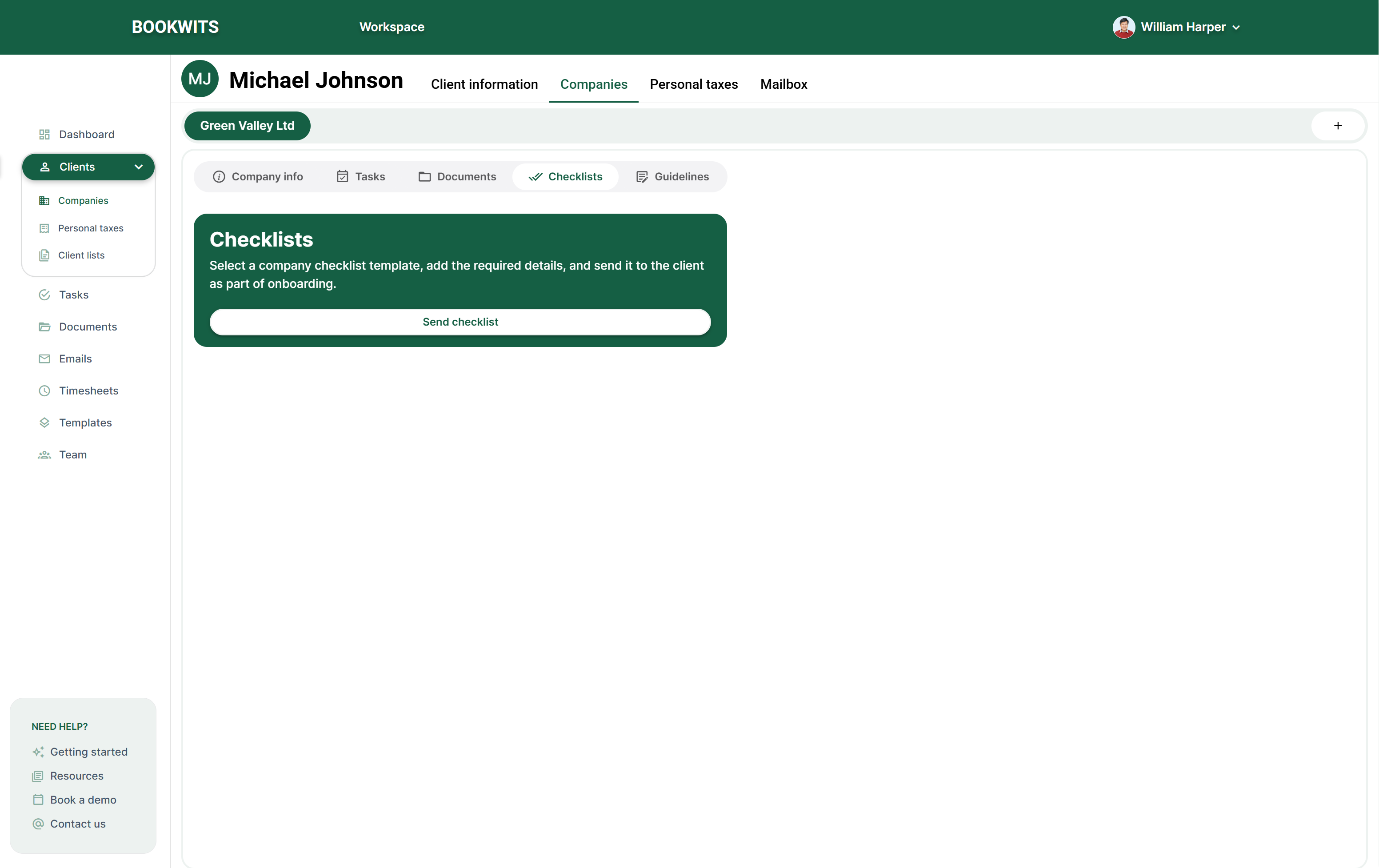
- Étape 2 : Envoyer une liste de contrôle au client
- Choisir un modèle (et le previsualiser)
- Ce qu'il y a dans un modèle de liste de contrôle entreprise
- Ajouter et personnaliser des champs dans les modèles
- Logique conditionnelle - rendre les listes de contrôle plus intelligentes et plus courtes
- Ou gérer les modèles de liste de contrôle entreprise
- Ce qui se passe quand le client complète la liste de contrôle
- Meilleurs cas d'usage des listes de contrôle entreprise
- Bonnes pratiques (quoi faire en premier)
- Choisir le bon outil de collecte
- Utiliser la vue regroupée des listes de contrôle
- Avant l’envoi et après la réception
- Gérer une liste existante
- Exemple : recueillir les renseignements d’entreprise sans tout redemander
- Exemple à l’écran : comprendre les questions d’entreprise
- Exemples d’écrans actuels de l’application
- Propriétaire, administrateur et membre : droits pour ce parcours
Où trouver ce parcours et ses commandes
La page de suivi regroupé se trouve dans Clients → Listes de vérification. Utilisez la recherche, les filtres et les vues de statut pour retrouver une demande envoyée. Ouvrez cette demande pour consulter réponses, pièces, progression et activité. Ce suivi est différent de la modification d’un modèle réutilisable.
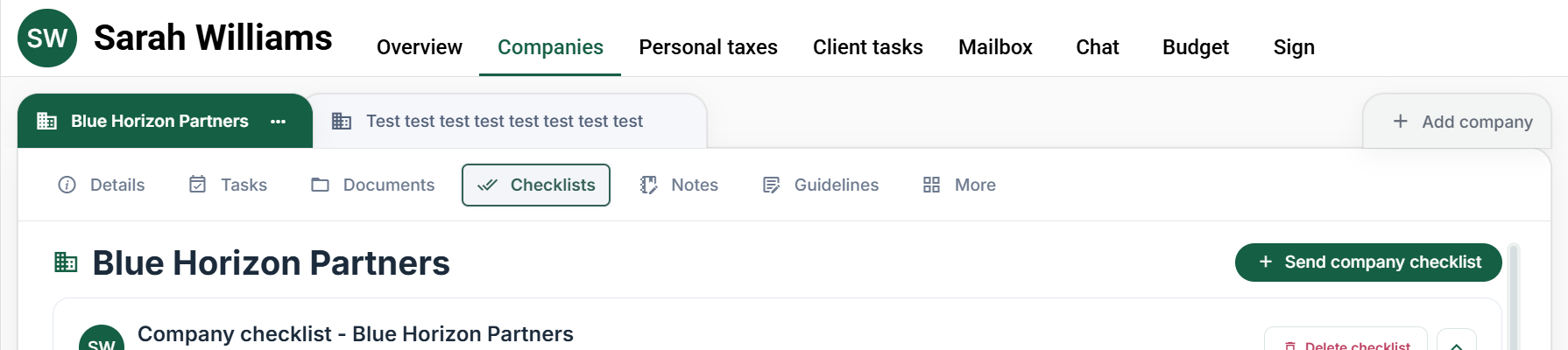
Pour une entreprise précise, ouvrez profil client → Entreprises → nom de l’entreprise → Listes de vérification → envoi d’une liste d’entreprise. Vérifiez le client, l’entreprise, le courriel du destinataire, le modèle et l’option de notification à la réception. Annuler ferme le brouillon sans envoyer de courriel.
Les questions réutilisables se modifient dans Modèles → Listes d’entreprise. La fiche de suivi du cabinet et le questionnaire reçu par courriel sont deux écrans distincts; consulter le suivi ne remplit pas le questionnaire à la place du client.
Propriétaire, administrateur et membre : accès, restrictions et exceptions de ce chapitre
Ou trouver les listes de contrôle Entreprise
A quoi servent les listes de contrôle Entreprise
- Standardiser ce que vous collectez pendant l'intégration entreprise
- Réduire les allers-retours de courriels pour des informations manquantes
- Collecter des réponses claires et structurées au lieu de messages disperses
- Conserver les informations importantes de l'entreprise dans la bonne fiche client
- Un client précis
- Une entreprise précise sous ce client
- Un modèle de liste de contrôle sélectionné
Étape 1 : Créer ou ouvrir l'entreprise du client
- Ouvrez d’abord le bon client. Allez à Clients → Tous les clients, utilisez la recherche au-dessus du tableau, puis cliquez sur le nom de la personne. Vérifiez le nom affiché en haut du profil.
- Ouvrez l’espace des entreprises. Choisissez Entreprises dans les onglets du profil client, et non dans le répertoire global. Les entreprises existantes possèdent leurs propres onglets. Utilisez Ajouter une entreprise à côté de ces onglets.
- Si l’entreprise existe déjà, sélectionnez son nom au lieu d’en créer une copie. Dans les sections de l’entreprise choisie, ouvrez Listes. Confirmez le client et l’entreprise avant de préparer une demande.
- Utilisez la commande d’envoi de liste d’entreprise pour ouvrir le formulaire. Choisissez le modèle et révisez le destinataire, l’objet et le message. Ouvrir ce formulaire n’envoie pas le courriel.
Étape 2 : Envoyer une liste de contrôle au client
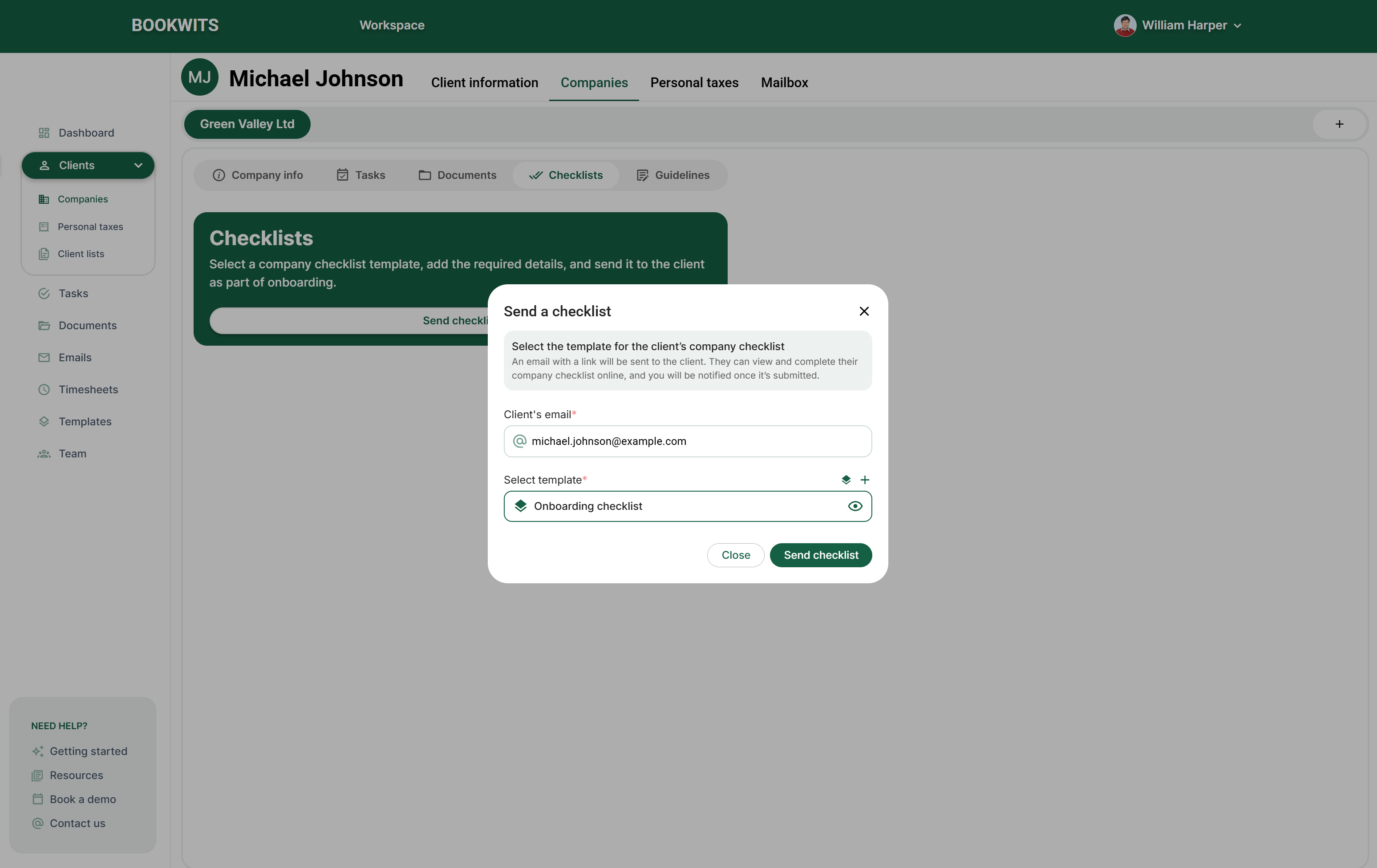
- Courriel client*
- Sélectionner modèle*
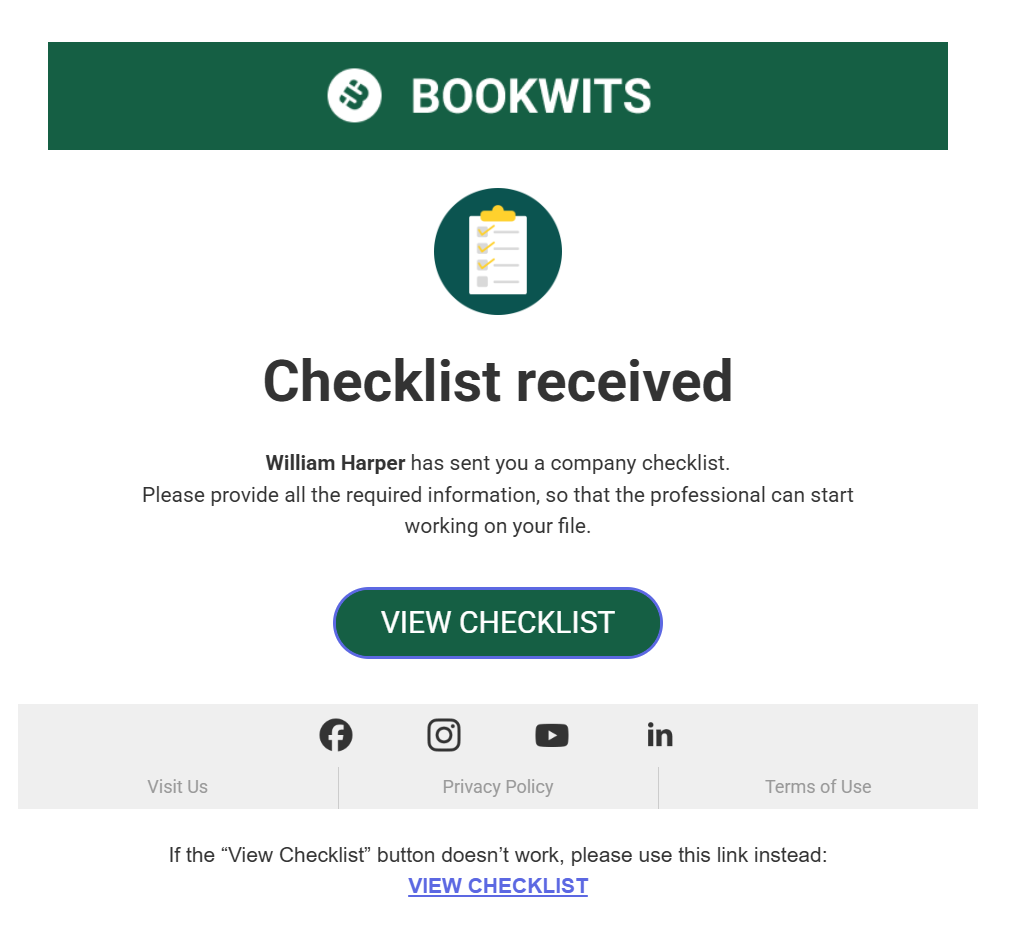
- Bookwits envoie au client un lien vers la liste de contrôle
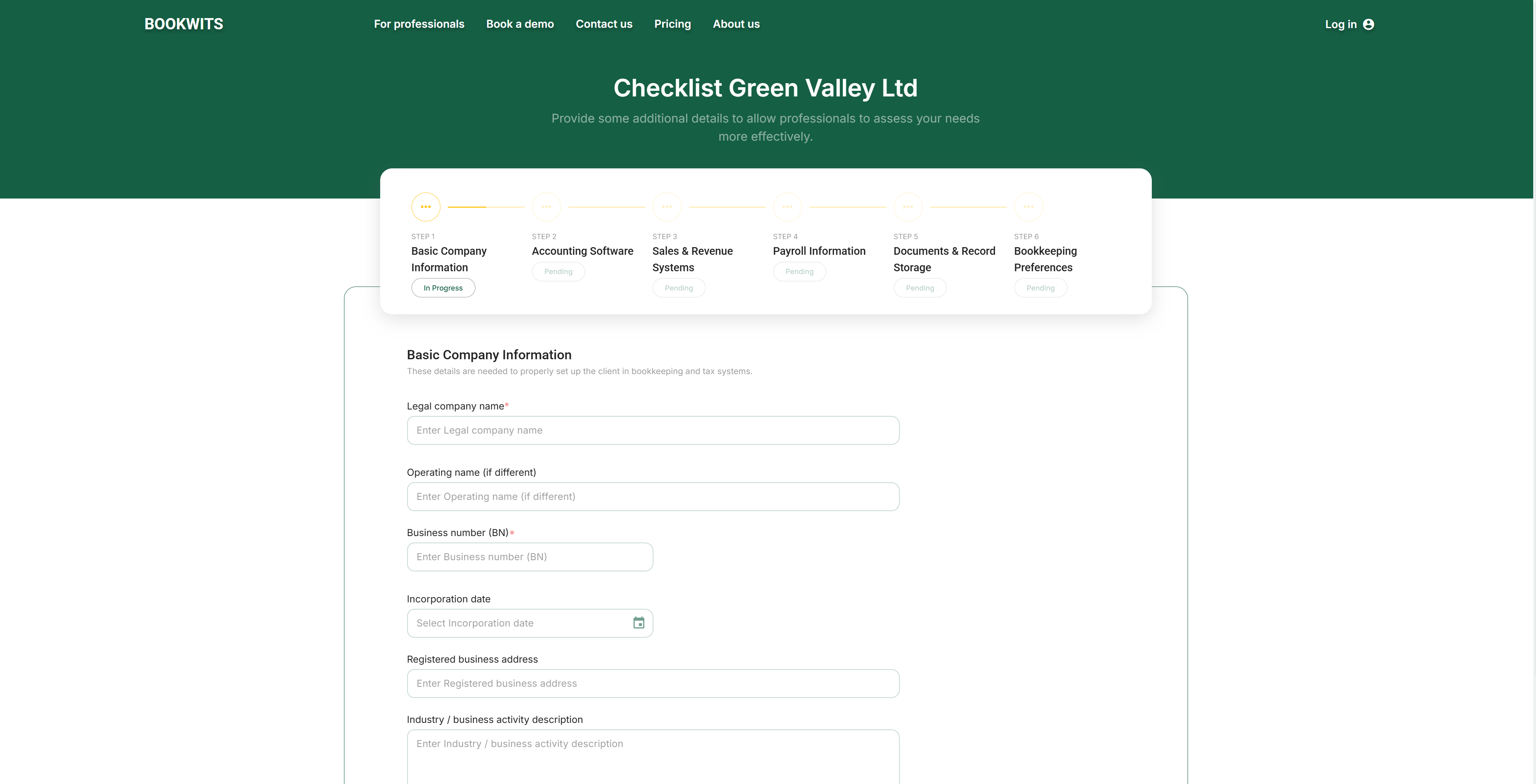
- Le client la remplit en ligne
- Vous êtes notifie des qu'elle est soumise
Choisir un modèle (et le previsualiser)
- Que la liste de contrôle correspond à la situation de l'entreprise
- Que les champs obligatoires sont raisonnables
- Que le texte est clair et facile pour le client
Ce qu'il y a dans un modèle de liste de contrôle entreprise
Ajouter et personnaliser des champs dans les modèles
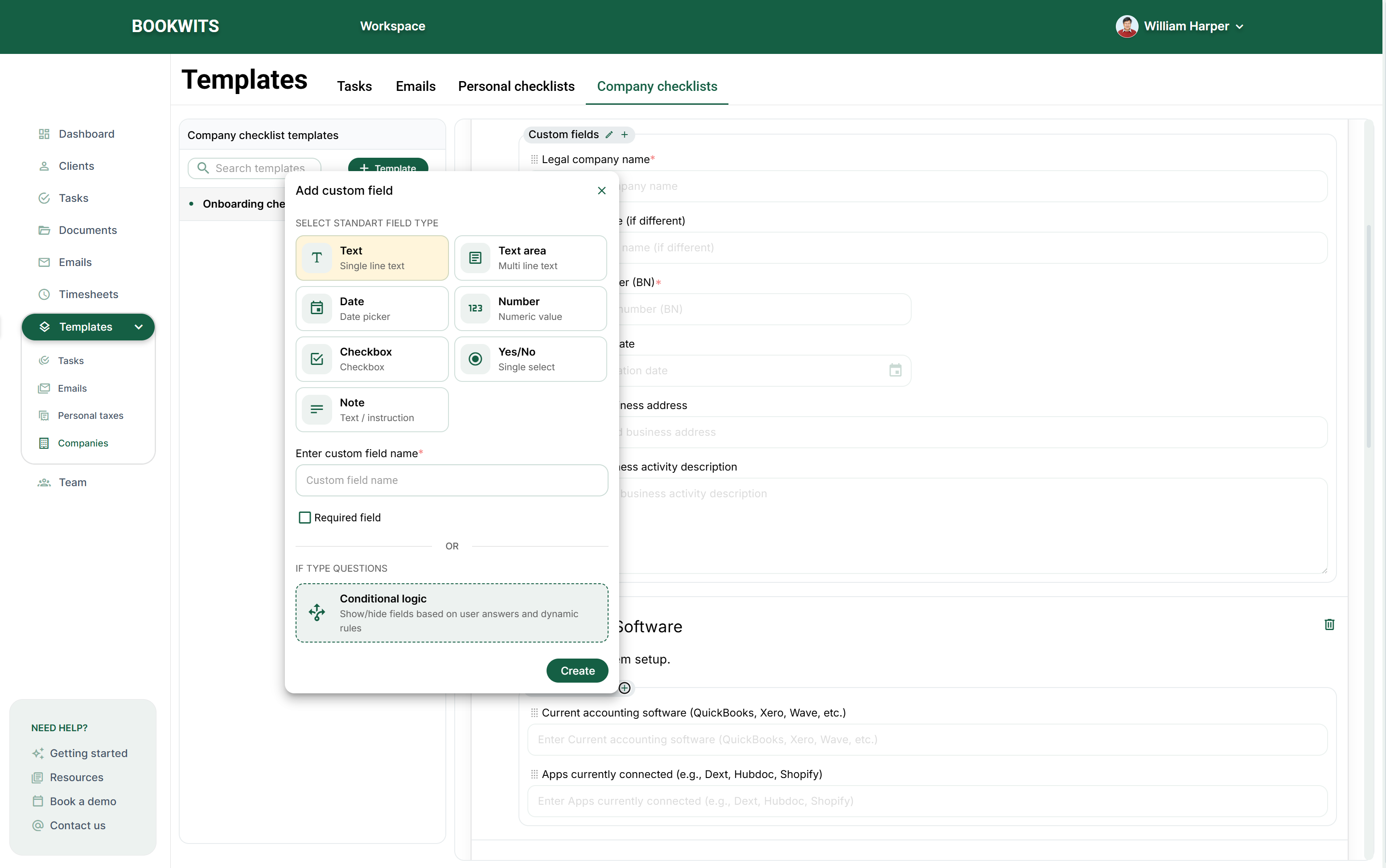
- Nom du champ personnalisé
- Type de champ
- Champ obligatoire ou non
- Placement dans la bonne section
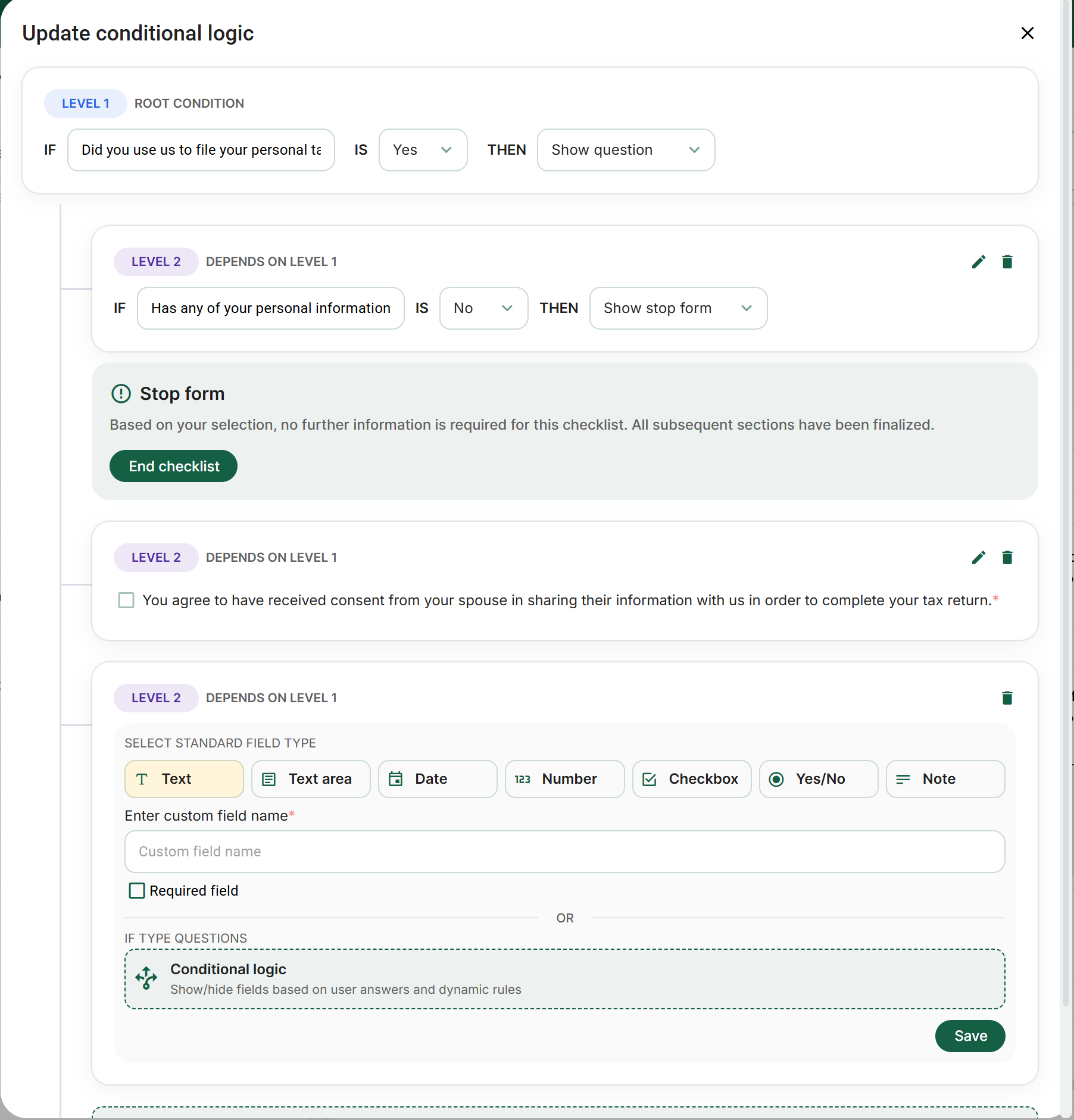
Logique conditionnelle - rendre les listes de contrôle plus intelligentes et plus courtes
- SI = la condition (ex. réponse à une question Oui/Non ou une liste déroulante précédente)
- ALORS = l'action (le plus courant : afficher/masquer un champ, une section, ou arrêter le formulaire plus tot)
- Niveau racine (haut de la liste de contrôle)
- Niveaux imbriques / personnes à charge (règles qui s'appliquent seulement si une condition parente est vraie)
-
SI « Avez-vous utilise nos services pour produire votre
déclaration personnelle l'an dernier ? » EST Oui
ALORS Afficher la question suivante sur les changements de cette année -
SI « Une information personnelle a-t-elle change ? »
EST Non
ALORS Afficher un message d'arrêt et terminer la liste de contrôle plus tot (aucune info supplémentaire requise) -
SI « État matrimonial » = Marie(e) ou Conjoint(e) de
fait
ALORS Afficher la case de consentement du conjoint + les champs d'information du conjoint
Ou gérer les modèles de liste de contrôle entreprise
- Créer de nouveaux modèles de liste de contrôle entreprise
- Modifier les modèles existants
- Supprimer les modèles devenus inutiles
Ce qui se passe quand le client complète la liste de contrôle
-
Vous êtes notifie Une fois la liste de contrôle soumise, votre équipe peut revoir les informations complétées dans Bookwits.
-
La liste de contrôle complétée apparaît dans la fiche entreprise Ouvrez le client, allez dans l'entreprise, puis ouvrez Listes de contrôle pour voir les réponses regroupées par section.
-
Votre équipe peut revoir les détails d'intégration au même endroit Cela facilite le démarrage de la tenue de livres, de la configuration fiscale, de la migration logicielle ou d'autres flux de travail du cabinet sans fouiller les courriels.
Meilleurs cas d'usage des listes de contrôle entreprise
- L'intégration de nouvelles entreprises
- Les mandats de nettoyage
- La mise en place comptable et les migrations logicielles
- La mise à jour annuelle des informations entreprise
- Des modèles de collecte spécifiques à un secteur
Bonnes pratiques (quoi faire en premier)
- Commencez avec un modèle principal : Liste de contrôle d'intégration
- Decoupez le modèle en sections claires comme infos entreprise, logiciel, paie et documents
- Utilisez les champs obligatoires seulement quand c'est nécessaire
- Prévisualisez chaque modèle avant envoi
- Faites evoluer le modèle au fil du temps à mesure que votre processus d'intégration devient plus clair
Choisir le bon outil de collecte
Une liste de contrôle d’entreprise recueille des renseignements structurés par un lien. Ce n’est ni une liste interne de tâches ni une tâche client. Choisissez d’abord l’entreprise, puis le modèle adapté à sa situation. Un modèle d’impôts personnels ne convient pas simplement parce que le courriel de contact est le même.
Utiliser la vue regroupée des listes de contrôle
Clients → Listes de contrôle rassemble les formulaires d’entreprise et d’impôts personnels. Recherchez une liste, un client ou un courriel, puis combinez avec les filtres de type, client/entreprise et statut. Les statuts actuels sont En cours, Terminé, Expiré et Annulé. Ouvrez un dossier pour vérifier le destinataire, l’entité liée, les dates de création, modification et expiration, les réponses et l’activité.
Avant l’envoi et après la réception
- Confirmez le client, l’entreprise, le courriel et le modèle. L’envoi nécessite un modèle utilisable avec du contenu activé; un modèle vide n’est pas un formulaire prêt à l’emploi.
- Prévisualisez les champs obligatoires et les branches conditionnelles. Un champ masqué par une condition ne constitue pas une question affichée et ignorée par tous les clients.
- Envoyez seulement après vérification du courriel. Consultez ensuite le dossier et son activité.
- Après soumission, révisez les réponses et les pièces justificatives. Résolvez les contradictions avant de mettre à jour l’entreprise ou de commencer le travail lié.
Gérer une liste existante
Les actions proposées comprennent le renvoi, la copie du lien, la duplication, l’annulation et la suppression, selon le dossier et les permissions. Le lien donne accès au formulaire : transmettez-le en privé au bon destinataire, jamais dans une note publique. La duplication crée une demande distincte; elle ne corrige pas la réponse originale sur place. Lisez les confirmations et conservez les dossiers nécessaires.
Pour le client : ouvrez le lien reçu, confirmez l’entreprise, lisez les sections et répondez aux questions affichées. Corrigez les validations et terminez la soumission. Ce formulaire par lien ne nécessite pas de compte Bookwits complet. Si le lien est expiré ou annulé, demandez un remplacement au professionnel plutôt que de créer un compte sans rapport avec la demande.
Exemple : recueillir les renseignements d’entreprise sans tout redemander
Pour intégrer Thompson Consulting, choisissez une liste qui correspond à l’entreprise. Examinez logiciels comptables, ventes, paie et stockage. Si un suivi concerne seulement les employeurs, utilisez la structure conditionnelle pour ne pas obliger une entreprise sans paie à inventer un nombre d’employés.
Prévisualisez les deux branches : le suivi pertinent doit apparaître avec la bonne réponse et l’autre parcours rester compréhensible. Un champ obligatoire doit représenter une information réellement nécessaire aux personnes qui le voient. Ne rendez pas une question spécialisée universellement obligatoire pour éviter des espaces vides.
Après la soumission de Sarah, ouvrez la liste propre à cette entreprise et lisez les sections. Si elle indique une paie sous-traitée alors qu’un champ suggère aucune obligation de paie, clarifiez le sens plutôt que d’écraser une valeur. Vérifiez les pièces, consignez la décision et créez le suivi manquant. La liste terminée prouve une réponse, pas l’exécution du paramétrage comptable.
Exemple à l’écran : comprendre les questions d’entreprise
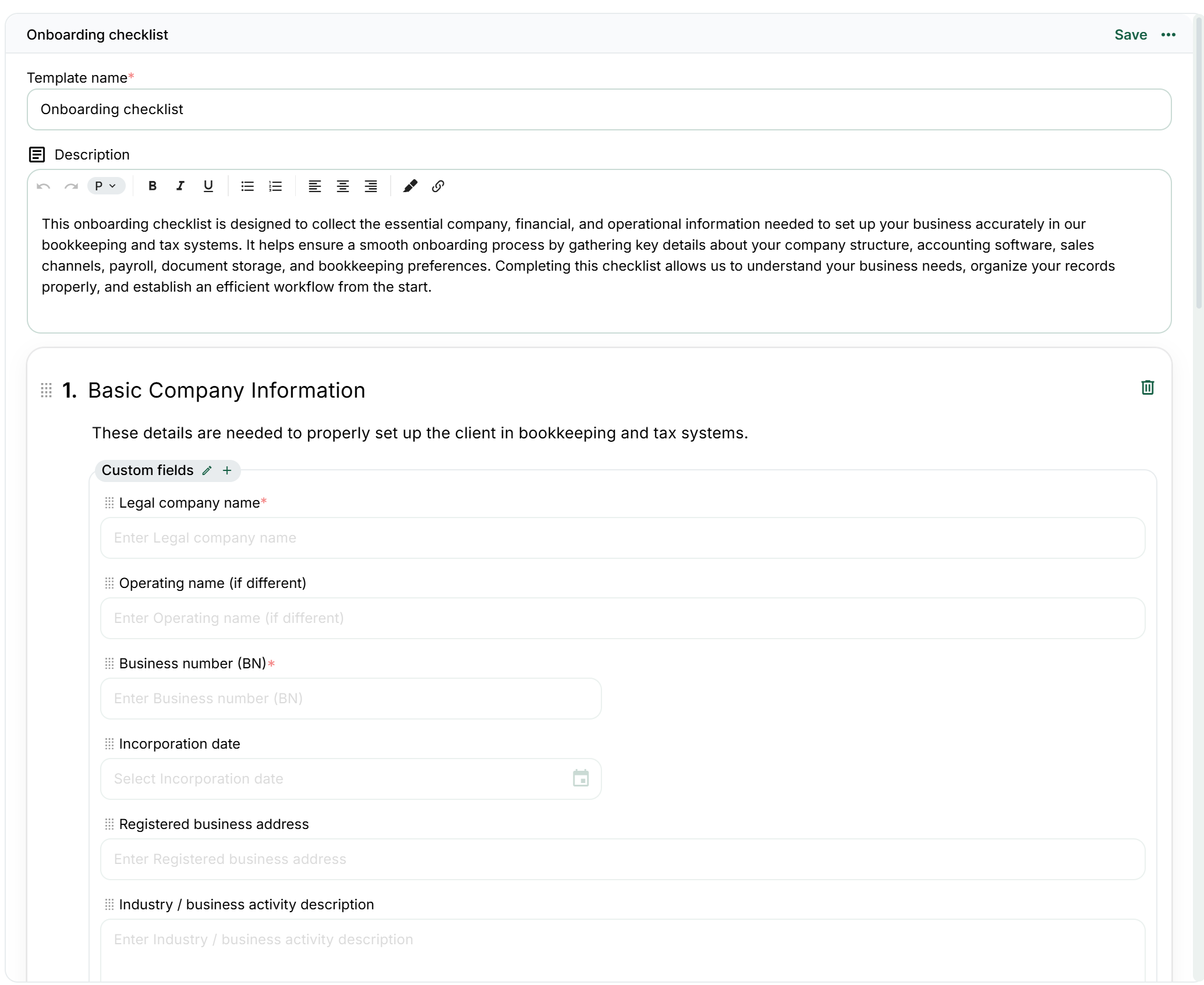
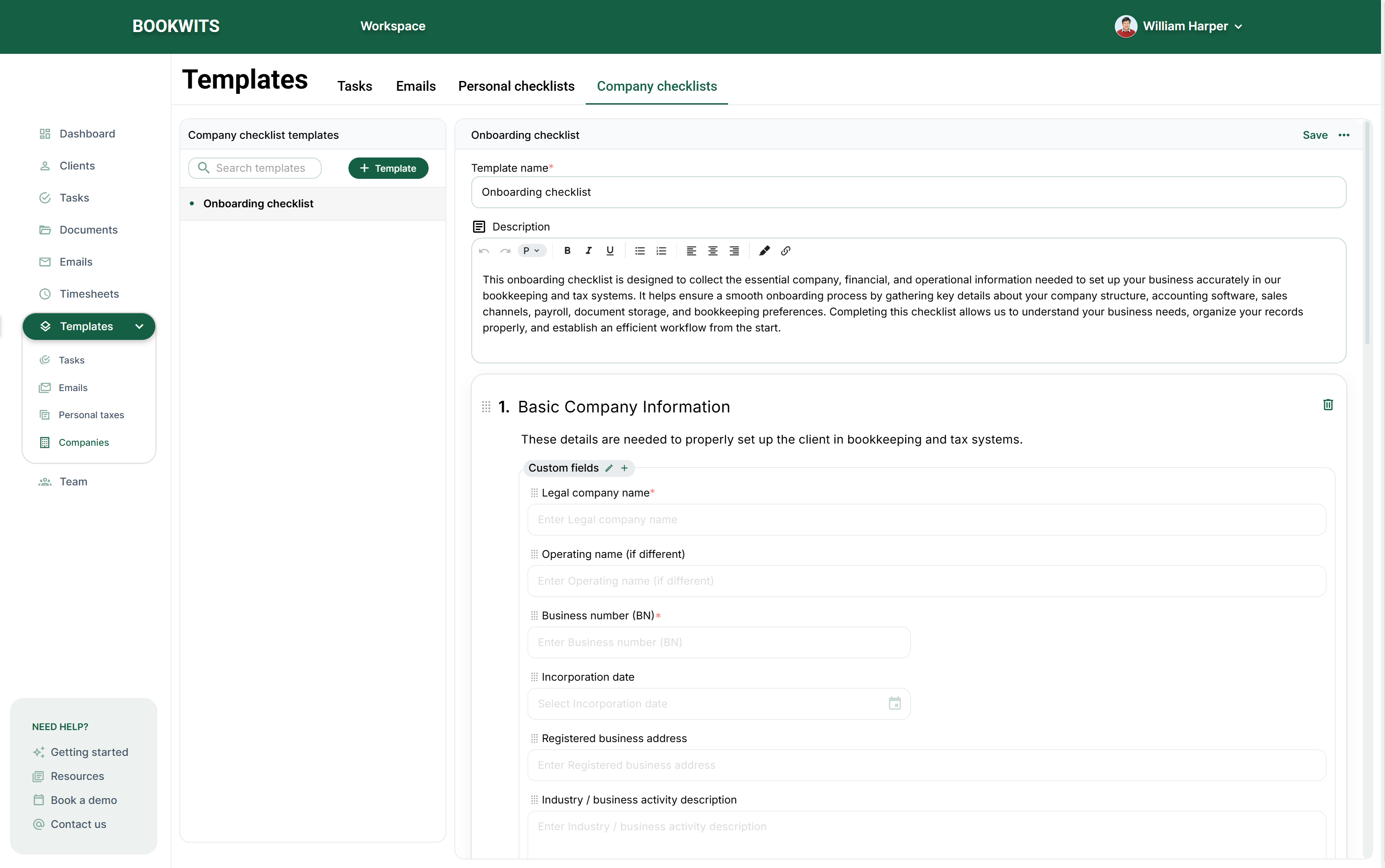
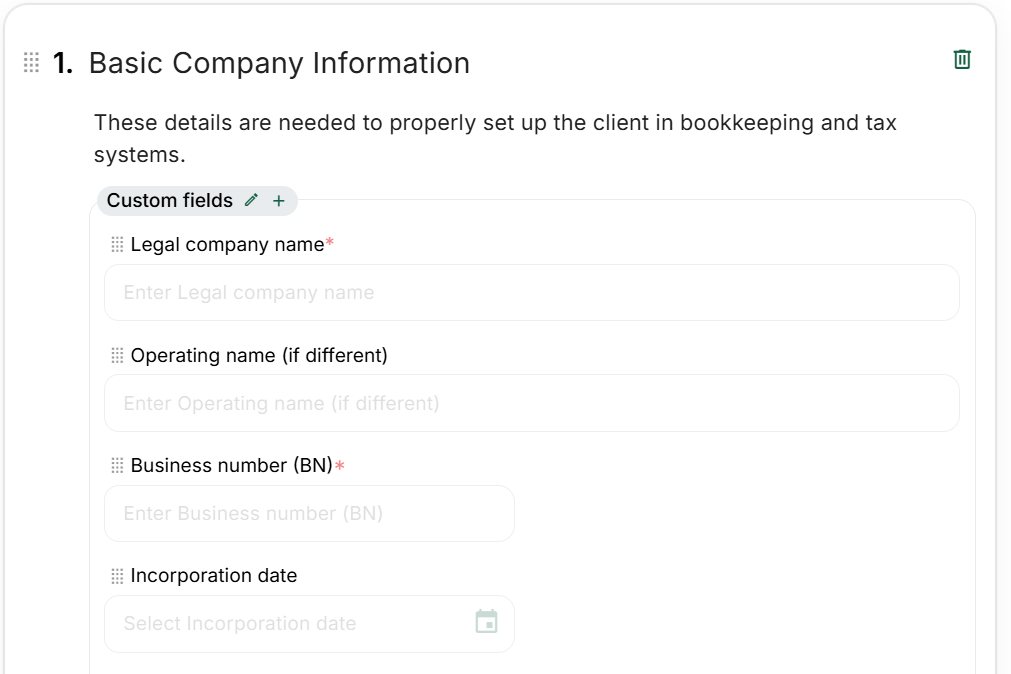
Cet extrait réel de l’éditeur regroupe nom légal, nom commercial, numéro d’entreprise et date de constitution sous Basic Company Information. La note explique le but de la collecte. Le nom légal identifie l’entité; le nom commercial peut différer. Les marques obligatoires correspondent à ce modèle, pas à une règle imposant les mêmes questions à toutes les listes.
Crayon, ajout, déplacement et suppression servent à concevoir le modèle. Le client n’a pas à reconstruire le formulaire. Prévisualisez sa vue, vérifiez les questions obligatoires et rédigez une note assez claire pour qu’une personne débutante sache quel renseignement ou document consulter.
Exemples d’écrans actuels de l’application

Propriétaire, administrateur et membre : droits pour ce parcours
Le travail employé sur une liste suit l’accès au client/à l’entreprise; un membre ne voit pas automatiquement les clients non partagés d’un collègue. Propriétaire/administrateur ont une portée client élargie. Le lien d’un destinataire ouvre un parcours externe, pas une adhésion à l’équipe. Créer un modèle, envoyer, lire une réponse et ouvrir une note privée liée sont des actions et accès différents.