Clients : création, profils, accès et importation CSV
Dans ce chapitre (31)
- Où trouver ce parcours et ses commandes
- Le modèle de données Bookwits
- Démarrage rapide (quoi faire en premier)
- Utiliser le module au quotidien
- 1) Ajouter un nouveau client
- 2) Modifier les informations d'un client
- 3) Supprimer un client (et quand ne pas le faire)
- 4) Ajouter les informations d'entreprise (Entreprises)
- 5) Ajouter des champs personnalisés à un profil d'entreprise
- 6) Ouvrir une nouvelle année d'impôt personnel
- 7) Comprendre Tous les clients vs Entreprises vs Impôts personnels
- 8) Personnaliser les tableaux (masquer colonnes / choisir champs)
- 9) Listes de clients (votre centre de contrôle des échéances et flux de travail)
- 10) Exemples pratiques de parcours
- Importer des clients en lot (import CSV + mappage des colonnes)
- Dépannage (problèmes débutants courants)
- Glossaire
- L’assistant de création, écran par écran
- Entretenir le dossier depuis le profil
- Importation CSV : préparer, associer, réviser, puis importer
- Règle importante : le regroupement des noms répétés
- Recherche, filtres et contrôles du tableau
- Exemple détaillé : une cliente, deux entreprises et deux années
- Exemple détaillé : importer deux entreprises sans confondre deux personnes
- Exemple à l’écran : les renseignements de Sarah avant enregistrement
- Lier deux clients comme partenaires sans mélanger leurs dossiers
- Inviter le client sur la plateforme Bookwits et suivre sa connexion
- Répertoire : sélection, présentation du tableau et archives
- Exemples d’écrans actuels de l’application
- Personnaliser Tous les clients sans modifier les renseignements clients
- Propriétaire, administrateur et membre : droits pour ce parcours
Où trouver ce parcours et ses commandes
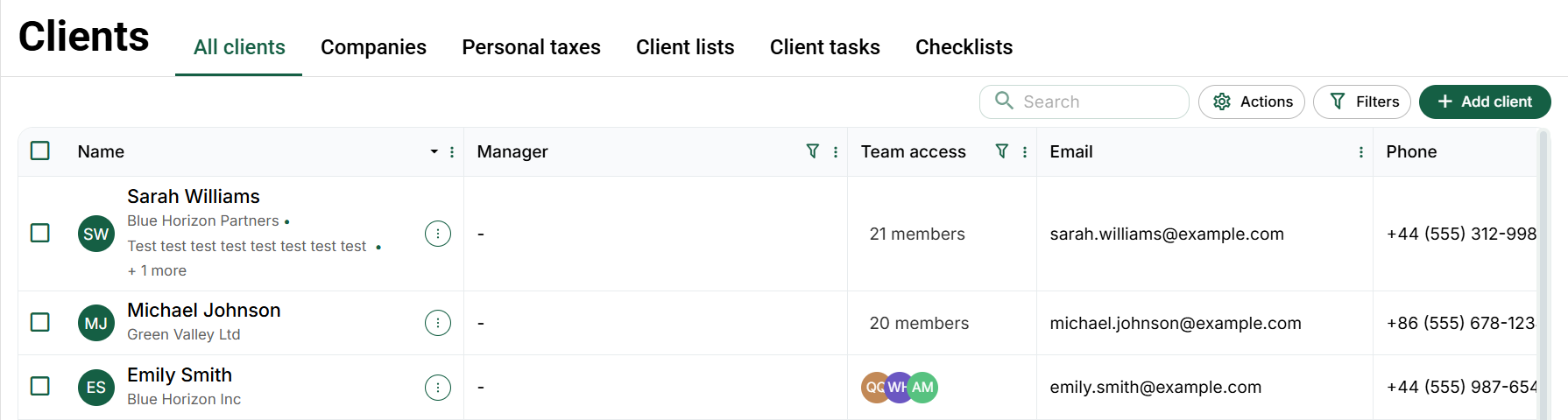
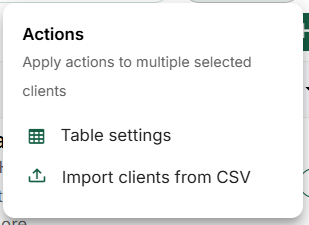
Choisissez Clients dans le menu de gauche, puis Tous les clients dans les onglets supérieurs. La recherche se trouve au-dessus du tableau. Ouvrez Actions → Paramètres du tableau pour changer les colonnes, ou Actions → Importer des clients depuis un CSV pour importer un fichier. Les filtres déterminent les clients affichés; la commande verte Ajouter un client ouvre l’assistant.
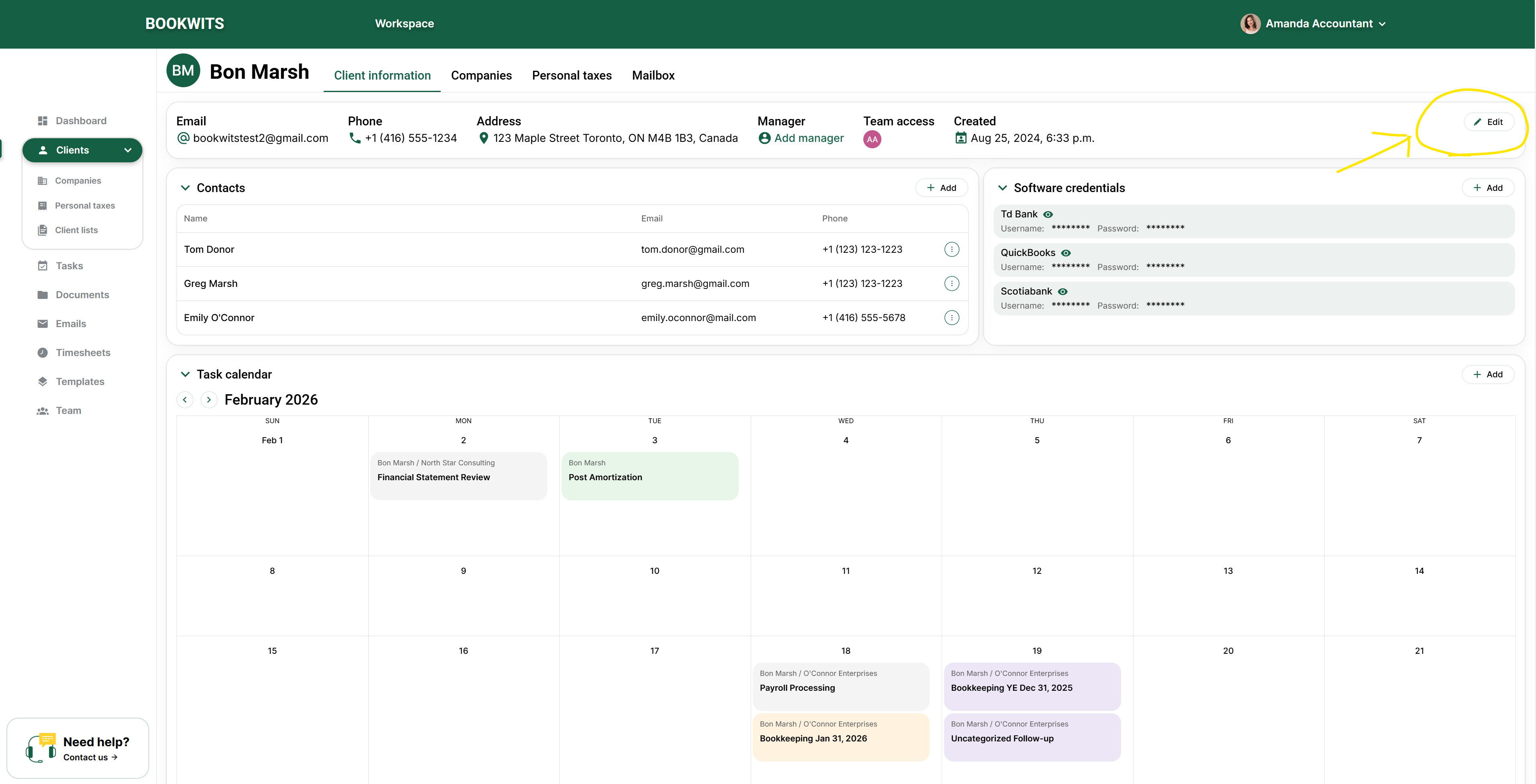
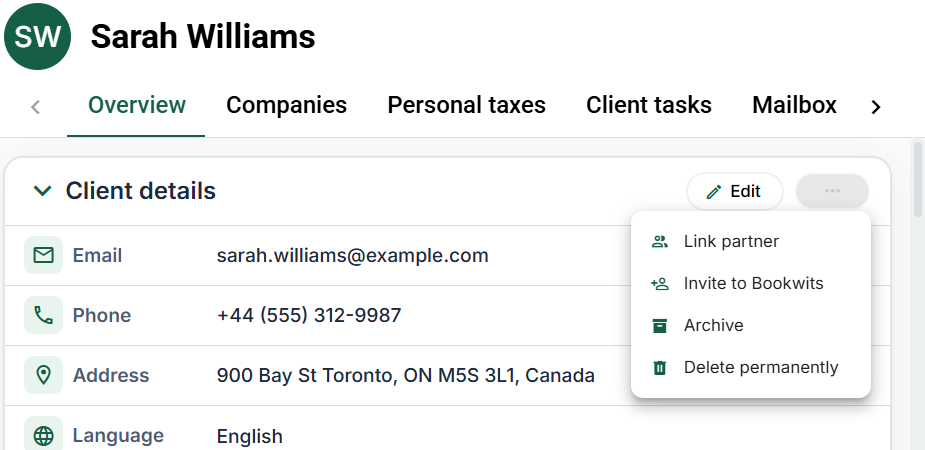
Cliquez sur le nom du client pour ouvrir son profil. Les onglets supérieurs donnent accès à la vue d’ensemble, aux entreprises, aux impôts personnels, aux tâches clients, à la boîte de réception, au clavardage, au budget et à Sign. Dans l’onglet Overview (vue d’ensemble), repérez la fiche de renseignements du client. En haut à droite, Modifier est suivi du bouton à trois points. Ce menu contient notamment Lier un partenaire, l’invitation à Bookwits, les suivis d’invitation disponibles et les commandes d’archivage ou de suppression.
Les contacts, identifiants logiciels et calendrier des tâches forment des sections distinctes sous cette fiche. Une personne ajoutée comme contact n’est pas automatiquement connectée au portail. Un partenaire ne désigne ni un contact, ni un employé, ni le propriétaire d’une entreprise.
Propriétaire, administrateur et membre : accès, restrictions et exceptions de ce chapitre
Le modèle de données Bookwits
Démarrage rapide (quoi faire en premier)
Utiliser le module au quotidien
1) Ajouter un nouveau client
Le dossier client représente la personne ou la relation principale servie par le cabinet. Il regroupe ses coordonnées, entreprises, dossiers fiscaux annuels et accès de l’équipe. Recherchez d’abord cette personne : deux dossiers identiques risquent de répartir ses documents et son travail entre deux profils.
Par exemple, créez un seul client pour Sarah Thompson, puis rattachez Thompson Consulting Inc. comme entreprise. Si Sarah a aussi une déclaration personnelle, ajoutez l’année dans ce même dossier. Deux services ne nécessitent pas deux dossiers Sarah. Saisissez le prénom et le nom obligatoires, puis les coordonnées vérifiées sans inventer les renseignements manquants.
-
Ouvrez Clients dans le menu de gauche. Sur la page
affichée, choisissez Tous les clients dans la rangée
d’onglets. Ce répertoire présente les personnes; les onglets Entreprises
et Impôts personnels présentent d’autres types de dossiers.
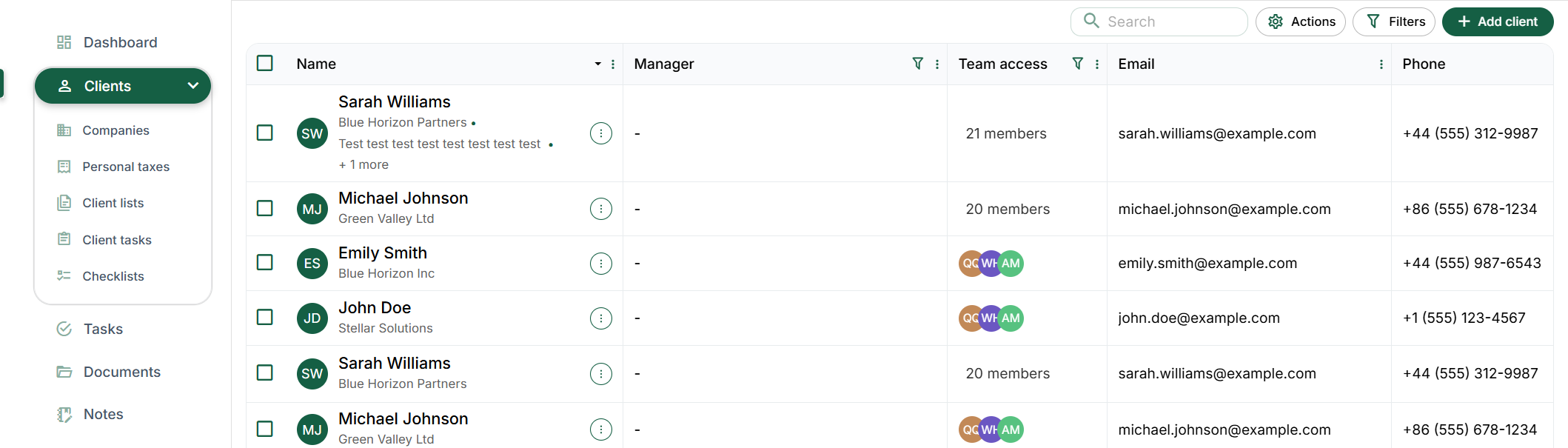
Création d’un client : répertoire, recherche et ajout. Écran de l’application avec des données d’exemple. Les commandes de cette capture sont affichées en anglais. Ouvrir la capture en pleine taille - Vérifiez si la personne existe déjà. Utilisez la recherche au-dessus du tableau et comparez les noms et coordonnées. Si Emma Laurent figure déjà dans la liste, ouvrez son profil plutôt que de créer une deuxième Emma. Effacez ensuite la recherche.
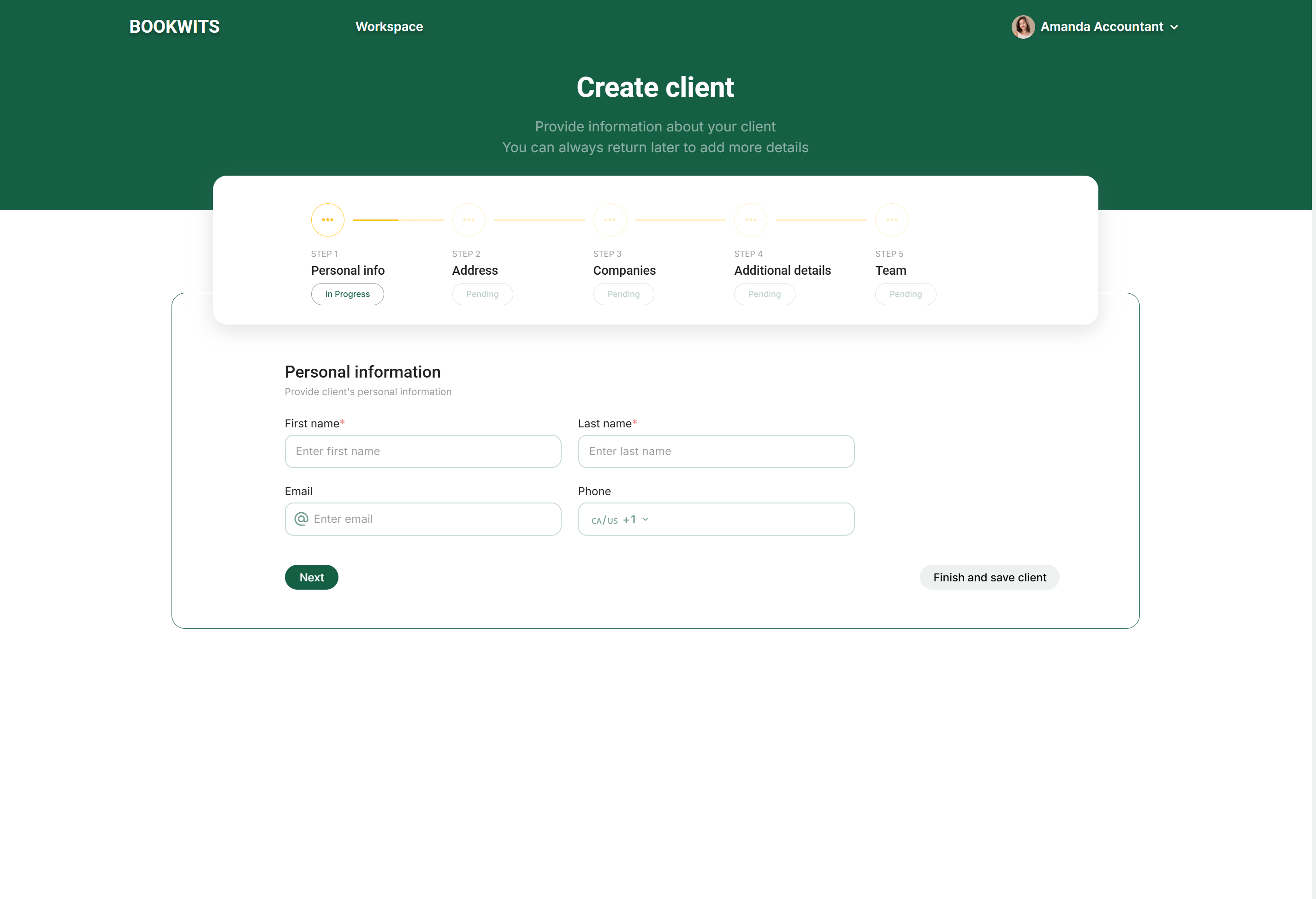
- Choisissez Ajouter un client en haut à droite du tableau. Il s’agit de la commande verte avec un signe plus, à côté des filtres. La page de création contient cinq étapes : renseignements personnels, adresse, entreprises, détails supplémentaires et équipe.
-
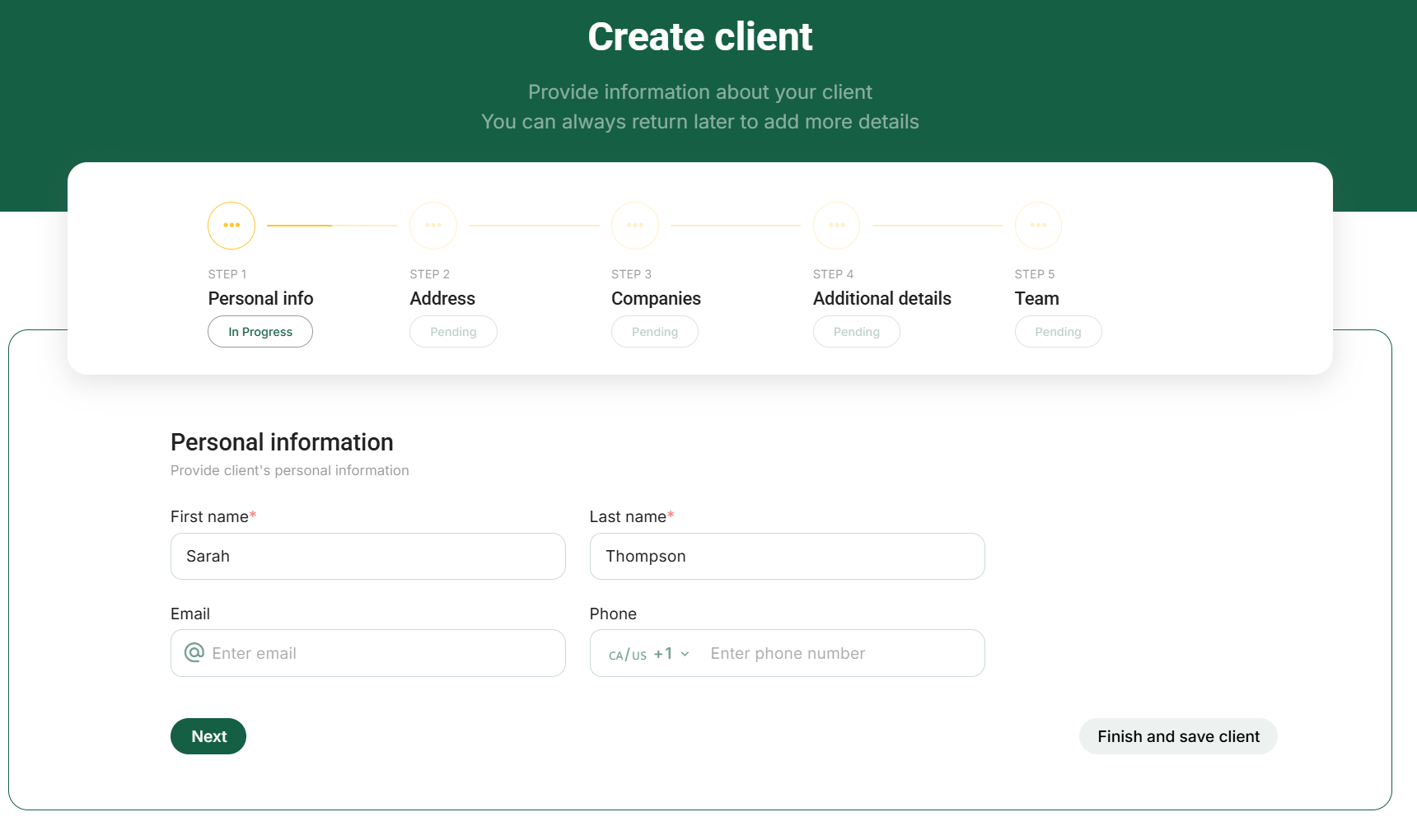
Complétez les renseignements personnels. Le prénom et
le nom sont deux champs obligatoires distincts. Le courriel et le
téléphone sont facultatifs à cette étape; tout courriel saisi doit être
valide. Vérifiez l’indicatif du téléphone. L’exemple d’Emma Laurent
demeure un brouillon non enregistré.
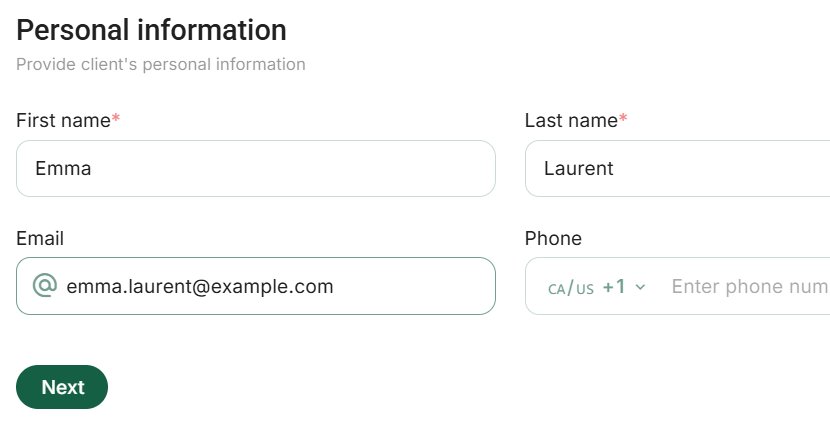
Création d’un client : noms obligatoires et coordonnées facultatives. Écran de l’application avec des données d’exemple. Les commandes de cette capture sont affichées en anglais. Cet exemple présente un brouillon de client non enregistré. Ouvrir la capture en pleine taille -
Utilisez Suivant pour passer à l’adresse. Saisissez
l’adresse personnelle, la ville, le pays, la province et le code postal
connus. Vérifiez le pays avant la province. Ces coordonnées ne
correspondent pas automatiquement à celles d’une entreprise. Vous pouvez
laisser les renseignements inconnus vides et continuer.
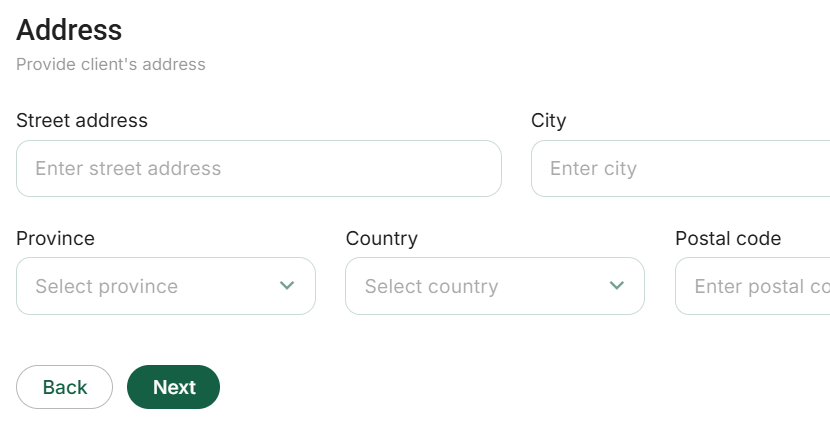
Création d’un client : champs de l’adresse personnelle. Écran de l’application avec des données d’exemple. Les commandes de cette capture sont affichées en anglais. Cet exemple présente un brouillon de client non enregistré. Ouvrir la capture en pleine taille -
À l’étape Entreprises, déterminez si une entreprise est
nécessaire.
Un formulaire vide peut s’ouvrir automatiquement. Pour des impôts
personnels seulement, choisissez
Annuler dans ce formulaire, puis
Suivant sur la page. N’inventez pas d’entreprise.
Sinon, saisissez son nom et les détails pertinents, puis enregistrez
l’entreprise dans le brouillon du client. Le petit
+ rond permet d’en ajouter une autre. L’enregistrement
final du client reste nécessaire.

Création d’un client : continuer sans entreprise pour des impôts personnels seulement. Écran de l’application avec des données d’exemple. Les commandes de cette capture sont affichées en anglais. Cet exemple présente un brouillon de client non enregistré. Ouvrir la capture en pleine taille -
Révisez les détails supplémentaires. Choisissez les
étiquettes pertinentes et la langue préférée du client. Les contacts,
identifiants de logiciels et champs personnalisés occupent des zones
distinctes. Ajoutez seulement les renseignements utiles au cabinet et
laissez les données inconnues vides. Les champs proposés dépendent de
votre espace.
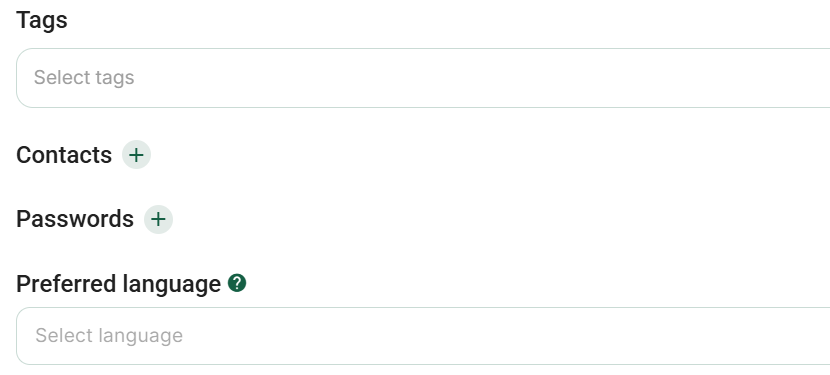
Création d’un client : étiquettes, contacts, identifiants et langue préférée. Écran de l’application avec des données d’exemple. Les commandes de cette capture sont affichées en anglais. Cet exemple présente un brouillon de client non enregistré. Ouvrir la capture en pleine taille -
À l’étape Équipe, vérifiez le gestionnaire et les accès.
Le gestionnaire sert au suivi des responsabilités, pas à l’attribution
des accès. Utilisez la recherche et les cases pour les membres
concernés. Les propriétaires et administrateurs ont déjà accès à tous
les clients. Vérifiez les noms et le nombre sélectionnés; cela n’invite
pas le client au portail.
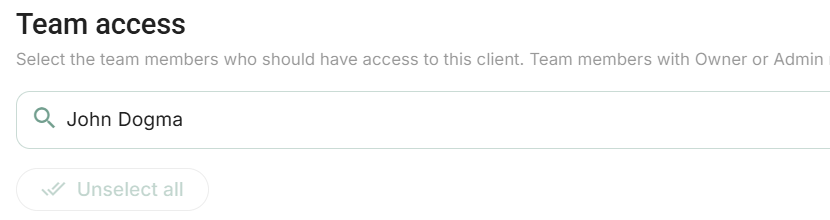
Création d’un client : rechercher un collègue dans les accès de l’équipe. Écran de l’application avec des données d’exemple. Les commandes de cette capture sont affichées en anglais. Cet exemple présente un brouillon de client non enregistré. Ouvrir la capture en pleine taille -
Utilisez Suivant pour afficher le récapitulatif.
Révisez ensemble la personne, l’adresse, les entreprises, les détails et
l’équipe. Le crayon d’une section permet de la corriger. Choisissez
Enregistrer lorsque le dossier est prêt. Le
récapitulatif illustré demeure un brouillon.

Création d’un client : Retour et Enregistrer au bas du récapitulatif final. Écran de l’application avec des données d’exemple. Les commandes de cette capture sont affichées en anglais. Cet exemple présente un brouillon de client non enregistré. Ouvrir la capture en pleine taille - Comprenez l’enregistrement anticipé. Terminer et enregistrer le client enregistre depuis l’étape actuelle; cette commande ne sert pas simplement à afficher l’aperçu final. Utilisez-la seulement si les renseignements saisis suffisent. Après l’enregistrement, vérifiez le profil ouvert. La création du dossier n’envoie pas automatiquement une invitation au portail.
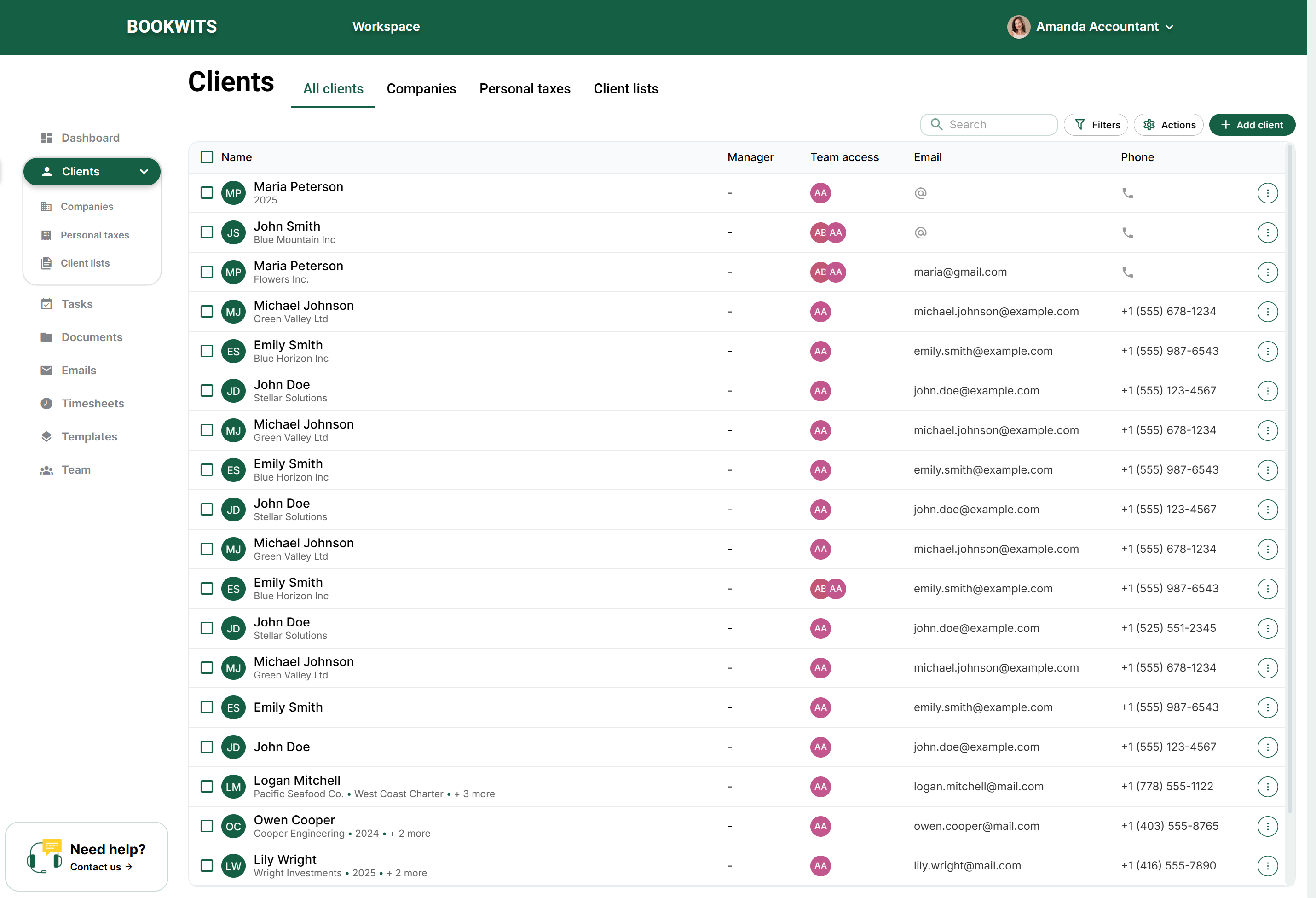
Le client apparaît dans Tous les clients . Vous pouvez y rattacher Entreprises, Impôts personnels, tâches, documents, etc.
2) Modifier les informations d'un client
Modifiez le client existant lorsque ses coordonnées changent. Cela conserve le lien avec le travail déjà présent; créer un profil de remplacement ne transfère pas les tâches, documents ou invitations. Ouvrez le profil et repérez la section précise à modifier.
Par exemple, Sarah déménage, mais sa société conserve ses bureaux. Modifiez son adresse personnelle et examinez séparément toute option de correspondance d’adresse de l’entreprise. Corriger son courriel de contact ne revient pas à modifier votre boîte connectée ou son adresse de connexion. Après l’enregistrement, rouvrez la section et vérifiez la valeur avant de l’utiliser pour une nouvelle demande.
- Ouvrez Clients → Tous les clients, recherchez la personne au-dessus du tableau et cliquez sur son nom. Vérifiez le titre du profil pour éviter de modifier un homonyme.
- Choisissez l’onglet Overview (vue d’ensemble). Dans la fiche de renseignements du client, utilisez Modifier en haut à droite. Les contacts, entreprises et années fiscales possèdent leurs propres zones de modification.
- Modifiez les champs voulus et révisez les renseignements voisins. Pour corriger un courriel, confirmez l’adresse avec la personne; ne la remplacez pas par celle d’un collègue pour recevoir ses invitations.
- Enregistrez, attendez la fermeture du formulaire ou la confirmation, puis relisez la valeur sur le profil. Rouvrez l’éditeur au besoin. Pour abandonner une modification, utilisez Annuler plutôt que d’enregistrer des valeurs vides ou inventées.
3) Supprimer un client (et quand ne pas le faire)
L’archivage et la suppression définitive répondent à des besoins différents. Archivez un ancien client pour alléger le répertoire actif tout en conservant son historique. N’envisagez la suppression définitive qu’après examen de la confirmation, du travail lié et des obligations de conservation. Supprimer un nom en double sans examiner son contenu peut éliminer le dossier utile.
Par exemple, comparez les entreprises, années et documents de deux profils Sarah Thompson avant de décider. Le plus récent n’est pas nécessairement vide et la suppression ne fusionne rien. Si le mandat a simplement pris fin, commencez plutôt par l’archivage.
- Trouvez la personne dans Clients → Tous les clients et ouvrez son profil. Vérifiez son identité, ses entreprises et la raison du retrait avant toute commande destructive. Une ligne masquée par un filtre n’est pas un dossier supprimé.
- Dans Overview → Renseignements du client, ouvrez le menu à trois points à côté de Modifier. Choisissez Archiver pour retirer un client inactif des listes actives tout en conservant son dossier. Lisez la confirmation.
- Pour retrouver un client archivé, revenez à Tous les clients et ouvrez Filtres au-dessus du tableau. Vérifiez le commutateur des archives ainsi que la recherche et les autres filtres. Ouvrez le dossier voulu et désarchivez-le si nécessaire.
- Utilisez Supprimer définitivement seulement si le retrait est autorisé et compatible avec vos règles de conservation. Vérifiez le dossier nommé dans la confirmation. En cas de doute, annulez : archiver, délier un partenaire et annuler une invitation sont des opérations différentes.
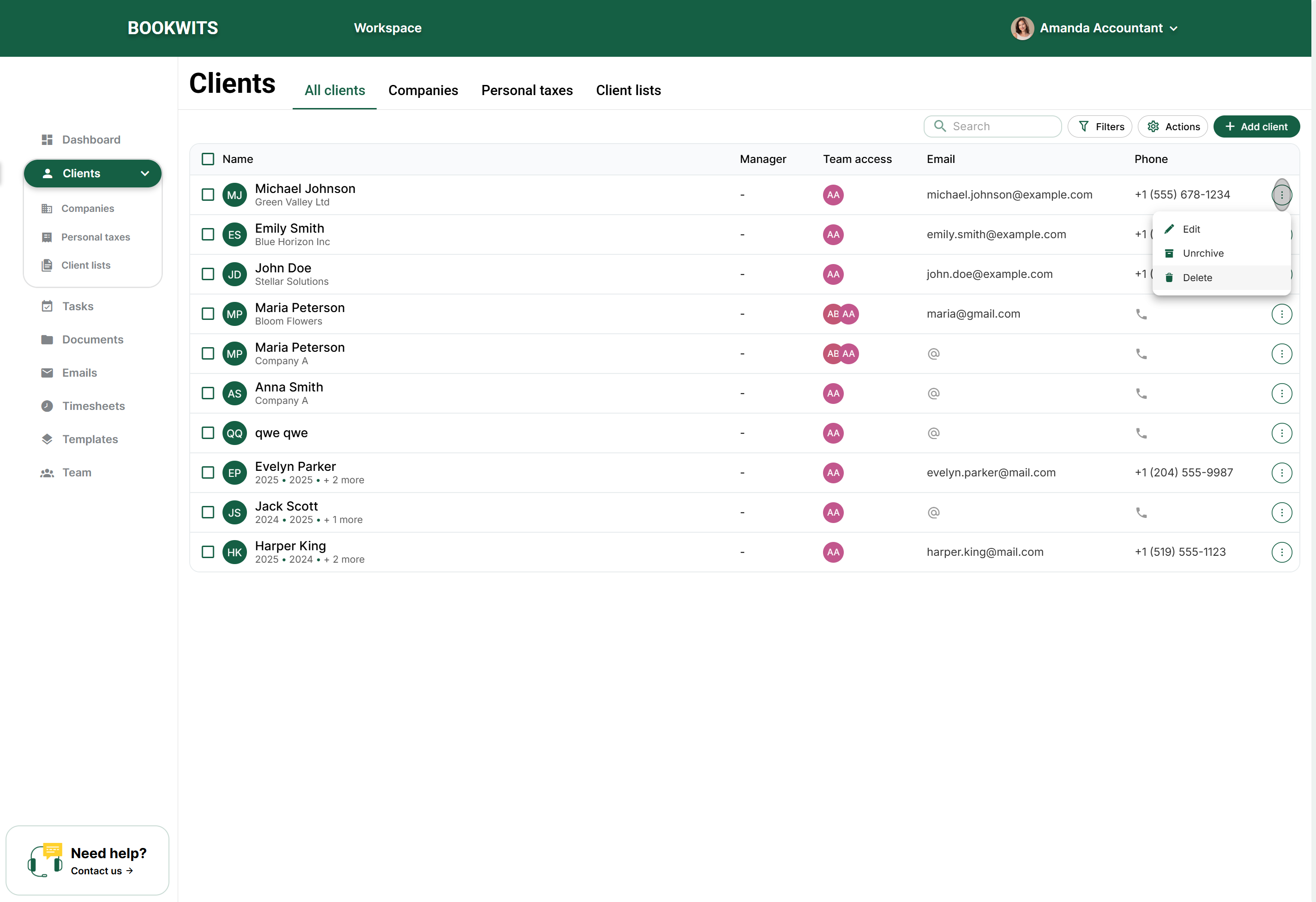
Ne supprimez pas si le client a un historique de travail utile plus tard ou des enregistrements liés au reporting/piste d'audit.
4) Ajouter les informations d'entreprise (Entreprises)
Une entreprise représente une entité d’affaires distincte dans la relation client. Son nom légal, ses coordonnées, sa fin d’exercice et ses obligations peuvent différer des renseignements personnels. Gardez les entités séparées même lorsqu’elles ont la même propriétaire, la même comptable ou la même adresse.
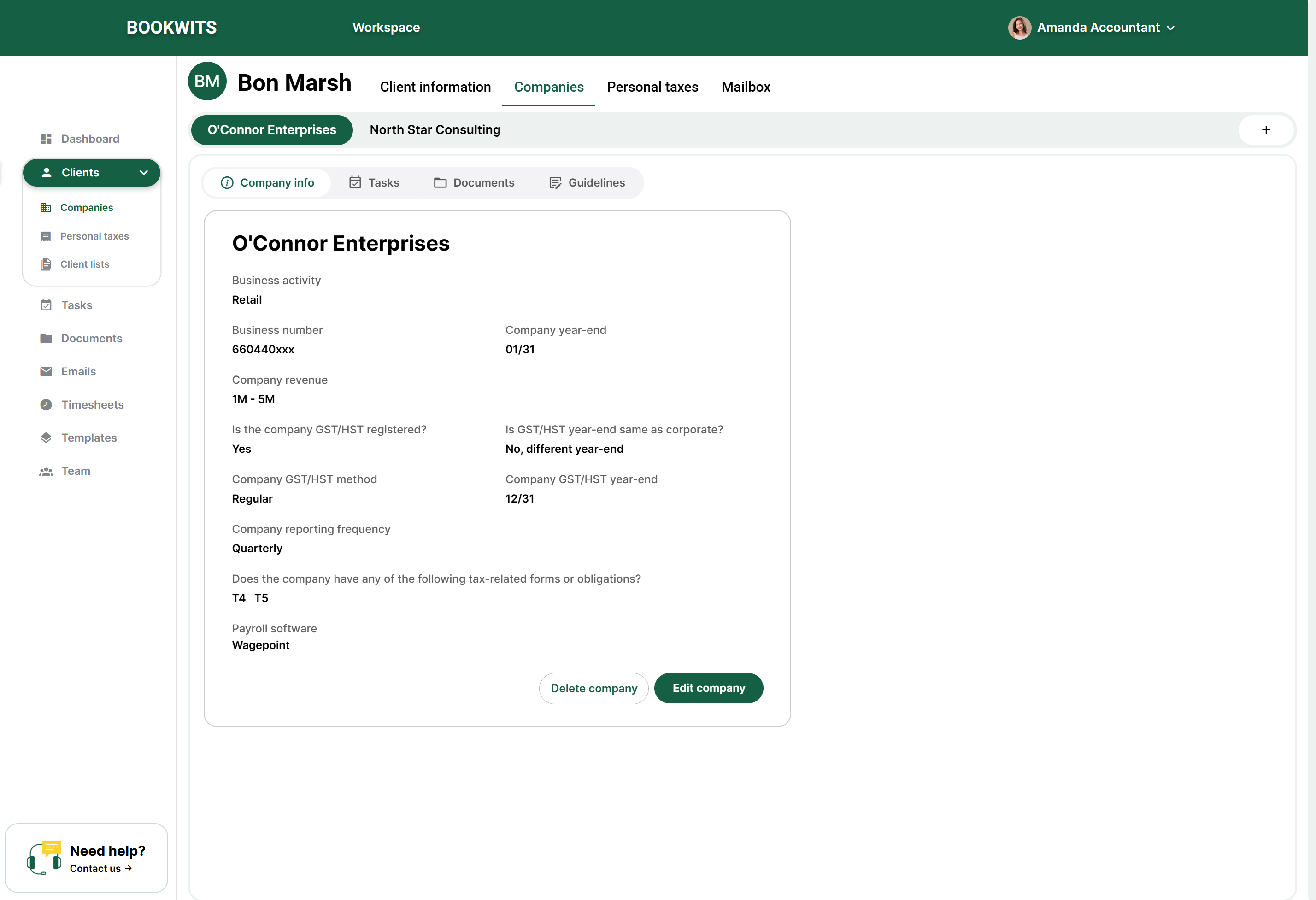
Par exemple, Sarah possède Thompson Consulting Inc. et Thompson Properties Inc. Créez deux entreprises sous Sarah, chacune avec sa fin d’exercice et son espace de travail. Classez les pièces de paie du cabinet de consultation dans cette entreprise, et non dans la société immobilière ou l’année fiscale personnelle de Sarah. Le client rassemble la relation; l’entreprise sélectionnée distingue le travail.
- Ouvrez d’abord le bon client. Allez à Clients → Tous les clients, utilisez la recherche au-dessus du tableau, puis cliquez sur le nom de la personne. Vérifiez le nom affiché en haut du profil.
- Ouvrez l’espace des entreprises. Choisissez Entreprises dans les onglets du profil client, et non dans le répertoire global. Les entreprises existantes possèdent leurs propres onglets. Utilisez Ajouter une entreprise à côté de ces onglets.
- Saisissez les renseignements de l’entreprise. Indiquez son nom, son type et son numéro d’entreprise lorsque vous les connaissez. Vérifiez la fin d’exercice, l’activité, le courriel, le téléphone et l’adresse. Le courriel personnel d’Emma Laurent peut être différent de celui de Maple Grove Design Ltd.
- Complétez les sections pertinentes. Révisez les inscriptions fiscales, obligations de paie, formulaires et champs personnalisés proposés par votre cabinet. Une réponse positive peut afficher d’autres questions. Ne choisissez pas Oui uniquement pour remplir la section et n’inventez pas les numéros de compte ou fréquences.
- Enregistrez et vérifiez l’onglet créé. Utilisez la commande d’enregistrement du formulaire, puis ouvrez l’entreprise. Dans Détails, vérifiez le nom et la fin d’exercice. Ses tâches, documents et listes concernent cette entreprise, pas toutes celles du client.
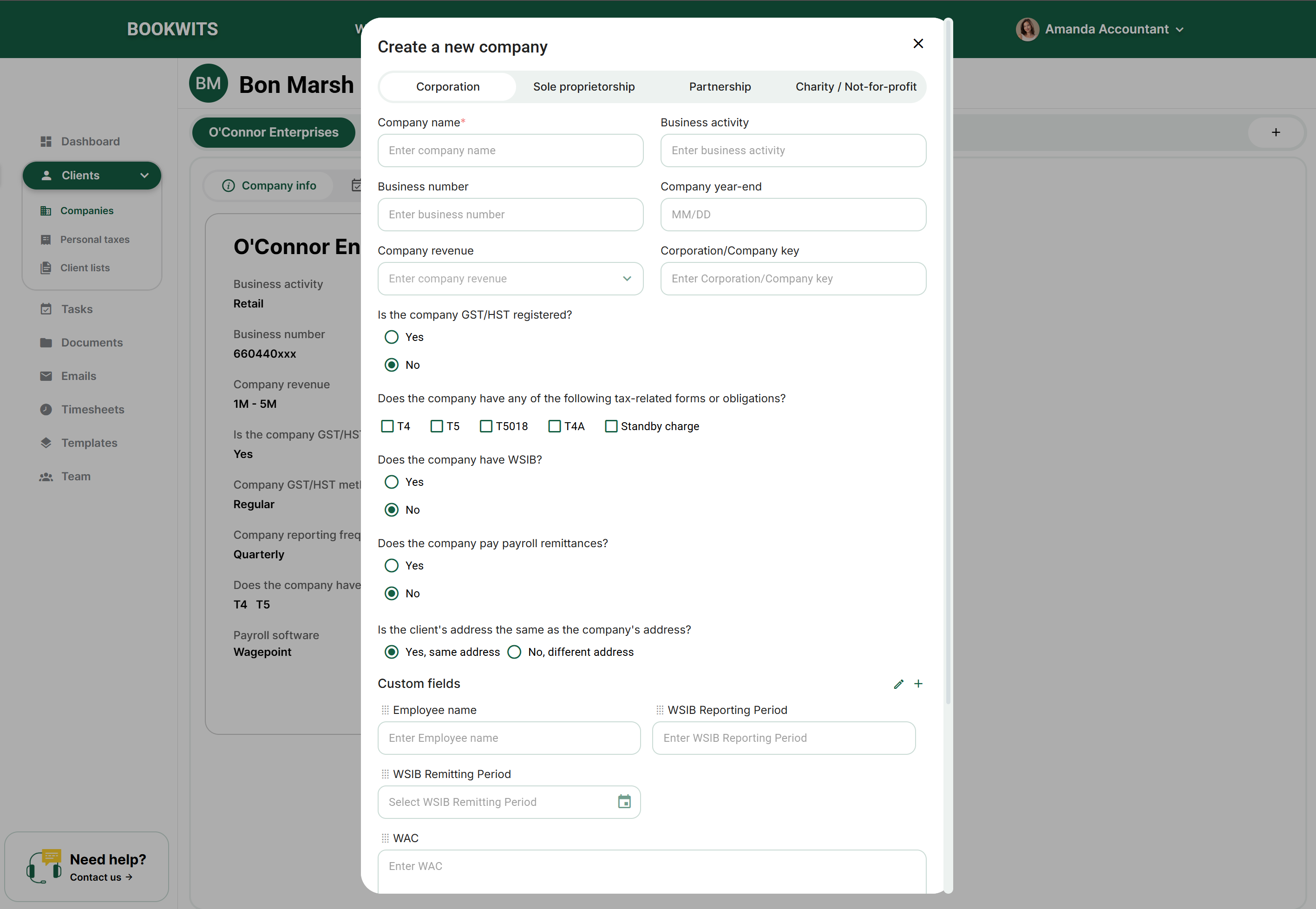
5) Ajouter des champs personnalisés à un profil d'entreprise
Les champs personnalisés décrivent le fonctionnement propre au cabinet; ils ne remplacent pas les champs d’identité habituels. Définissez le sens de la valeur et la personne chargée de la maintenir avant de créer un champ. Deux libellés presque identiques peuvent sinon devenir deux sources contradictoires.
Par exemple, utilisez une case « Accès représentant ARC confirmé » pour une condition vérifiée, une date pour « Début du mandat » et du texte pour un identifiant dont les zéros initiaux doivent rester. Appliquez le champ à toutes les entreprises seulement s’il doit être partagé dans l’espace de travail. Une exception locale ne doit pas devenir automatiquement une colonne à maintenir pour tous.
- Ouvrez le client depuis Clients → Tous les clients, choisissez Entreprises dans son profil et sélectionnez l’onglet de l’entreprise voulue. Vérifiez le nom avant la modification.
- Dans les Détails de l’entreprise, ouvrez la modification, puis repérez les champs personnalisés. Ils décrivent cette entreprise; ce ne sont pas les questions d’une liste déjà envoyée.
- Remplissez chaque champ avec le type de renseignement attendu : texte, date ou choix proposé. Si une nouvelle définition est nécessaire, utilisez Ajouter un champ personnalisé lorsque votre rôle le permet.
- Pour ajouter une définition, choisissez son type et un nom explicite. L’option d’application à toutes les entreprises élargit la disponibilité du champ; elle ne signifie pas simplement « enregistrer cette valeur ». Réservez un champ local à une exception.
- Enregistrez le champ et les modifications de l’entreprise selon les commandes proposées. Vérifiez la valeur dans Détails. Pour l’afficher dans un répertoire, configurez séparément les colonnes de ce tableau.
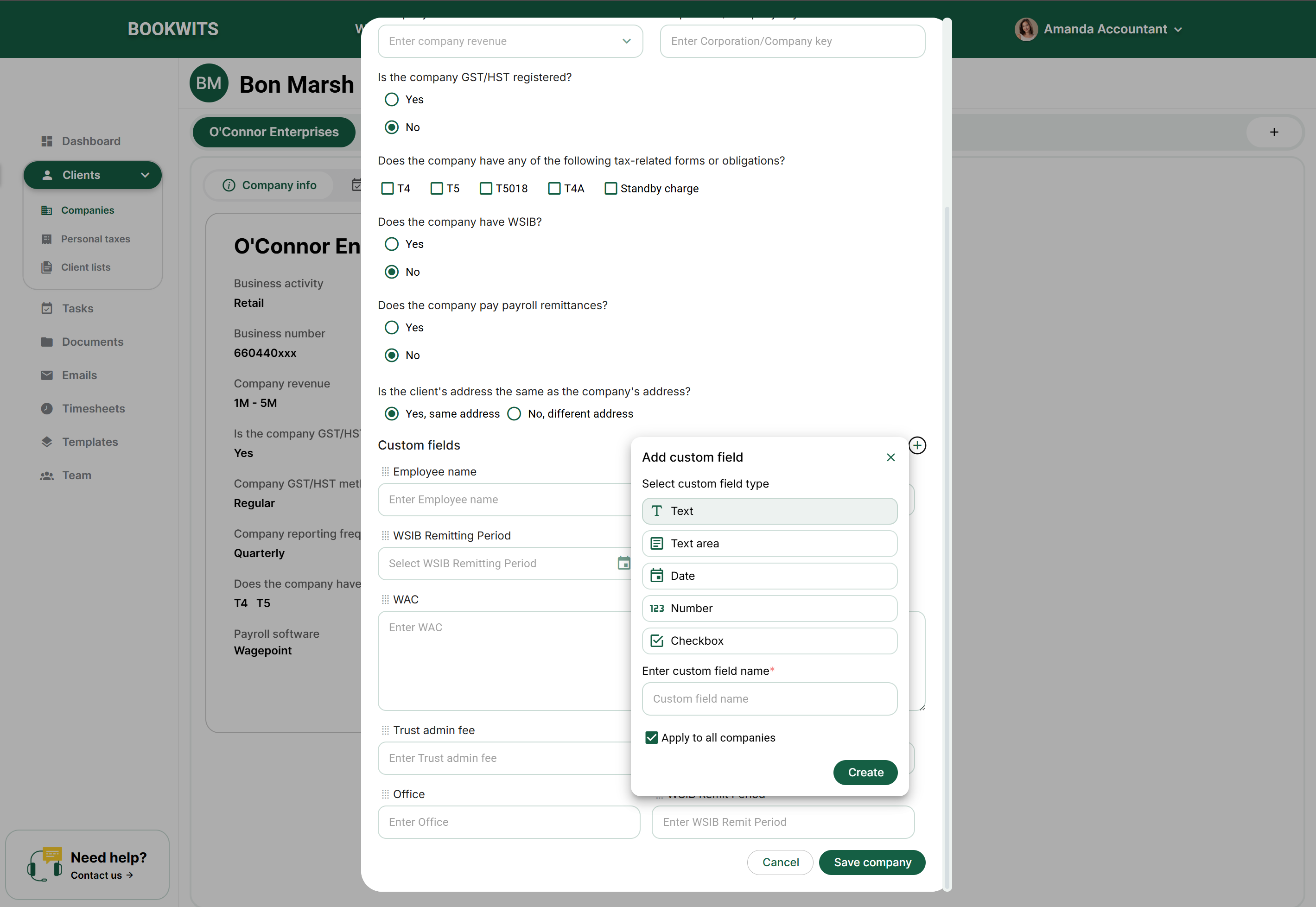
6) Ouvrir une nouvelle année d'impôt personnel
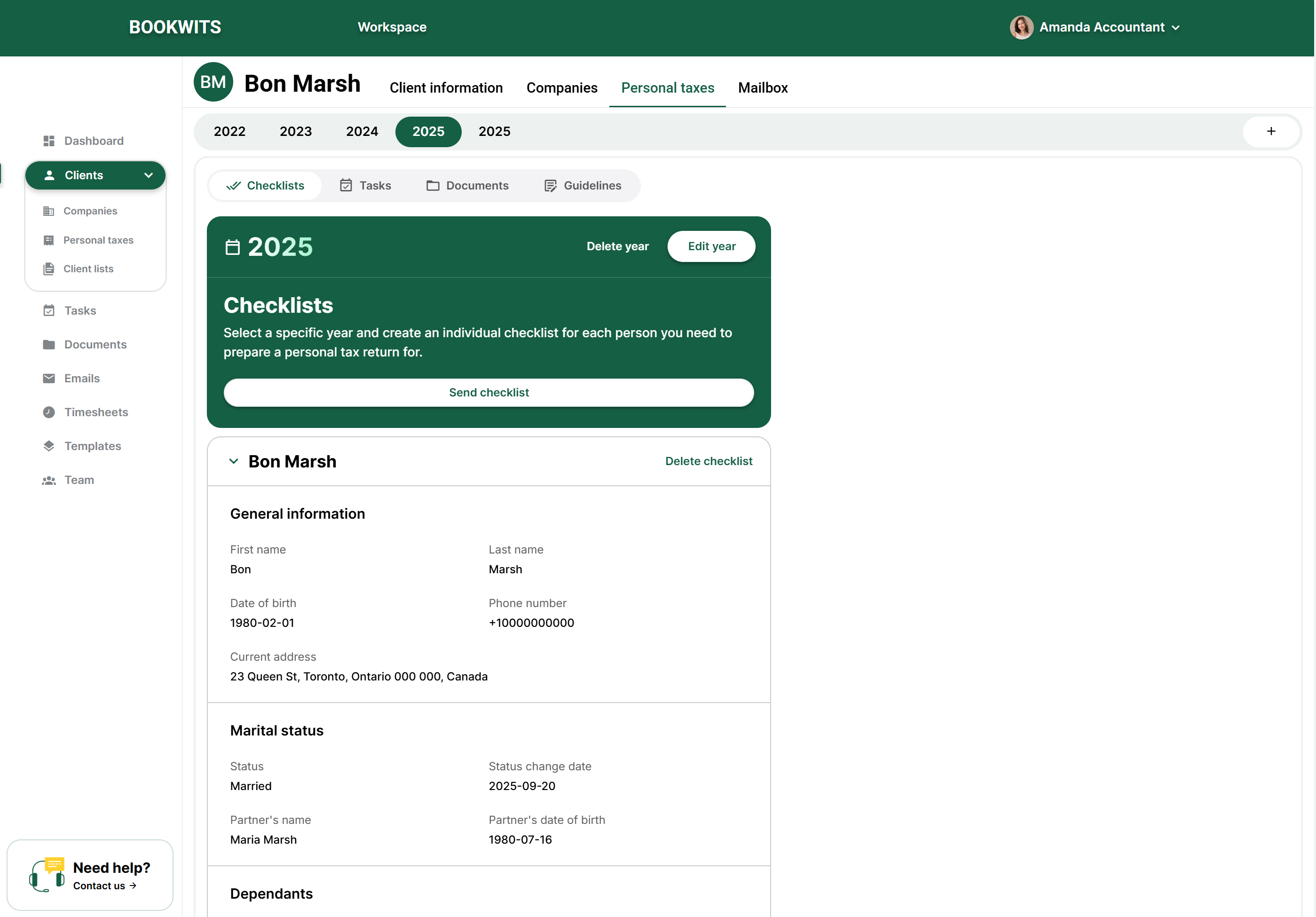
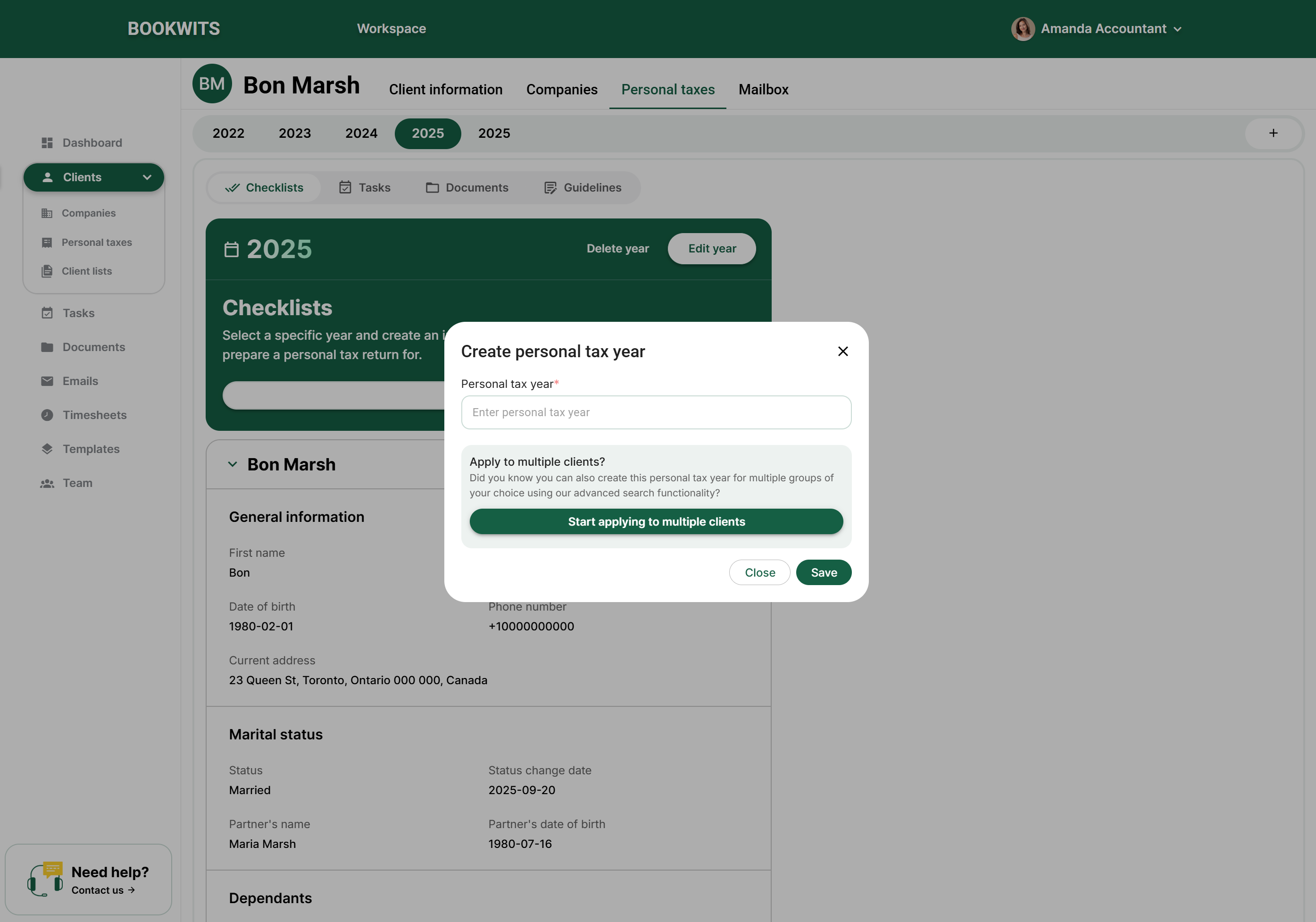
Une année fiscale personnelle sépare le travail annuel. Ce n’est ni l’année de naissance, ni la fin d’exercice d’une entreprise, ni un remplacement du dossier précédent. Choisissez l’année de la déclaration préparée, pas automatiquement l’année civile actuelle.
Par exemple, la déclaration 2025 de Sarah préparée en 2026 appartient à 2025. Une correction ultérieure de 2024 demeure dans le contexte 2024. Avant une création pour plusieurs clients, examinez ensemble les personnes sélectionnées et l’année. Ouvrez ensuite un résultat et vérifiez l’onglet annuel avant d’ajouter listes, tâches ou documents.
- Ouvrez le profil de la bonne personne. Dans Clients → Tous les clients, recherchez le client et cliquez sur son nom. Choisissez ensuite l’onglet Impôts personnels du profil pour rattacher l’année à cette personne.
- Vérifiez d’abord les onglets d’années. Si l’année voulue existe déjà, ouvrez-la au lieu de créer un doublon. Sinon, utilisez Ajouter une année à côté des onglets et choisissez l’année fiscale du mandat, pas automatiquement l’année civile courante.
- Limitez l’opération au client voulu. Si le formulaire propose une application à plusieurs clients, laissez cette option désactivée pour une seule personne. Pour un lot, vérifiez tous les clients ou groupes sélectionnés avant de confirmer.
- Créez l’année et ouvrez son onglet. Vérifiez ensemble le nom du client et l’année. Utilisez les sections Listes, Tâches, Documents, Notes ou Directives de cette année. Les dossiers de 2025 restent distincts de ceux de 2026.
- Identifiez les actions restantes. Créer une année n’envoie pas de liste, ne prépare pas la déclaration et ne la transmet pas. Pour recueillir les renseignements, ouvrez les listes de l’année. Affectez séparément la préparation et la révision dans les tâches.
7) Comprendre Tous les clients vs Entreprises vs Impôts personnels
Tous les clients répond à « Quelle personne ou relation est-ce que je cherche? » Retrouvez Sarah Thompson, examinez ses coordonnées et relations, puis ouvrez son espace complet. Sarah représente un seul client même si le cabinet s’occupe de plusieurs entreprises et années.
Entreprises répond à « Quelle entité d’affaires nécessite du travail? » Thompson Consulting Inc. et Thompson Properties Inc. occupent des lignes distinctes, car leurs fins d’exercice, inscriptions et travaux peuvent différer. Cette vue transversale organise les obligations d’entreprises sans ouvrir chaque propriétaire.
Impôts personnels répond à « Quelle personne et quel dossier annuel nécessitent une intervention? » Les dossiers 2024 et 2025 de Sarah sont deux dossiers annuels. Cette vue sert au travail entre personnes et années; l’année sélectionnée dans son profil contient ses documents, tâches et listes.
Si Sarah signale un nouveau numéro de téléphone, partez de Tous les clients. Pour repérer les sociétés ayant une fin d’exercice en décembre, utilisez Entreprises et les critères adaptés. Pour vérifier les collectes fiscales 2025 manquantes, partez d’Impôts personnels. Passer d’une vue à l’autre ne copie, ne fusionne et ne termine aucun dossier. Confirmez toujours la personne, l’entreprise et l’année avant d’agir.
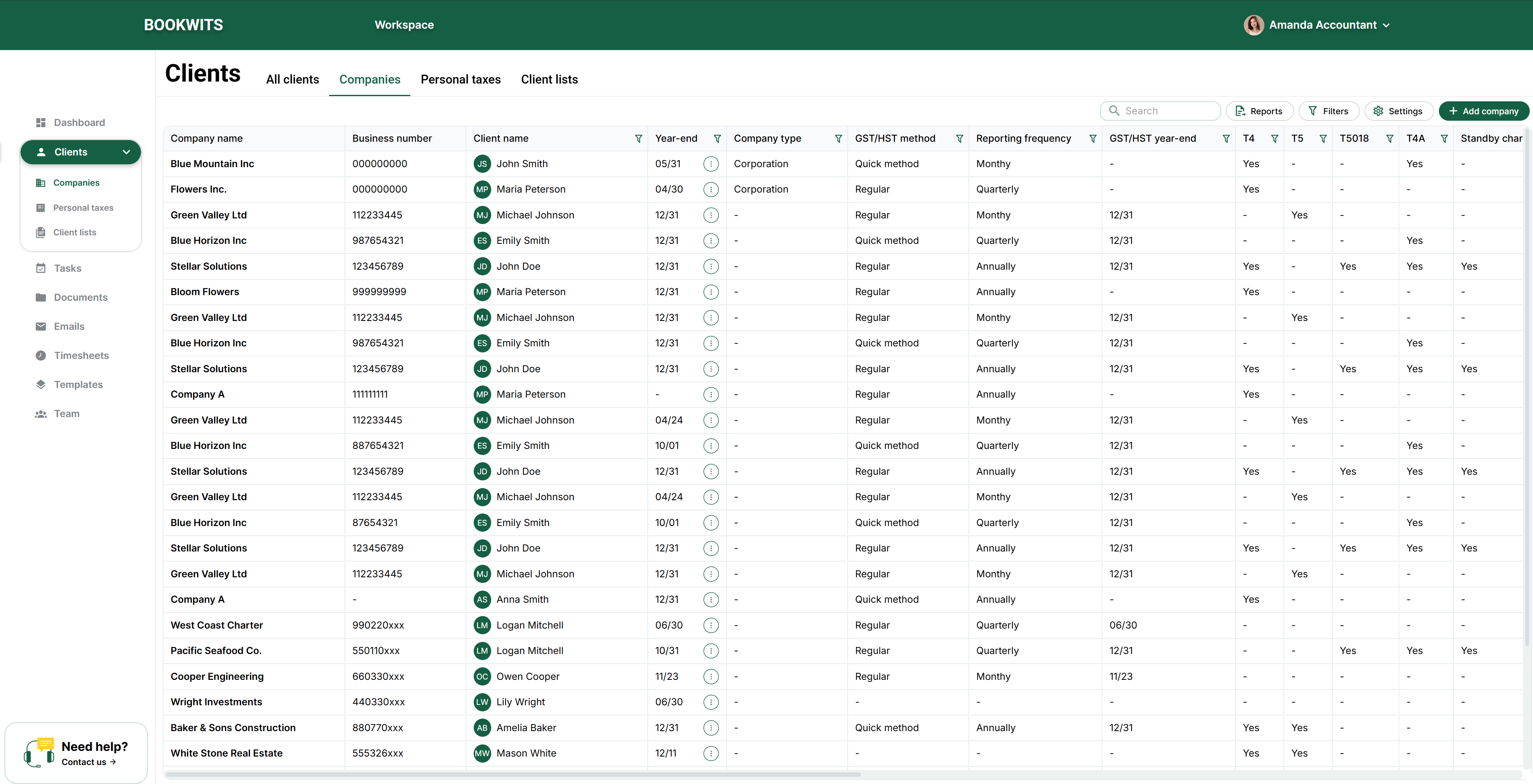
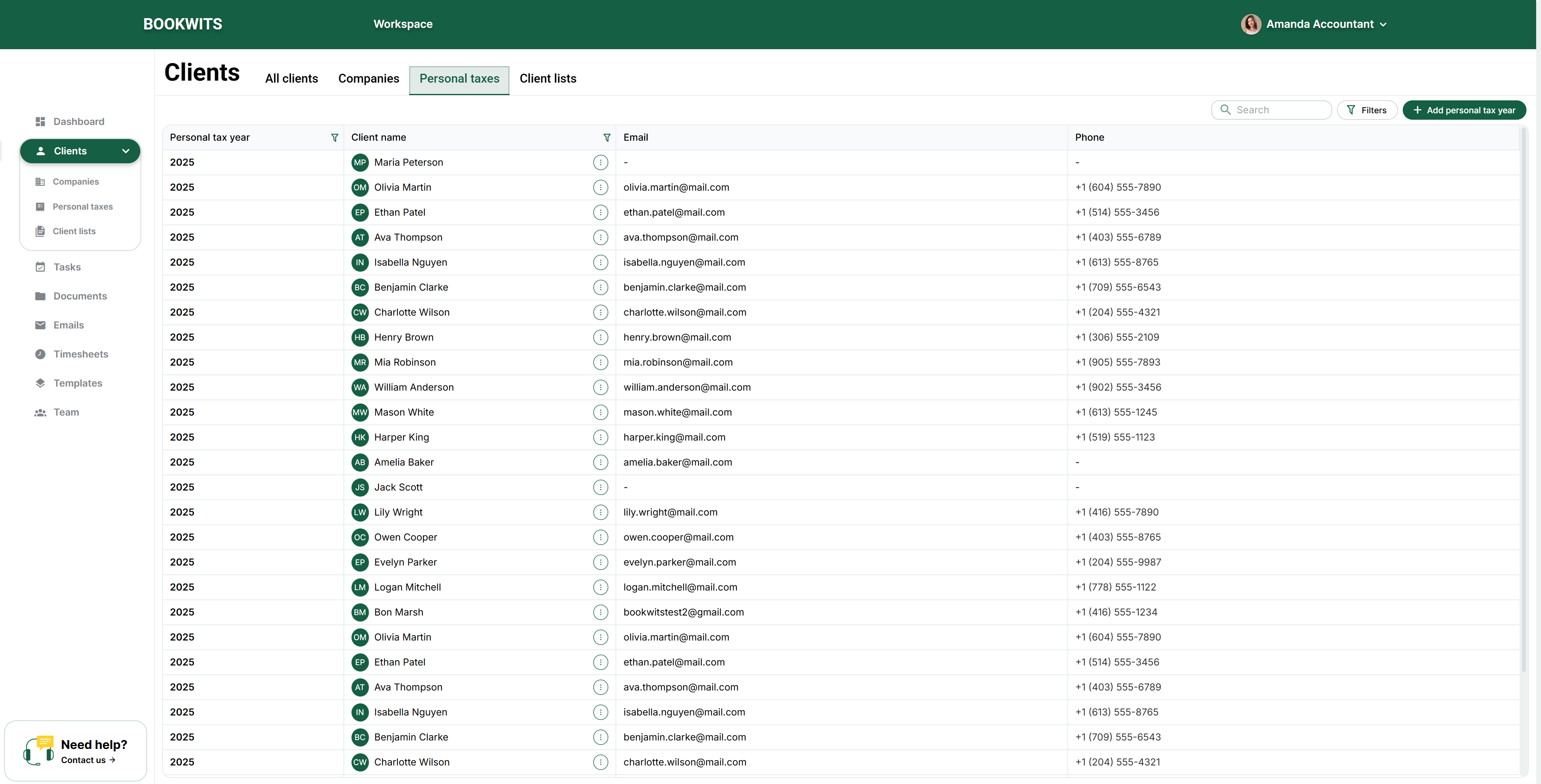
8) Personnaliser les tableaux (masquer colonnes / choisir champs)
Les réglages du tableau modifient la vue de travail, pas les renseignements enregistrés. Choisissez les colonnes utiles à votre question et distinguez une colonne masquée d’un champ vide. La recherche et les filtres peuvent aussi exclure des lignes même si toutes les colonnes sont visibles.
Par exemple, une réviseure de fin d’exercice peut afficher entreprise, fin d’exercice, gestionnaire et statut. Une collègue qui vérifie les invitations a plutôt besoin du courriel client et des accès. Masquer le téléphone ne le retire pas du profil et ne change pas les coordonnées enregistrées. Ouvrez un dossier représentatif pour consulter une information qui n’apparaît plus.
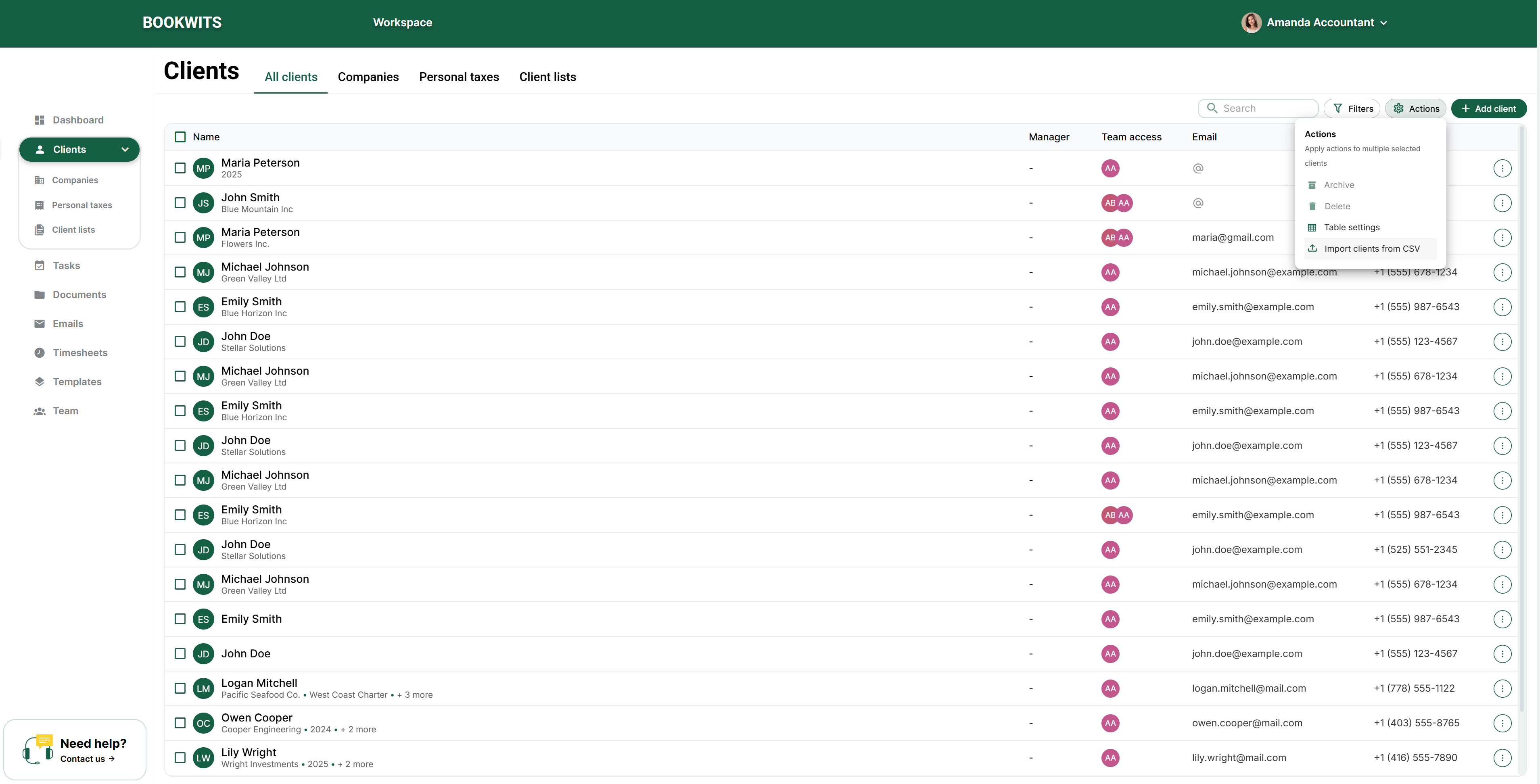
- Ouvrez le tableau à modifier. Pour le répertoire des personnes, utilisez Clients → Tous les clients → Actions → Paramètres du tableau. Les tableaux d’entreprises ou d’impôts possèdent leurs propres paramètres.
- Dans le formulaire des paramètres, révisez les noms de colonnes. Affichez les données utiles et masquez les autres. Si des commandes d’ordre ou de colonnes figées sont proposées, gardez les renseignements d’identification faciles à suivre.
- Appliquez ou enregistrez la disposition avec la commande du formulaire. Vérifiez ensuite les en-têtes et le défilement horizontal. Masquer une colonne ne supprime pas les renseignements du dossier.
- Si un dossier manque, vérifiez la recherche et les filtres plutôt que d’ajouter des colonnes. La disposition détermine la présentation; les filtres déterminent les lignes affichées.
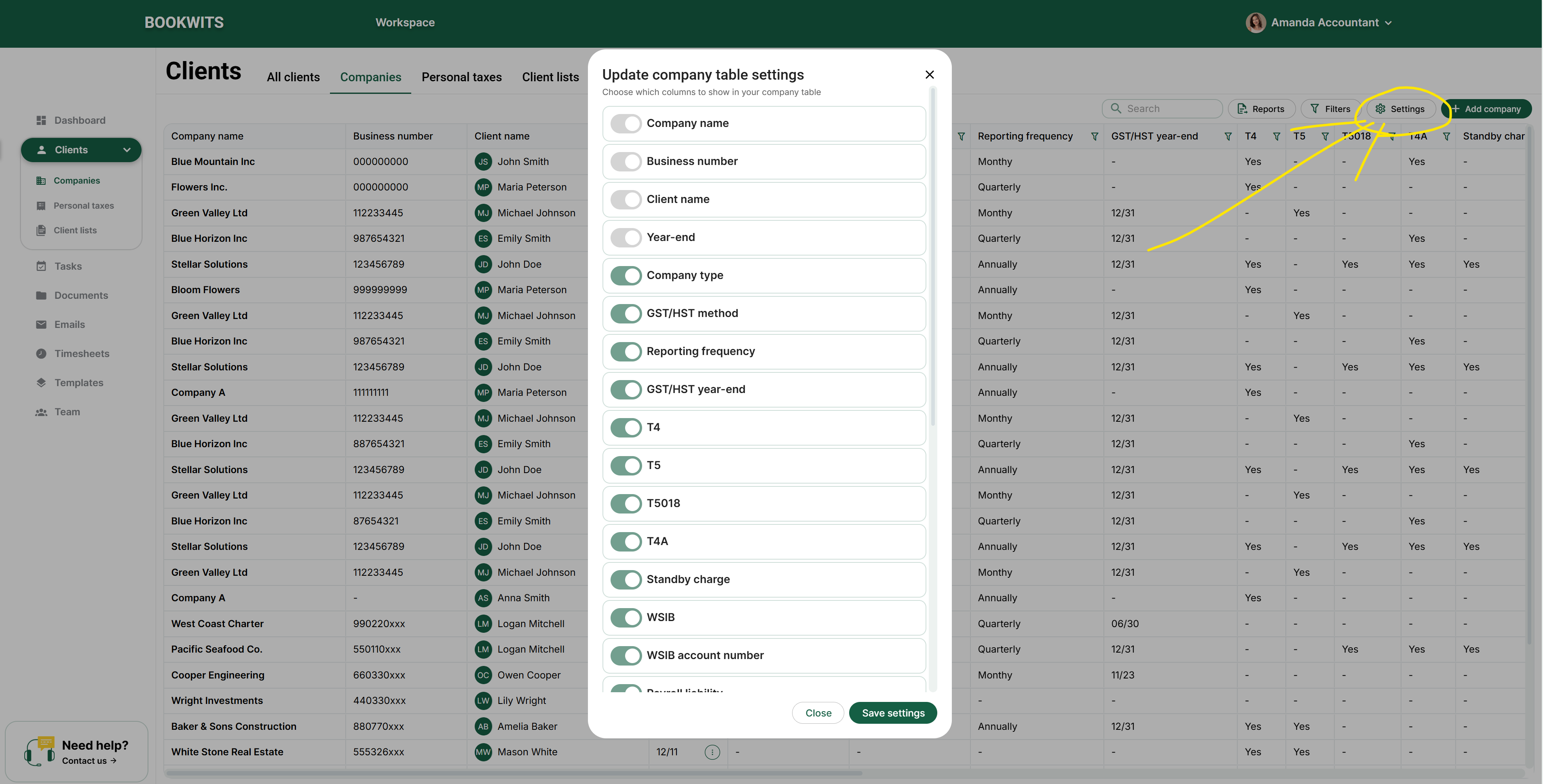
9) Listes de clients (votre centre de contrôle des échéances et flux de travail)
Une liste clients transforme un groupe défini de dossiers en suivi opérationnel. Les critères déterminent les lignes; le nom explique l’objectif aux collègues. Nommer une liste « Fins d’exercice de décembre » ne sélectionne pas les entreprises de décembre si le critère et ses paramètres ne correspondent pas.
Par exemple, créez cette liste, vérifiez ses entreprises et indiquez En attente du client lorsqu’il manque des relevés. Ajoutez une note précisant la période et créez une tâche pour la personne responsable de la relance. Le statut de la ligne et celui de la tâche demeurent distincts et doivent être rapprochés lors de la révision.
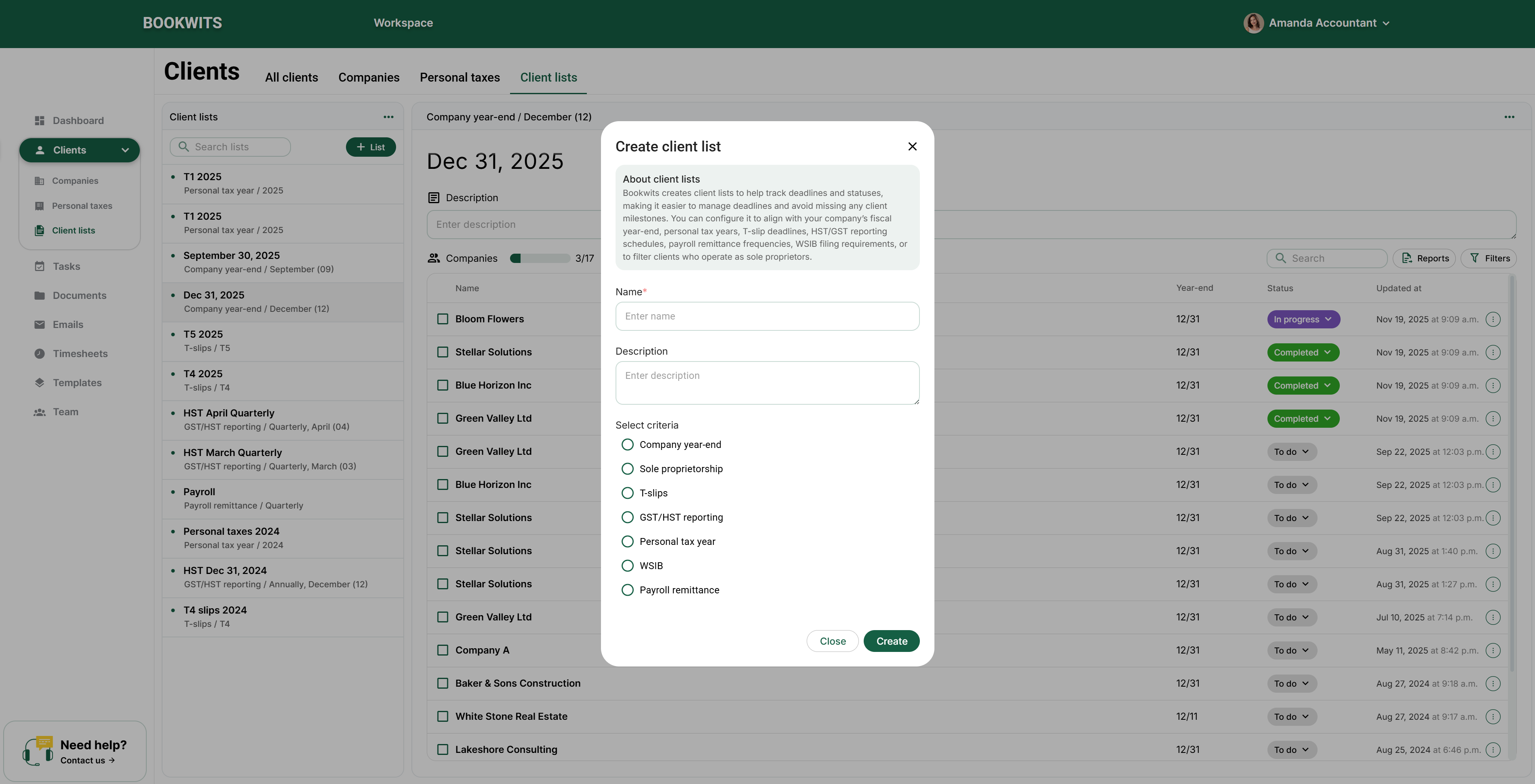
- Choisissez Clients dans le menu de gauche, puis Listes de clients dans les onglets supérieurs. Utilisez la commande de création au-dessus des listes. Il s’agit d’un suivi de travail, pas du répertoire Tous les clients.
- Donnez un nom précis à la liste et ajoutez une description utile. « Fins d’exercice de décembre 2026 » est plus clair que « Important ». Le titre explique la liste, mais ne sélectionne pas les dossiers.
- Sous Sélectionner les critères, choisissez le travail et complétez ses paramètres, par exemple la période de fin d’exercice ou l’année fiscale. Le texte du nom ne remplace pas ces critères.
- Créez la liste et examinez ses lignes. Comparez plusieurs clients ou entreprises ainsi que le nombre obtenu aux critères choisis. Si une entreprise manque, vérifiez ses données de fin d’exercice ou d’obligations plutôt que de créer un doublon.
- Utilisez les statuts et notes de la liste pour le suivi. Si une action nécessite un responsable et une échéance, utilisez aussi une tâche. Un statut de liste ne prouve pas automatiquement qu’une déclaration a été transmise ou une demande terminée.
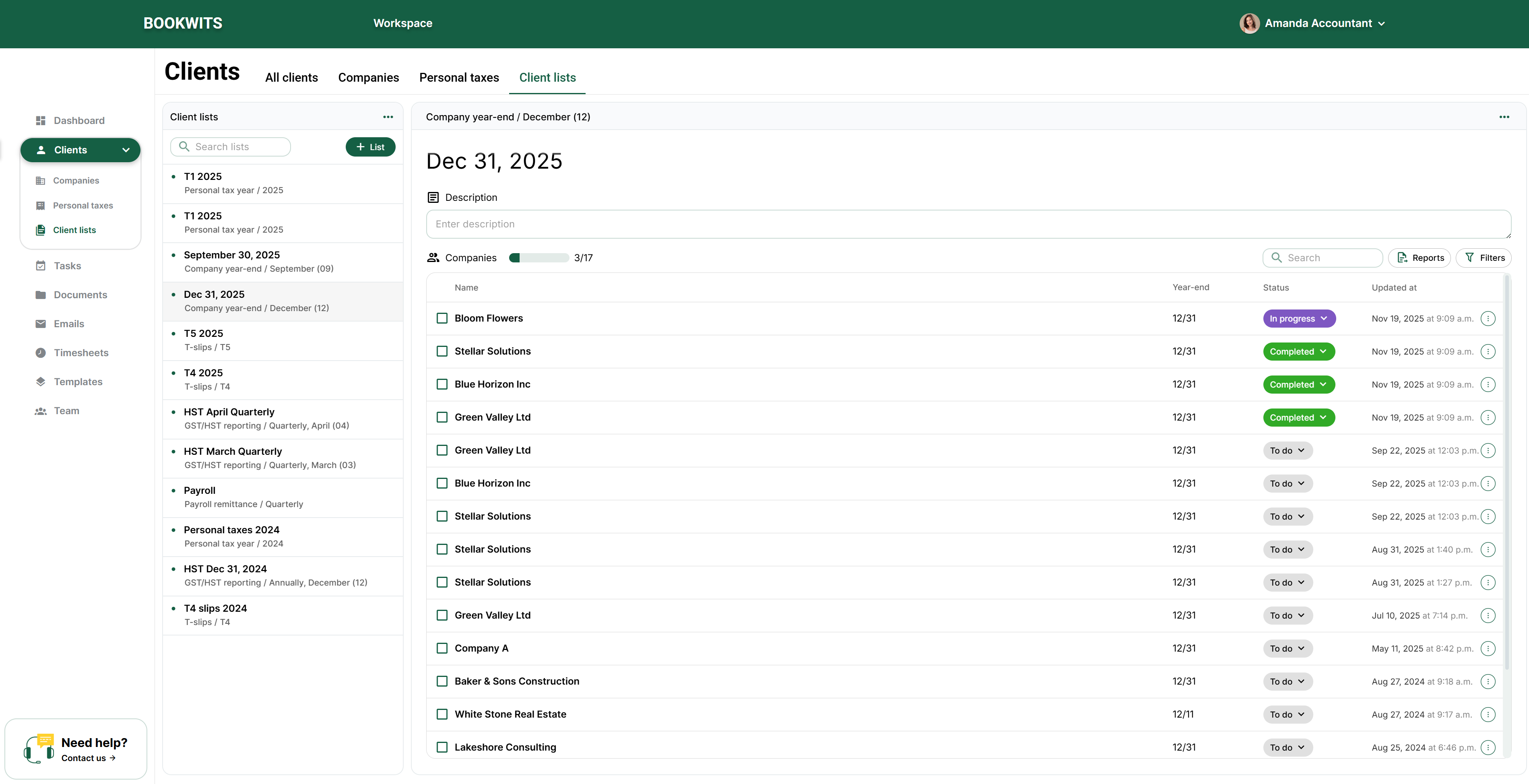
10) Exemples pratiques de parcours
La même structure client permet plusieurs services, mais le parcours doit correspondre au mandat. Commencez par la bonne personne, choisissez l’entreprise ou l’année appropriée, puis reliez le travail et les pièces. Un statut générique ne prouve pas que tous les services sont terminés.
Pour un nouveau mandat comptable, créez le client et l’entreprise, confirmez les accès, recueillez les renseignements de départ et affectez l’intégration. Pour une cliente fiscale existante, gardez la personne, ouvrez la bonne année et recueillez les renseignements annuels. Pour plusieurs entreprises, vérifiez l’entité sur chaque tâche et document. Les exemples suivants donnent l’ordre global; les chapitres spécialisés expliquent chaque opération.
- Nouveau client d’affaires : créez la personne avec les instructions d’ajout, puis son entreprise dans l’onglet du profil. Révisez la fin d’exercice et les obligations. Utilisez les listes pour le suivi des dossiers et les tâches pour les responsables, échéances et étapes.
- Client d’impôts personnels : ouvrez son onglet d’impôts, choisissez ou créez l’année et préparez la collecte dans les listes de cette année. Affectez la préparation et la révision dans les tâches. Liez un partenaire seulement lorsque deux profils distincts nécessitent cette relation, sans fusionner leurs dossiers annuels.
- Une personne avec plusieurs entreprises : conservez le profil approprié et ajoutez un onglet par entreprise distincte. Avant les tâches, documents ou listes, choisissez l’entreprise puis sa section. Le répertoire global des entreprises sert aux comparaisons entre plusieurs clients.
Importer des clients en lot (import CSV + mappage des colonnes)
- Une ligne par entreprise; les noms clients identiques sont regroupés dans le même import
- En-têtes de colonnes clairs (première ligne)
- Enregistrer/exporter en .CSV
- Nettoyez les doublons avant (pour éviter un double import)
- Ouvrez le répertoire. Dans le menu de gauche, choisissez Clients, puis l’onglet Tous les clients. Au-dessus du tableau, ouvrez Actions → Importer des clients depuis un CSV. Ajouter un client sert plutôt à saisir une personne à la fois.
- Préparez le fichier. Consultez l’exemple ou le modèle de la page d’importation. Placez le prénom et le nom dans deux colonnes distinctes. Enregistrez au format CSV : renommer un fichier Excel ne suffit pas. Conservez les en-têtes, les accents et les zéros initiaux des identifiants.
- Préparez un lot facile à vérifier. La limite indiquée est de 100 lignes de données, et non de 100 personnes distinctes. Une personne possédant plusieurs entreprises peut occuper plusieurs lignes. Deux lignes pour Emma Laurent et ses deux entreprises comptent donc pour deux lignes du lot.
- Associez les colonnes. Sur l’écran de correspondance, choisissez le champ Bookwits ayant le même sens que chaque en-tête. Associez le courriel personnel au courriel du client, pas à celui de l’entreprise. Laissez une destination facultative sans correspondance plutôt que de choisir un champ qui ne convient pas.
- Lisez l’aperçu avant l’importation. Vérifiez les noms, le rattachement des entreprises, les dates, les pays/provinces et les champs personnalisés. Corrigez les erreurs signalées. Une ligne partiellement remplie doit être révisée; elle n’équivaut pas à une ligne entièrement vide.
- Confirmez une seule fois, puis vérifiez les dossiers. Attendez le résultat. Revenez à Tous les clients, recherchez plusieurs personnes importées et ouvrez leurs profils ainsi que leurs entreprises. En cas d’erreur, vérifiez ce qui a été créé avant de réimporter le lot afin d’éviter les doublons.
- En-têtes manquants : le mappage fonctionne mal si le CSV n'a pas de noms de colonnes
- Nom complet combine : vous devrez peut-être séparer prénom/nom (les champs Prénom et Nom sont distincts)
- Formats mélangés : gardez les numéros/date cohérents
- Doublons : importer le même CSV deux fois crée souvent des doublons
Dépannage (problèmes débutants courants)
- Assurez-vous d'être dans Tous les clients
- Utilisez la recherche (si disponible)
- Vérifiez l'orthographe du nom
- Si c'est la personne/le compte avec qui vous communiquez → Client
- Si c'est une entité d'entreprise avec sa propre fin d'exercice/conformité → Entreprise
- Allez dans les Paramètres du tableau
- Masquez des colonnes jusqu'a une lecture en 10 secondes
Glossaire
L’assistant de création, écran par écran
Choisissez Clients → Tous les clients → Ajouter un client. L’assistant comprend Renseignements personnels, Adresse, Entreprises, Détails supplémentaires et Équipe. Suivant fait avancer la configuration; Terminer et enregistrer le client permet de terminer sans remplir toutes les sections facultatives. Utilisez cette action seulement si vous voulez créer le dossier.
| Section | Quoi saisir et pourquoi |
|---|---|
| Renseignements personnels | Le prénom et le nom sont obligatoires. Le courriel et le téléphone sont facultatifs pour créer le dossier; un courriel devient nécessaire pour les parcours qui contactent le client. Choisissez le pays et l’indicatif du téléphone au lieu de placer un poste dans le nom. |
| Adresse | Rue, unité, ville, province, pays et code postal décrivent le client. Une entreprise peut avoir une autre adresse; ne présumez pas qu’une modification met automatiquement les deux à jour. |
| Entreprises | Ajoutez les entités commerciales du client. Chaque entreprise possède son nom, numéro d’entreprise, fin d’exercice et obligations. Une personne sans entreprise reste un dossier dans Tous les clients. |
| Détails supplémentaires | Utilisez les champs personnels et personnalisés appropriés. Recueillez seulement les renseignements nécessaires au cabinet et vérifiez le sens du champ avant d’y inscrire un identifiant sensible. |
| Équipe | Définissez le gestionnaire et partagez le client aux bons membres. La responsabilité et l’accès sont distincts : vérifiez les deux, plutôt que de considérer une affectation comme une preuve d’accès. |
La saisie manuelle accepte jusqu’à 100 caractères pour chacun des prénom et nom, et 200 pour le courriel. L’importation CSV impose des limites plus courtes : 30 caractères pour chacun des noms et 50 pour le courriel du client. Une valeur acceptée manuellement n’est donc pas nécessairement acceptée à l’importation. N’abrégez pas un nom légal sans vérifier les exigences du cabinet.
Entretenir le dossier depuis le profil
- Recherchez la bonne personne dans Tous les clients et ouvrez son profil.
- Utilisez Modifier dans la fiche d’information pour les coordonnées, l’adresse ou la langue. Modifiez la bonne section au lieu de recréer un client pour changer son courriel.
- Le menu client propose les invitations, le lien avec un conjoint, l’archivage, le désarchivage et la suppression permanente selon les actions disponibles.
- Révisez séparément les contacts et les liens de conjoint. Un lien entre conjoints n’autorise pas à transmettre le lien privé de l’un à l’autre.
- Ouvrez l’entreprise ou l’année fiscale pour ses tâches, documents, listes de contrôle et directives.
Une invitation peut être en attente même si le dossier client existe déjà. Renvoyez ou annulez cette invitation au besoin; créer la même personne à nouveau ne règle pas son acceptation. L’archivage retire un dossier inactif du travail courant; la suppression permanente est une décision distincte et destructive. Révisez les dossiers liés et les obligations de conservation avant de confirmer.
Importation CSV : préparer, associer, réviser, puis importer
- Ouvrez le répertoire. Dans le menu de gauche, choisissez Clients, puis l’onglet Tous les clients. Au-dessus du tableau, ouvrez Actions → Importer des clients depuis un CSV. Ajouter un client sert plutôt à saisir une personne à la fois.
- Préparez le fichier. Consultez l’exemple ou le modèle de la page d’importation. Placez le prénom et le nom dans deux colonnes distinctes. Enregistrez au format CSV : renommer un fichier Excel ne suffit pas. Conservez les en-têtes, les accents et les zéros initiaux des identifiants.
- Préparez un lot facile à vérifier. La limite indiquée est de 100 lignes de données, et non de 100 personnes distinctes. Une personne possédant plusieurs entreprises peut occuper plusieurs lignes. Deux lignes pour Emma Laurent et ses deux entreprises comptent donc pour deux lignes du lot.
- Associez les colonnes. Sur l’écran de correspondance, choisissez le champ Bookwits ayant le même sens que chaque en-tête. Associez le courriel personnel au courriel du client, pas à celui de l’entreprise. Laissez une destination facultative sans correspondance plutôt que de choisir un champ qui ne convient pas.
- Lisez l’aperçu avant l’importation. Vérifiez les noms, le rattachement des entreprises, les dates, les pays/provinces et les champs personnalisés. Corrigez les erreurs signalées. Une ligne partiellement remplie doit être révisée; elle n’équivaut pas à une ligne entièrement vide.
- Confirmez une seule fois, puis vérifiez les dossiers. Attendez le résultat. Revenez à Tous les clients, recherchez plusieurs personnes importées et ouvrez leurs profils ainsi que leurs entreprises. En cas d’erreur, vérifiez ce qui a été créé avant de réimporter le lot afin d’éviter les doublons.
Règle importante : le regroupement des noms répétés
Dans un même lot CSV, les lignes ayant les mêmes prénom et nom sont regroupées en un client, auquel sont rattachées les lignes d’entreprise. La première ligne fournit le courriel, le téléphone, l’adresse, la date de naissance, l’identifiant et les valeurs personnalisées du client. Les lignes suivantes ne mettent pas ces renseignements à jour successivement. Gardez les renseignements client cohérents et utilisez les colonnes d’entreprise pour les données propres à chaque entité.
Deux personnes distinctes portant exactement les mêmes prénom et nom peuvent donc être regroupées à tort dans un fichier. Importez-les séparément ou créez-les individuellement et vérifiez leur identité. Ce regroupement ne garantit pas qu’un nouveau téléversement mettra à jour des clients existants; ne réimportez pas un fichier pour corriger une seule valeur enregistrée. Si les coordonnées d’entreprise sont omises, l’importation peut reprendre celles du client; vérifiez si ce choix convient.
Recherche, filtres et contrôles du tableau
Choisissez d’abord le bon onglet : Tous les clients pour les personnes, Entreprises pour les entités, Impôts personnels pour les dossiers annuels. Effacez une ancienne recherche, vérifiez les archives et les autres filtres, puis examinez Gestionnaire et Accès de l’équipe avant de conclure qu’un dossier manque. Les options, largeurs et paramètres de colonnes changent la lecture du tableau, pas l’identité du client. Masquer la colonne Courriel ne supprime pas l’adresse enregistrée.
Exemple détaillé : une cliente, deux entreprises et deux années
Sarah Thompson est votre contact. Elle possède Thompson Consulting Inc. et Thompson Properties Inc.; le cabinet prépare aussi ses déclarations personnelles 2024 et 2025. La structure voulue comprend un client, deux entreprises et deux dossiers fiscaux annuels. Ces cinq dossiers liés répondent à des besoins différents; ce ne sont pas cinq profils clients interchangeables.
Conservez le téléphone personnel de Sarah sur son profil. Saisissez les coordonnées de chaque entreprise dans son propre dossier. Rattachez la clôture mensuelle et les relevés du cabinet de consultation à cette entreprise. Placez les feuillets 2025 de Sarah dans son année 2025. Avant une liste de contrôle, vérifiez l’entreprise ou l’année qui recevra les réponses, pas seulement l’adresse du destinataire.
Exemple détaillé : importer deux entreprises sans confondre deux personnes
Un CSV peut contenir deux lignes Sarah, une par entreprise. Répétez les renseignements personnels vérifiés et placez chaque entité dans les colonnes d’entreprise. Le regroupement utilise prénom et nom dans le lot; la première ligne fournit les valeurs personnelles. Un autre courriel personnel sur la deuxième ligne ne demande pas une mise à jour du client.
Si une autre personne s’appelle aussi Sarah Thompson, ne comptez pas sur le courriel pour les distinguer dans ce lot. Importez-les séparément ou créez-les individuellement. Comptez les lignes d’entreprise dans la limite de 100 et examinez le client ainsi que les deux entreprises après importation. Un nombre de clients correct ne prouve ni les correspondances d’entreprise ni les accès.
Exemple à l’écran : les renseignements de Sarah avant enregistrement
La capture réelle montre le premier écran avec le nom de Sarah saisi. Prénom et nom portent la marque obligatoire; courriel et téléphone sont distincts. La progression sépare renseignements personnels, adresse, entreprises, détails et équipe. Next passe à la suite; Finish and save client enregistre explicitement. Un formulaire rempli ne prouve pas qu’un dossier est enregistré. Après sauvegarde, rouvrez le profil pour vérifier valeurs, entreprises et accès.
Lier deux clients comme partenaires sans mélanger leurs dossiers
Lier un partenaire crée une relation entre deux profils clients distincts. Par exemple, Sarah Williams et Michael Williams peuvent être clients du même cabinet. Le lien facilite la navigation entre leurs dossiers, sans fusionner noms, entreprises, années fiscales, documents ou comptes de portail. Il ne constitue ni une déclaration d’état civil ni une autorisation d’agir pour l’autre personne.
Lier une personne déjà présente dans le répertoire
- Ouvrez Clients → Tous les clients, recherchez la première personne et ouvrez son nom, puis l’onglet Overview (vue d’ensemble).
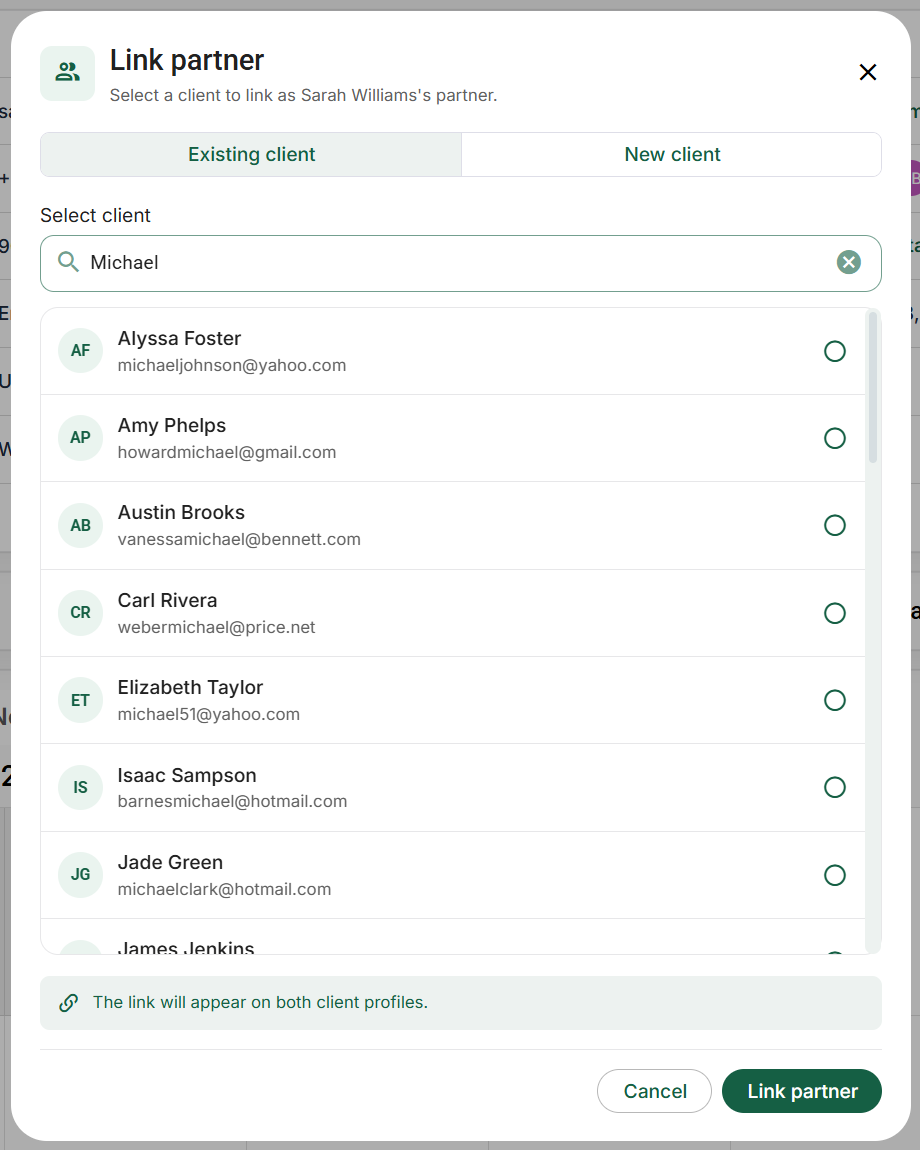
- Dans les renseignements du client, ouvrez le menu à trois points à côté de Modifier → Lier un partenaire. Choisissez Client existant.
- Recherchez par nom, courriel ou téléphone. Une correspondance peut provenir du courriel même si le prénom affiché diffère du terme saisi. Comparez les coordonnées secondaires, surtout en présence d’homonymes.
- Sélectionnez le bouton radio de la bonne personne. Il s’agit d’un seul partenaire, pas d’une sélection de tous les membres du ménage. Faites défiler les résultats pour consulter d’autres personnes admissibles.
- Choisissez Lier un partenaire pour enregistrer la relation. Vérifiez ensuite la ligne du partenaire dans le profil. Le lien apparaît dans les deux dossiers.
- Pour abandonner, choisissez Annuler avant l’enregistrement. Une recherche ou une sélection seule ne crée pas le lien.
Exemple : deux Michael Williams figurent dans le répertoire. L’un possède le courriel et le téléphone attendus; l’autre appartient à un autre mandat. Choisissez la bonne identité, pas le premier nom correspondant. Un mauvais lien ne déplace pas les documents de Michael dans le dossier de Sarah, mais crée une relation trompeuse à corriger.
Créer le partenaire manquant et lier son nouveau profil
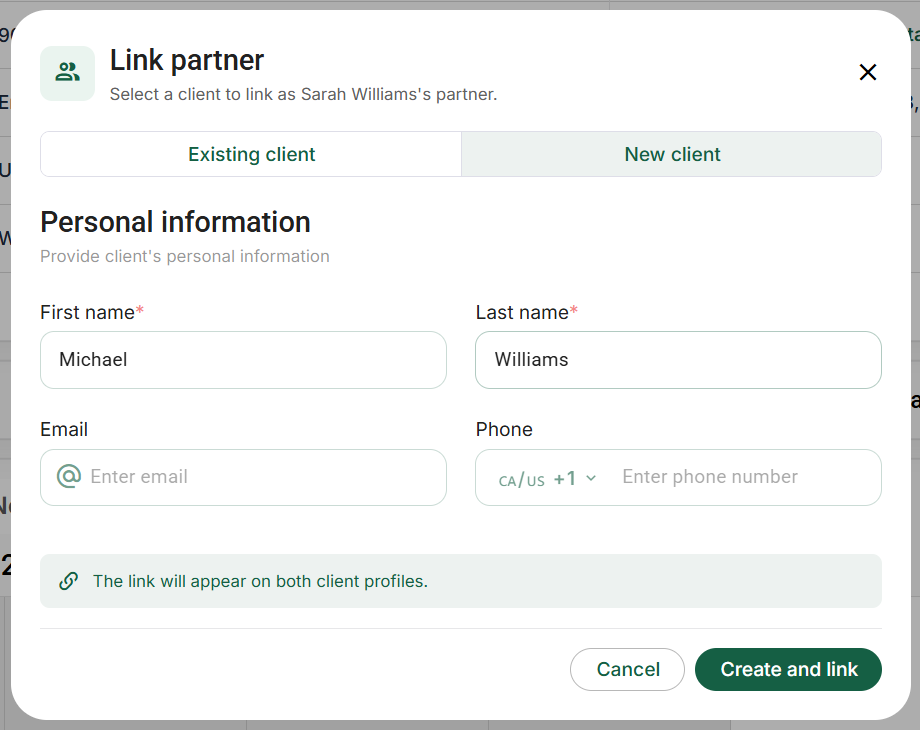
Dans la même fenêtre, choisissez Nouveau client. Saisissez son prénom et son nom de famille, tous deux obligatoires. Le courriel et le téléphone doivent décrire cette personne; ne recopiez pas les coordonnées de Sarah uniquement pour remplir les champs. Vérifiez l’indicatif du pays si vous fournissez un numéro. Choisissez Créer et lier seulement après avoir confirmé l’absence de doublon.
Cette action crée un client distinct dans la même équipe et lie les deux profils. La langue initiale reprend celle du premier client; modifiez ensuite le nouveau profil si la personne préfère une autre langue. Créer le profil n’envoie pas d’invitation au portail. Pour donner accès à Michael, invitez-le séparément depuis son propre dossier, avec le bon courriel.
Comprendre les restrictions, les résultats absents et la suppression du lien
- Un seul partenaire par client est pris en charge. Une personne déjà liée n’est pas un partenaire libre à sélectionner pour un autre dossier.
- Les clients doivent appartenir à la même équipe. Une personne ne peut pas être liée à elle-même. Les candidats archivés, supprimés ou inaccessibles ne sont pas des résultats ordinaires admissibles.
- Un membre voit les clients auxquels il a accès. Si une personne connue manque, vérifiez l’orthographe, les archives, les liens existants et les accès avant de créer un doublon.
- Une erreur de chargement n’est pas une liste vide. Utilisez Réessayer lorsque proposé; un échec ne prouve pas que le client n’existe pas.
- Lorsque vos accès le permettent, le nom du partenaire ouvre son profil. Un avis de restriction indique que le lien existe, mais que ses détails ne vous sont pas accessibles.
- Choisissez Délier le partenaire dans sa ligne et confirmez le nom pour retirer le lien des deux profils. Aucun des clients n’est supprimé. Leur travail reste dans son dossier initial.
Exemple : pour ne plus présenter Sarah et Michael comme partenaires, déliez-les. Ne supprimez pas définitivement Michael pour retirer une relation. Si chacun conserve une déclaration 2025, gardez deux dossiers annuels distincts et examinez séparément leurs accès au portail.
Inviter le client sur la plateforme Bookwits et suivre sa connexion
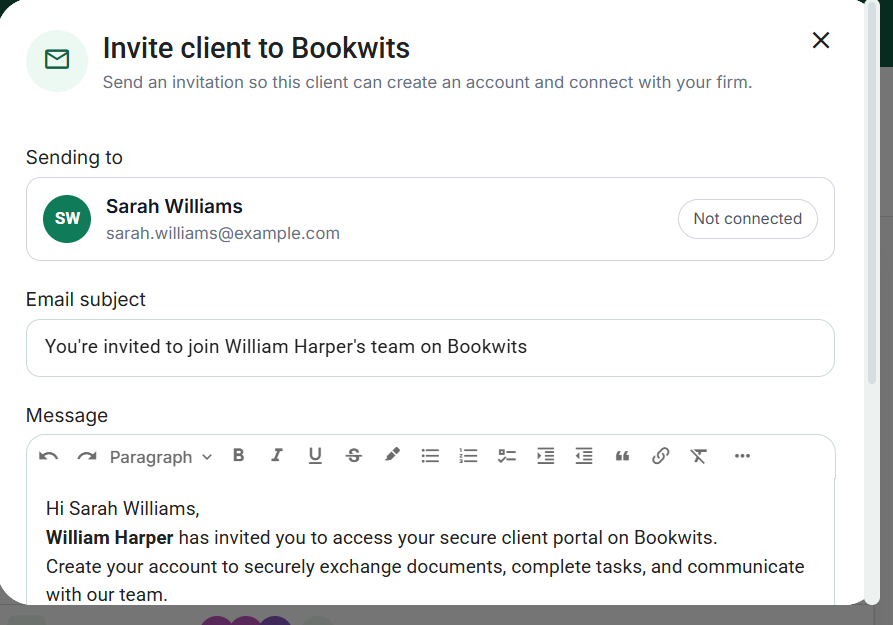
Un dossier dans le répertoire n’est pas automatiquement un compte de portail. Utilisez l’invitation à Bookwits pour permettre la création ou l’association d’un compte client destiné à la collaboration continue. Cette opération est distincte de l’envoi d’une liste, d’une tâche client ou d’un lien de partage documentaire.
- Ouvrez le profil client → Overview → renseignements du client. Vérifiez d’abord son identité et son courriel. L’invitation part au courriel du profil client, pas au dernier contact ou employé sélectionné ailleurs.
- Ouvrez le menu à trois points à côté de Modifier → invitation à Bookwits. La fenêtre porte le titre Inviter le client sur Bookwits.
- Examinez l’encadré du destinataire. Si le courriel est incorrect ou absent, annulez et corrigez le profil avant l’envoi. Cette fenêtre ne sert pas à choisir une autre personne sans rapport avec le dossier.
- Vérifiez l’objet du courriel et le message. Le texte initial présente l’expéditeur et le portail sécurisé. Adaptez-le au mandat sans inclure de mot de passe ni d’information privée sur d’autres clients.
- Le lien sécurisé de création de compte est ajouté automatiquement. Ne recopiez pas l’invitation d’une autre personne et n’inventez pas de lien. Choisissez Envoyer l’invitation après vérification du destinataire, de l’objet et du message.
- Après l’envoi, vérifiez le statut dans le profil. Demandez une confirmation de réception au besoin; l’expédition seule ne prouve pas la création ou l’acceptation du compte.
Exemple de message : « Bonjour Sarah, utilisez le bouton d’invitation pour créer votre compte client ou vous connecter avec le courriel indiqué ci-dessus. Vérifiez votre adresse et acceptez notre invitation. Vous pourrez ensuite consulter les tâches et documents partagés avec vous. Communiquez avec notre équipe si cette invitation n’était pas attendue. »
En attente, expirée et connectée : trois situations différentes
- En attente : l’acceptation reste à effectuer. Le menu propose le renvoi et l’annulation de l’invitation plutôt qu’un nouvel envoi initial.
- Renvoi : une nouvelle invitation est produite. Demandez au client d’utiliser le courriel le plus récent; les anciens liens en attente sont révoqués lors d’un nouvel envoi.
- Annulation : confirmez le retrait du lien en attente. Cette commande ne déconnecte pas un compte qui a déjà accepté.
- Expiration : l’invitation est valable 30 jours. Utilisez l’action disponible pour en envoyer une nouvelle, plutôt que de demander des essais répétés sur le lien expiré.
- Connexion établie : le compte client est associé. L’action initiale d’invitation n’apparaît plus pour ce profil. Vérifiez les partages et autorisations effectifs au lieu de multiplier les invitations.
Si le courriel change pendant l’attente, annulez l’ancienne invitation et envoyez-en une à la bonne adresse. L’acceptation exige un compte client vérifié utilisant le courriel visé. Les instructions destinées aux clients détaillent inscription, vérification, acceptation et récupération.
Répertoire : sélection, présentation du tableau et archives
La recherche, les filtres généraux et ceux des colonnes sont des commandes distinctes. Un client peut exister tout en étant masqué par une étiquette, un type de dossier ou l’état d’archive. Retirez la condition concernée avant de conclure à une disparition. Un nom d’entreprise ou une association fiscale ne permet pas de modifier une autre personne homonyme.
Les options de colonne s’ouvrent près de son en-tête. Selon la colonne, elles permettent le tri, le filtrage, le gel, l’ajustement automatique, le masquage ou le déplacement. La poignée sert au redimensionnement. Ces réglages changent l’affichage, pas le courriel, le partenaire ou les valeurs enregistrées. Une colonne masquée peut toujours contenir des données.
Pour une opération groupée, vérifiez les lignes sélectionnées avant d’ouvrir Actions. Sélectionner les lignes chargées ne prouve pas que tous les résultats d’une grande recherche ont été chargés et sélectionnés. Effacez l’ancienne sélection avant un autre lot. Pour un seul client, utilisez son menu de ligne et vérifiez le nom dans toute confirmation destructive.
Exemples d’écrans actuels de l’application
Personnaliser Tous les clients sans modifier les renseignements clients
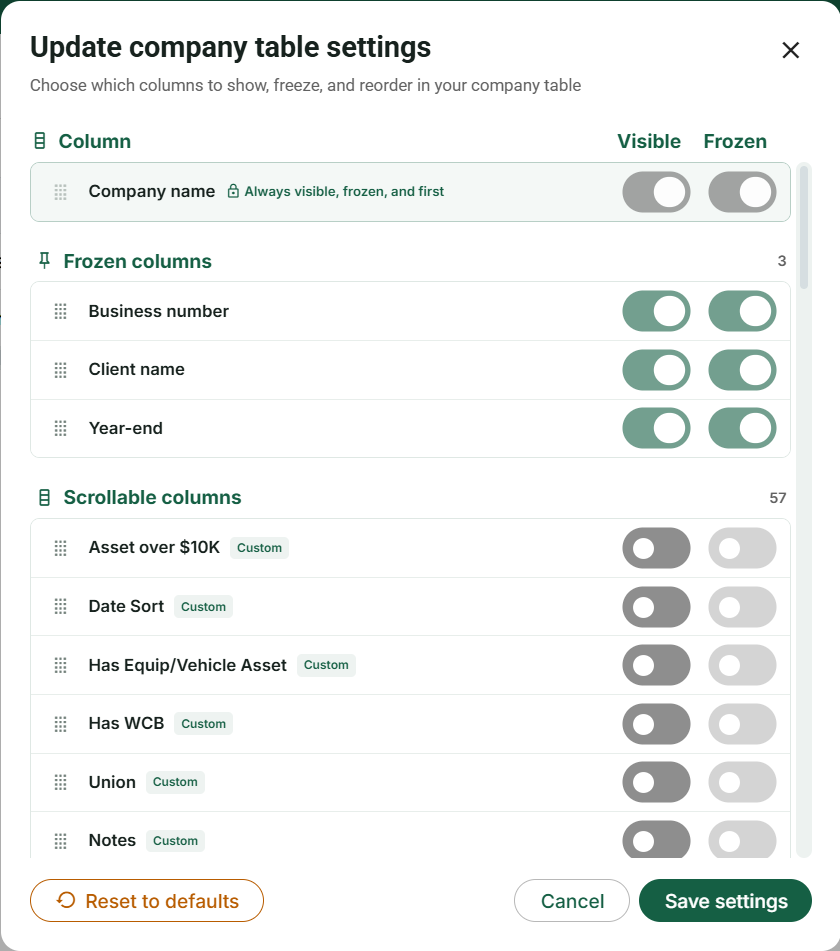
Ouvrez Clients → Tous les clients, puis Actions → Paramètres du tableau au-dessus du répertoire. Cela règle ce répertoire, pas les tableaux Entreprises ou Feuilles de temps, ni les champs de l’assistant d’ajout.
- Repérez la colonne dans la fenêtre. Activez Visible pour l’afficher, ou désactivez-le pour la retirer de ce tableau. La masquer n’efface pas ses valeurs et ne change pas les droits d’accès au dossier.
- Pour garder une colonne visible pendant le défilement horizontal, activez Figée. Une colonne masquée ne peut pas être figée. La colonne d’identification obligatoire demeure visible et figée; ses commandes désactivées sont normales.
- Utilisez la poignée pointillée pour modifier l’ordre à l’intérieur du groupe figé ou défilant. Pour changer de groupe, modifiez d’abord Figée, puis placez la colonne dans son nouveau groupe.
- Choisissez Enregistrer les paramètres pour conserver la disposition, ou Annuler pour abandonner le brouillon. Vérifiez ensuite les colonnes du tableau.
- Dans le tableau, faites glisser le bord droit d’un en-tête pour régler sa largeur. Le double-clic ou l’ajustement automatique proposé utilise le contenu chargé; une valeur plus longue sur une page suivante peut demander plus d’espace.
- Le menu d’en-tête propose les actions compatibles avec cette colonne : tri, filtre, figer, masquer, déplacer ou ajuster. Elles modifient la présentation ou les lignes correspondantes, pas le dossier client ou l’entrée de temps.
Exemple : gardez l’identification et une colonne de contact ou de travail utiles dans la zone figée, affichez les quelques champs nécessaires à la révision et placez les détails secondaires plus à droite. Faites défiler horizontalement pour vérifier que les colonnes figées restent utiles sans occuper tout l’écran. C’est votre disposition, pas une modification imposée à tous les collègues.
Rétablir les valeurs par défaut réinitialise la présentation, notamment ordre, visibilité, colonnes figées et largeurs. Cela ne supprime ni les définitions de champs ni les valeurs des dossiers. Révisez le brouillon avant l’enregistrement. Si une colonne manque, vérifiez visibilité, définitions disponibles et accès avant de conclure à une suppression. Réinitialiser l’affichage ne restaure pas des données d’affaires supprimées.
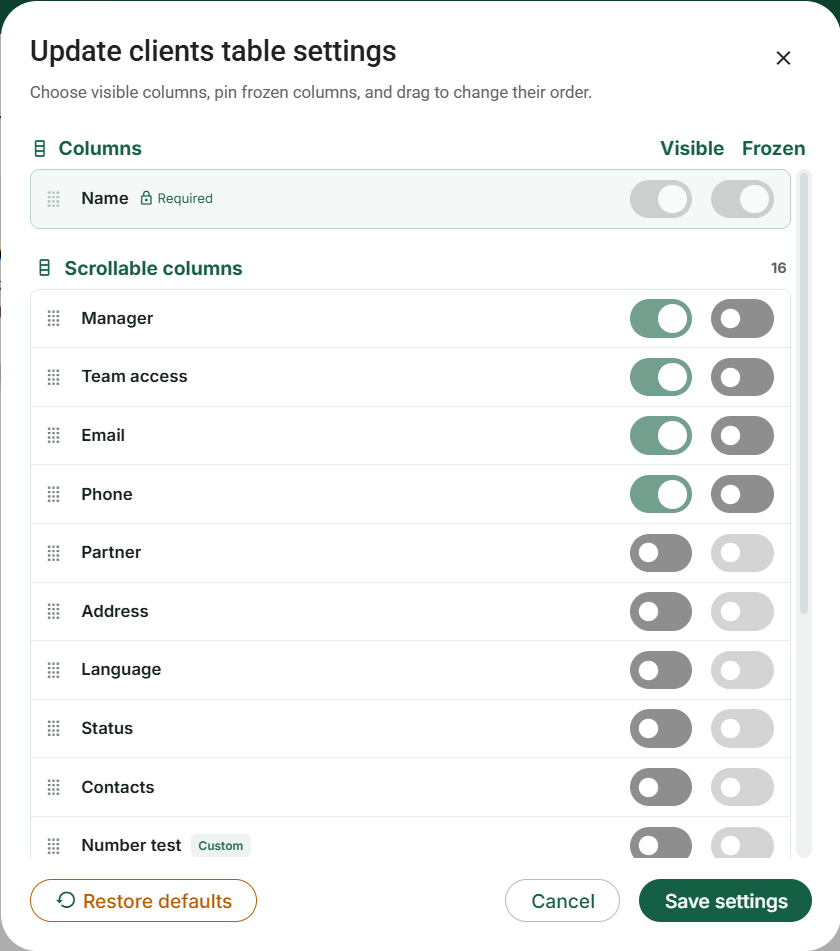
Par exemple, affichez les coordonnées utiles à un appel et masquez les colonnes secondaires. Masquer Courriel ne déconnecte pas le client du portail et ne change pas votre adresse de connexion. Pour une information client supplémentaire, créez le champ approprié dans Configuration des champs, renseignez sa valeur dans les détails supplémentaires du client, puis affichez sa colonne disponible.
Propriétaire, administrateur et membre : droits pour ce parcours
Membre : travaille avec les clients attribués/partagés, peut créer des clients et reçoit automatiquement l’accès à ceux qu’il crée. Propriétaire/administrateur voient les clients de l’équipe. Partenaires admissibles, contacts, identifiants et dossiers liés doivent rester accessibles; lier des partenaires ne partage pas automatiquement tout le deuxième profil.
Le sélecteur de gestionnaire du formulaire est réservé à propriétaire/administrateur, et les choix ordinaires d’accès d’un membre se limitent à sa propre entrée. Ne confondez pas ce formulaire avec la barre des lignes sélectionnées dans Clients : ses actions Gestionnaire et Accès de l’équipe sont aussi proposées pour les clients accessibles sélectionnés. Un partage fait par un membre conserve son propre accès; les destinataires doivent être des collègues actifs de l’équipe du client. Ces actions ne changent pas les rôles et n’ouvrent pas l’administration Équipe. Vérifiez toute la sélection avant application.
Propriétaire/administrateur disposent de la suppression définitive du client; le membre ne voit pas cette action pour une ligne ou une sélection. Archivage, disposition du tableau et rapports client disponibles sont distincts. Une invitation au portail n’est ni une invitation employé ni une promotion administrateur.