
Clavardage : conversations, invitations, fichiers et permissions
Dans ce chapitre (30)
- Où trouver ce parcours et ses commandes
- Ou trouver Messagerie
- Ce qu'est la Messagerie
- Démarrage rapide (15 premières minutes)
- Utiliser le module au quotidien
- 1) Démarrer une conversation directe
- 2) Démarrer une conversation de groupe
- 3) Inviter des personnes (dont email personnalisé)
- 4) Envoyer des messages, fichiers et images
- 5) Utiliser les actions de message
- 6) Gérer les paramètres de conversation
- 7) Comprendre les permissions (groupe)
- 8) Utiliser recherche, transfert et historique
- 9) Gérer fichiers et images depuis un seul endroit
- 10) Comprendre les états de message
- 11) Flux d'acceptation d'invitation (côté destinataire)
- Règles importantes pour éviter les erreurs
- Notifications et non lus
- Dépannage (problèmes débutants)
- Glossaire
- Distinguer le rôle de conversation du rôle au cabinet
- Envoyer, vérifier et réessayer avec prudence
- Comprendre l’épingle, la sourdine et l’archive
- Choisir la portée d’une suppression ou d’un transfert
- Utiliser les liens de dossier et les pièces
- Exemple : conserver une décision sans confondre message et approbation
- Exemples d’écrans actuels de l’application
- Démarrer le bon type de conversation
- Utiliser les invitations personnalisées volontairement
- Propriétaire, administrateur et membre : droits pour ce parcours
Où trouver ce parcours et ses commandes
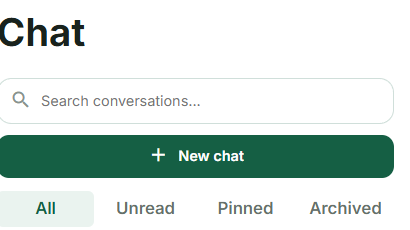
Choisissez Clavardage dans le menu ou l’onglet correspondant du profil client. Les conversations apparaissent à gauche, avec une recherche et des vues pour l’ensemble, les messages non lus, les conversations épinglées ou archivées. La création d’une conversation se trouve au-dessus de cette liste.
Choisissez une conversation directe pour une seule autre personne ou un groupe pour plusieurs participants. Le sélecteur de personnes possède sa recherche et ses catégories. Un groupe exige un nom; examinez toute indication d’invitation requise avant de le créer.
Ouvrez une conversation pour utiliser l’éditeur de messages. La recherche de messages, l’épinglage, la sourdine, l’archivage et les actions de conversation se trouvent dans son en-tête. Les actions d’un message concernent ce message seulement. Inviter une personne dans une conversation ne partage pas tout le dossier client.
Propriétaire, administrateur et membre : accès, restrictions et exceptions de ce chapitre
Ou trouver Messagerie
- Démarrer un clavardage direct ou de groupe
- Rechercher des conversations
- Filtrer: non lus, archives, tous
- Ouvrir une conversation et envoyer messages/fichiers
- Ouvrir les détails et gérer les paramètres
Ce qu'est la Messagerie
- Direct : une personne a une personne
- Groupe : trois participants ou plus
- Actif : déjà dans la conversation
- En attente : invite envoyé, pas encore accepte
- Refuse : invitation refusée
Démarrage rapide (15 premières minutes)
Utiliser le module au quotidien
1) Démarrer une conversation directe
Quand une seule personne doit coordonner rapidement avec vous.
- Choisissez Clavardage dans le menu de gauche. Vérifiez d’abord la liste et la recherche : ouvrez la conversation existante si elle correspond déjà à l’échange voulu.
- Utilisez la commande de nouvelle conversation au-dessus de la liste. Dans la sélection des participants, choisissez une conversation directe et recherchez la personne. Comparez ses renseignements si plusieurs personnes portent le même nom.
- Sélectionnez cette personne et confirmez le démarrage. Relisez l’en-tête avant de rédiger pour éviter de placer les renseignements d’un client dans une autre conversation.
- Rédigez dans la zone au bas de l’écran et envoyez lorsque le texte est prêt. Ouvrir une conversation et préparer un brouillon ne sont pas des envois de message.
2) Démarrer une conversation de groupe
Quand plusieurs personnes doivent suivre le même sujet.
- Ouvrez Clavardage et la commande de nouvelle conversation. Choisissez un groupe plutôt que de démarrer plusieurs conversations directes sans lien.
- Sélectionnez les participants et vérifiez leurs noms. Un groupe partage les échanges entre plusieurs personnes; n’ajoutez pas un autre client uniquement parce qu’il appartient au même ménage ou à la même entreprise.
- Donnez un nom expliquant l’objectif du groupe, par exemple « Maple Grove — équipe d’intégration », puis confirmez sa création. Vérifiez l’en-tête et la liste des participants.
- Envoyez un premier message précisant l’usage du groupe. Utilisez une autre conversation ou demande pour les renseignements qui ne doivent pas être visibles à tous ses participants.
Le groupe apparaît dans la liste et les participants reçoivent l'accès.
3) Inviter des personnes (dont email personnalisé)
- Ouvrez la conversation et ses détails ou participants. Vérifiez les personnes présentes avant de choisir Ajouter des personnes. Cette action concerne la conversation, pas l’appartenance à votre équipe.
- Sélectionnez une personne existante ou saisissez une adresse lorsque le formulaire le permet. Vérifiez le courriel : des personnes portant le même nom peuvent utiliser des comptes différents.
- Révisez les destinataires et la conversation, puis utilisez la commande d’envoi. Annulez si vous souhaitiez seulement consulter la fenêtre; saisir une adresse ne vous oblige pas à envoyer l’invitation.
- Le destinataire ouvre son invitation et accepte avec le compte invité. Vérifiez ensuite son état dans les participants avant de supposer qu’il peut lire ou répondre.
Actif, En attente, Refuse. Si besoin, vous pouvez renvoyer ou annuler une invitation.
4) Envoyer des messages, fichiers et images
- Dans Clavardage, sélectionnez la conversation et vérifiez son en-tête ainsi que ses participants. Lisez les messages récents pour répondre dans le bon échange.
- Rédigez dans la zone au bas de l’écran. Utilisez la réponse à un message précis lorsque le contexte est nécessaire plutôt que d’ouvrir un sujet ambigu.
- Pour joindre un fichier ou une image, utilisez la commande de pièce jointe et vérifiez la sélection. Attendez le résultat du téléversement et retirez un mauvais fichier avant l’envoi.
- Envoyez une seule fois et vérifiez l’état du message. Un état d’échec ou de non-envoi nécessite une action; Vu indique une lecture, pas la réalisation d’une tâche ou demande distincte.
Le message apparaît en temps réel pour les participants.
5) Utiliser les actions de message
- Répondre a un message précise
- Modifier votre propre message
- Ajouter une reaction emoji
- Copier le texte
- Transférer vers une conversation existante
- Supprimer pour moi / pour tous (si autorise)
6) Gérer les paramètres de conversation
- Épinglé : place en haut de la liste
- Sourdine : réduit les notifications
- Archive : retire de la liste active
- Supprimer pour moi : retire seulement de votre compte
- Supprimer pour tous : suppression globale (propriétaire)
7) Comprendre les permissions (groupe)
- Renommer la conversation de groupe (admin/propriétaire)
- Gérer les rôles participants (propriétaire)
- Retirer des participants
- Renvoyer/annuler les invitations en attente
- Ajouter des personnes a un groupe existant
8) Utiliser recherche, transfert et historique
- Recherche conversations: par nom et aperçu du dernier message
- Recherche interne: trouver des messages dans une conversation
- Transfert: envoyer un message vers une autre conversation existante
- Historique: faites defiler vers le haut pour charger les anciens messages
9) Gérer fichiers et images depuis un seul endroit
- Ouvrez la conversation concernée et son menu à trois points ou ses détails. Choisissez l’affichage des pièces jointes ou des médias selon les commandes proposées.
- Vérifiez le nom du fichier, l’expéditeur et le contexte avant l’ouverture ou le téléchargement. Plusieurs périodes peuvent partager un nom : examinez le contenu avant de l’utiliser comme pièce du mandat.
- Fermez cette vue pour revenir à la discussion. Télécharger une pièce de clavardage ne la classe pas automatiquement dans le bon dossier d’entreprise ou d’année sous Documents.
10) Comprendre les états de message
- Envoyé : message envoyé dans la conversation
- Vu / Vu par X : lu par d'autres participants
- Non envoyé : échec d'envoi
- Réessayer : renvoi rapide d'un message en échec
- Modifie : message modifie après envoi
- Message supprime : suppression pour tout le monde
11) Flux d'acceptation d'invitation (côté destinataire)
- Ouvrez l’invitation reçue dans votre courriel et vérifiez l’expéditeur ainsi que la conversation. Si elle est inattendue, confirmez-la avec le cabinet par un moyen connu.
- Connectez-vous avec le compte correspondant au courriel invité. Si vous devez vous inscrire, utilisez l’option de cette invitation. N’utilisez pas le compte d’une autre personne pour accepter.
- Revenez à l’invitation et choisissez Accepter pour rejoindre la conversation, ou Refuser si nécessaire. La connexion seule ne constitue pas nécessairement une acceptation.
- Après la confirmation, utilisez l’accès au clavardage et vérifiez la conversation ouverte. Cette participation ne donne pas automatiquement accès aux autres clients ou tâches internes du cabinet.
Si le lien est expiré ou révoque, l'expéditeur doit renvoyer une nouvelle invitation.
Règles importantes pour éviter les erreurs
Notifications et non lus
- Vous êtes déjà dans cette même conversation
- L'onglet est visible et actif
- La conversation est en sourdine
Dépannage (problèmes débutants)
- Vérifier le statut En attente
- Renvoyer l'invitation
- Vérifier qu'il utilise le même compte/email
- Si expiré, annuler et renvoyer une nouvelle invitation
- Mettre en sourdine les conversations non prioritaires
- Archiver les conversations terminées
- Garder épinglées seulement les conversations critiques
- L'action peut necessiter un rôle admin/propriétaire
- Demandez au propriétaire/admin de le faire
- Cliquez Réessayer
- Vérifiez la connexion puis renvoyez
Glossaire
Distinguer le rôle de conversation du rôle au cabinet
Un groupe possède ses propres rôles de propriétaire, administrateur et membre. Gérer un client ne signifie pas être propriétaire de chaque conversation le concernant. Ouvrez les détails pour voir les participants actifs, en attente ou ayant refusé, ainsi que vos actions disponibles.
Envoyer, vérifier et réessayer avec prudence
- Choisissez la conversation et vérifiez ses participants.
- Utilisez Répondre pour rattacher votre message au bon contexte et joignez le bon fichier ou la bonne image.
- Envoyez et vérifiez l’état. Non envoyé nécessite une nouvelle tentative; Vu indique une lecture, pas une approbation ni la fin d’une demande distincte.
- Après un problème réseau, vérifiez si le message est déjà présent avant de réessayer. Ne mélangez pas les renseignements de clients sans rapport.
Comprendre l’épingle, la sourdine et l’archive
Épingler facilite le repérage; mettre en sourdine réduit les notifications; archiver retire la conversation de la liste active. Aucun de ces gestes ne change l’accès des autres ni ne termine une tâche liée. Consultez Toutes/Non lues/Épinglées/Archivées et effacez la recherche si une conversation manque.
Choisir la portée d’une suppression ou d’un transfert
Supprimer pour moi affecte votre vue; Supprimer pour tous a une portée plus large et dépend des permissions. Lisez l’action avant de confirmer. Transférer envoie le contenu dans une autre conversation existante : vérifiez ses participants, particulièrement pour les renseignements clients.
Utiliser les liens de dossier et les pièces
La commande de liaison d’un dossier apporte le contexte du travail client. Les vues de pièces jointes et de médias retrouvent les fichiers sans parcourir tout l’historique. Un fichier envoyé dans le clavardage ne termine pas automatiquement une demande de téléversement distincte; déposez les livrables dans le parcours qui les a demandés.
Exemple : conserver une décision sans confondre message et approbation
Sarah pose une question dans la conversation de tâche avec une image. Jordan répond au message précis pour garder le lien. Avant de transférer vers une conversation de révision, vérifiez les participants : une explication utile peut contenir des renseignements inadaptés au groupe d’un autre client.
Si Sarah écrit « C’est bon » alors qu’une action Réviser et approuver est requise, demandez-lui d’utiliser cette action. Le clavardage fournit le contexte sans nécessairement soumettre la décision. Vu indique la lecture, pas l’accord ou l’achèvement d’une autre demande.
La sourdine réduit les notifications et l’archivage organise la liste active. Aucun ne révoque l’accès d’autrui ou ne supprime pour tous. Après un échec d’envoi, examinez Non envoyé et l’historique avant réessai. Supprimer pour moi affecte votre vue; une suppression plus large a d’autres conséquences. Vérifiez la portée au lieu de considérer toute suppression comme un nettoyage sans risque.
Exemples d’écrans actuels de l’application
Démarrer le bon type de conversation
- Ouvrez Clavardage à gauche, puis Nouvelle conversation dans le panneau des conversations. La zone vide propose aussi ce bouton; les deux ouvrent le même formulaire.
- Choisissez une conversation directe avec exactement une autre personne, ou un groupe avec au moins deux personnes sélectionnées et un nom. Faites ce choix avant de sélectionner les participants.
- Recherchez par nom ou courriel, puis utilisez la source Membres de l’équipe ou Clients + Contacts. Attendez le chargement et comparez les renseignements de la personne.
- En mode direct, sélectionner la personne démarre immédiatement la conversation. Ne la sélectionnez pas uniquement pour prévisualiser ou tester un résultat.
- Pour un groupe, choisissez les personnes, donnez un nom clair et révisez toute la liste avant la création. « Questions comptables de septembre » explique mieux l’objectif que « Nouveau groupe ».
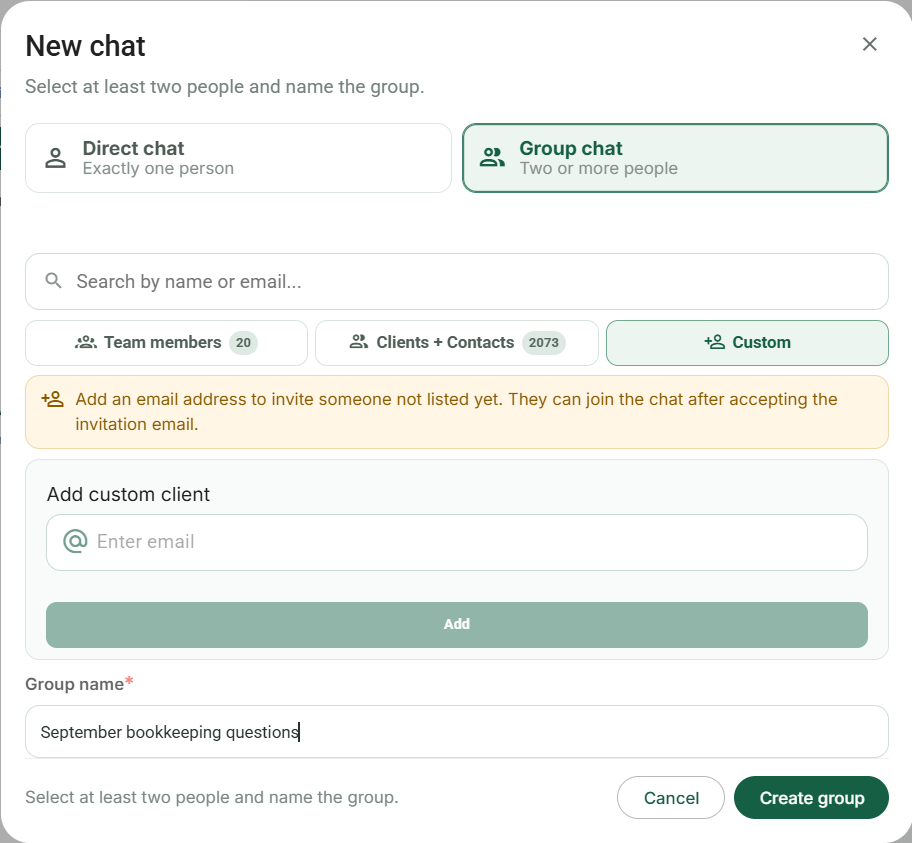
Le brouillon illustré possède un nom mais aucun participant sélectionné : la conversation n’est pas créée. Annuler ferme ce brouillon sans créer le groupe. Rouvrir le formulaire revient au mode direct; ne supposez pas que le choix Groupe a été conservé.
Utiliser les invitations personnalisées volontairement
La source Personnalisé accepte le courriel d’une personne absente des listes. Vérifiez l’adresse avant Ajouter et les actions de création ou d’invitation suivantes : la personne rejoint après acceptation du courriel. Ce n’est pas la sélection d’un collègue existant. N’invitez pas un deuxième compte simplement parce qu’une liste charge encore ou qu’une recherche ne trouve personne.
Exemple : une question interne pour un collègue convient normalement à une conversation directe. Une discussion avec un client et plusieurs personnes du cabinet exige un groupe dont les participants sont vérifiés. Avant des documents ou renseignements personnels, consultez les participants pour confirmer qui peut les lire. Conversation, commentaires de tâche et actions d’une tâche client sont distincts; un message seul ne soumet ni n’approuve une demande.
Propriétaire, administrateur et membre : droits pour ce parcours
Le rôle employé influence le répertoire : propriétaire/administrateur accèdent aux choix client/contact de l’équipe; un membre utilise normalement les clients partagés, avec des relations de conversation directe existantes pouvant rester proposées. Une conversation n’ouvre pas tout le profil client. Les conversations exigent la participation; gérer l’espace ne signifie pas pouvoir lire chaque échange privé.
Les rôles du groupe forment un autre système. Un membre employé qui crée un groupe peut en être propriétaire sans devenir propriétaire de l’espace. Un administrateur d’espace ne devient pas automatiquement administrateur de tous les groupes. Ouvrez les détails de la conversation pour consulter participants et rôles.
- Membre du groupe : participe sans commandes d’administration du nom/image et des participants. Épingler/mettre en sourdine personnellement et Supprimer pour moi ne sont pas de l’administration partagée.
- Administrateur du groupe : gérer les détails autorisés, ajouter des personnes et traiter les actions permises de participants/invitations. Retirer une personne exige un rôle de groupe inférieur; il ne peut retirer ni un autre administrateur ni le propriétaire.
- Propriétaire du groupe : changer les rôles, promouvoir/rétrograder les administrateurs, transférer la propriété et Supprimer pour tout le monde. S’il reste d’autres personnes actives, transférez la propriété avant de quitter. Supprimer pour moi n’efface pas la conversation pour tous.