Retour aux ressources
Presentation video (module Feuilles de temps)
Si vous avez une video de presentation, ajoutez-la ici. Le plus utile est de
montrer : suivi depuis les taches, workflow de statuts, et « Marquer comme
facture + Generer un rapport ».
 Bientot...
COMMENT UTILISER BOOKWITS
FEUILLES DE TEMPS
DEBUTANT
Guide du module Feuilles de temps
Le module Feuilles de temps vous aide a suivre le temps de travail, le rattacher au bon Client / Entreprise / Annee d'impot personnel, faire passer les entrees dans un workflow simple revue → approbation → facturation, et exporter des rapports de facturation (CSV/XLS).
Comment utiliser Bookwits
9 min de lecture
Qu'est-ce qu'une entree de feuille de temps (version simple)
Une entree de feuille de temps est un enregistrement de travail qui repond a
:
- Qui a fait le travail ? (Cree par)
- Quoi a ete fait ? (Note)
- Pour qui ? (Client + Entreprise/Annee d'impot personnel optionnelle)
- Quand cela a ete fait ? (Date + Heure debut/fin)
- Combien de temps cela a pris ? (Duree)
- Ou en est-elle dans le workflow ? (Statut)
Si vous faites deux choses de facon constante -
choisir le bon client et
ecrire une note claire - la facturation devient
simple.
Statuts (ce que chacun signifie)
Nouveau
Entree enregistree, pas encore soumise.
Cas typiques : minuteur arrete, entree manuelle creee, ou entree modifiee
qui necessite encore une revue.
En cours
Le minuteur est en cours. Ce statut est actif uniquement pendant le suivi en
temps reel.
Soumis
L'entree a ete soumise par l'utilisateur et est prete pour la revue.
En attente d'approbation
L'entree attend la revue et l'approbation d'un Proprietaire/Admin.
Selon votre workflow, les entrees Soumises peuvent apparaitre comme En
attente d'approbation pour les approbateurs.
Facture
L'entree a ete facturee/exportee et est consideree finalisee pour la
facturation.
Workflow debutant (ordre le plus intuitif)
1
Suivre le temps
pendant le travail (minuteur)
2
Ajouter/corriger des entrees
temps manuel si necessaire
3
Revoir
avec Regrouper par + Filtres
4
Soumettre
les entrees pour approbation
5
Approuver
revue Proprietaire/Admin
6
Marquer facture + Generer un rapport
(CSV/XLS)
Tout ce qui suit respecte exactement ce flux.
1) Suivre le temps (minuteur)
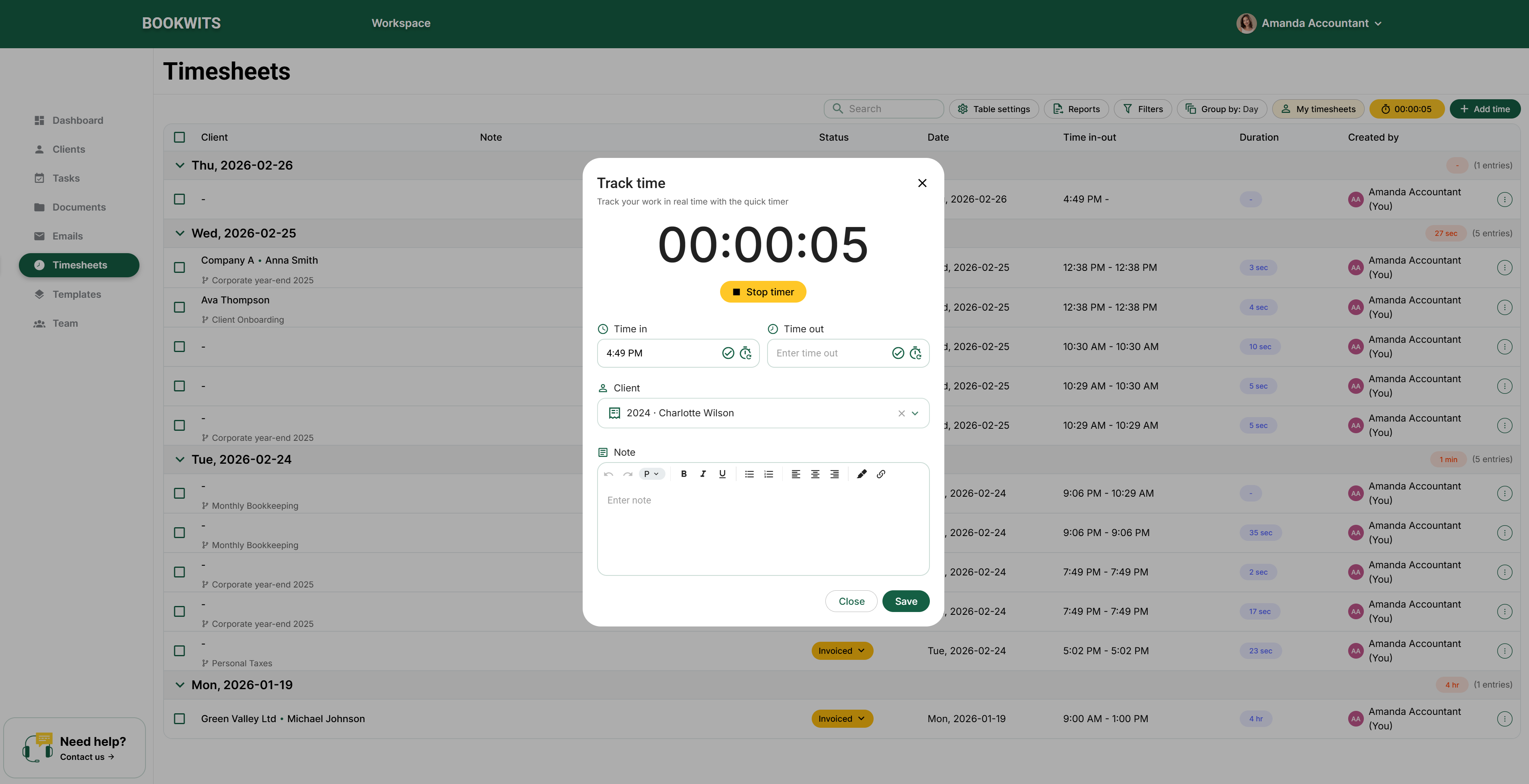
Option A — Feuilles de temps → Suivre le temps (minuteur rapide)
Option B — Demarrer depuis une tache (bonne pratique)
- Allez dans Feuilles de temps.
- Cliquez sur Suivre le temps.
- Selectionnez le client (+ Entreprise/Annee d'impot personnel optionnelle).
- Ajoutez une note (ce que vous faites).
- Demarrez le minuteur puis arretez a la fin.
Champs de l'ecran Suivre le temps
- Minuteur : 00:00:00
- Heure d'arrivee
- Heure de depart
- Client
- Note
Option B — Demarrer depuis une tache (bonne pratique)
- Ouvrez la tache sur laquelle vous travaillez.
- Cliquez sur Demarrer le minuteur.
- Faites le travail.
- Cliquez sur Arreter.
Ce qui se passe
- Pendant le suivi : le statut est En cours
- A l'arret : l'entree est creee en Nouveau
- L'entree herite du contexte de la tache (Client + Entreprise/Annee d'impot personnel si liee)
Pourquoi c'est mieux : le temps est automatiquement rattache au bon
element de travail, donc la facturation reste propre.
Ecrivez toujours une note courte comme « appel d'integration client », «
revue de fin d'annee corporative », « feuillets T1 ». Cela facilite
l'approbation et la facturation.
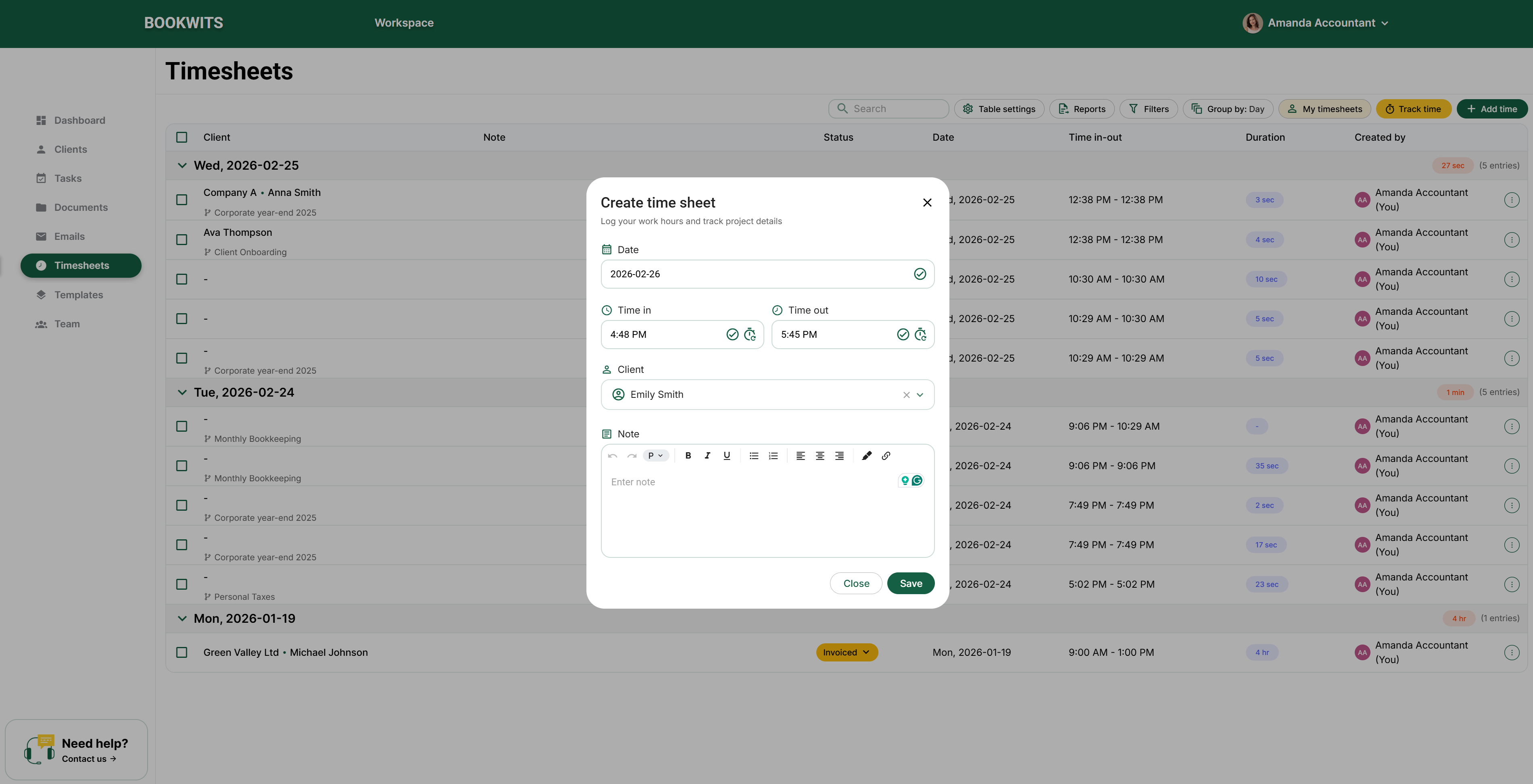
2) Ajouter du temps manuellement (creer une feuille de temps)
Utilisez ceci quand :
- Vous avez oublie de lancer le minuteur
- Vous consignez du temps de la veille
- Vous avez besoin d'un bloc fixe (reunion, deplacement, revue)
Etapes
- Allez dans Feuilles de temps
- Cliquez sur Ajouter du temps / Creer une feuille de temps
- Saisissez Date, Heure debut, Heure fin, Client, Note (+ Entreprise/Annee fiscale optionnelle)
- Enregistrez
Resultat
L'entree est creee en statut Nouveau.
3) Comprendre le tableau des feuilles de temps
Votre tableau inclut des colonnes comme :
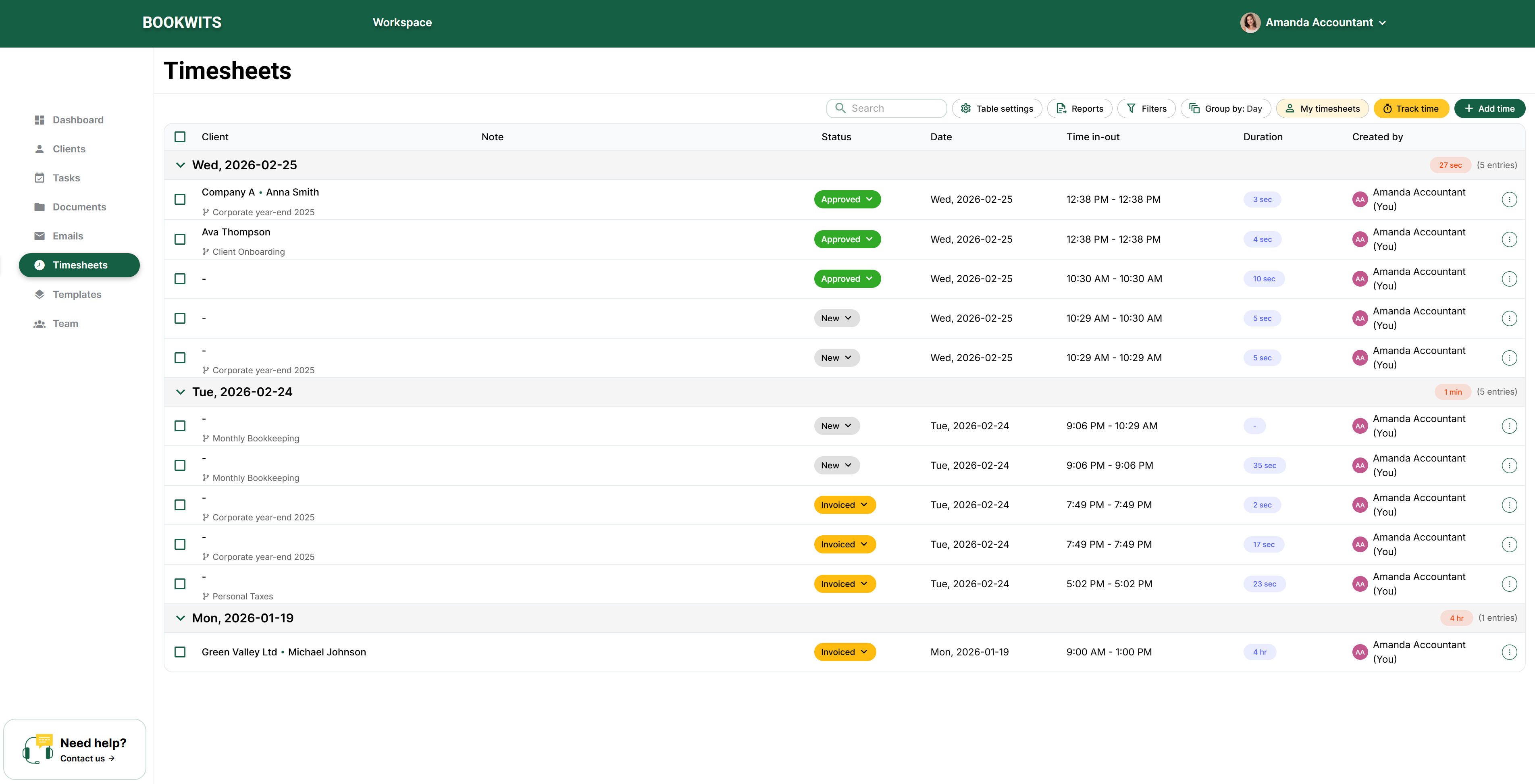
- Client — pour qui le travail est fait
- Note — ce qui a ete fait
- Statut — Nouveau / En cours / Soumis / En attente d'approbation / Facture
- Date — jour ou le travail a eu lieu
- Heure debut-fin — plage horaire
- Duree — temps calcule
- Cree par — qui l'a consigne
Totaux groupes (courants)
Selon le regroupement, vous pouvez voir des totaux comme : « Mer. 2026-02-25
— 27 sec (5 entrees) ».
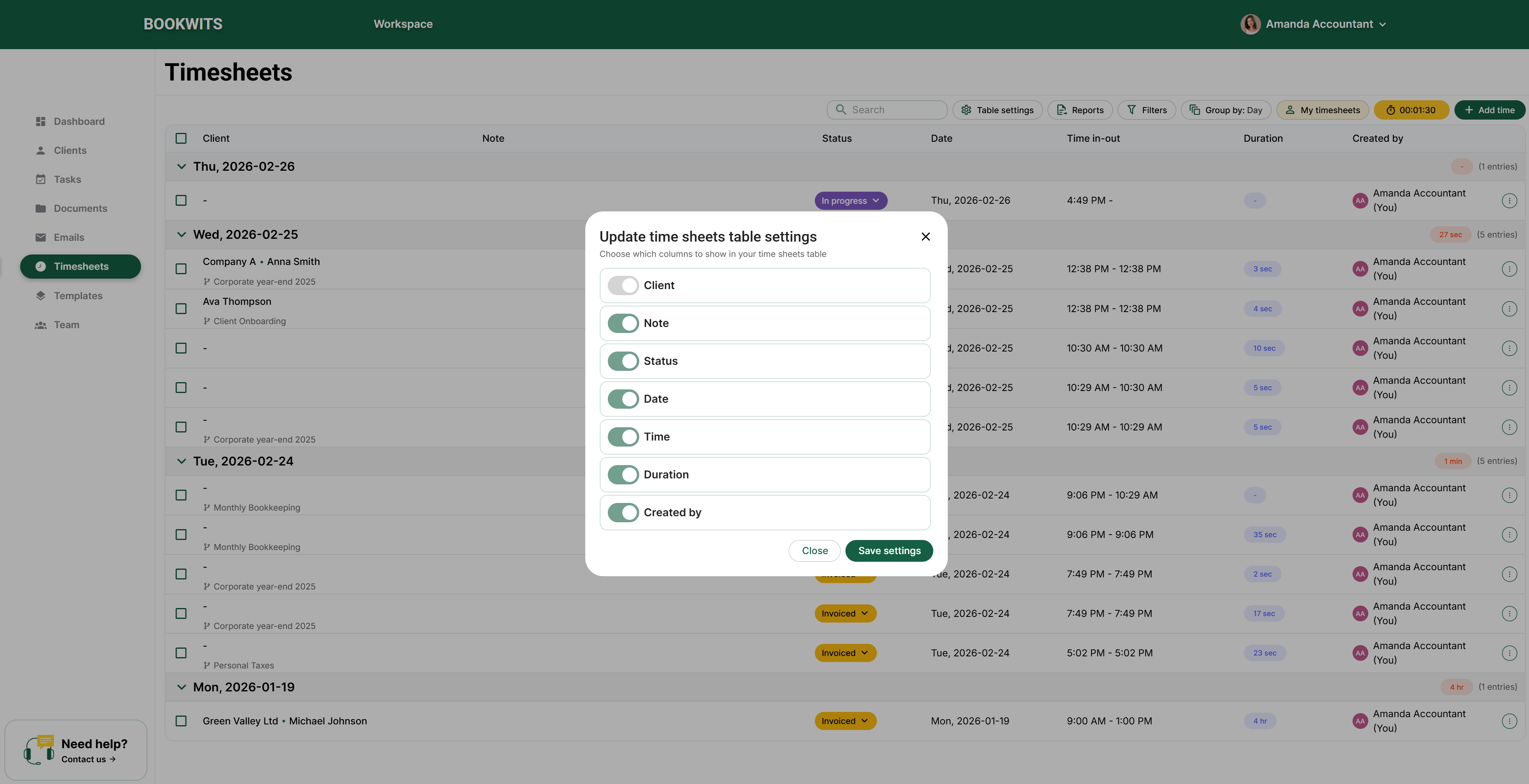
Configurer les colonnes visibles
Vous pouvez choisir quelles colonnes afficher (masquez celles que vous
n'utilisez pas).
Pour la plupart des equipes, gardez :
Client, Note, Statut, Date, Duree, Cree par.
4) Revoir les entrees plus vite (Regrouper par + Filtres)
Options Regrouper par
Aucun
Statut
Jour
Semaine
Mois
Annee
Cree par
Entreprise
Annee d'impot personnel
Client
Vues les plus courantes
- Regrouper par Cree par → les gestionnaires verifient le temps de l'equipe
- Regrouper par Client / Entreprise / Annee d'impot personnel → facturation + revue des dossiers
- Regrouper par Semaine / Mois → reporting interne / paie
Filtres disponibles
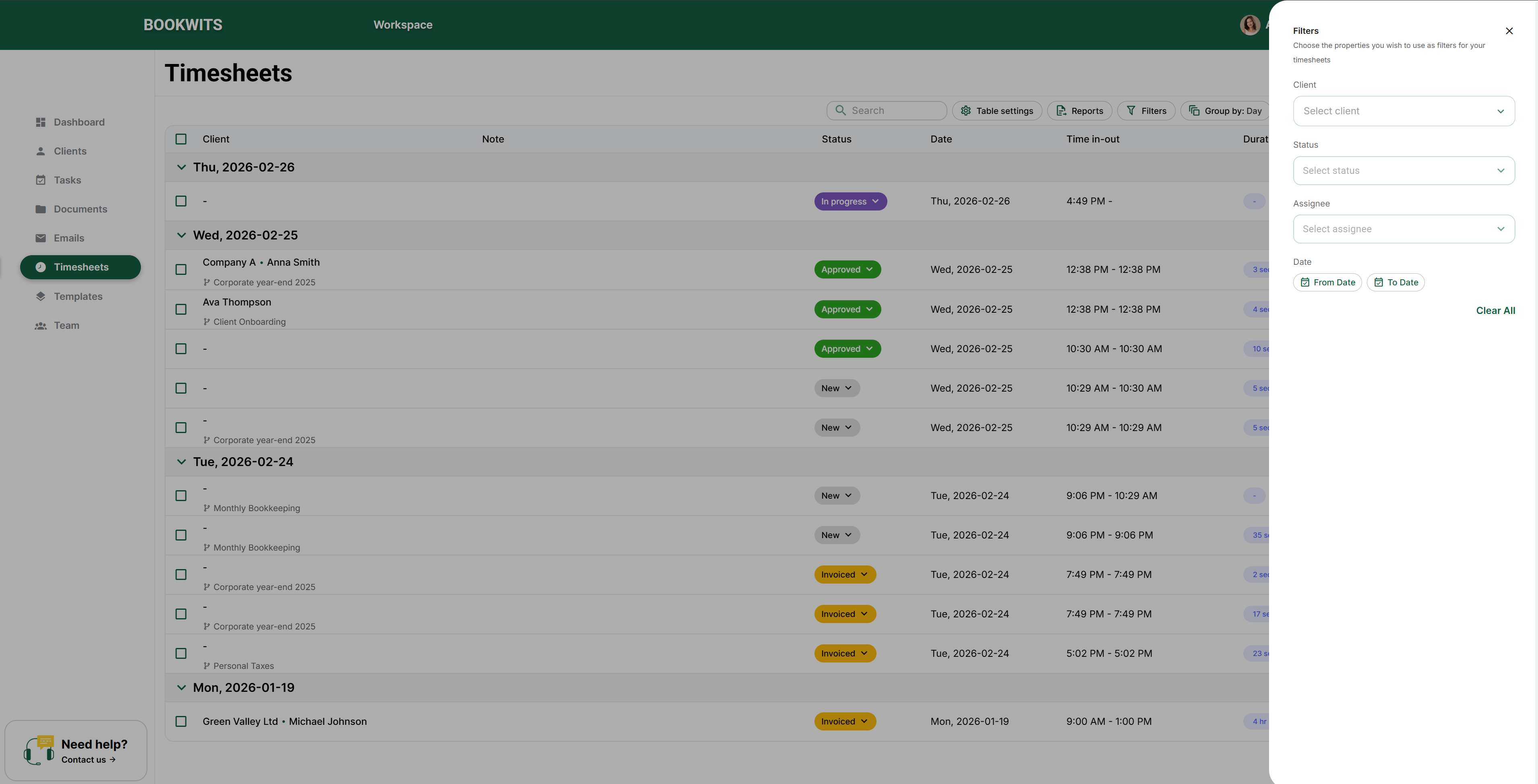
- Client
- Statut
- Assignation (cree par)
- Plage de dates
Si quelque chose « disparait », c'est souvent un filtre toujours actif
(surtout la plage de dates).
5) Soumettre le temps (Nouveau → Soumis)
Quand vos entrees sont correctes et pretes :
- Selectionnez une ou plusieurs entrees avec les cases
- Cliquez sur Soumettre (ou changez le statut en Soumis)
Ce que cela signifie
Vous indiquez au cabinet : « C'est pret pour revue / approbation. »
6) Approbations (En attente d'approbation)
Apres soumission, les entrees passent en revue :
Permissions (vue d'ensemble)
- Proprietaire/Admin peut voir toutes les feuilles de temps
- Membres ne peuvent voir que leurs propres entrees
Ce que le Proprietaire/Admin peut faire pendant la revue
- Modifier les notes/descriptions des autres utilisateurs
- Corriger les statuts
- Approuver le temps pour garder une facturation coherente
Pourquoi cela existe : standardiser les entrees pour la facturation et
eviter les erreurs de facture.
7) Facturer + exporter des rapports (CSV / XLS)
Generer un rapport
Cliquez sur Generer un rapport puis exportez :
CSV
XLS
Marquer les entrees comme facturees (unitaire ou lot)
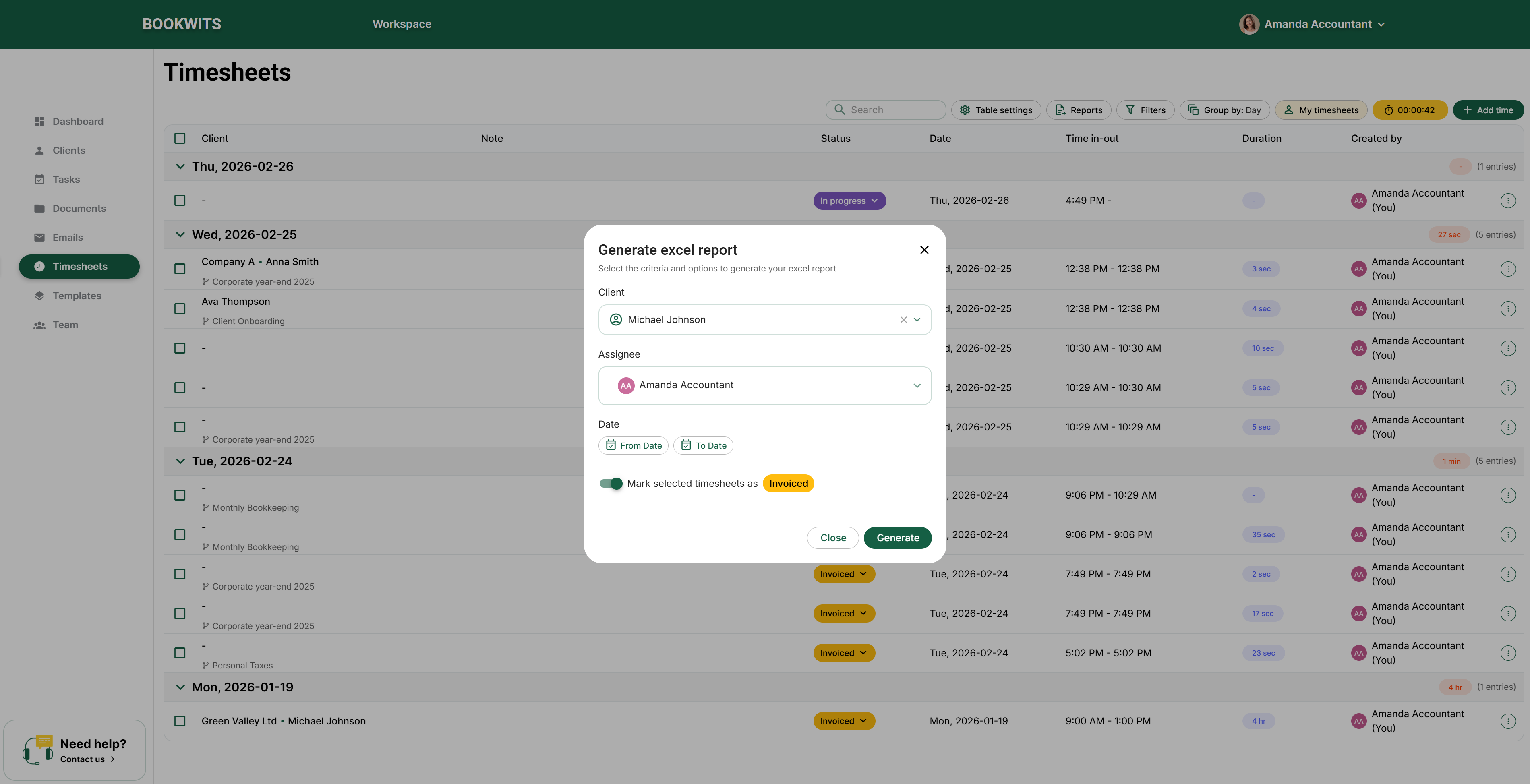
- Selectionnez les entrees via les cases a cocher
- Changer le statut en Facture
Ce qui se passe
- Un rapport est genere exactement pour les entrees selectionnees
- Les statuts passent a Facture
Pourquoi c'est important : ce que vous exportez correspond exactement a ce
que vous avez marque comme facture, sans double facturation ni temps
oublie.
Bonnes pratiques rapides (nouvelles equipes)
- Suivez le temps depuis les taches autant que possible (meilleur contexte).
- Gardez des notes courtes mais facturables (« Fin d'annee corporative 2025 - revision + ajustements »).
- Soumettez chaque jour ou chaque semaine (la coherence vaut mieux que le rattrapage).
- Les Proprietaires/Admins devraient revoir par Cree par et facturer par Client/Entreprise.
- Une fois facturees, traitez les entrees comme verrouillees (meme si l'edition est techniquement possible).
Si vous voulez, collez vos libelles UI exacts pour les actions/boutons et je
les alignerai mot a mot.
Besoin d'aide pour mettre en place un workflow de facturation clair ?
Reservez une demo et nous vous aiderons a configurer les regles de statut, le
rythme de revision et les vues de reporting pour une facturation rapide et
coherente.