Retour aux ressources
Presentation video (module Equipe)
Si vous avez une video de presentation, ajoutez-la ici. Le plus utile est de
montrer les invitations, le partage d'acces clients et l'attribution du
gestionnaire.
 Bientot...
COMMENT UTILISER BOOKWITS
EQUIPE
DEBUTANT
Guide du module Equipe
Le module Equipe vous permet d'inviter du personnel, d'attribuer des roles, de controler les clients accessibles et de definir qui est responsable de chaque client.
Comment utiliser Bookwits
8 min de lecture
A quoi sert le module Equipe (version simple)
Utilisez Equipe pour :
- Inviter de nouveaux membres dans votre espace
- Attribuer des roles (Admin vs Membre)
- Controler l'acces aux donnees clients (clients, entreprises, impots personnels, documents et travail lie)
- Retirer des membres (acces revoque instantanement)
- Voir rapidement qui a acces a quoi et qui est responsable
Voyez Equipe comme votre panneau de permissions et de suivi du responsable
de chaque client.
Roles et niveaux d'acces
Bookwits prend en charge deux types d'acces principaux :
Admin
Acces complet a la plateforme.
Inclut l'acces au module Equipe et a
tous les clients (et tout ce qui est lie).
Membre
Acces restreint.
Peut acceder uniquement aux clients que vous partagez avec lui. L'acces
partage inclut :
- Profil client
- Entreprises
- Impots personnels
- Documents
- Toutes les donnees/actions liees a ces clients
Rendez quelqu'un Admin uniquement s'il a vraiment besoin d'une visibilite
complete sur tout l'espace.
Ajouter un nouveau membre (invitation)
Etapes
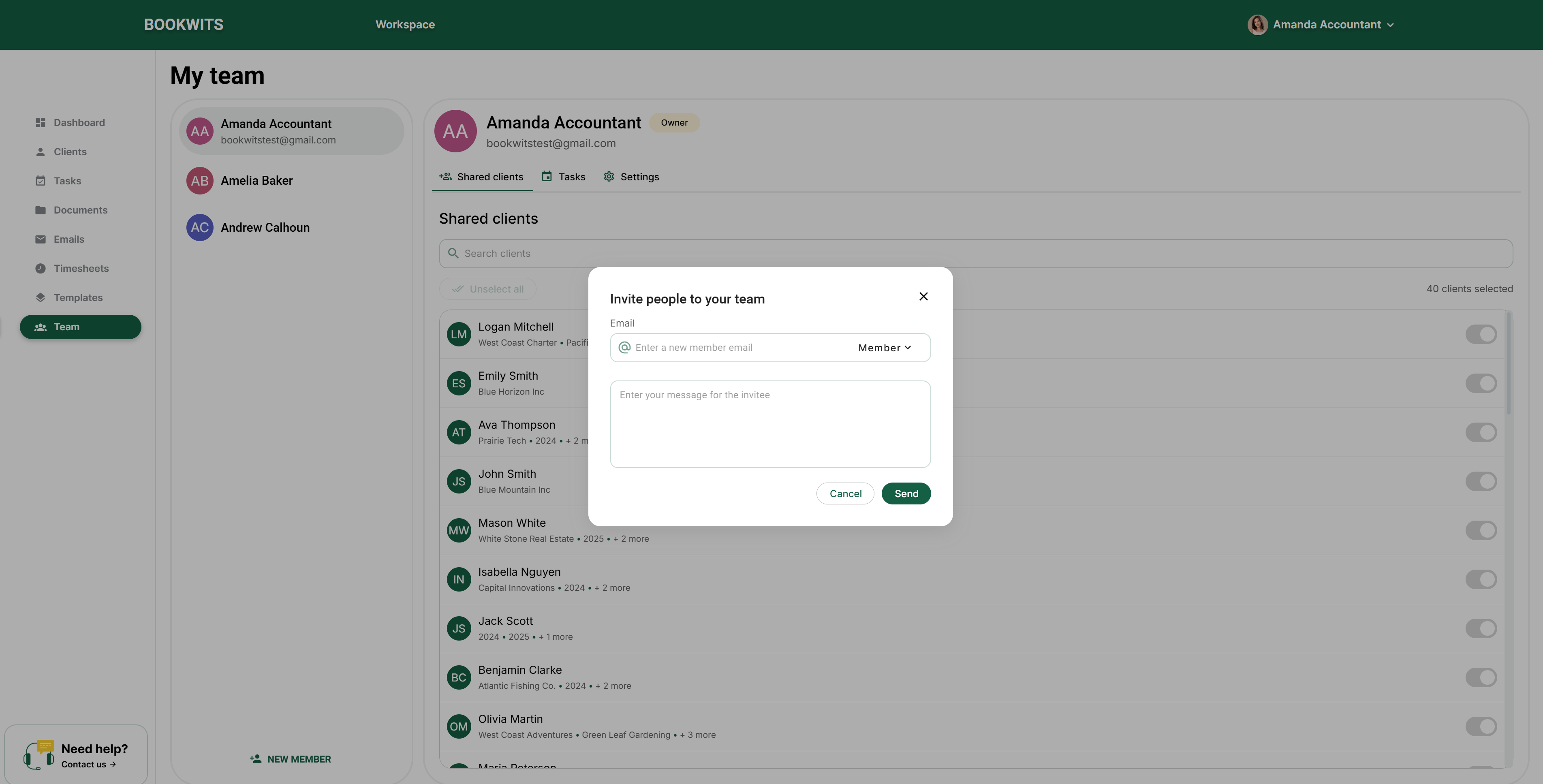
- Allez dans Equipe
- Cliquez sur + Nouveau membre
- Saisissez son email
- Choisissez le niveau d'acces : Admin (complet) ou Membre (clients partages uniquement)
- Envoyez l'invitation
Ce qui se passe ensuite
- Le membre recoit un email d'invitation
- Il doit s'inscrire sur Bookwits pour rejoindre votre espace
- Apres avoir rejoint, l'acces dependra du role et du partage client
Voir votre equipe (liste + infos de base)
Dans Equipe, vous voyez tous les membres et leurs infos de base :
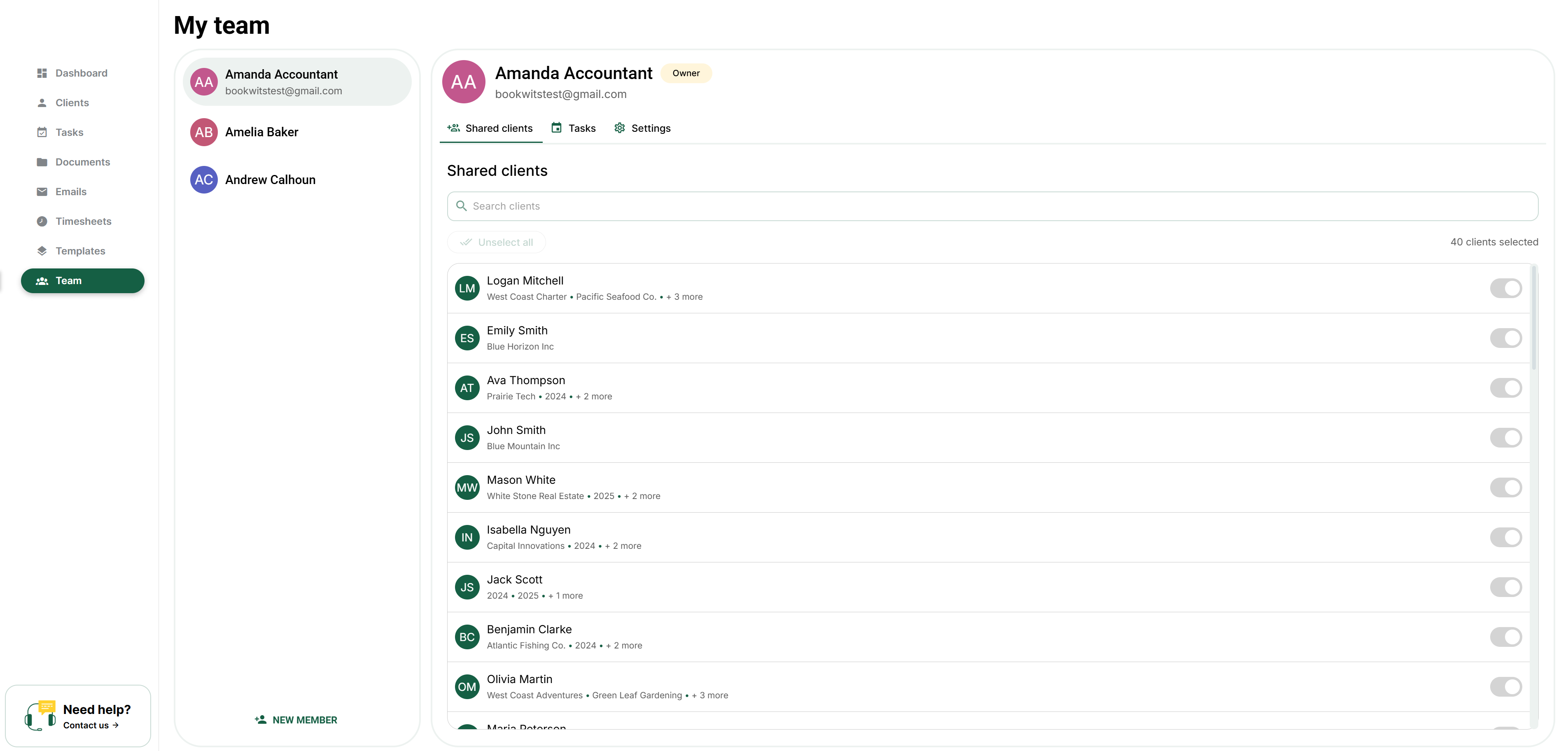
- Initiales/avatar
- Nom
- Role/type d'acces (Proprietaire/Admin/Membre)
Pourquoi c'est important
C'est la facon la plus rapide de confirmer qui est dans l'espace et quel
niveau d'acces chaque personne a.
Partager des clients avec un membre (controle d'acces)
Pour les Membres, l'acces est controle par les
clients que vous partagez avec eux.
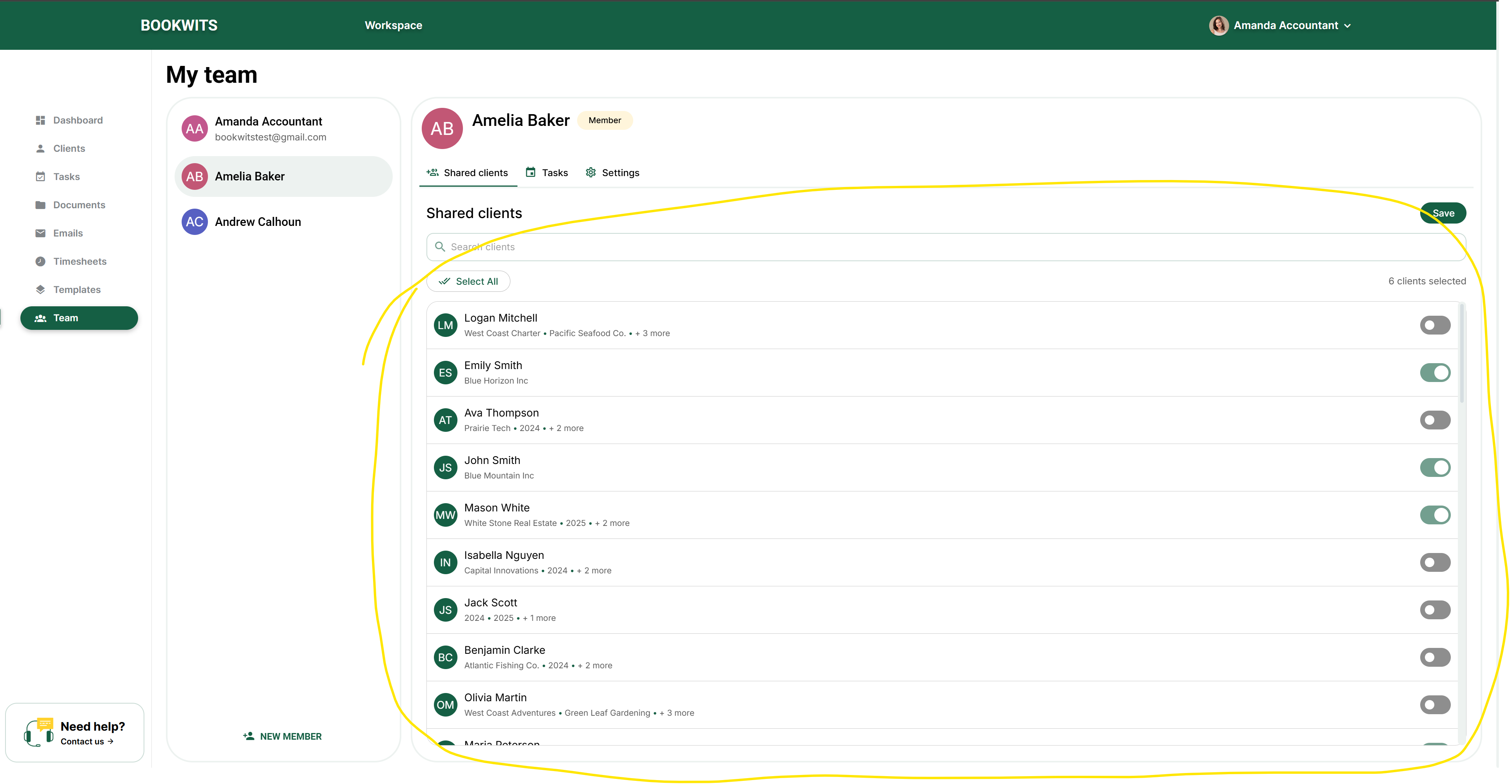
Etapes
- Allez dans Equipe
- Cliquez sur un membre
- Selectionnez les clients auxquels il doit avoir acces
- Cliquez sur Enregistrer
Ce que l'acces inclut
Partager un client donne acces a :
- Le client
- Toutes les entreprises de ce client
- Toutes les annees d'impot personnel
- Tous les documents
- Tout ce qui est lie a ce client (travail + contexte)
Attribuer l'acces lors de la creation ou de l'edition des clients
Vous pouvez attribuer l'acces lors de la creation d'un client ou plus tard
en le modifiant, pratique pour l'integration du personnel, la reaffectation
des responsabilites et le controle de la confidentialite.
Attribution du “gestionnaire” client (clarte des responsabilites)
Vous pouvez attribuer un membre comme Gestionnaire
d'un client pour que tout le monde sache :
- Qui est responsable
- Qui est le point de contact interne principal
- Qui doit etre mentionne/recevoir les taches en priorite
Bonne pratique : chaque client devrait avoir
un gestionnaire principal unique.
Visibilite des acces d'equipe (tableau Clients)
Le tableau Clients inclut une colonne d'acces Equipe indiquant qui a
actuellement acces a ce client.
Pourquoi c'est utile
- Auditer les permissions
- Verifier qu'un membre voit les bons clients
- Eviter les problemes « Je ne vois pas le client »
Voir les taches assignees a un membre
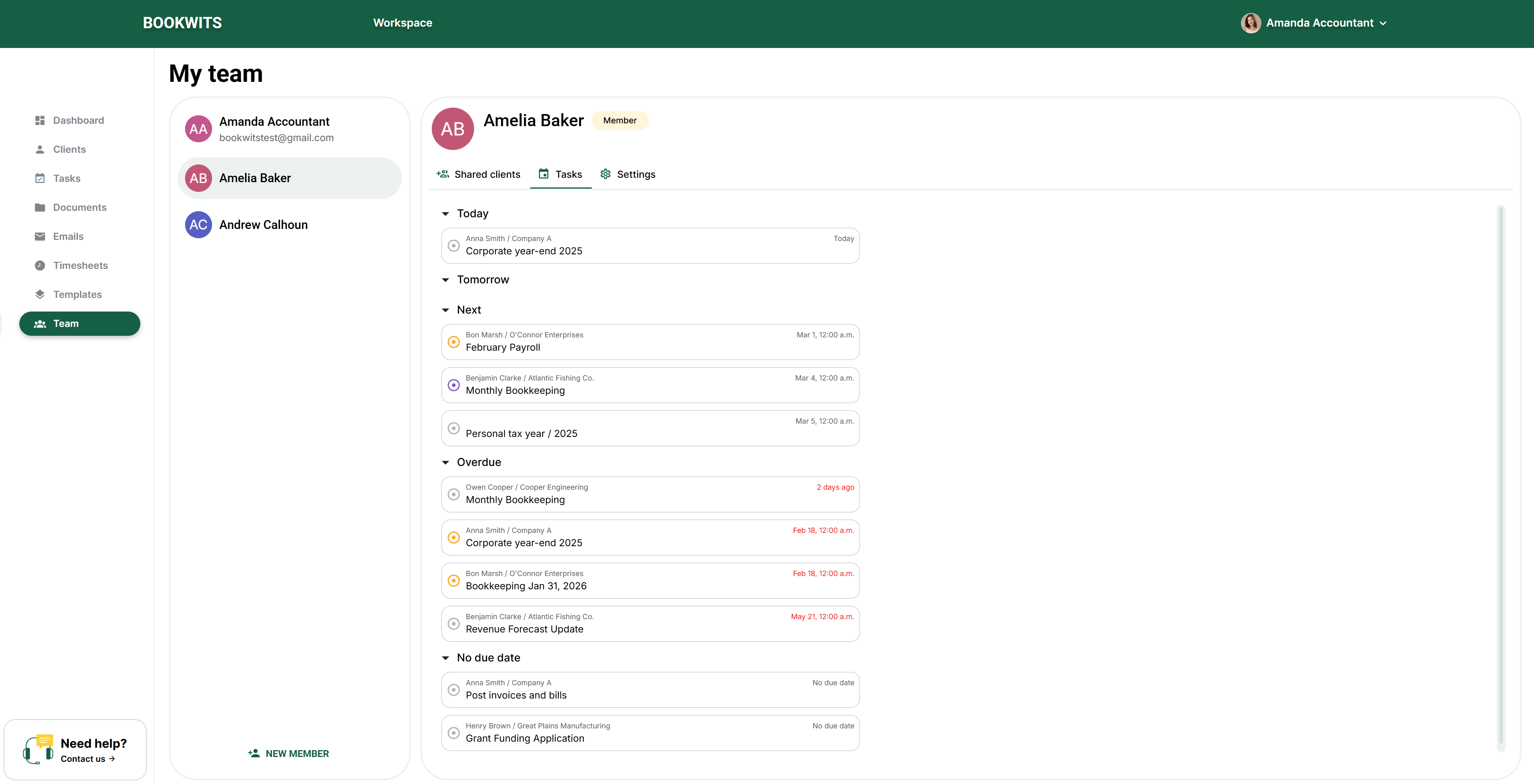
Depuis la fiche d'un membre, vous pouvez verifier quelles taches lui sont
assignees pour comprendre la charge et les responsabilites.
Usages courants
- Integrer une nouvelle recrue (verifier qu'elle a des taches)
- Verifier la capacite (surcharge ou non)
- Redistribuer le travail (reassigner les taches si besoin)
Retirer un membre (revoquer l'acces)
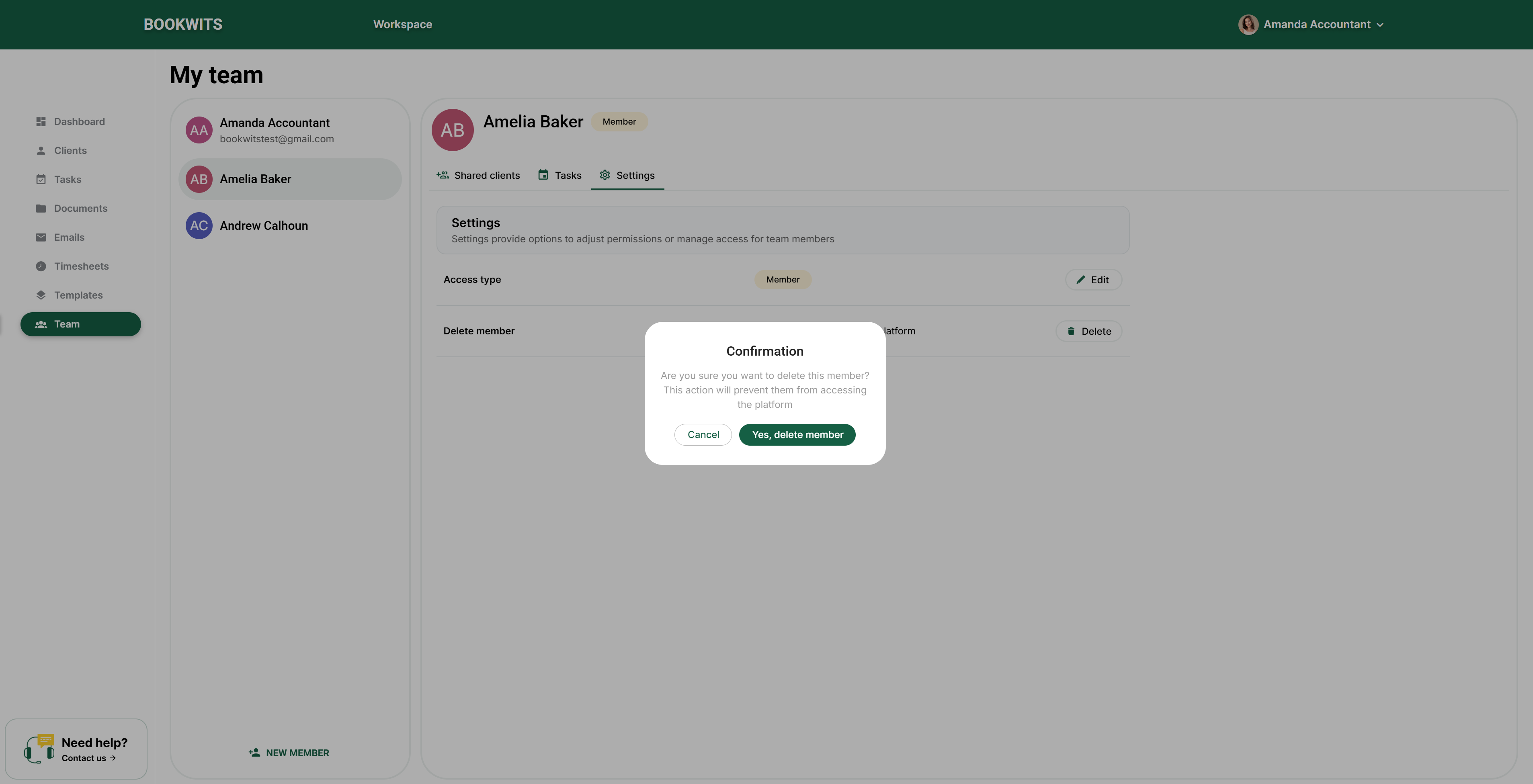
Si quelqu'un quitte le cabinet, retirez-le pour revoquer immediatement son
acces.
Etapes
- Allez dans Equipe
- Ouvrez le profil du membre
- Cliquez sur Supprimer le membre
- Confirmez
Ce que cela fait
- Empêche l'acces a la plateforme
- Revoque l'acces a tous les clients, documents et donnees de l'espace
Panneau Parametres (ce que vous verrez)
Dans le profil d'un membre, vous verrez generalement : type d'acces
(Proprietaire/Admin/Membre) et Supprimer le membre.
Problemes courants debutant (corrections rapides)
« Mon membre d'equipe ne voit pas un client »
Cause la plus courante : la personne est Membre et
le client n'a pas ete partage.
Correction : Equipe → Membre → selectionner client(s) → Enregistrer.
« Cette personne doit-elle etre Admin ? »
Rendez-la Admin uniquement si elle doit acceder a tous les clients et au
module Equipe. Sinon, gardez-la Membre et partagez seulement le necessaire.
« Nous avons reattribue un client - comment le reflecter ? »
Mettez a jour : (1) le gestionnaire du client, et (2) la liste d'acces Equipe
pour ce client (retirer l'ancien, ajouter le nouveau).
Besoin d'aide pour configurer clairement les roles et acces ?
Reservez une demo et nous vous aiderons a definir les roles, le partage client
et la responsabilite des gestionnaires pour que votre equipe ait le bon niveau
d'acces sans surpartage.