Guide du module Taches
Le module Taches est l'endroit ou votre equipe planifie, assigne et suit le travail, pour que rien ne se perde dans les courriels, feuilles de calcul ou la memoire de quelqu'un. Les taches prennent en charge les sous-taches, pieces jointes, commentaires/@mentions, suivi d'activite et planifications recurrentes.Ce qu'est une tache
Ou acceder aux taches
Etape par etape
Creez les taches des que le travail existe, pour que les echeances et responsabilites ne restent pas dans des fils de courriel ou feuilles de calcul.
- Allez dans Taches.
- Cliquez sur + Tache (en haut a droite).
- Ajoutez l'essentiel : titre, assignation, date limite.
- Optionnel : ajoutez sous-taches, pieces jointes et notes/description.
- Cliquez sur Creer/Enregistrer.
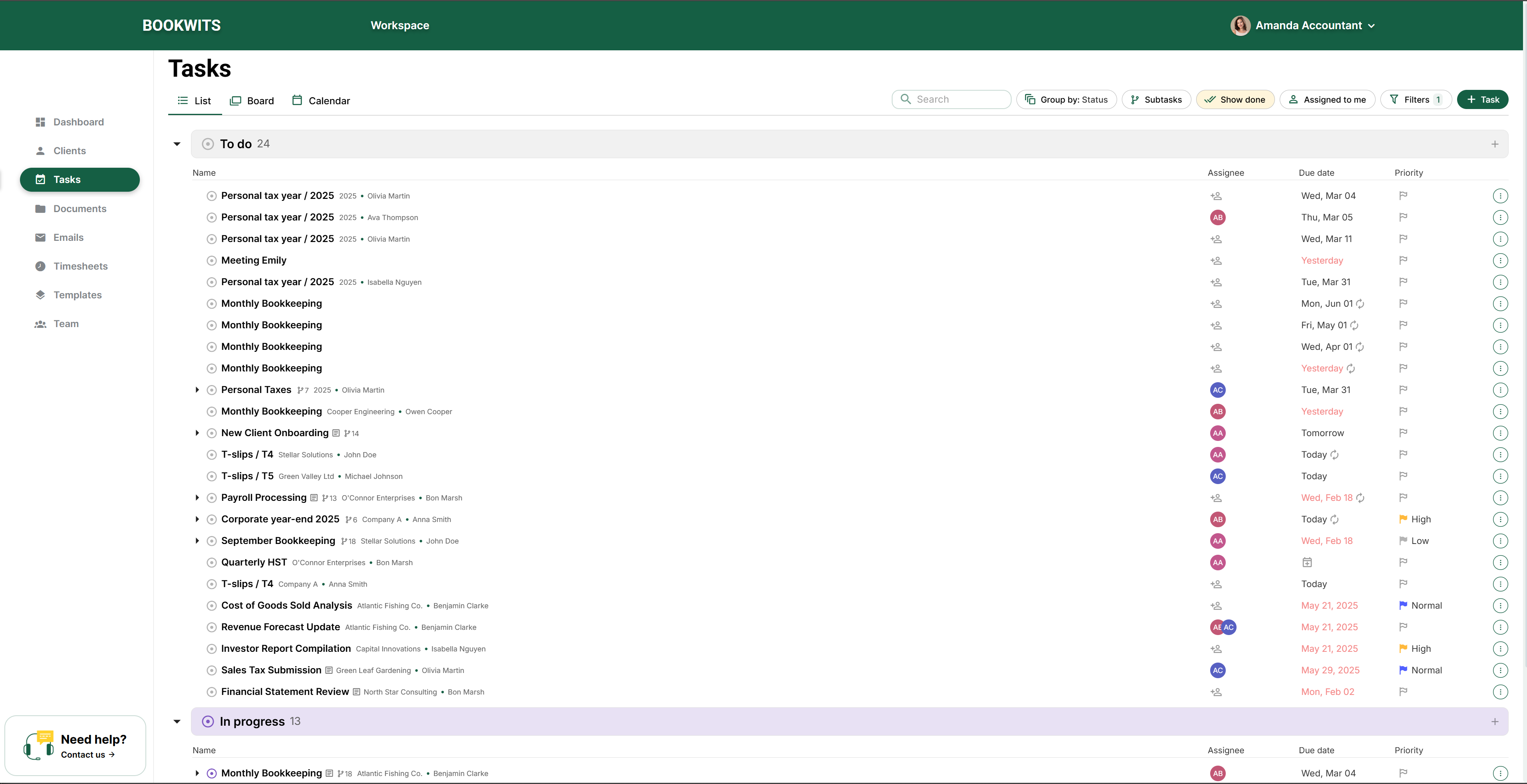
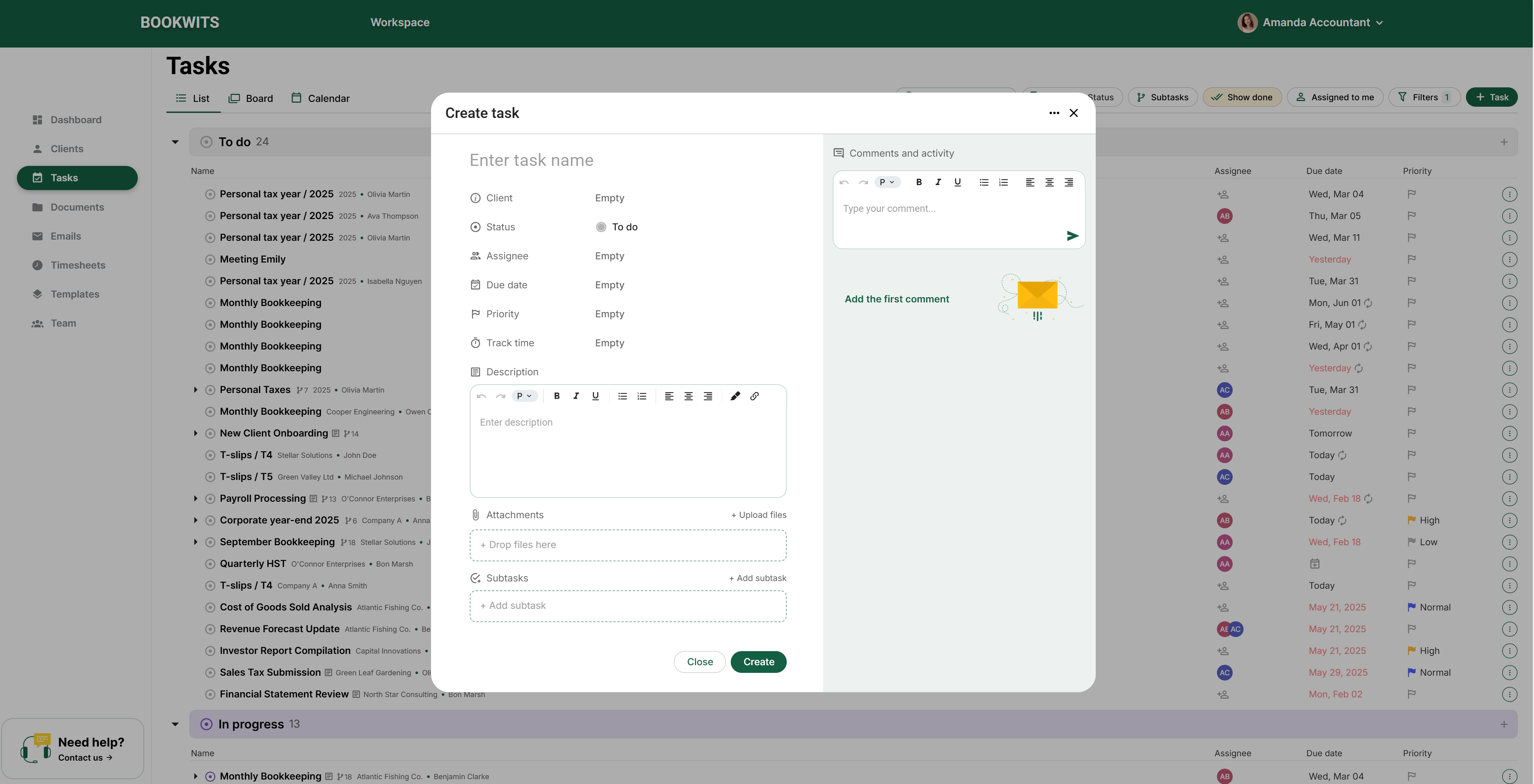
La tache apparait dans votre liste/tableau/calendrier selon la vue selectionnee. Vous pouvez la modifier a tout moment, ajouter des sous-taches ou la convertir en modele plus tard.
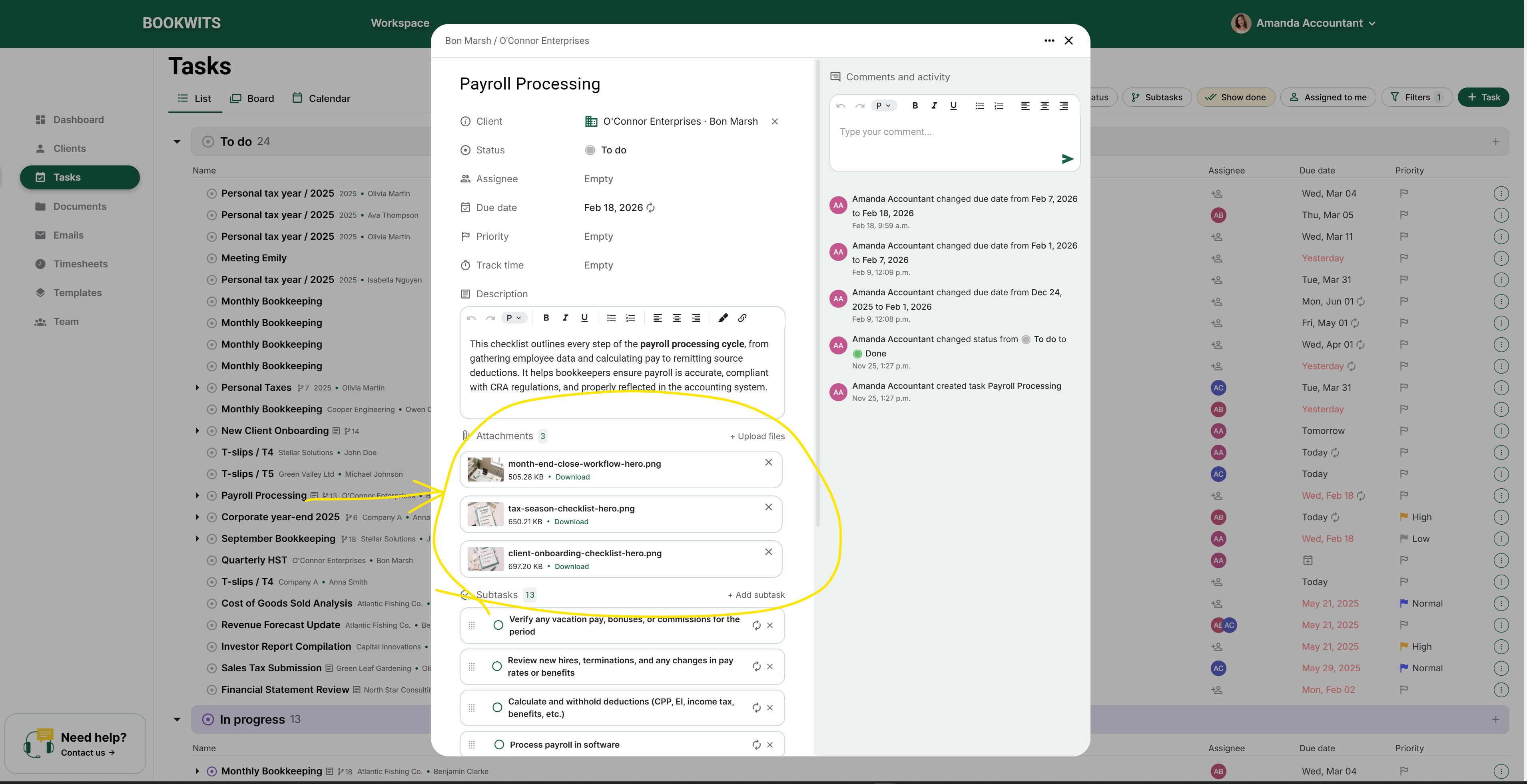
Utilisez des pieces jointes des qu'une personne a besoin d'un PDF, papier de travail, feuille de calcul ou capture d'ecran pour completer le travail.
- Ouvrez la tache (creation ou edition).
- Trouvez Pieces jointes.
- Televersez/selectionnez le(s) fichier(s).
- Enregistrez la tache.
Utilisez Activite quand quelque chose est en retard ou flou, surtout sur la responsabilite, les dates ou les regles recurrentes.
- Ouvrez la tache.
- Ouvrez la chronologie d'activite.
- Passez en revue les evenements comme : creation, changements de statut, changements de date limite, reassignation, mises a jour recurrentes, pieces jointes ajoutees.
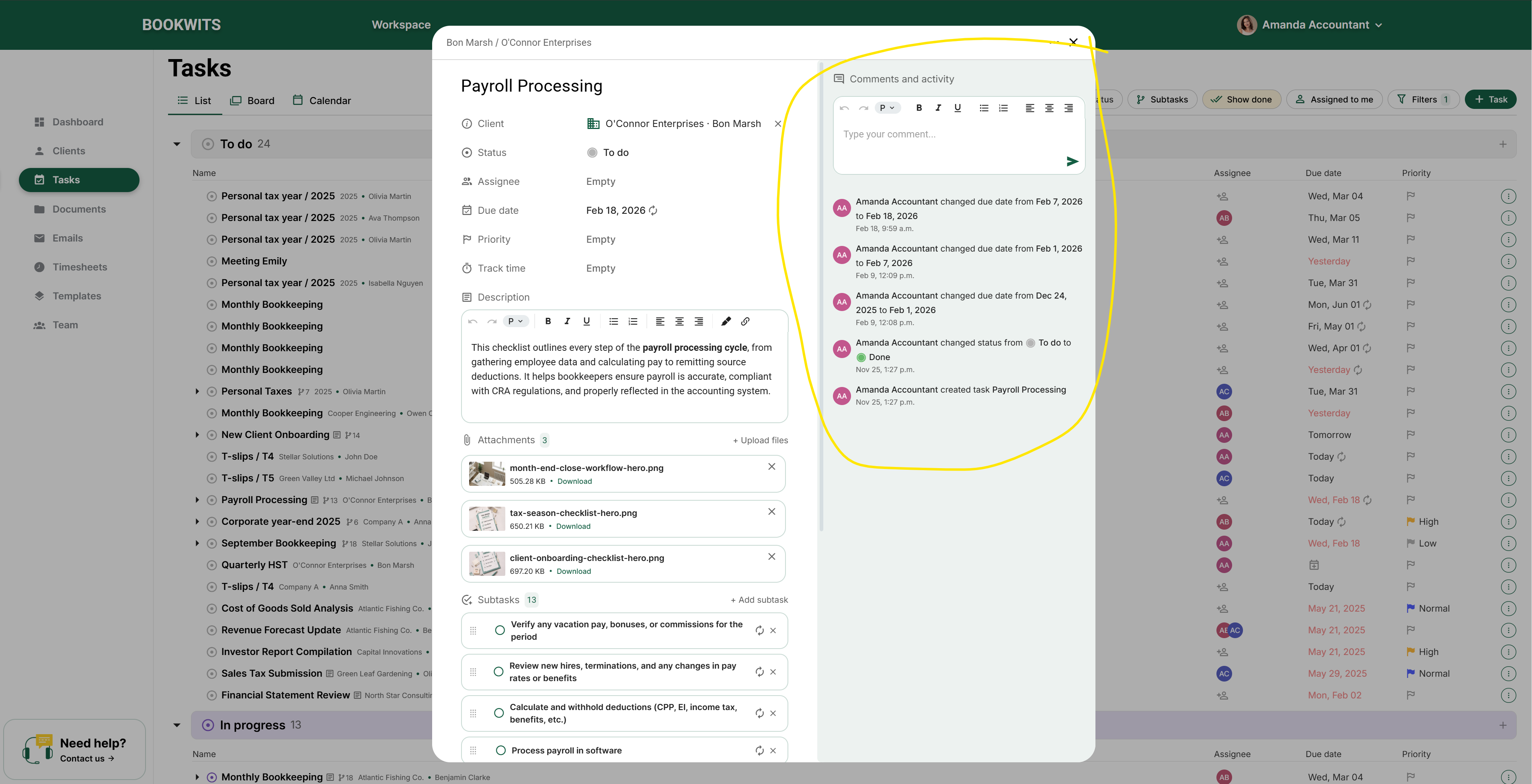
Activite sert de piste d'audit. Cela vous aide a diagnostiquer « ce qui s'est passe » sans vous fier a la memoire.
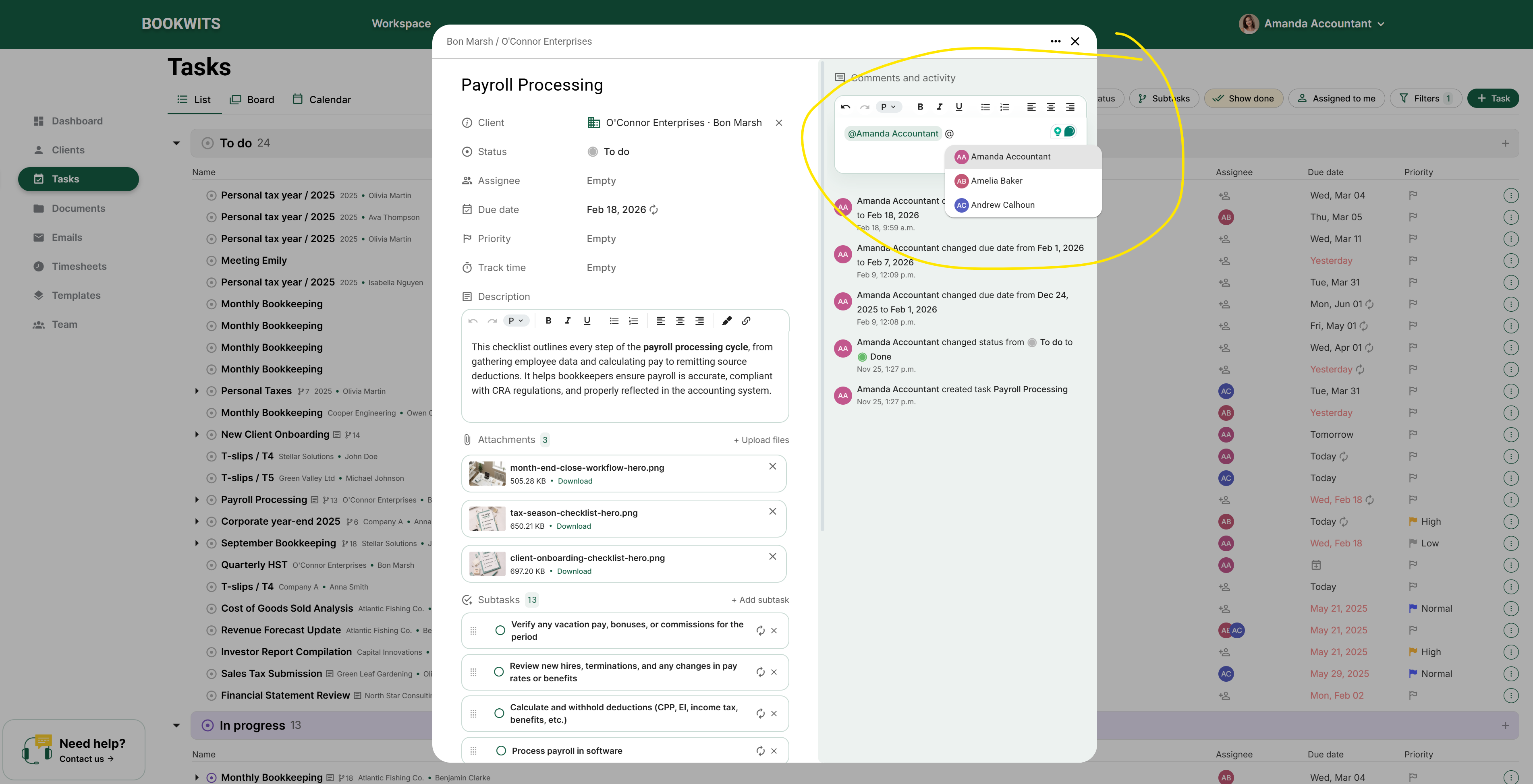
Utilisez les commentaires pour les discussions qui doivent rester rattachees au travail (pas dispersees entre Slack/courriel).
- Ouvrez la tache.
- Ajoutez un commentaire avec le contexte.
- @Mentionnez un collegue quand vous avez besoin d'une action precise.
- Publiez le commentaire.
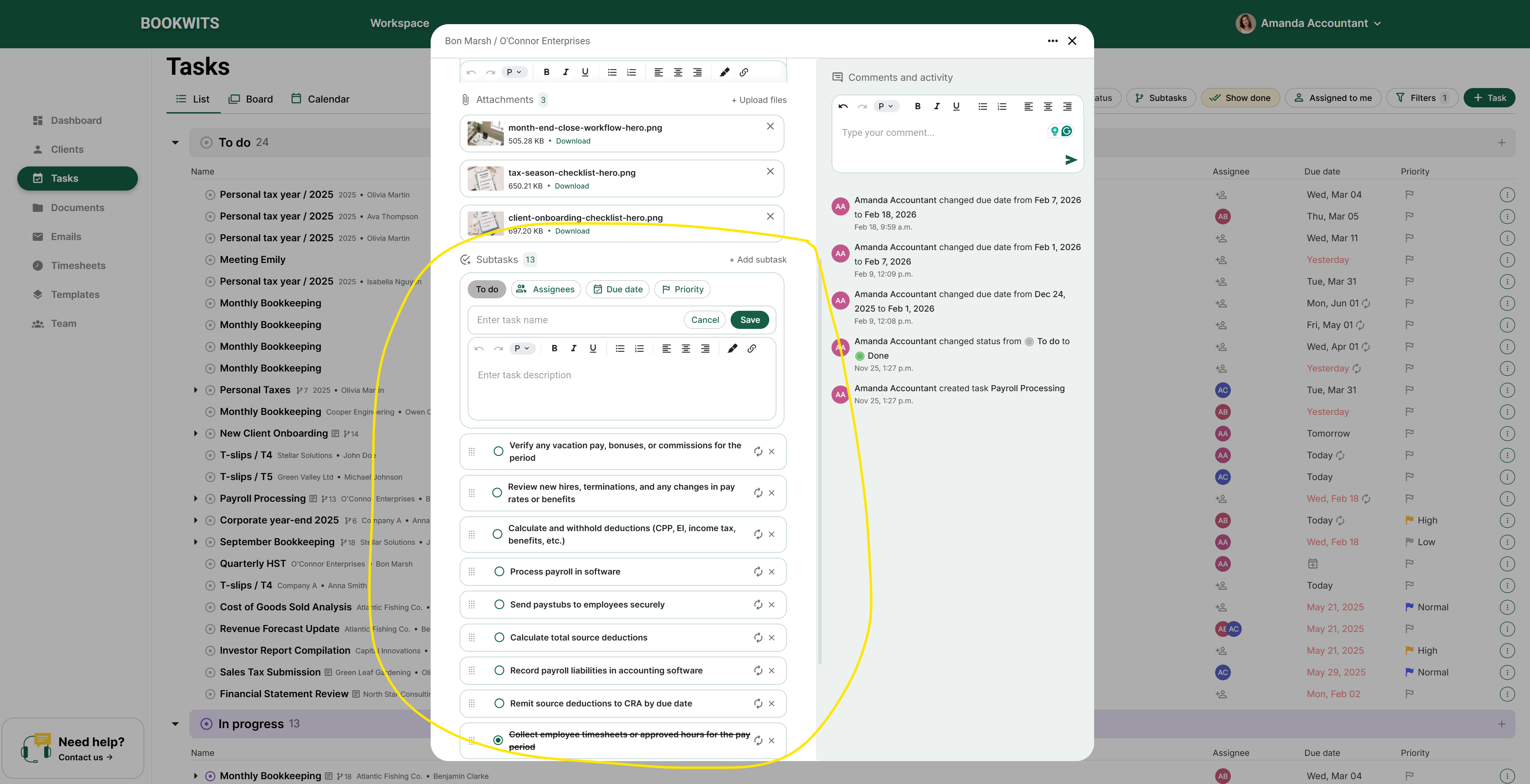
Utilisez des sous-taches quand une tache a des etapes previsibles ou quand vous devez repartir le travail entre plusieurs personnes.
- Ouvrez la tache.
- Ajoutez des sous-taches pour chaque etape.
- Cliquez sur une sous-tache pour definir sa propre date limite et assignation (optionnel).
- Choisissez un mode Sous-taches : Ferme (minimal), Ouvert (execution par checklist), Separe (suivi independant).
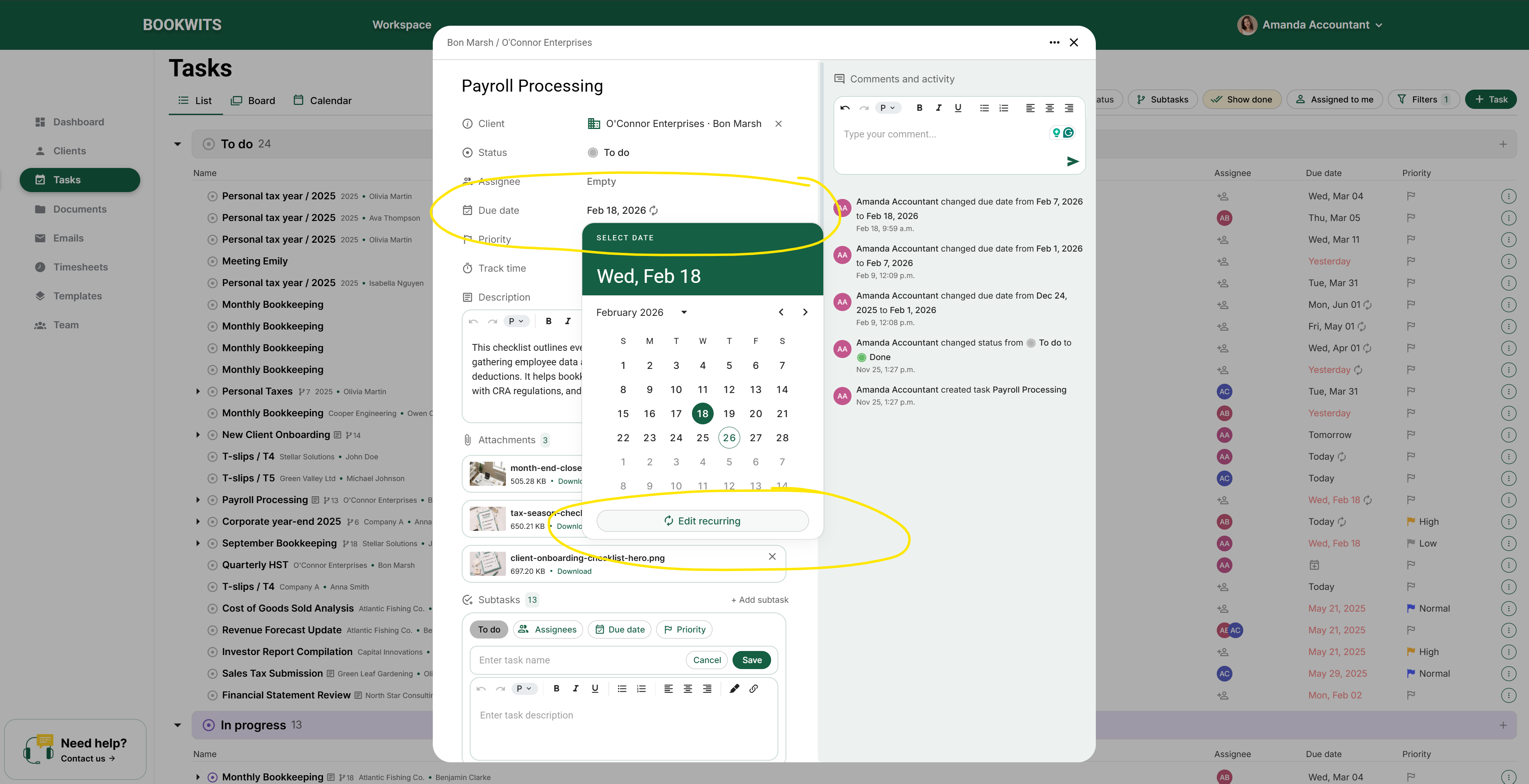
Utilisez des taches recurrentes pour les travaux de conformite repetitifs, les routines mensuelles de tenue de livres et les processus internes.
- Ouvrez la tache.
- Cliquez sur Date limite.
- Selectionnez Definir recurrence.
- Choisissez un modele de recurrence et un type de recurrence (Reinitialiser a la completion vs Creer des taches a venir).
- Confirmez et enregistrez.
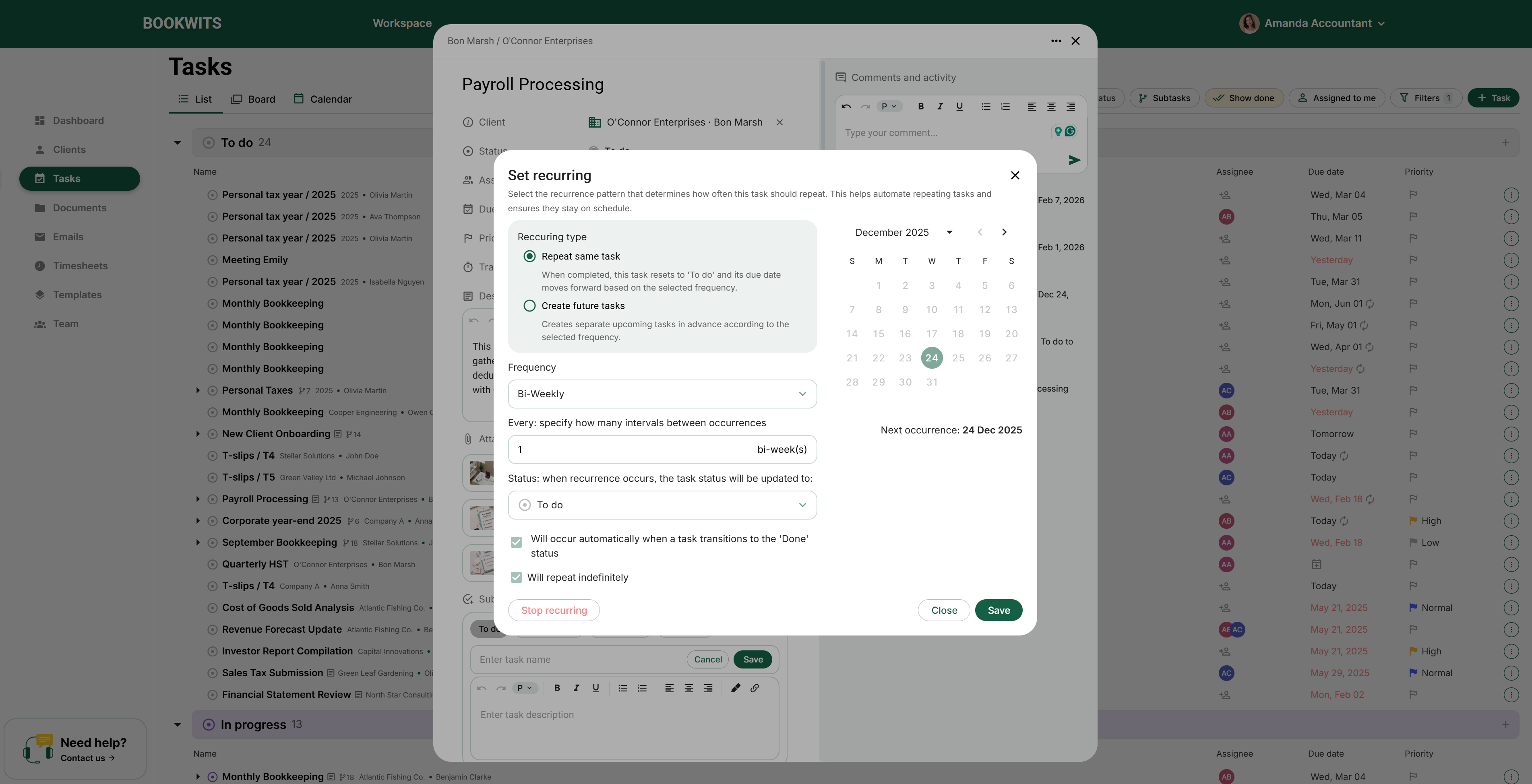
La recurrence se declenche generalement quand la tache passe a Termine. Vous verrez en general une date de « Prochaine occurrence » une fois configuree.
Changez de vue selon votre facon de planifier ou d'executer le travail.
- Liste : ideal pour parcourir, filtrer et regrouper.
- Tableau : ideal pour les etapes de flux (A faire → En cours → Termine).
- Calendrier : ideal pour planifier les echeances et equilibrer la charge.
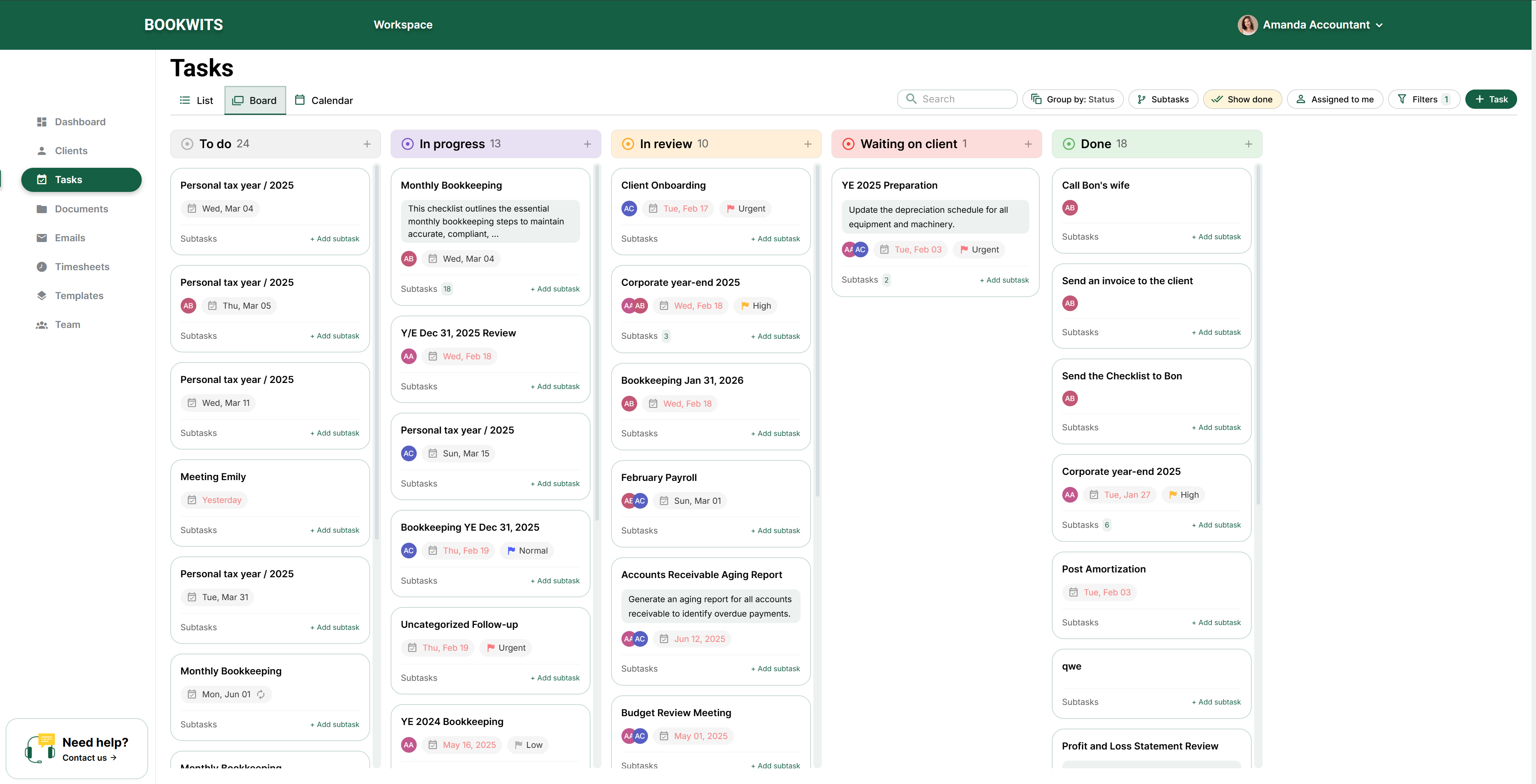
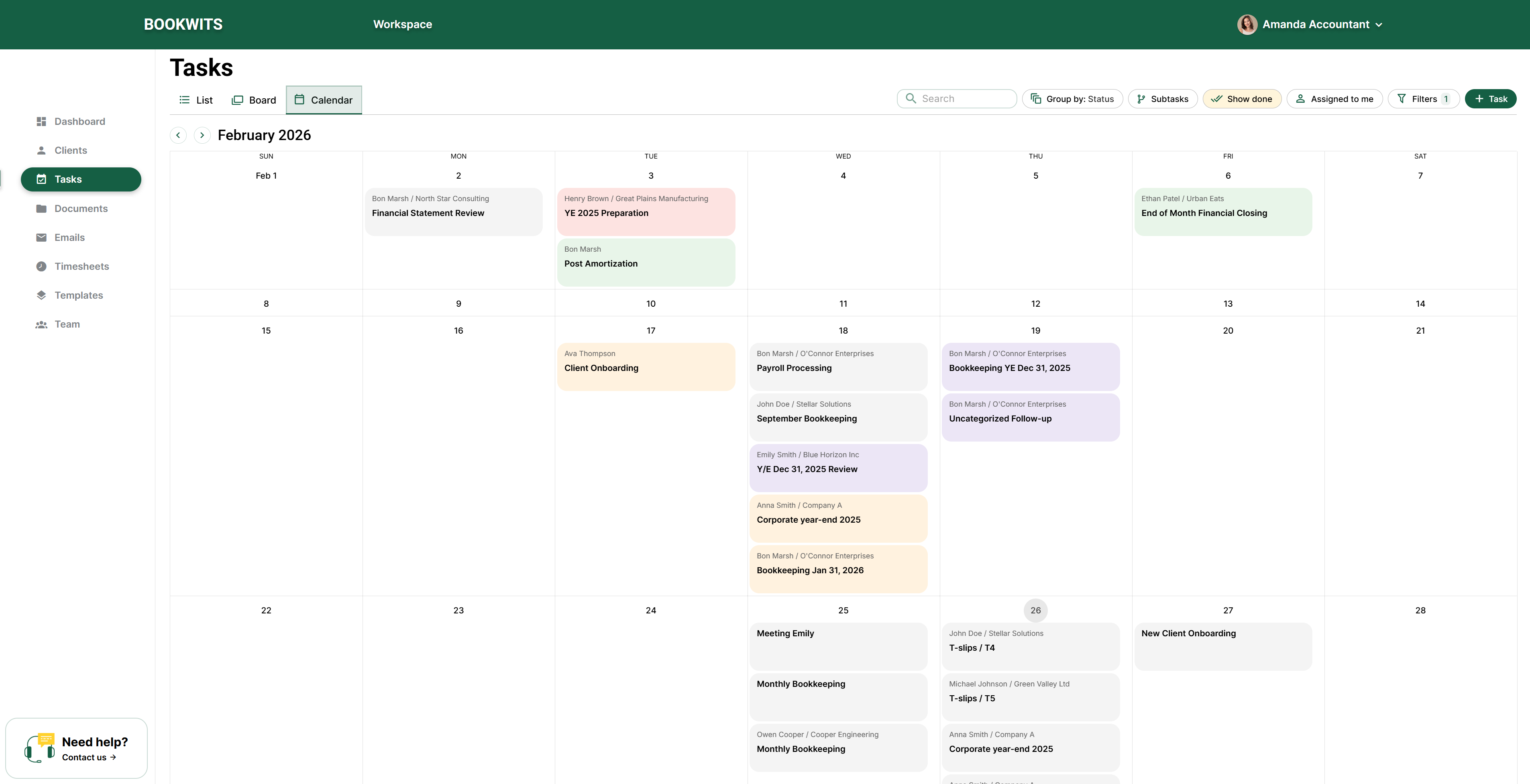
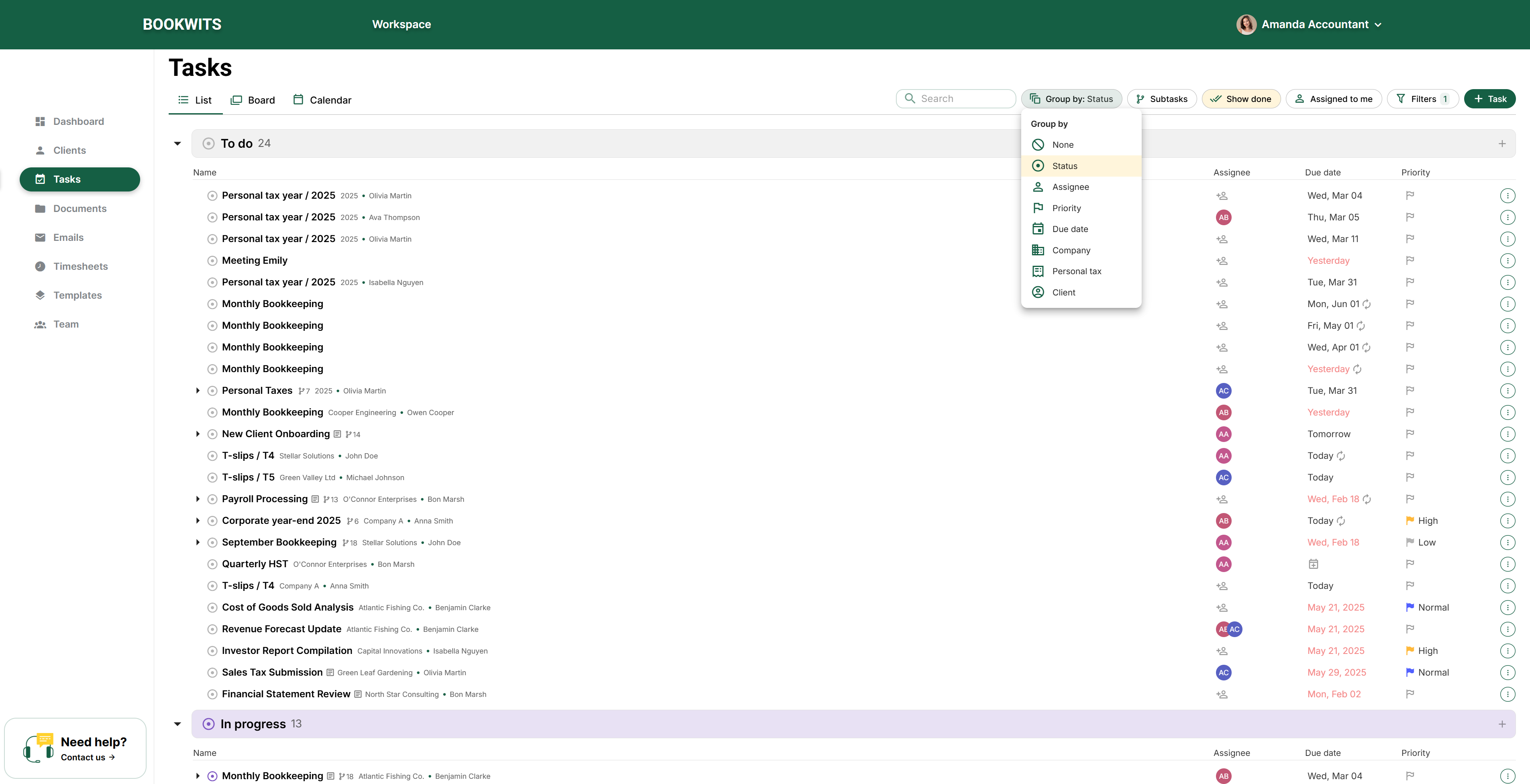
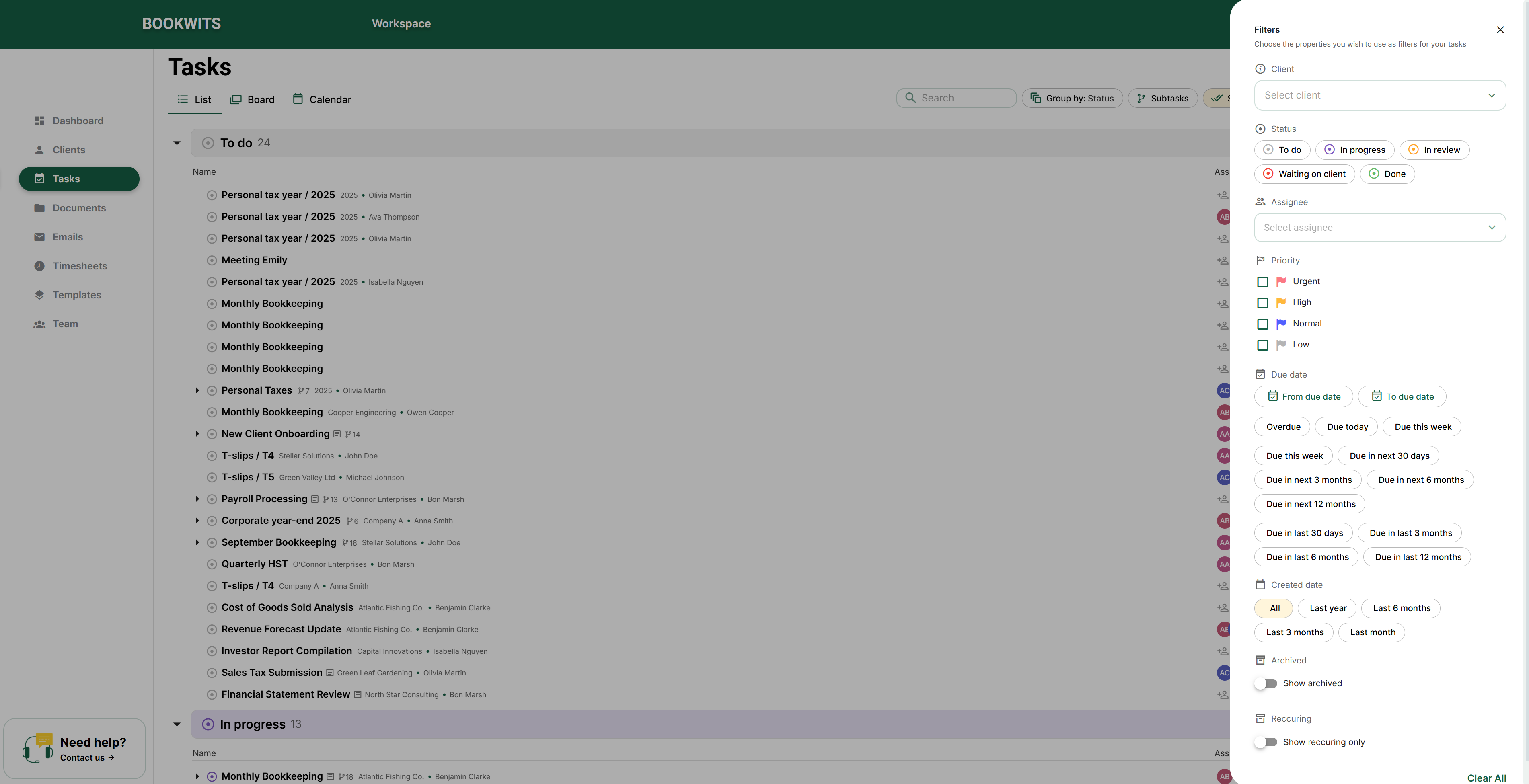
Utilisez Regrouper par pour reorganiser les taches instantanement; utilisez Filtres pour cibler une portion precise du travail.
- Regrouper par : Aucun, Statut, Assignation, Priorite, Date limite, Entreprise, Impot personnel, Client.
- Filtres : Client, Statut, Assignation, Priorite, Date limite, Date de creation, Archive, Recurrent.
Utilisez les modeles pour les flux repetables afin de garder une qualite coherente et ne pas manquer d'etapes.
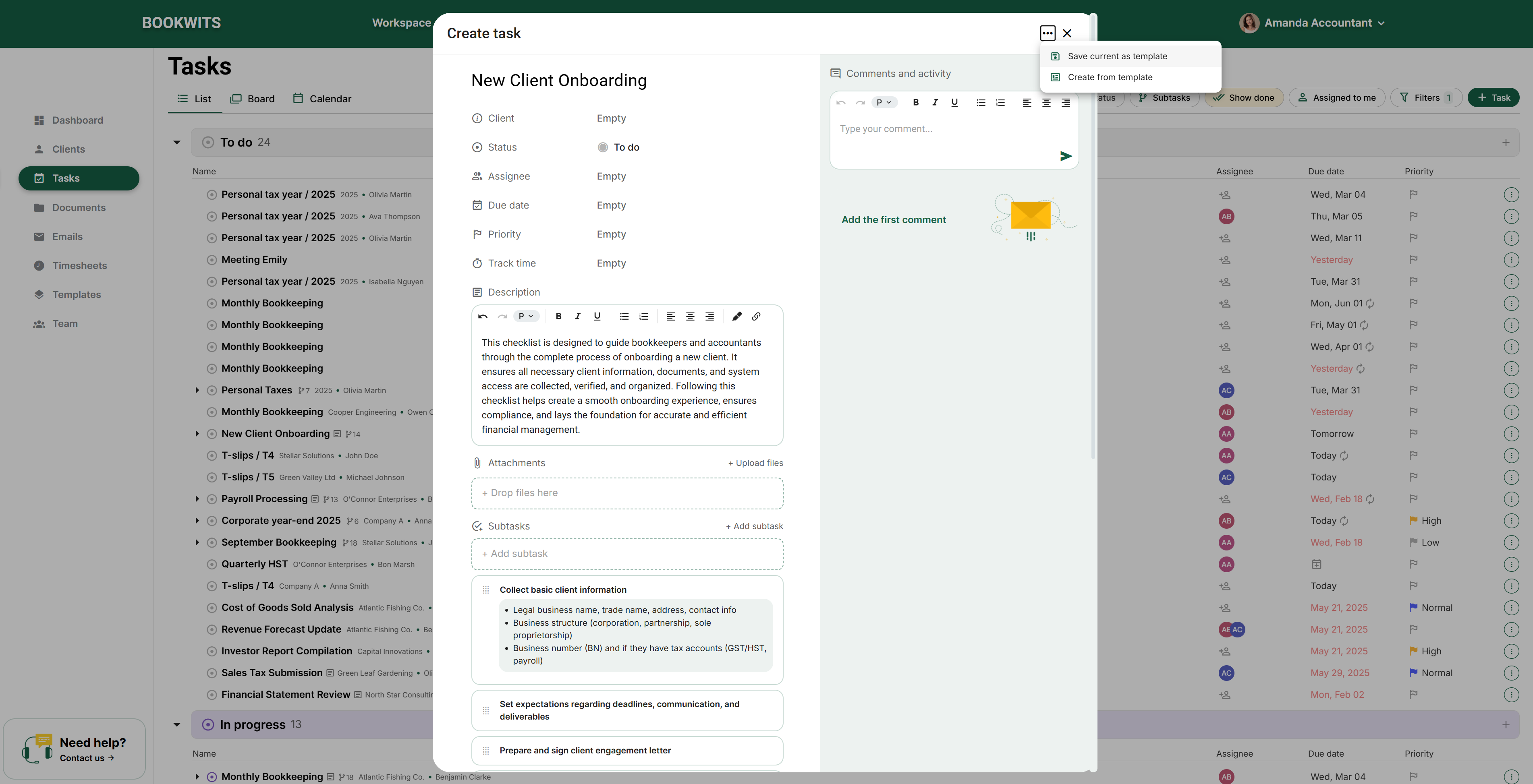
- Creer depuis un modele : Nouvelle tache → trois points → Creer depuis un modele → choisir un modele.
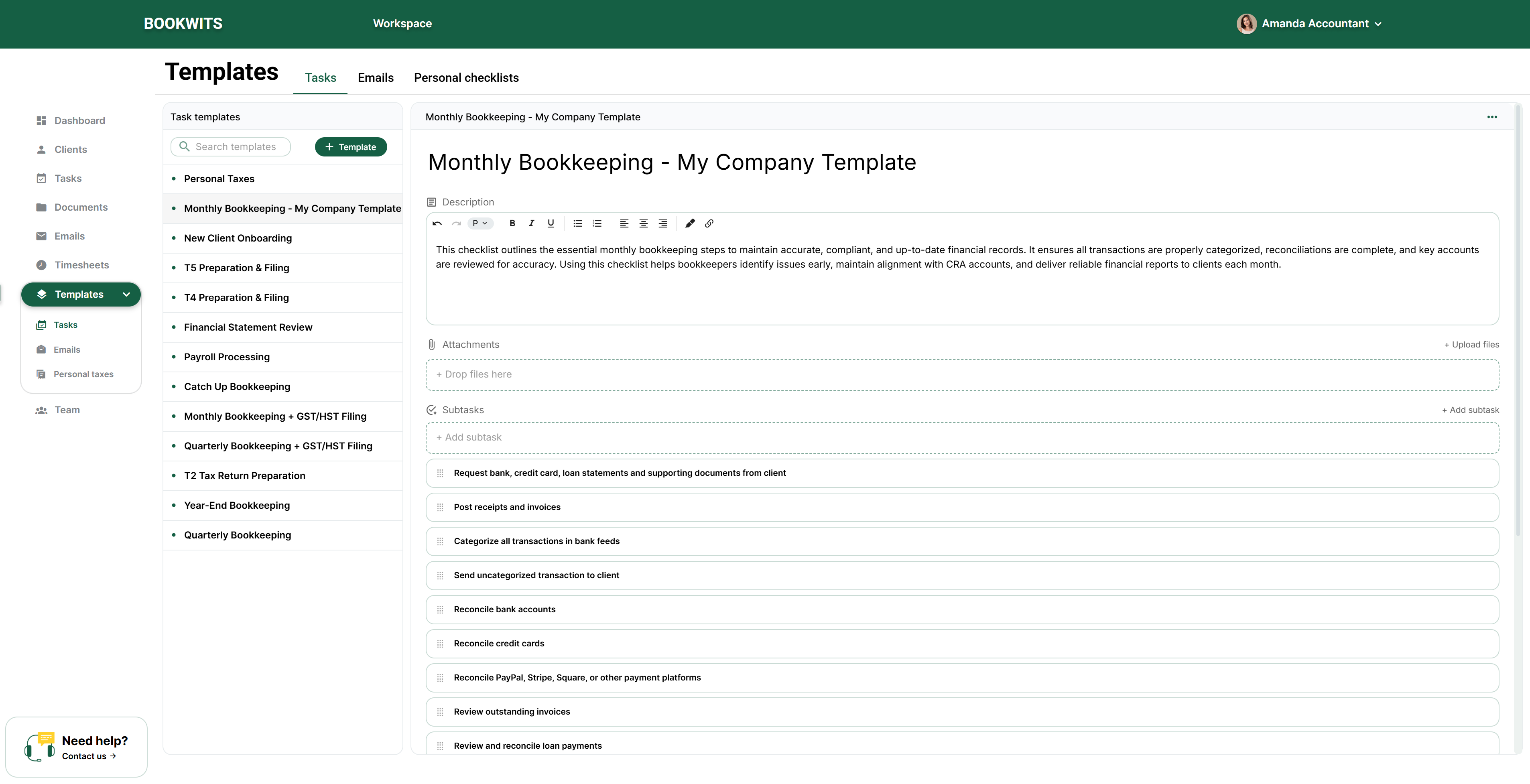
- Creer un modele d'equipe : Modeles → Taches → + Modele → construire le flux → Enregistrer.
- Enregistrer une tache en modele : Ouvrir la tache → trois points → Enregistrer l'actuelle en modele.
Taches recurrentes (dans le menu Date limite)
- Ouvrez la tache
- Cliquez sur Date limite
- Selectionnez Definir recurrence
Vues : Liste, Tableau, Calendrier
Modeles (standardiser les flux repetitifs)
- Creez une nouvelle tache
- Cliquez sur les trois points (en haut a droite)
- Selectionnez Creer depuis un modele
- Choisissez un modele dans la bibliotheque
- Allez dans Modeles → Taches (barre de navigation)
- Cliquez sur + Modele
- Construisez le flux (sous-taches, notes, valeurs par defaut)
- Enregistrez
- Ouvrez la tache
- Cliquez sur les trois points
- Selectionnez Enregistrer l'actuelle comme modele
Depannage (problemes debutants frequents)
- Verifiez si un filtre est encore actif (Client / Assignation / Archive).
- Passez Regrouper par a Aucun pour confirmer qu'elle n'est pas repliee dans un groupe.
- Recherchez un mot-cle unique dans le titre (si votre interface le permet).
- Confirmez que vous l'avez passee a Termine (declencheur courant).
- Ouvrez la tache et confirmez que les parametres de recurrence sont enregistres.
- Verifiez la date de Prochaine occurrence.
- Utilisez le mode Sous-taches : Ferme pour minimal, Ouvert pour execution etape par etape.
- Utilisez Separe quand les sous-taches sont essentiellement de « vraies taches » avec responsables/dates limites.