Guide du module Bookwits Sign
Bookwits Sign aide votre cabinet à préparer des documents, recueillir des signatures électroniques, suivre l’avancement des destinataires et conserver un dossier de complétion au même endroit — sans déplacer le travail vers une plateforme de signature séparée.Le modèle de données Bookwits Sign (simple)
Démarrage rapide (quoi faire en premier)
Étape par étape
Commencez une demande de signature lorsqu’un document nécessite une signature, des initiales, une case de confirmation ou un autre champ à remplir par le client.
- Allez àBookwits Sign.
- Cliquez surNouvelle demande de signature.
- Entrez un nom ou un sujet clair pour la demande.
- Choisissez le type de signature : simultanée ou ordonnée.
- Enregistrez-la comme brouillon pendant que vous préparez les documents, les destinataires et les champs.
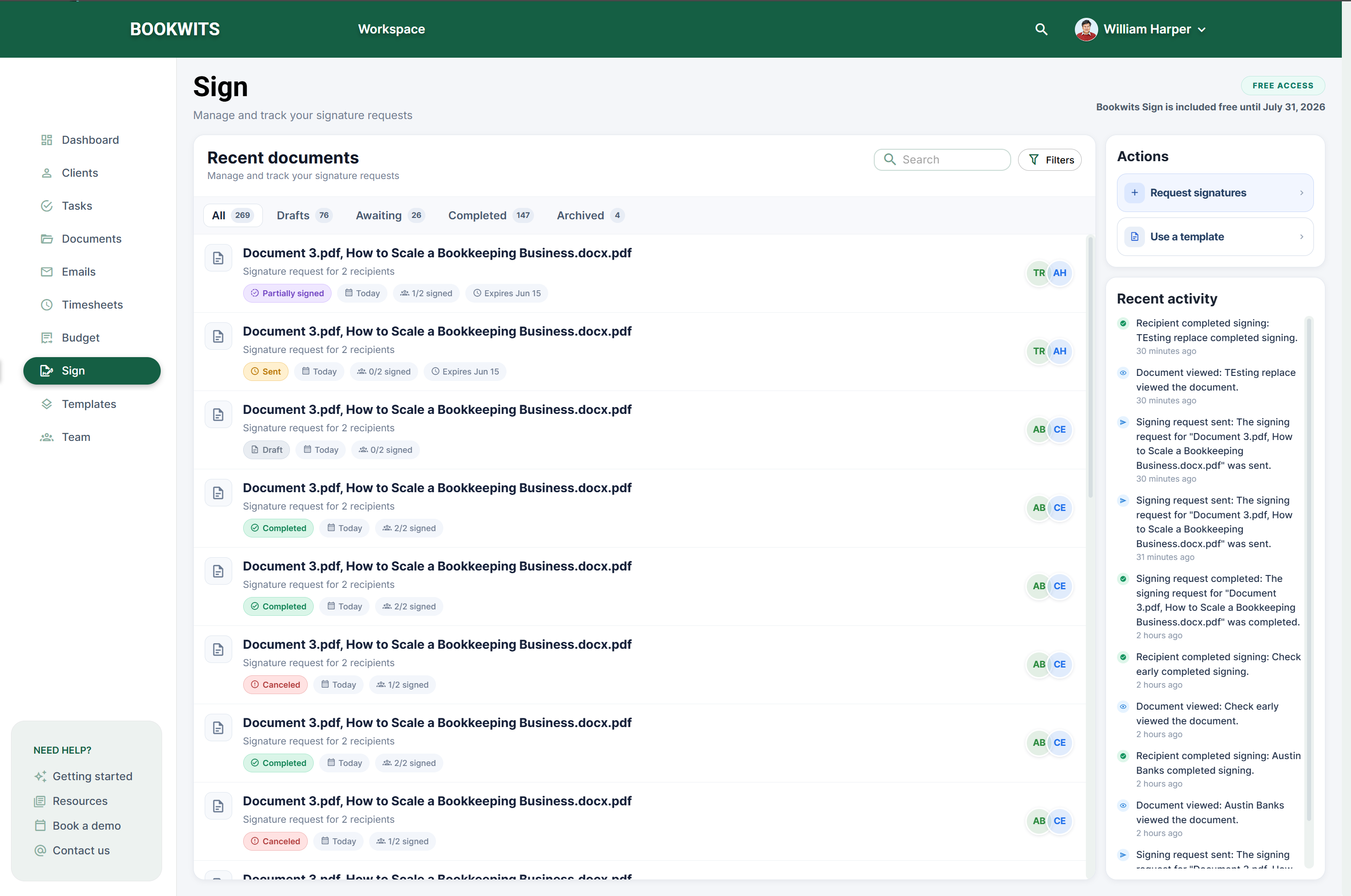
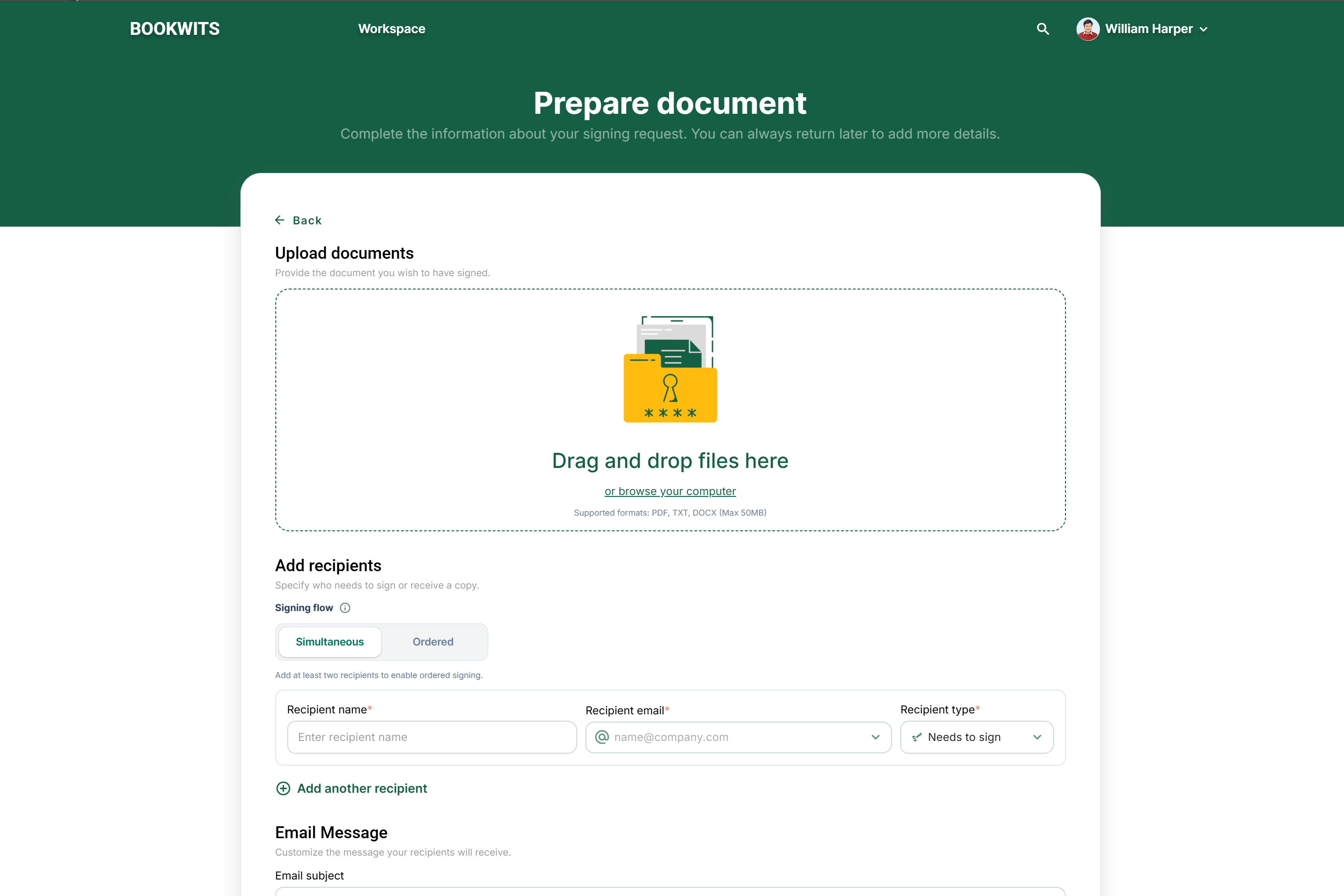
La demande de signature apparaît dans votre liste comme brouillon. Les brouillons peuvent encore être modifiés. Après l’envoi de la demande, les modifications aux documents et aux champs sont restreintes afin que le dossier de signature demeure cohérent.
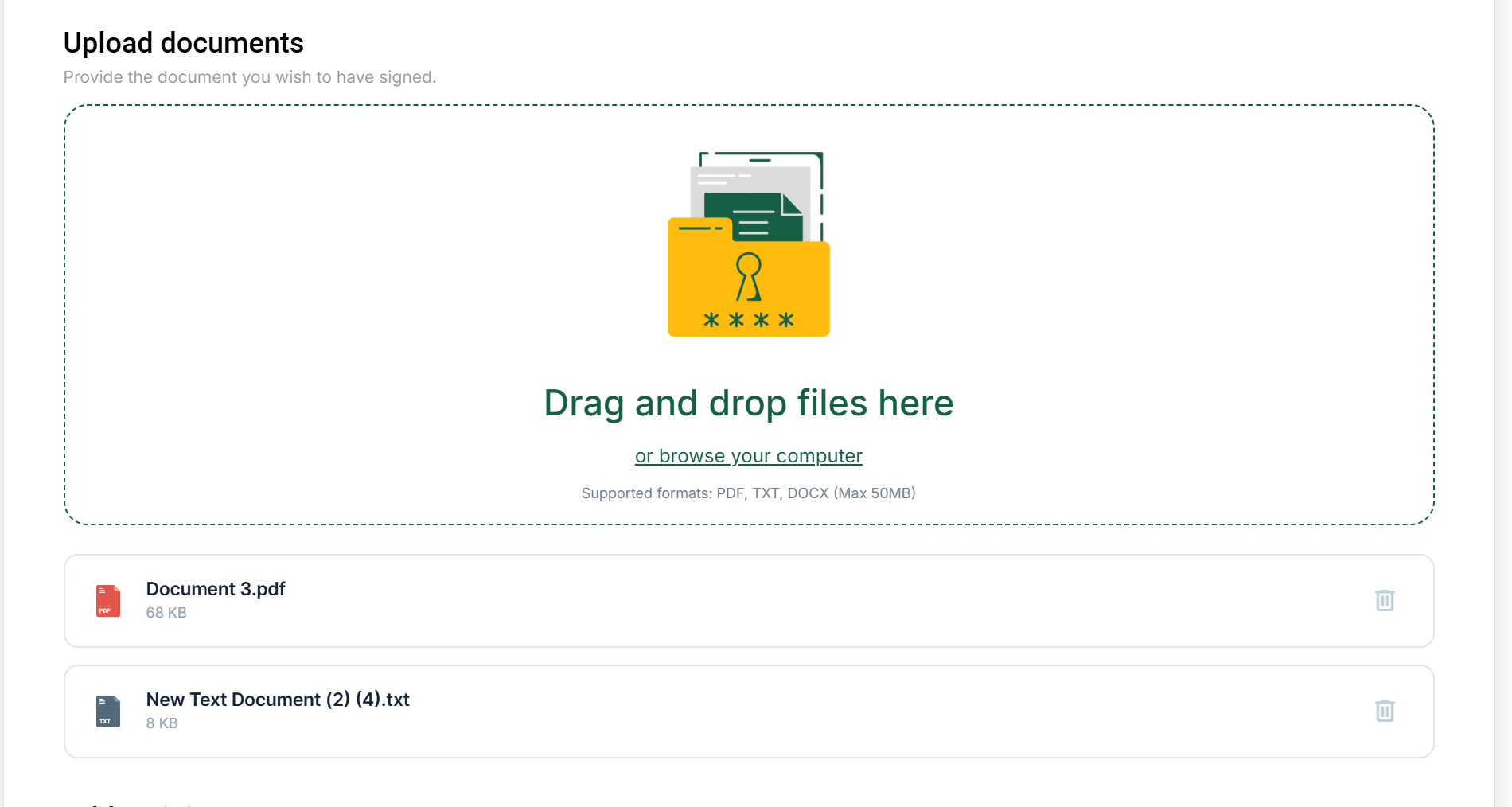
Téléversez le ou les fichiers que le destinataire doit signer ou examiner. Vous pouvez inclure un seul document ou plusieurs documents dans la même demande de signature.
Bookwits Sign est conçu autour des PDF pour la signature. Les flux de téléversement pris en charge peuvent convertir des types de documents courants comme TXT et DOCX en PDF pendant le téléversement, puis conserver la copie de signature en PDF pour le placement des champs et la complétion.
- Ouvrez le brouillon de demande de signature.
- Allez àDocuments téléversés.
- Téléversez le ou les documents.
- Examinez l’aperçu pour confirmer que les pages s’affichent correctement.
- Supprimez et téléversez de nouveau le fichier si la mauvaise version a été ajoutée.
Ajoutez chaque personne qui doit signer ou recevoir une copie complétée. Les destinataires peuvent être liés à des clients, contacts ou entreprises existants dans Bookwits, lorsque cela s’applique.
- Doit signer :reçoit un lien de signature et doit remplir les champs attribués.
- Reçoit une copie :reçoit le document complété après la fin de la demande de signature, mais ne signe pas.
- Ouvrez la demande de signature.
- Allez àDestinataires.
- Ajoutez le nom et l’adresse courriel de la personne.
- Choisissez si la personne doit signer ou seulement recevoir une copie.
- Si vous utilisez la signature ordonnée, définissez le bon ordre de signature.
- Enregistrez la liste des destinataires.
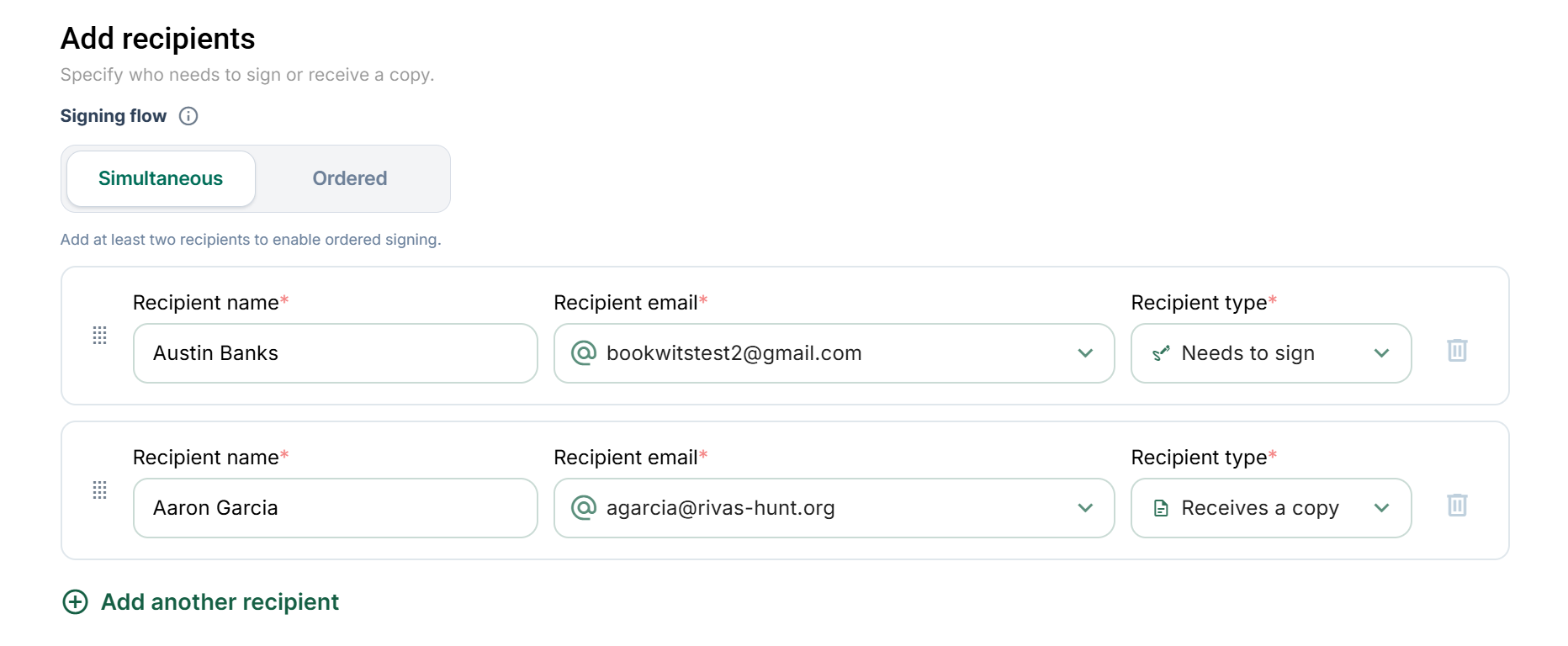
Utilisez la signature simultanée lorsque tous les signataires peuvent recevoir le document en même temps. C’est habituellement plus rapide pour les formulaires simples, les documents de consentement et les cas où l’ordre n’a pas d’importance.
Utilisez la signature ordonnée lorsqu’une personne doit signer avant que la personne suivante reçoive son lien de signature. C’est utile pour les approbations, les flux de révision interne, les séquences conjoint/administrateur ou les documents où les signatures précédentes devraient être visibles par les signataires suivants.
- En signature simultanée, tous les signataires actuels peuvent recevoir la demande en même temps.
- En signature ordonnée, seul le groupe d’ordre actuel reçoit le lien de signature actif.
- Après la complétion par le signataire actuel, le destinataire suivant dans l’ordre peut être avisé.
- Les destinataires qui reçoivent seulement une copie ne sont pas invités à remplir des champs.
Placez les champs après avoir ajouté les documents et les destinataires. Les champs indiquent à Bookwits exactement ce que chaque destinataire doit remplir et où cela doit apparaître sur le PDF final.
- Signature :capture la signature du signataire.
- Initiales :capture les initiales pour des pages ou des clauses.
- Date / Date de signature :ajoute la date pertinente.
- Nom complet / Courriel / Nom de l’entreprise / Titre :remplit les champs d’identité.
- Champ de texte :permet au signataire de saisir une courte réponse.
- Case à cocher :permet au signataire de confirmer une option ou une reconnaissance.
- Étiquette :ajoute du texte d’aide ou des instructions non modifiables.
- Ouvrez l’aperçu du document dans la demande de signature.
- Sélectionnez un type de champ.
- Attribuez le champ au bon destinataire.
- Faites glisser le champ au bon endroit sur la page.
- Redimensionnez le champ au besoin.
- Marquez les champs obligatoires comme obligatoires.
- Répétez pour chaque signataire et chaque document.
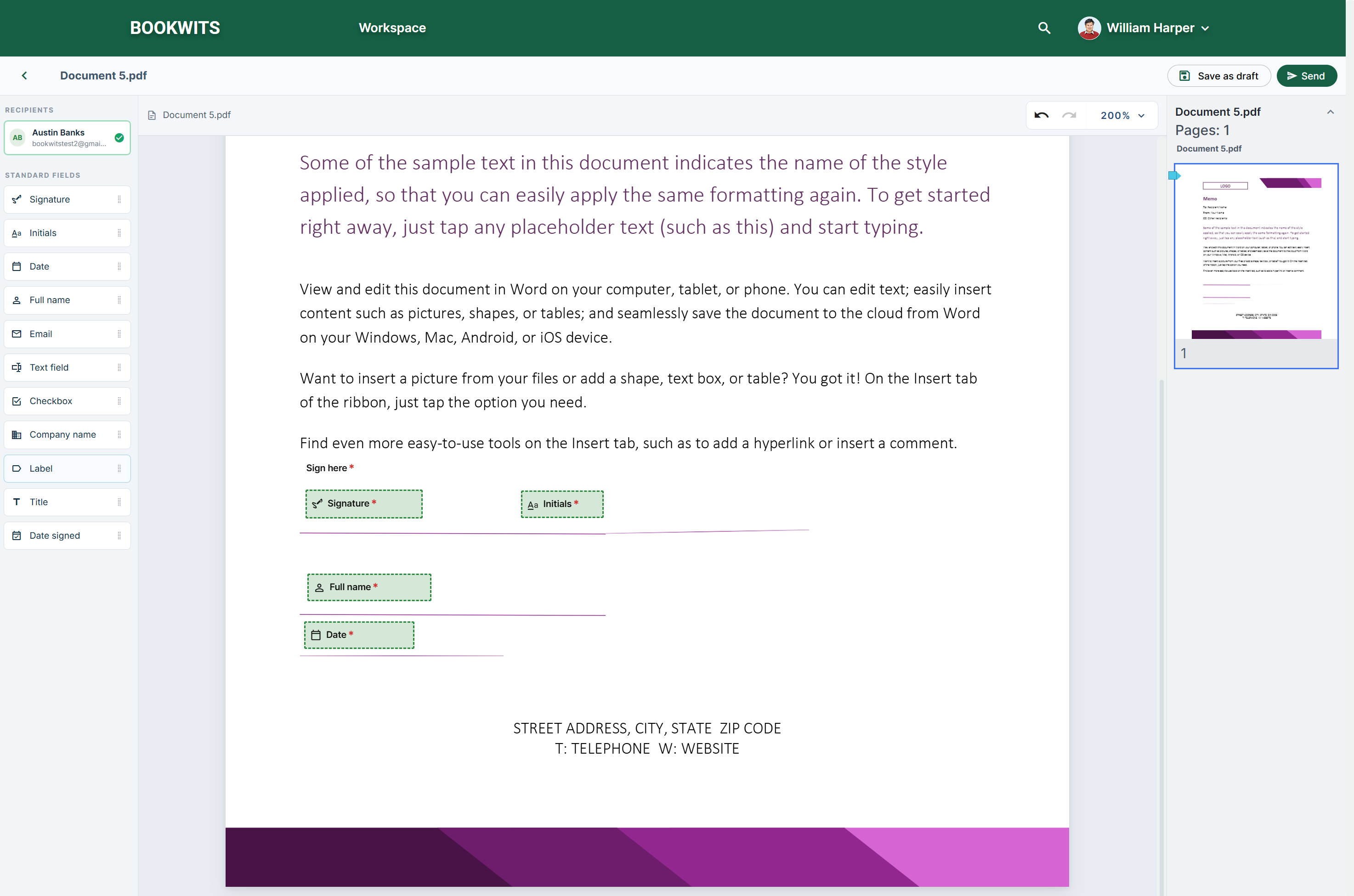
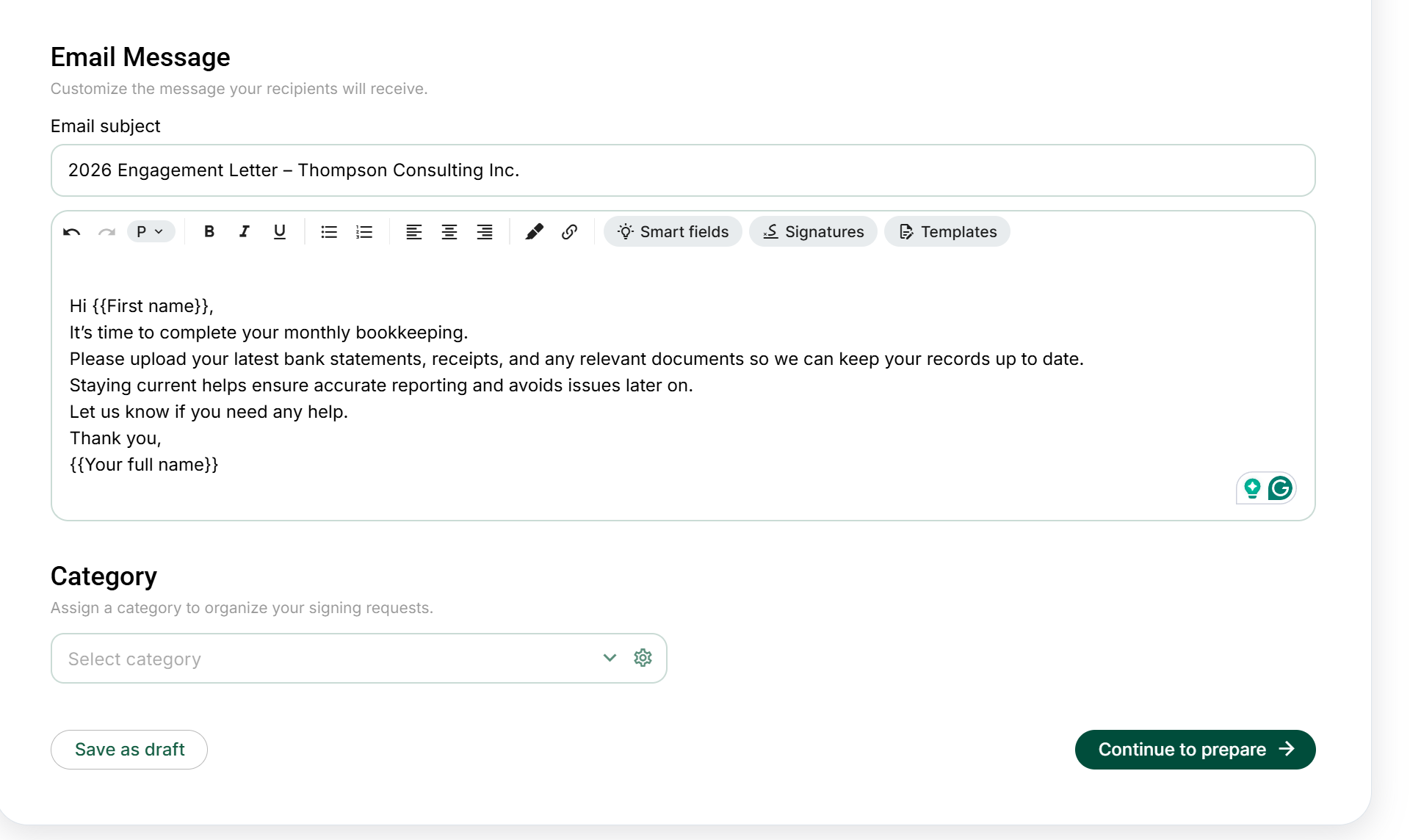
Envoyez seulement lorsque les documents, les destinataires et les champs obligatoires sont complets. Le message courriel est ce que les destinataires reçoivent avec leur lien de signature sécurisé.
- Ouvrez la demande de signature.
- Révisez l’objet et le message du courriel.
- Confirmez la liste des destinataires.
- Confirmez que chaque signataire a au moins un champ obligatoire.
- Cliquez surEnvoyer.
Chaque signataire reçoit un courriel avec un lien d’accès sécurisé. Il ouvre le document, examine le contenu, remplit les champs qui lui sont attribués et soumet sa signature. Les destinataires qui reçoivent seulement une copie ne signent pas; ils reçoivent les documents complétés après la fin de la demande.
Utilisez le statut de la demande de signature pour savoir si elle est encore en brouillon, en attente des destinataires, partiellement signée, complétée, refusée, expirée, annulée ou archivée.
- Brouillon :pas encore envoyé et toujours modifiable.
- Envoyé / En attente :envoyé à au moins un destinataire.
- Consulté :un destinataire a ouvert le document.
- Partiellement signé :au moins un signataire a complété, mais tous les signataires requis n’ont pas terminé.
- Complété :tous les signataires requis ont complété la demande.
- Refusé :un destinataire a refusé de signer.
- Expiré :le lien de signature actif a expiré avant la complétion.
- Annulé :l’expéditeur a annulé ou invalidé la demande de signature.
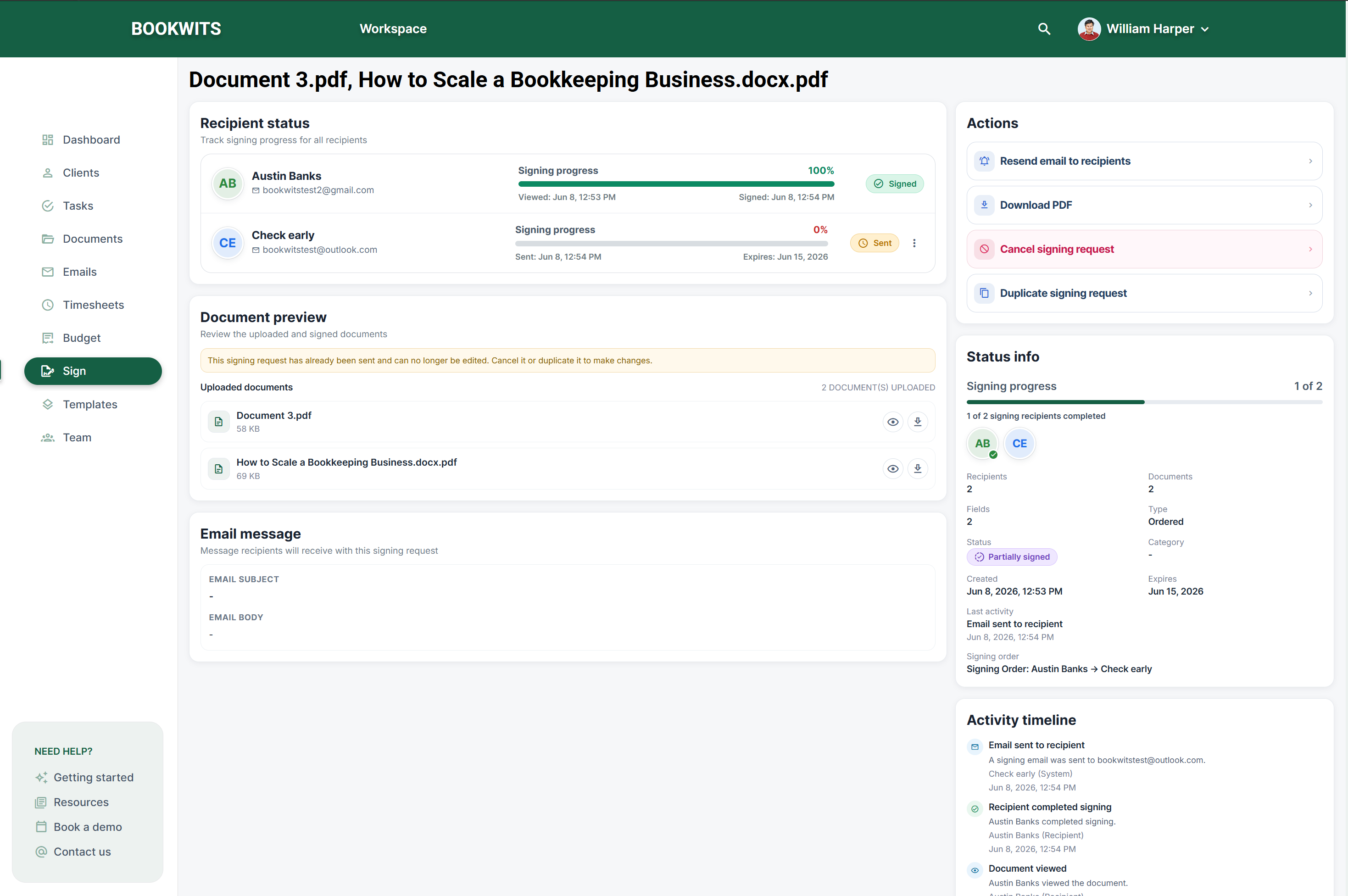
Utilisez le renvoi lorsqu’un destinataire ne trouve pas le courriel original, lorsque son lien doit être actualisé ou lorsque vous voulez envoyer de nouveau la demande à un signataire en attente.
Utilisez les rappels lorsqu’un signataire en attente n’a pas complété la demande. Les rappels devraient seulement être envoyés aux destinataires qui doivent encore agir.
- Les destinataires qui ont signé sont ignorés.
- Les destinataires qui reçoivent seulement une copie sont ignorés.
- En signature ordonnée, seul l’ordre de signature actuel reçoit un rappel ou un renvoi.
- Les demandes annulées, refusées, complétées et expirées doivent être traitées avec prudence, car elles ne sont plus des flux de signature actifs normaux.
Lorsque tous les signataires requis complètent la demande, Bookwits Sign génère le PDF signé complété et un certificat de complétion. Le PDF complété montre le document final avec les champs de signature appliqués. Le certificat consigne les principaux détails de signature et la piste d’audit.
- ID de la demande de signature et ID du certificat
- Statut, sujet, nombre de documents, nombre de pages et type de signature
- Nom et courriel de l’expéditeur
- Noms des signataires, types de destinataires, ordre de signature et statut
- Horodatages d’envoi, de consultation, de signature, de refus et de complétion, lorsqu’ils sont disponibles
- Adresse IP et agent utilisateur, lorsqu’ils sont capturés
- Hachages SHA-256 du document original et du document signé pour le suivi de l’intégrité
- Ouvrez la demande de signature complétée.
- Examinez les documents signés complétés.
- Téléchargez le PDF signé au besoin.
- Téléchargez le certificat de complétion au besoin pour vos dossiers.
Un destinataire peut refuser lorsqu’il ne souhaite pas signer. La demande de signature est marquée comme refusée et l’expéditeur peut consulter la raison du refus.
Utilisez invalider/annuler lorsque l’expéditeur veut arrêter une demande qui ne devrait plus être signée, par exemple lorsqu’un mauvais document a été envoyé.
Une demande peut expirer lorsque le lien de signature n’est plus valide. Si la demande doit encore être signée, créez une nouvelle version ou utilisez le flux de renvoi ou de réouverture approprié pris en charge par votre configuration.
Archivez les anciennes demandes pour garder la liste principale propre sans supprimer l’historique de signature utile.
Dupliquez une demande complétée, refusée, expirée ou annulée lorsque vous avez besoin d’une nouvelle version modifiable utilisant des documents, destinataires ou champs semblables.
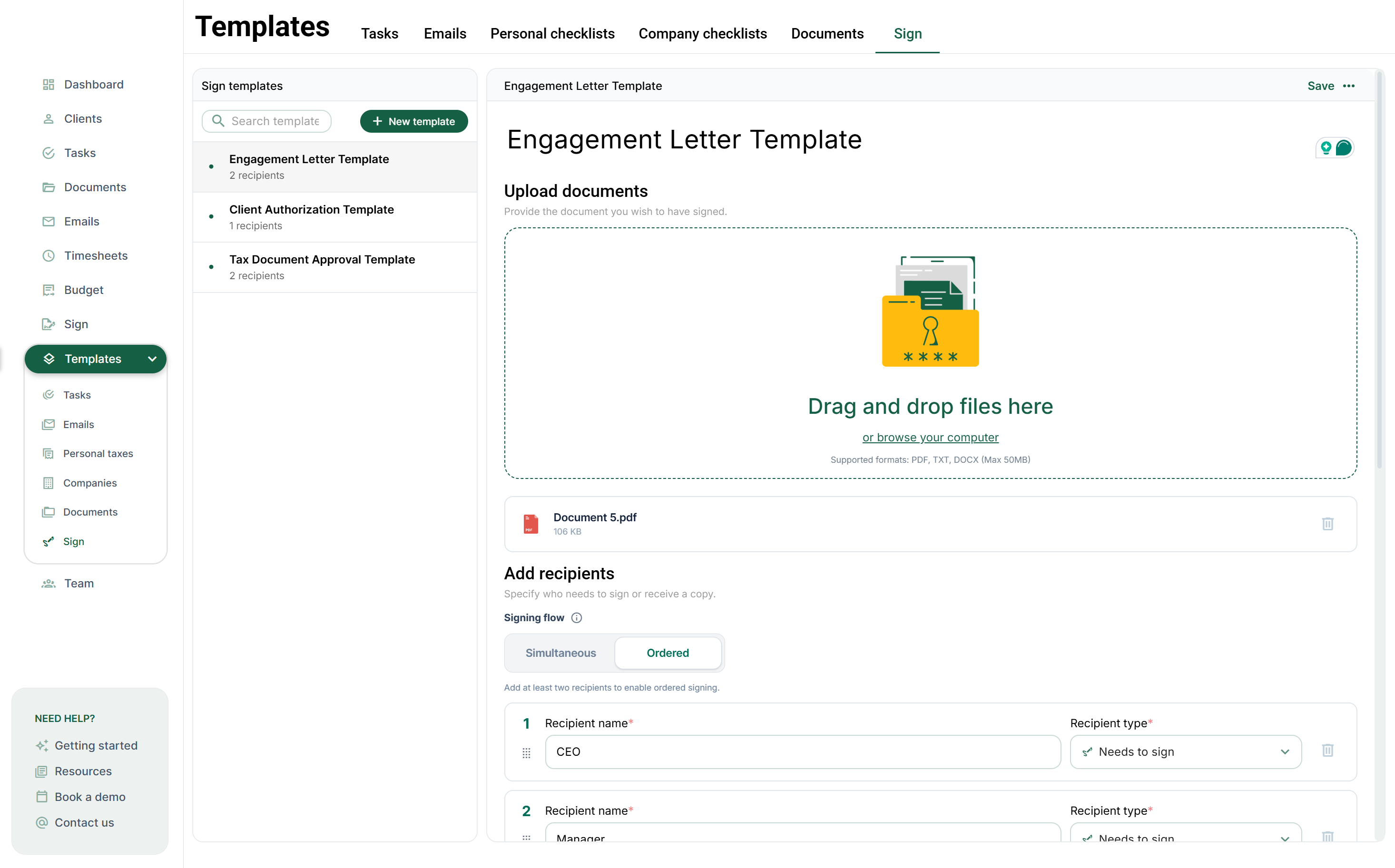
Utilisez les modèles pour les documents que vous envoyez régulièrement, comme les lettres de mission, les formulaires d’autorisation, les ententes de tenue de livres, les formulaires d’accueil, les formulaires de consentement annuels et les documents d’approbation interne.
Un modèle est une configuration réutilisable. Il peut conserver la structure du document, le placement des champs, les rôles de signature, l’ordre de signature, la catégorie et le message courriel par défaut. Lorsque vous utilisez un modèle, vous créez une nouvelle demande de signature à partir de celui-ci, puis vous ajoutez les vrais noms et adresses courriel des destinataires.
Les modèles n’ont pas toujours besoin de vrais noms ou courriels. Utilisez plutôt des rôles comme Client, Conjoint, Administrateur, Dirigeant, Réviseur interne ou Destinataire en copie. Lorsque vous créez une demande de signature active à partir du modèle, remplacez ces rôles par les personnes réelles.
- Allez àModèles de signature.
- Créez un nouveau modèle.
- Téléversez le document réutilisable.
- Ajoutez des destinataires basés sur des rôles plutôt que de vraies personnes si le modèle est générique.
- Placez les champs de signature, d’initiales, de date, de texte et de case à cocher.
- Enregistrez le modèle.
- Au besoin, créez une demande de signature à partir du modèle et remplissez les vrais destinataires.
Utilisez les catégories et les filtres lorsque votre cabinet envoie de nombreuses demandes et doit trouver rapidement des lettres de mission, autorisations, formulaires de consentement, documents fiscaux, documents de paie, documents corporatifs ou documents internes.
- Brouillons :demandes encore en préparation.
- En attente :demandes en attente des destinataires.
- Complété :demandes terminées avec documents signés.
- Archivés :anciennes demandes masquées de la liste active.
- Filtres de catégorie :regroupement par type de document, flux de travail ou département.
Sécurité et piste d’audit
Chaque signataire reçoit un lien de signature propre à son destinataire. Le lien ne devrait pas être transféré. Si un destinataire ne trouve pas le courriel, utilisez le renvoi au lieu de lui demander de partager le lien de quelqu’un d’autre.
Chaque destinataire a son propre statut de signature et son propre flux d’accès. Cela aide à suivre à qui la demande a été envoyée, qui l’a consultée, qui l’a complétée et qui doit encore agir.
Bookwits enregistre les événements importants de signature, comme la création de la demande, l’envoi du courriel, la consultation du document, le champ complété, la signature appliquée, le destinataire ayant refusé, la demande complétée, le document signé généré et le certificat de complétion généré.
Les documents originaux et complétés peuvent être suivis avec des hachages SHA-256. Un hachage est une empreinte numérique du fichier; si le fichier change, le hachage change. Cela aide à démontrer si le document conservé est le même fichier que celui enregistré au moment de la signature.
Après la complétion, le PDF signé et le certificat de complétion devraient être traités comme des documents d’entreprise. Ils aident votre cabinet à répondre plus tard à des questions comme « Quel document a été signé? », « Qui l’a signé? », « Quand a-t-il été signé? » et « Quelle était la séquence de signature? ».
- Confirmez les adresses courriel des destinataires avant l’envoi.
- Ne demandez pas aux clients de transférer les liens de signature.
- Utilisez le renvoi pour un destinataire précis en attente, au besoin.
- Invalidez ou annulez une demande si le mauvais document a été envoyé.
- Archivez les demandes complétées au lieu de supprimer des documents d’entreprise.
- Utilisez les modèles pour réduire les erreurs de placement de champs dans les flux répétitifs.
Flux de travail pour débutants (copier/coller)
- Créez une demande de signature nommée « Lettre de mission 2026 – Nom du client ».
- Téléversez le PDF de la lettre de mission.
- Ajoutez le client comme « Doit signer ».
- Placez les champs de signature, nom complet, titre, nom de l’entreprise et date de signature.
- Envoyez la demande et suivez-la dans En attente.
- Après la complétion, téléchargez le PDF signé et le certificat au besoin.
- Créez une demande de signature et choisissez la signature ordonnée.
- Ajoutez Administrateur 1 avec l’ordre 1 et Administrateur 2 avec l’ordre 2.
- Attribuez à chaque administrateur ses propres champs de signature/date.
- Envoyez la demande.
- Administrateur 2 reçoit le flux de signature après la complétion par Administrateur 1.
- Créez un modèle de signature nommé « Autorisation annuelle du client ».
- Utilisez des destinataires basés sur des rôles, comme Client et Conjoint.
- Placez les champs de signature, d’initiales, de date de signature et de case à cocher de reconnaissance.
- Enregistrez le modèle.
- Chaque année, créez une nouvelle demande de signature à partir du modèle et remplissez les renseignements réels des destinataires.
Dépannage (problèmes courants pour débutants)
- Confirmez qu’au moins un document a été téléversé.
- Confirmez que chaque signataire a un nom et une adresse courriel.
- Confirmez que chaque destinataire « Doit signer » a au moins un champ obligatoire.
- Confirmez que les champs obligatoires sont attribués au bon destinataire.
- Invalidez ou annulez la demande si le mauvais document ou destinataire a été utilisé.
- Dupliquez la demande ou créez un nouveau brouillon avec le bon destinataire.
- Ne demandez pas aux destinataires de transférer les liens de signature.
- Vérifiez l’activité de la demande de signature.
- Confirmez que l’adresse courriel est correcte.
- Utilisez le renvoi pour ce destinataire en attente.
- Demandez-lui de vérifier ses dossiers de pourriels/indésirables au besoin.
- Retournez au brouillon avant l’envoi et corrigez le placement des champs.
- Utilisez les couleurs des destinataires pour vérifier à qui appartient chaque champ.
- Si la demande a déjà été envoyée, invalidez/annulez-la et créez une version corrigée.
- Les demandes complétées ne devraient pas être modifiées.
- Dupliquez la demande pour créer une nouvelle version modifiable.
- Envoyez la version corrigée comme nouvelle demande de signature.