Retour aux ressources
Presentation video (module liste de controle d'impot personnel)
Si vous avez une video de presentation, ajoutez-la ici. Le plus utile est de
montrer comment utiliser efficacement le module liste de controle d'impot
personnel.
COMMENT UTILISER BOOKWITS
LISTES DE CONTROLE D'IMPOT PERSONNEL
DEBUTANT
Listes de controle d'impot personnel
Les listes de controle d'impot personnel se trouvent dans Profil client → Impots personnels. Elles vous permettent de creer une annee fiscale (ex. 2025) et d'envoyer une liste de controle guidee pour que le client soumette ses infos et televerse ses documents avec un minimum de friction.
Comment utiliser Bookwits
10 min de lecture
Completion sans friction
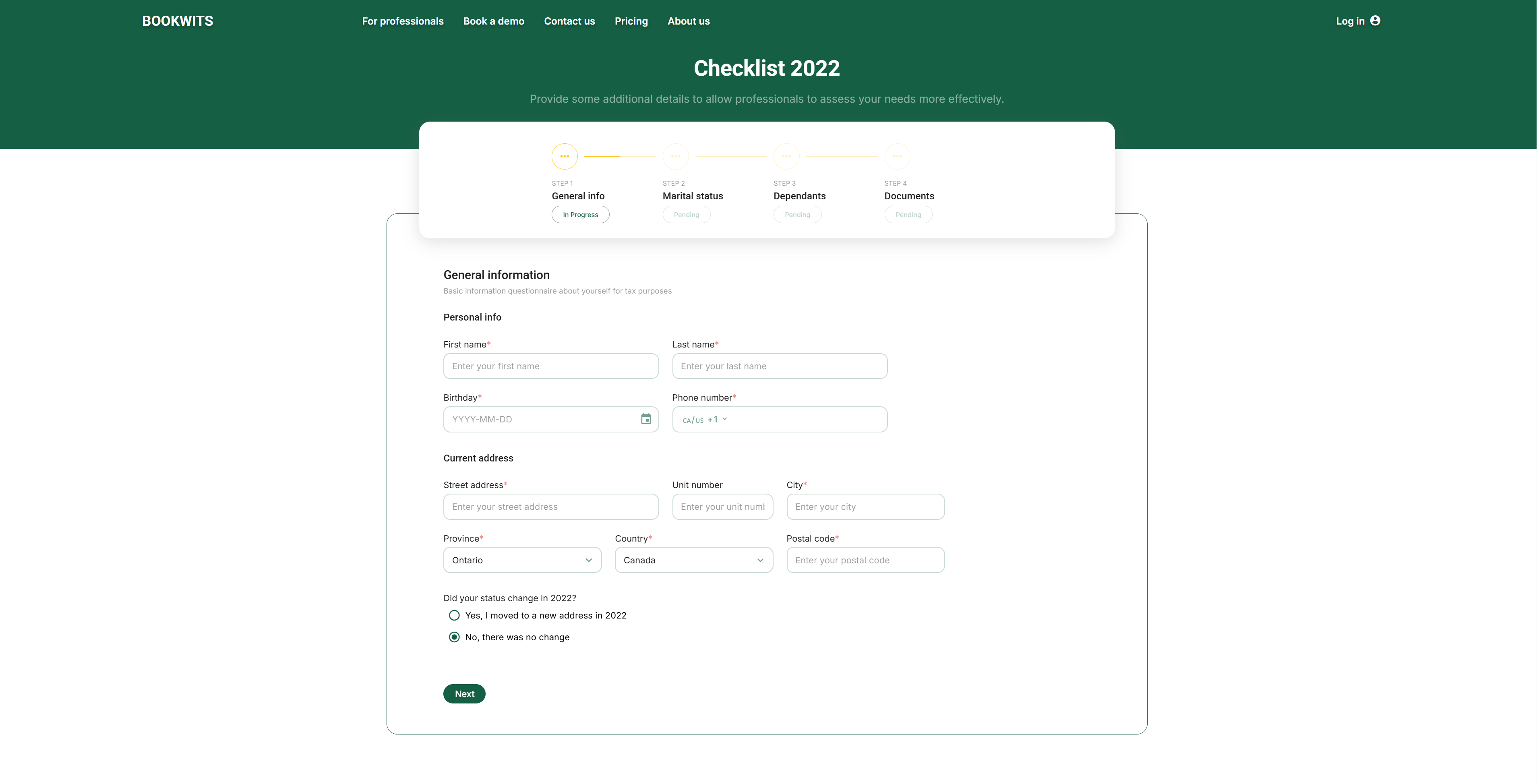
Le client n'a pas besoin de s'inscrire pour remplir
la liste de controle. Il recoit un lien, la complete en ligne, et vous etes
notifie lorsqu'elle est soumise.
Ou trouver les listes de controle d'impot personnel
Les listes de controle d'impot personnel se trouvent dans :
Profil client → Impots personnels → Annee (ex. 2025) → Listes de
controle.
Ce que vous verrez dans un profil client
Les annees fiscales apparaissent en onglets (2022, 2023, 2024, 2025), et
chaque annee a une navigation comme :
Listes de controle
Tasks
Documents
Guidelines
Utilisez Listes de controle pour creer et gerer
les soumissions de liste de controle pour cette annee fiscale.
A quoi servent les listes de controle d'impot personnel
Les listes de controle d'impot personnel vous aident a :
- Standardiser ce que vous collectez pour la preparation T1
- Reduire les allers-retours de courriels pour les « infos manquantes »
- Collecter des reponses structurees (pas des paragraphes de courriel desordonnes)
- Collecter automatiquement les documents dans les bons dossiers
Une liste de controle est liee a
- Un client precis
- Une annee fiscale precise
- Optionnel : plusieurs personnes sous le meme client (conjoint, personnes a charge, membres de la famille)
Etape 1 : Creer une annee d'impot personnel (exemple : 2025)
Etapes
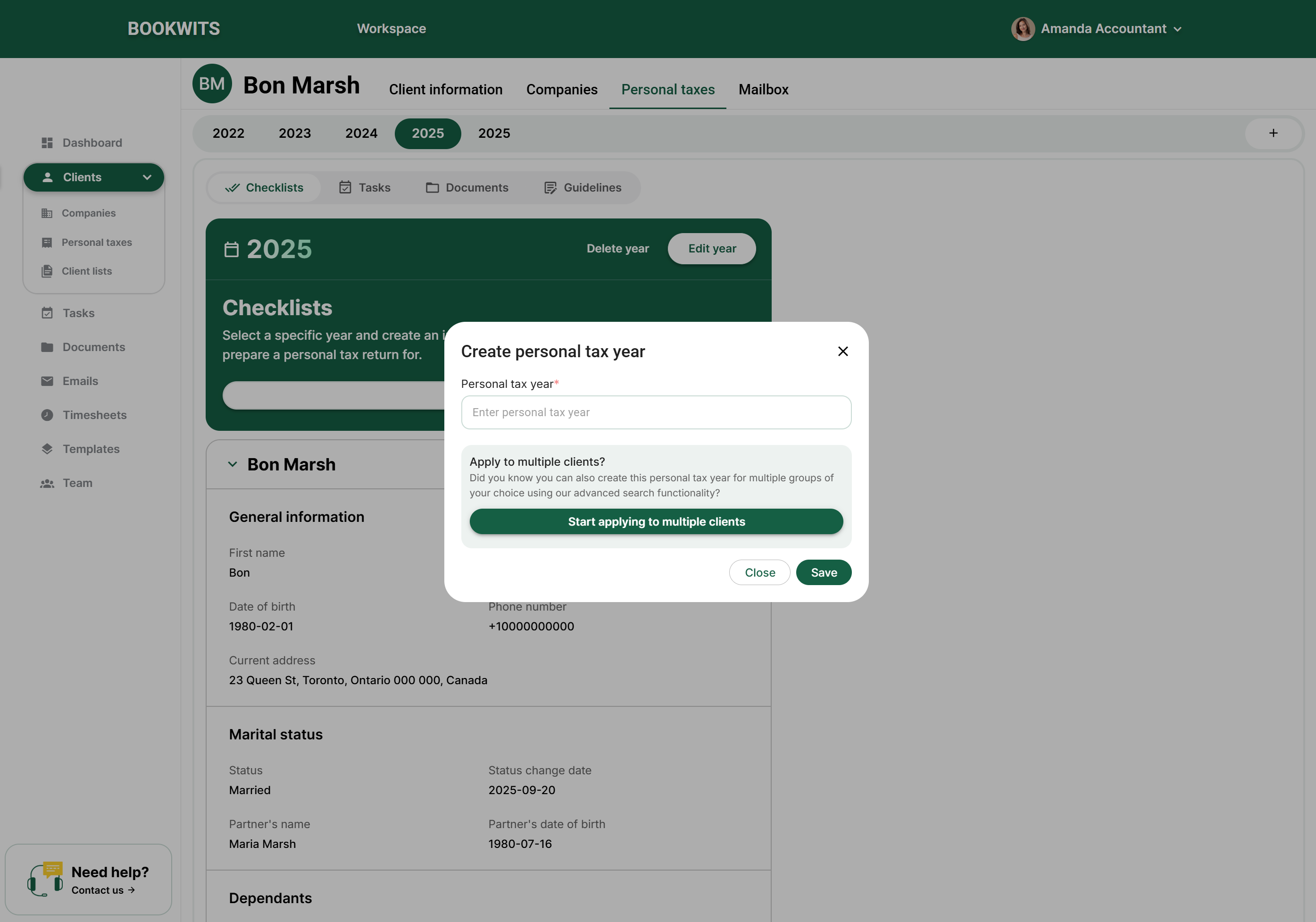
- Ouvrez le profil client
- Allez dans Impots personnels
- Cliquez sur + Ajouter une nouvelle annee fiscale
- Selectionnez l'annee (ex. 2025)
Ce que cela fait
Cela cree le conteneur d'annee dans lequel se trouvent
listes de controle,
taches et documents.
Etape 2 : Envoyer une liste de controle au client
Une fois l'annee creee (ex. 2025), cliquez sur
Envoyer la liste de controle.
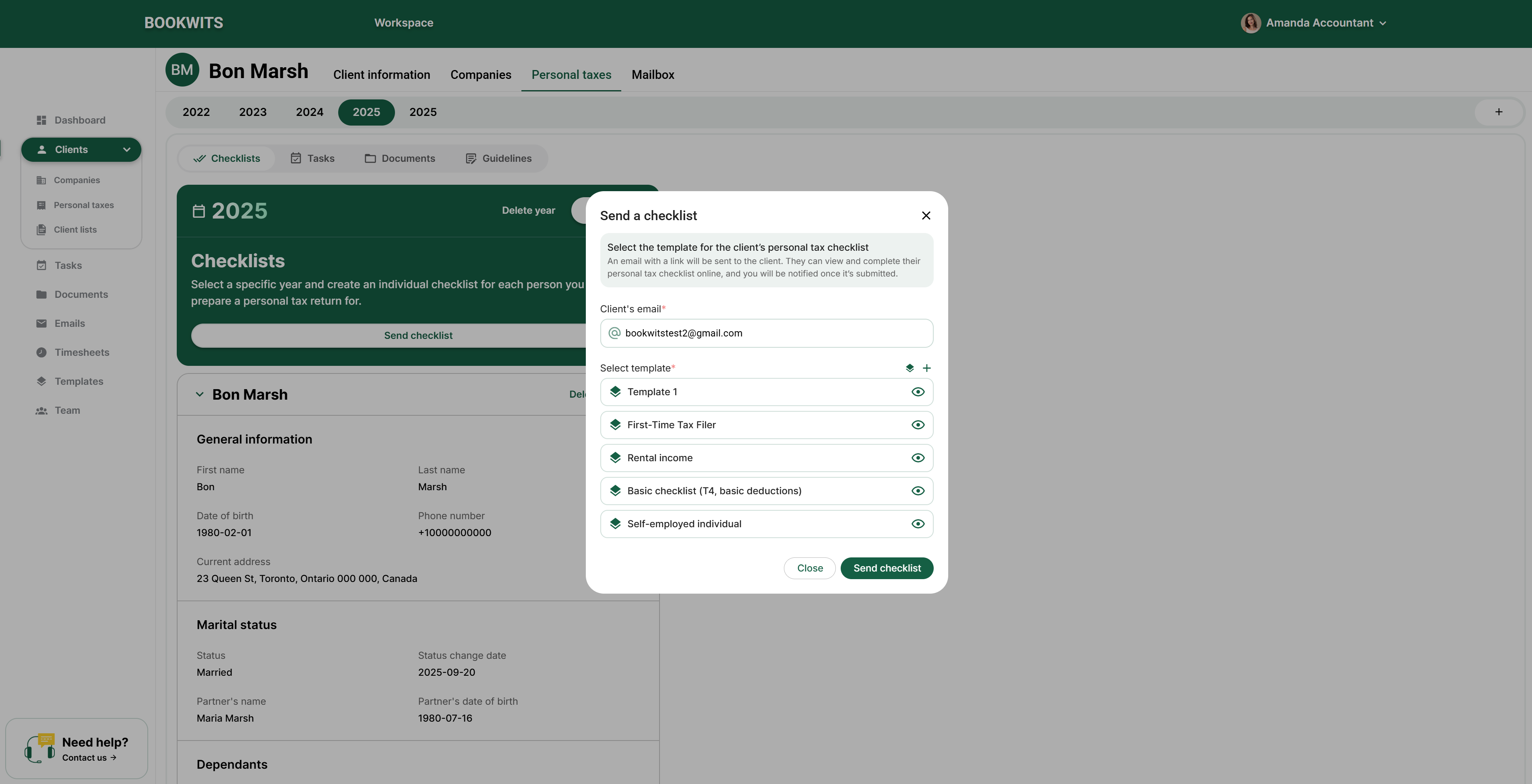
Ce que la fenetre comprend generalement
- Courriel du client*
- Selectionner un modele*
Exemples de modeles : premier declarant, revenu locatif, liste de controle
de base, travailleur autonome.
Ce que l'envoi fait
- Bookwits envoie au client un lien vers la liste de controle
- Le client la complete en ligne
- Vous etes notifie par courriel lorsqu'elle est soumise
Important : le client n'a pas besoin de
s'inscrire pour completer la liste de controle.
Choisir un modele (et le previsualiser)
Les modeles definissent ce que le client voit : sections, questions/champs,
champs obligatoires et zones de televersement de documents.
Previsualiser avec l'icone oeil
Dans la fenetre « Envoyer une liste de controle », cliquez sur l'icone
oeil pour previsualiser la liste de controle avant l'envoi.
La previsualisation vous aide a confirmer
- Qu'il correspond a la situation du client (de base vs locatif vs autonome)
- Que les champs obligatoires ne sont pas trop lourds
- Que la formulation est claire
Ce qu'il y a dans un modele de liste de controle
Les modeles sont construits avec des sections,
chacune contenant des champs que le client remplit.
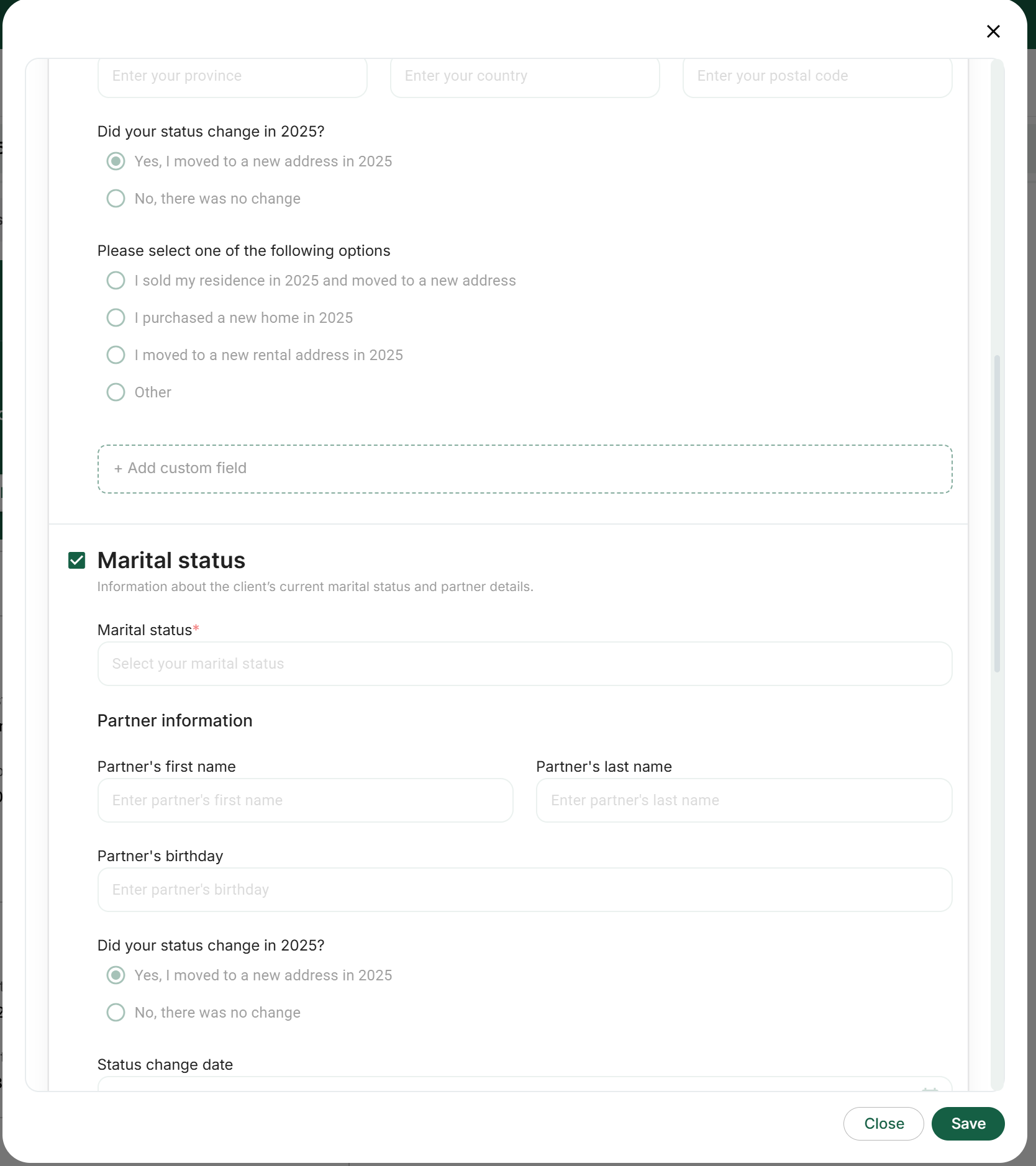
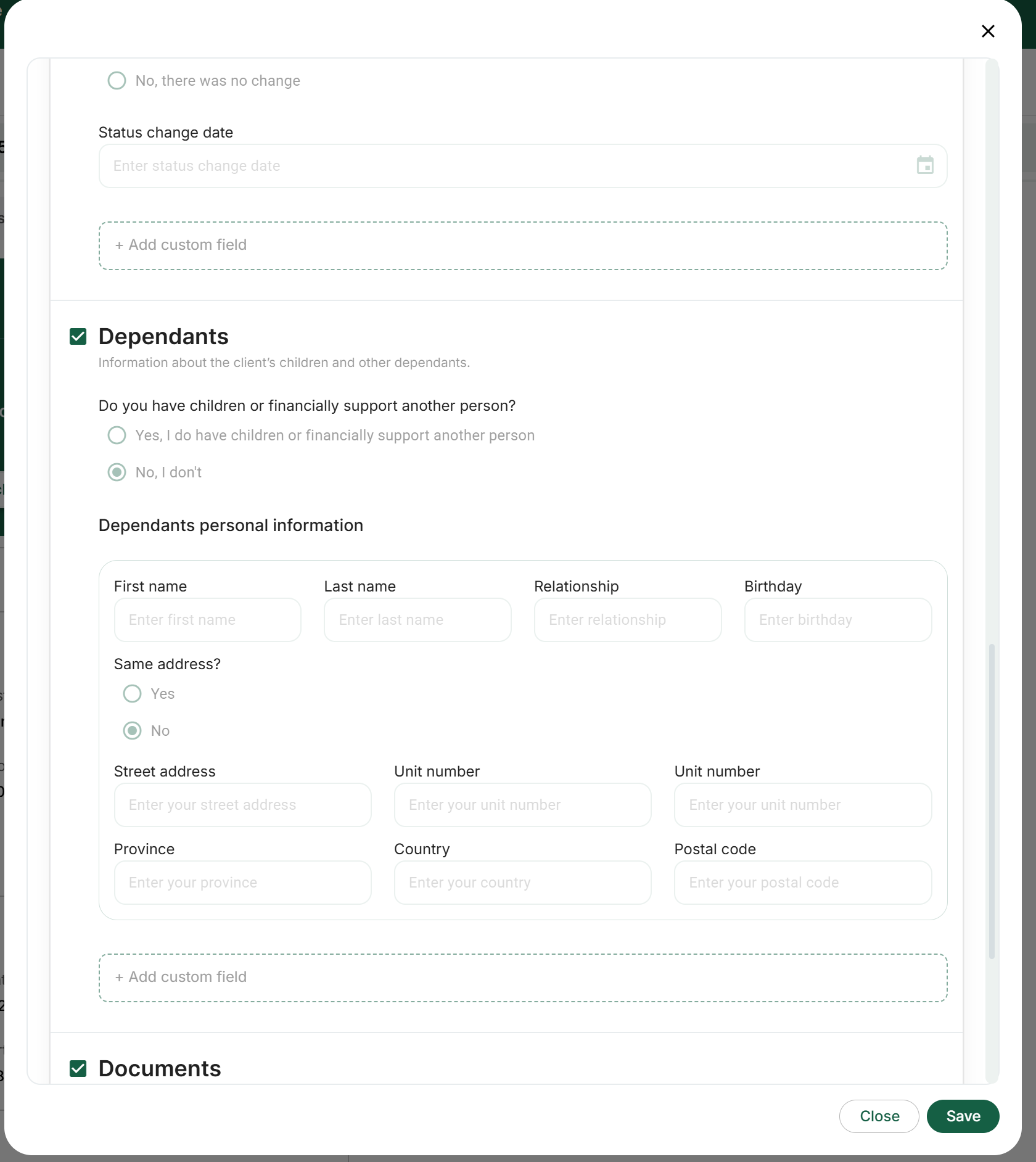
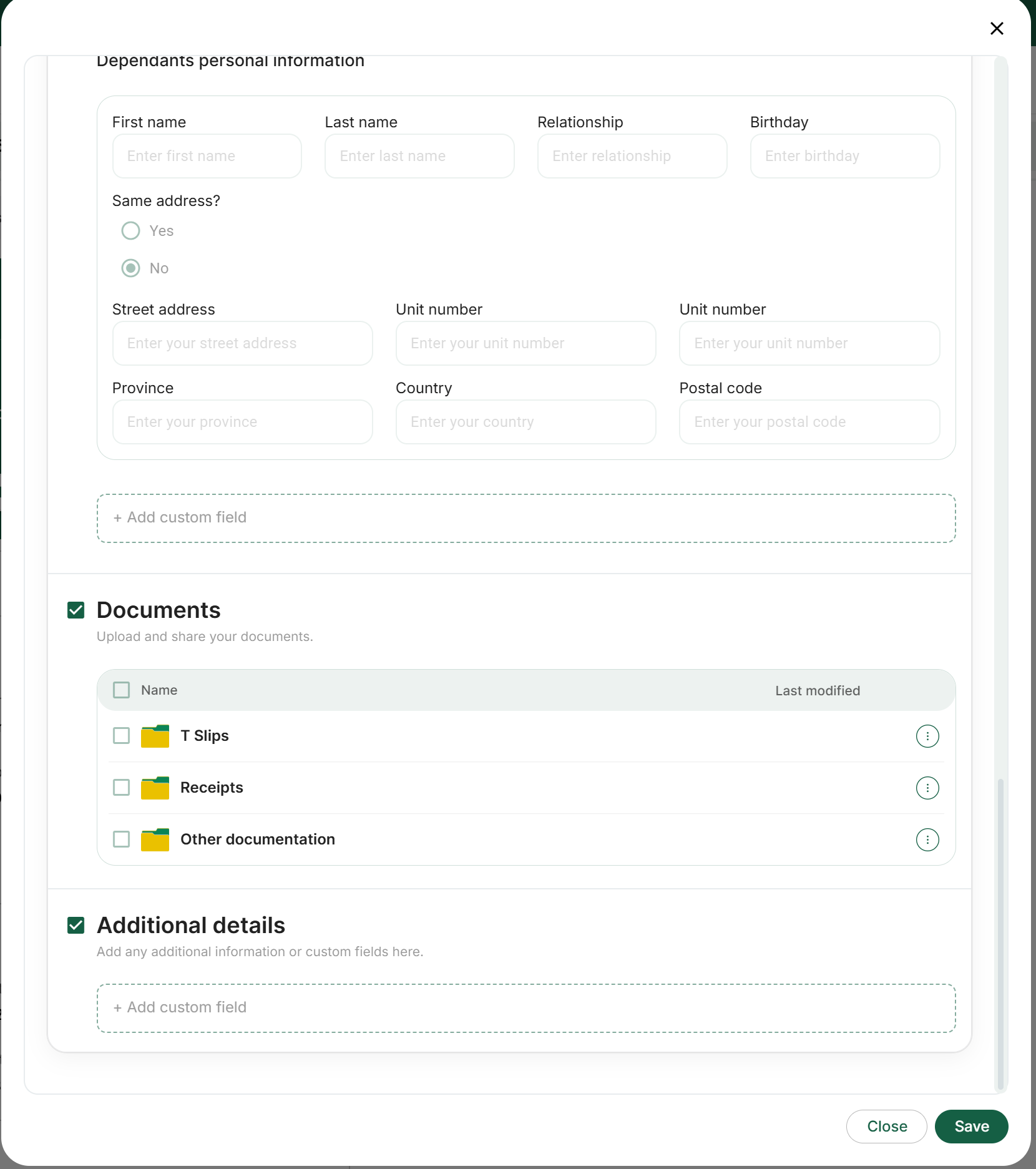
Exemples de sections
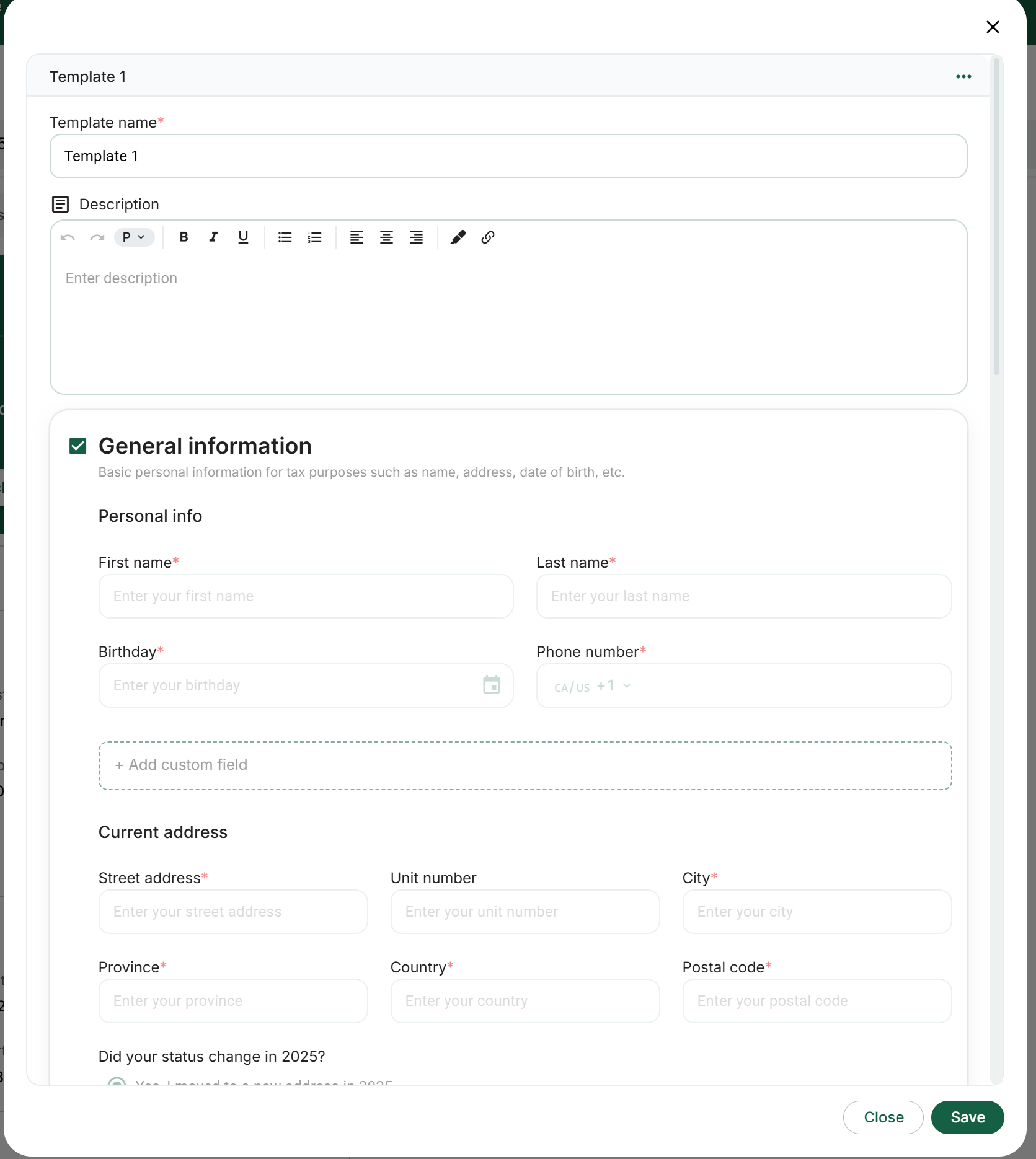
Informations generales
Informations personnelles de base pour l'impot (nom, adresse, date de
naissance, telephone).
Prenom*
Nom*
Date de naissance*
Telephone*
Adresse*
Etat civil
Etat civil*
Details du conjoint
Date de changement de statut
Personnes a charge
Enfants ou personnes soutenues (nom, lien, date de naissance, adresse).
Documents
Zones de televersement guidees pour soumettre des documents.
Details additionnels
Questions personnalisees pour les cas particuliers que vous voulez
capter.
Ajouter et personnaliser des champs dans les modeles
Dans une section de modele, cliquez sur
+ Ajouter un champ personnalise et choisissez un
type de champ :
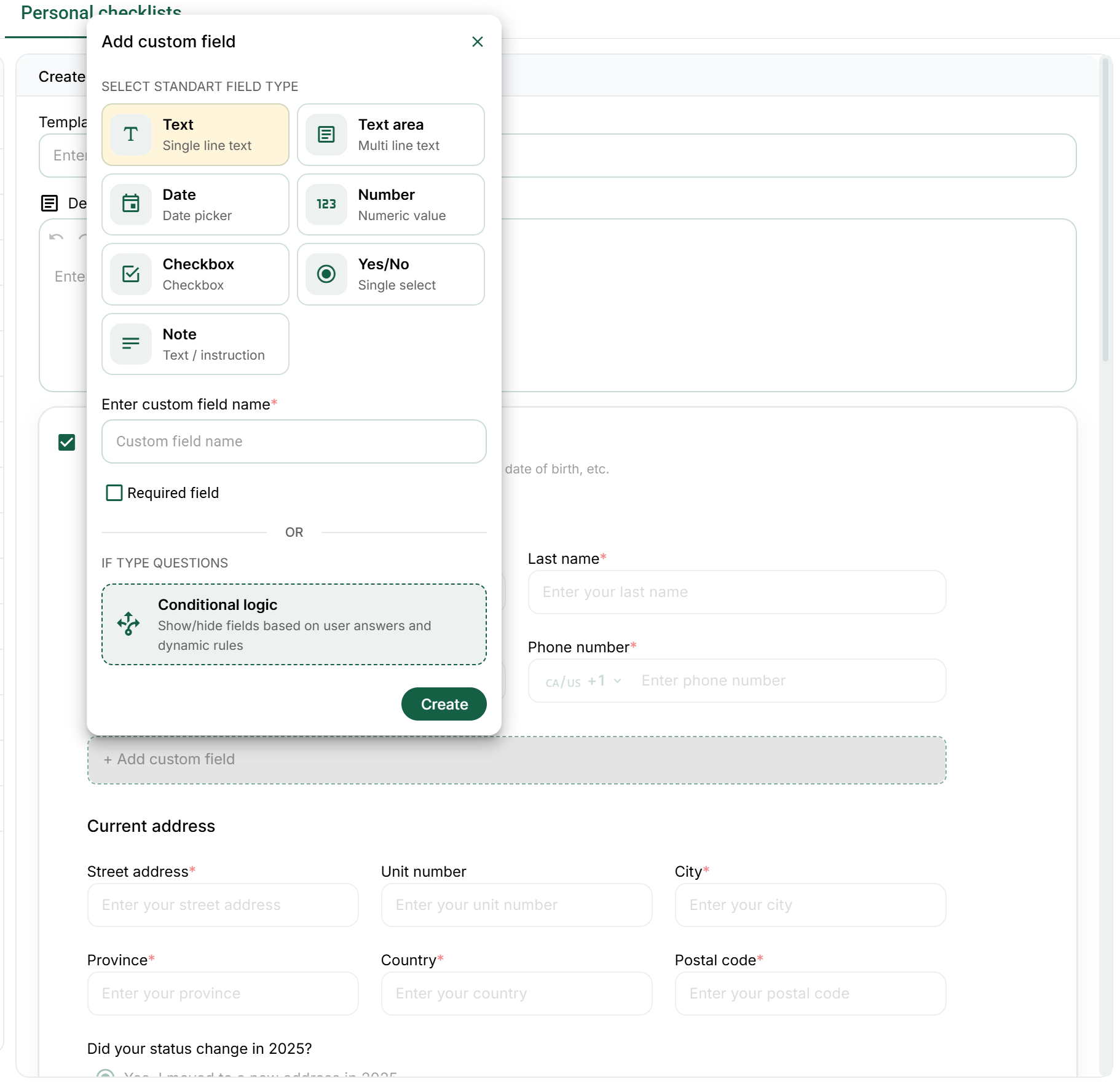
Texte
Zone de texte
Date
Nombre
Case a cocher
Oui/Non
Logique conditionnelle
Note
Ensuite, configurez
- Nom du champ personnalise (obligatoire)
- Le champ est-il obligatoire ? (case a cocher)
Marquez les champs « obligatoires » seulement quand vous en avez vraiment
besoin pour chaque declarant. Trop de champs obligatoires reduisent le taux
de completion.
Logique conditionnelle - rendre les listes de controle plus intelligentes et plus courtes
La logique conditionnelle permet a votre liste de controle de s'adapter en
temps reel selon les reponses du client. Au lieu d'afficher toutes les
questions possibles a tout le monde, le formulaire affiche seulement les
champs de suivi, sections ou messages d'arret pertinents quand certaines
conditions sont remplies.
Comment fonctionne la logique conditionnelle
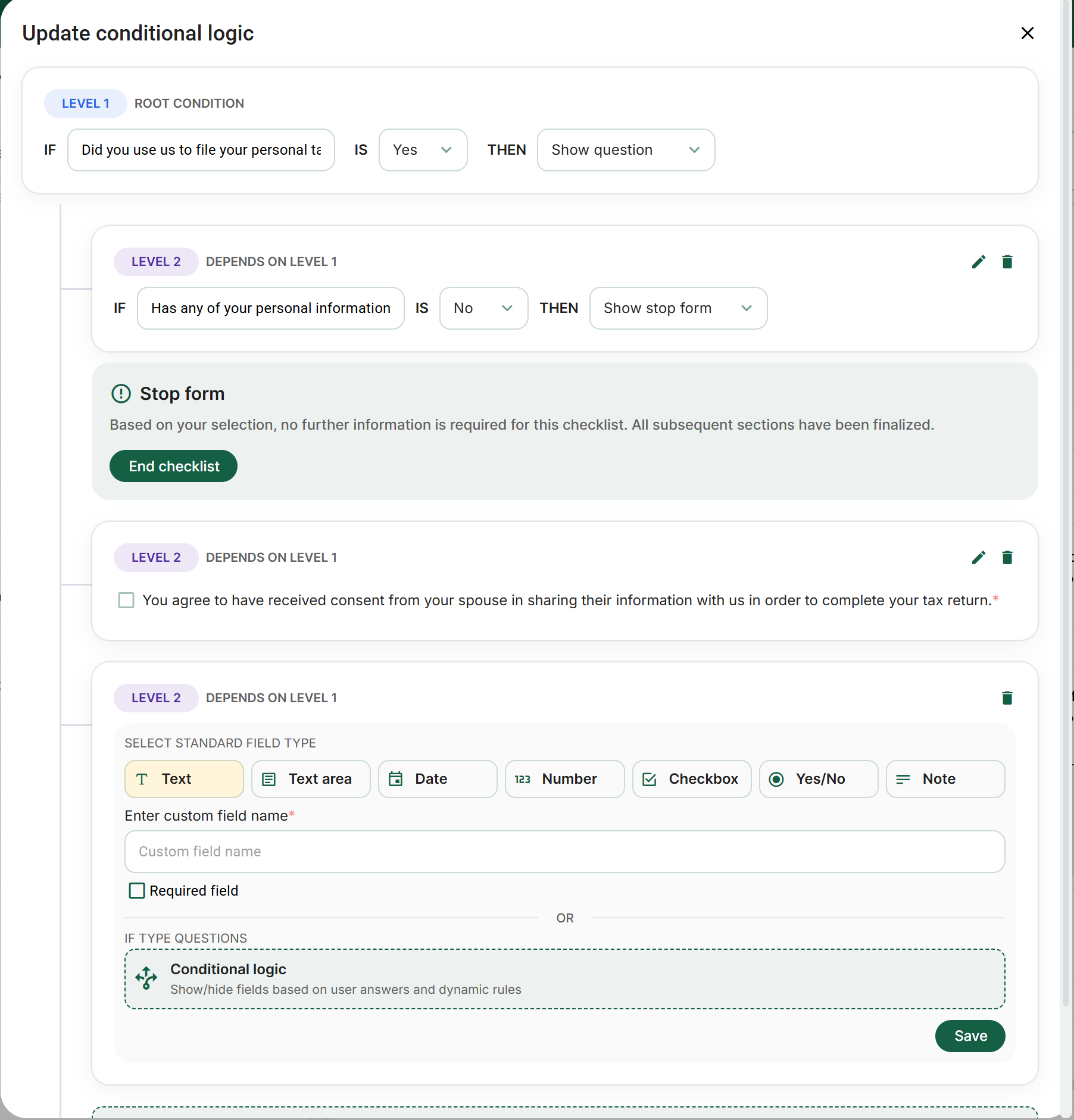
Elle suit des regles simples « SI → ALORS » :
- SI = la condition (ex. reponse a une question precedente Oui/Non ou menu deroulant)
- ALORS = l'action (le plus courant : afficher/masquer un champ, une section, ou meme arreter le formulaire plus tot)
Vous pouvez creer des regles a differents niveaux :
- Niveau racine (haut de la liste de controle)
- Niveaux imbriques/dependants (regles qui s'appliquent seulement si une condition parente est vraie)
Exemples de liste de controle fiscale
-
SI « Avez-vous utilise nos services pour produire votre
declaration d'impot personnel l'an dernier ? » EST Oui
ALORS afficher la question suivante sur les changements de cette annee -
SI « Une de vos informations personnelles a-t-elle change
? » EST Non
ALORS afficher un message d'arret et terminer la liste de controle plus tot (aucune autre info requise) -
SI « Etat civil » = Marie(e) ou Conjoint(e) de fait
ALORS afficher la case de consentement du conjoint + les champs d'information du conjoint
Avantages : formulaires plus courts, meilleurs taux de completion, moins de
frustration client, et donnees plus propres (seules les reponses pertinentes
sont collectees).
Recherchez l'option Logique conditionnelle lors de l'edition
des champs ou sections : elle vous permet de construire visuellement ces
regles dynamiques.
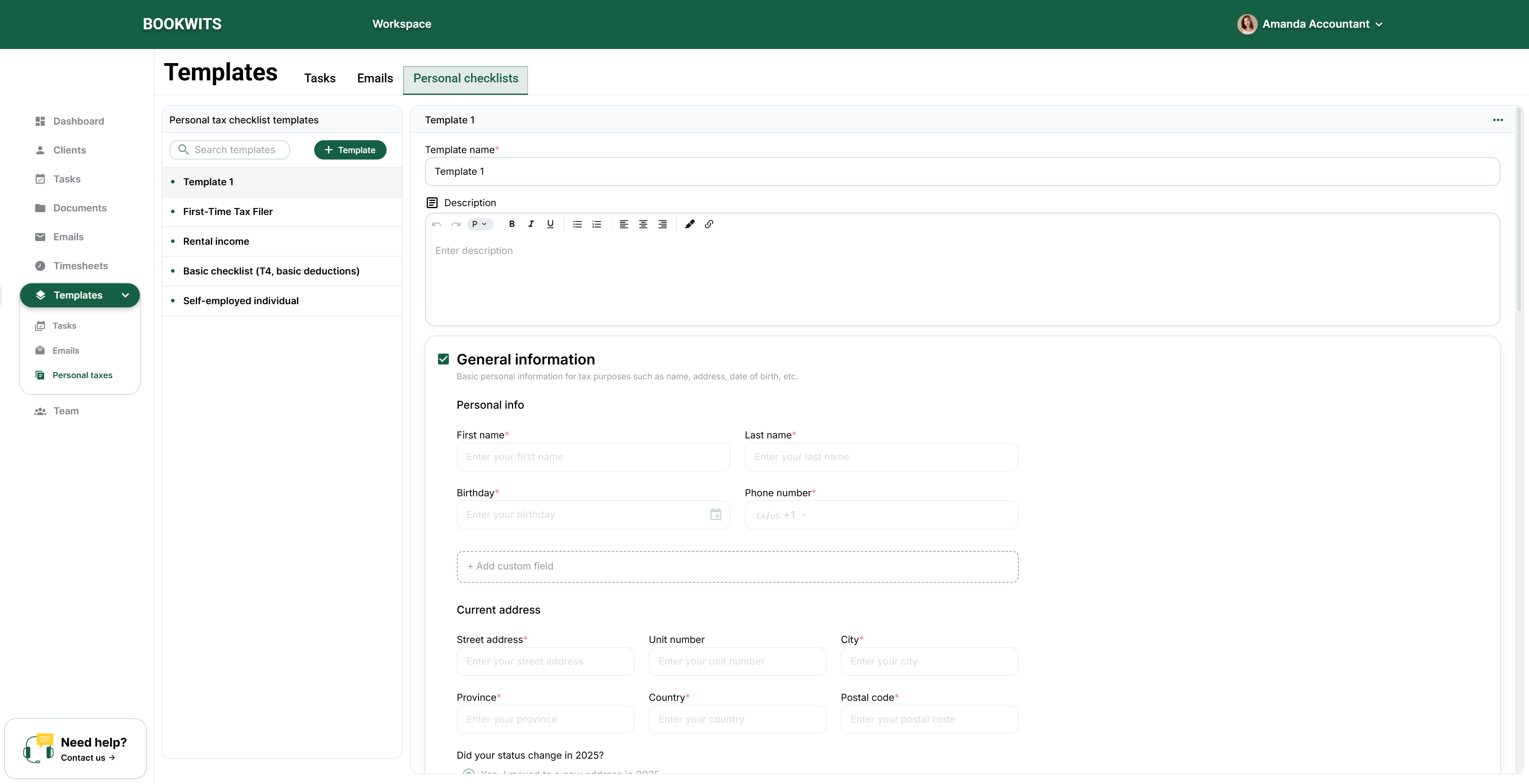
Ou gerer les modeles de liste de controle personnelle
Allez a :
Modeles (barre de navigation) → Listes de controle personnelles
A partir de la, vous pouvez
- Creer de nouveaux modeles de liste de controle personnelle
- Mettre a jour les modeles existants
- Supprimer les modeles que vous n'utilisez plus
C'est votre « bibliotheque d'accueil » reutilisable.
Ce qui se passe quand le client complete la liste de controle
1
Vous recevez une notification par courriel
Une fois soumise, vous recevez un courriel pour vous informer que c'est
termine.
2
Vous pouvez voir la liste de controle completee dans le profil
client
Client → Impots personnels → Annee (ex. 2025) → Listes de controle. Les
reponses sont affichees clairement par section.
3
Les documents televerses sont enregistres automatiquement dans des
dossiers
Les televersements sont organises dans des dossiers standard comme :
Feuillets T
Recus
Autre documentation
Cela garde les televersements de saison fiscale structures sans tri manuel
des pieces jointes de courriel.
Listes de controle multiples par client (membres de la famille / declarants multiples)
Vous pouvez envoyer plusieurs listes de controle pour un client, utile quand
vous avez besoin de soumissions separees pour conjoint/membres de la famille.
Structure du resultat
Un client → une annee fiscale (2025) → plusieurs soumissions de liste de
controle (une par personne).
Utilisez des listes de controle separees quand les personnes ont des types
de revenus differents (ex. un travailleur autonome, un profil T4 de base).
Bonnes pratiques (quoi faire en premier)
Si vous configurez ceci pour la premiere fois
- Creez 3 a 5 modeles : T4 de base, premier declarant, revenu locatif, travailleur autonome, variante famille/conjoint
- Ajoutez seulement les champs personnalises que vous utilisez vraiment pour prendre des decisions
- Previsualisez chaque modele avant envoi (icone oeil)
- Envoyez les listes de controle tot dans la saison fiscale et utilisez les taches pour relancer les non-repondants
Gardez les champs obligatoires au minimum. Le taux de completion compte plus
qu'un « accueil parfait » au premier passage.
Besoin d'aide pour concevoir vos modeles d'accueil ?
Reservez une demo et nous vous aiderons a creer 3 a 5 listes de controle
adaptees au processus de votre cabinet, pour maintenir un haut taux de
completion et diriger les televersements vers des dossiers de saison fiscale
bien organises.