
Notes et directives : enregistrement, classement et confidentialité
Dans ce chapitre (26)
- Où trouver ce parcours et ses commandes
- Ou trouver Notes
- Ce qu'une note contient
- Démarrage rapide (10 premières minutes)
- Utiliser le module au quotidien
- 1) Créer une nouvelle note
- 2) Comprendre l'autosave
- 3) Lier la note au bon dossier
- 4) Organiser avec dossiers et catégories
- 5) Utiliser les statuts épinglé et privé
- 6) Filtrer et rechercher rapidement
- 7) Ajouter des pièces jointes et images privées
- 8) Utiliser le mode focus et le plein écran
- 9) Gérer dossiers et catégories (admin/propriétaire)
- 10) Supprimer une note en sécurité
- Dépannage (problèmes débutants frequents)
- Glossaire
- Choisir le bon emplacement
- Enregistrer et confirmer avant de quitter
- Privé signifie réservé au créateur
- Distinguer dossier, catégorie et épingle
- Entretenir le classement partagé
- Exemple : transmettre une consigne sans la cacher à la révision
- Notes privées, directives et liens de dossiers ont des effets différents
- Exemples d’écrans actuels de l’application
- Propriétaire, administrateur et membre : droits pour ce parcours
Où trouver ce parcours et ses commandes
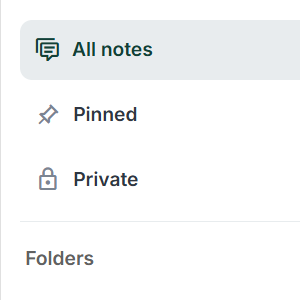
Choisissez Notes dans le menu. Le panneau de gauche propose les notes générales, épinglées ou privées, les dossiers, les étiquettes et un filtre client. Le panneau suivant présente la recherche, Nouveau et la liste. Sélectionnez une note pour l’ouvrir dans l’éditeur; le panneau de détails contient son dossier, son étiquette, l’épinglage et la confidentialité.
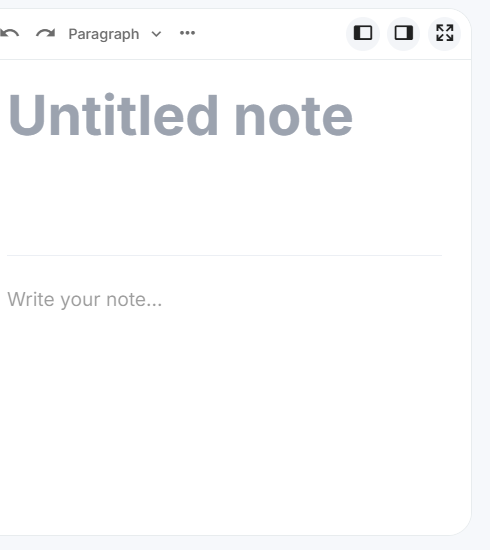
Les commandes de panneaux permettent de réafficher la liste ou les détails masqués. Le plein écran agrandit l’éditeur sans créer une deuxième note. La gestion des dossiers et étiquettes est distincte du texte de la note.
Pour une information propre à une entité, ouvrez profil client → entreprise ou année fiscale → Notes ou Directives. Conservez les consignes réutilisables dans les directives plutôt que dans une conversation datée difficile à retrouver.
Propriétaire, administrateur et membre : accès, restrictions et exceptions de ce chapitre
Ou trouver Notes
- Créer une nouvelle note
- Rechercher des notes par mot-clé
- Filtrer par toutes, épinglées, privées
- Filtrer par dossiers et catégories
- Lier des notes aux dossiers clients
- Ajouter des fichiers et images privées
Ce qu'une note contient
- Titre
- Corps en texte riche
- Dossier (optionnel)
- Catégorie (optionnelle)
- Statut épinglé
- Statut privé
- Entreprise
- Année d'impôt personnel
- Dossier client du teneur de livres
Démarrage rapide (10 premières minutes)
Utiliser le module au quotidien
1) Créer une nouvelle note
- Choisissez Notes dans le menu de gauche, puis le bouton vert Ajouter à côté de la recherche. Si vous êtes passé par un client, une entreprise ou une année, vérifiez ce contexte avant de rédiger.
- Saisissez un titre explicite, par exemple « Maple Grove — questions de révision mensuelle ». Placez les consignes ou constatations dans le contenu, pas seulement dans le titre.
- Révisez le dossier lié, le dossier de classement, la catégorie et la confidentialité dans les détails. Une note privée n’est pas simplement une note rangée dans un dossier : le classement ne règle pas la confidentialité.
- Après la rédaction, cliquez hors de l’éditeur pour déclencher son enregistrement et vérifiez l’indication de modification. Rouvrez la note pour contrôler un changement important. En cas d’erreur, conservez votre texte avant de partir.
Vous pouvez commencer avec un brouillon court puis affiner.
2) Comprendre l'autosave
Les notes se sauvegardent quand l'éditeur perd le focus et lors des changements de sélection.
- Les modifications titre/contenu se sauvegardent automatiquement.
- Faites défiler la liste vers le bas pour charger automatiquement d'autres notes.
- Le titre est facultatif. Ajoutez un titre ou du texte avant l'enregistrement.
- Les modifications saisies pendant un enregistrement sont enregistrées ensuite. Le passage à une autre note attend la fin des enregistrements en cours. En cas d'échec, votre brouillon reste ouvert pour réessayer.
- La navigation attend la fin de l'enregistrement. Si vous fermez ou actualisez le navigateur avant la sauvegarde, choisissez de rester sur la page lorsque le navigateur vous le propose pour terminer l'enregistrement.
- Si les notes ne se chargent pas, utilisez Réessayer. Une erreur de chargement ne signifie pas que vos notes ont été supprimées.
- Les changements dossier/catégorie/client declenchent une sauvegarde.
- Un indicateur "dernière modification" se met à jour après sauvegarde.
3) Lier la note au bon dossier
Dans le panneau de détails à droite, choisissez le dossier relie:
- Entreprise
- Année d'impôt personnel
- Client teneur de livres
Cela rend la note retrouvable dans le bon contexte client.
4) Organiser avec dossiers et catégories
- Ouvrez une note depuis Notes et affichez ses détails au besoin. Repérez le Dossier et la Catégorie : ils classent la note sans remplacer son contenu.
- Choisissez le dossier et la catégorie appropriés. Distinguez les notes de travail d’un client des procédures réutilisables. Vérifiez séparément les options de confidentialité et d’épinglage.
- Sélectionnez ensuite ce dossier ou cette catégorie dans le menu des notes. Si la note manque, vérifiez la recherche et les filtres actifs avant de la déplacer à nouveau ou d’en créer une copie.
5) Utiliser les statuts épinglé et privé
- Épinglé : garde les notes importantes plus visibles.
- Privé : marque les notes sensibles pour une visibilité restreinte.
Vous pouvez activer les deux depuis les interrupteurs du panneau détails.
6) Filtrer et rechercher rapidement
Combinez panneau gauche et barre de recherche:
- Filtres rapides: Toutes, Épinglées, Privées
- Filtres de dossier
- Filtres de catégorie
- Options de filtre liées aux clients
- Recherche texte sur titre/contenu
7) Ajouter des pièces jointes et images privées
- Utilisez l'éditeur pour insérer des images privées.
- Utilisez la zone de pièces jointes dans le panneau détails.
- Les pièces jointes restent associees à la note active.
Pratique pour preuves client, checklists et documents de référence.
8) Utiliser le mode focus et le plein écran
- Masquez/affichez le panneau gauche (filtres) via la barre d'outils.
- Masquez/affichez le panneau droit (détails) via la barre d'outils.
- Ouvrez l'éditeur en plein écran pour écrire sans distraction.
9) Gérer dossiers et catégories (admin/propriétaire)
Si vous êtes Admin/Propriétaire, les contrôles de paramètres vous permettent de:
- Créer dossier/catégorie
- Modifier le nom et la couleur de catégorie
- Réordonner avec glisser-deposer
- Supprimer et annuler des états de suppression
Ces contrôles standardisent l'organisation des notes pour toute l'équipe.
10) Supprimer une note en sécurité
- Dans Notes, ouvrez la note exacte et vérifiez son titre ainsi que le dossier lié. Si le contenu reste utile, modifiez son classement ou son titre plutôt que de le supprimer.
- Repérez Supprimer la note dans les détails. Lisez la confirmation et vérifiez la note concernée. La suppression ne sert pas à fermer l’éditeur ou à vider une recherche.
- Confirmez seulement si le retrait est autorisé; sinon, annulez. Vérifiez ensuite la liste restante et conservez les preuves nécessaires selon les procédures de votre cabinet.
Après suppression, les compteurs et listes filtrees se mettent à jour automatiquement.
Dépannage (problèmes débutants frequents)
- Vérifiez les filtres actifs (Épinglé/Privé/Dossier/Catégorie)
- Retirez le filtre client et testez Toutes les notes
- Utilisez la recherche avec un mot du titre/contenu
- Cliquez hors du champ pour déclencher l'autosave
- Rouvrez la carte de note depuis la liste
- Les paramètres dossier/catégorie sont réservés aux rôles Admin/Propriétaire
- Demandez une mise à jour de rôle à l'admin de l'espace
- Certaines catégories peuvent être reliees a des notes existantes
- Déplacez d'abord ces notes vers une autre catégorie, puis supprimez
Glossaire
Choisir le bon emplacement
Utilisez une note pour du contexte réutilisable, une décision ou une transmission. Utilisez une tâche pour un travail avec responsable et échéance, un commentaire pour la discussion d’une tâche et un document pour une pièce source. Les directives des espaces d’entreprise ou d’année rapprochent les consignes du dossier; vérifiez le lien sélectionné avant de saisir du contenu.
Enregistrer et confirmer avant de quitter
- Choisissez Notes dans le menu de gauche, puis le bouton vert Ajouter à côté de la recherche. Si vous êtes passé par un client, une entreprise ou une année, vérifiez ce contexte avant de rédiger.
- Saisissez un titre explicite, par exemple « Maple Grove — questions de révision mensuelle ». Placez les consignes ou constatations dans le contenu, pas seulement dans le titre.
- Révisez le dossier lié, le dossier de classement, la catégorie et la confidentialité dans les détails. Une note privée n’est pas simplement une note rangée dans un dossier : le classement ne règle pas la confidentialité.
- Après la rédaction, cliquez hors de l’éditeur pour déclencher son enregistrement et vérifiez l’indication de modification. Rouvrez la note pour contrôler un changement important. En cas d’erreur, conservez votre texte avant de partir.
Privé signifie réservé au créateur
Une note Privée est visible uniquement par son créateur. Ce n’est pas une note confidentielle partagée avec l’équipe. Si un collègue doit la lire, ne supposez pas qu’il y aura accès malgré ce réglage, même s’il est administrateur. Une note non privée reste soumise aux accès client et équipe; retirer Privé ne la publie pas sur Internet.
Distinguer dossier, catégorie et épingle
Le dossier structure le classement, la catégorie décrit le contenu et l’épingle fait ressortir une note importante. Aucun ne remplace le rattachement au bon client. Combinez recherche et filtres Toutes/Épinglées/Privées, dossier et catégorie; effacez-les si une note semble manquer. Masquer un panneau ou passer en plein écran modifie l’éditeur, pas les permissions.
Entretenir le classement partagé
Les propriétaires et administrateurs gèrent les dossiers et catégories. Renommer, recolorer et réordonner sont des changements d’organisation; supprimer une note est distinct. Déplacez les notes d’une catégorie lorsque nécessaire avant de la supprimer. Vérifiez les pièces jointes en les ouvrant; insérer une image ne revient pas à partager volontairement un fichier par Documents.
Exemple : transmettre une consigne sans la cacher à la révision
Jordan découvre que le relevé bancaire de Sarah utilise une date de coupure différente. Une note d’entreprise réutilisable peut expliquer la règle et l’emplacement du relevé. Reliez la bonne entreprise, choisissez « Coupure du relevé — compte d’exploitation » et distinguez faits vérifiés et questions ouvertes.
Si Morgan doit lire cette transmission, ne cochez pas Privé. Ce réglage réserve la note à son créateur, même si la collègue est administratrice. Retirer Privé ne publie cependant pas la note sur Internet : les accès ordinaires restent applicables. Choisissez la visibilité avant de demander à quelqu’un de s’y fier.
Après saisie, quittez le champ et vérifiez l’enregistrement. Rouvrez la même note pour confirmer une consigne importante. Le dossier organise et la catégorie classe; aucun ne remplace le lien d’entreprise. Si la note semble absente, effacez recherche et filtres avant un doublon. Une directive conserve le contexte récurrent; une action avec responsable et échéance relève d’une tâche.
Notes privées, directives et liens de dossiers ont des effets différents
Une note privée correspond à une visibilité personnelle, pas simplement à un classement dans un dossier nommé « Privé ». Utilisez la commande réelle de note privée et lisez son explication. L’épinglage règle la mise en avant; dossiers et étiquettes règlent l’organisation. Aucun de ces noms ne remplace le réglage de visibilité.
Exemple : gardez privée une ébauche de question de révision, puis inscrivez la procédure convenue dans les directives de l’entreprise. Ne supposez pas que l’équipe voit l’ébauche ou que changer de dossier change ses accès.
Lorsque l’éditeur propose un lien vers un dossier, recherchez l’élément existant dans son sélecteur et vérifiez son type ainsi que son contexte avant insertion. Le lien ramène au dossier; il n’en fait pas une copie et n’accorde pas d’accès. La personne qui le suit doit posséder les droits nécessaires. Les liens Web ordinaires et substitutions de champs intelligents répondent à d’autres besoins.
Exemples d’écrans actuels de l’application
Propriétaire, administrateur et membre : droits pour ce parcours
Un membre voit les notes des clients/entreprises/années partagés accessibles et les notes générales non privées. Propriétaire/administrateur ont une portée élargie, mais une note privée reste réservée à son auteur pour tous les rôles. Le membre utilise dossiers/catégories existants; propriétaire/administrateur gèrent définitions, noms, ordre et suppression. Les menus modifier/supprimer et roues de catégories des directives client varient aussi selon le rôle. Voir une catégorie ne signifie pas voir toutes ses notes.