Retour aux ressources
Video de presentation (module Courriels)
Si vous avez une video de presentation des courriels, ajoutez-la ici. C'est
ideal pour montrer la configuration, les modeles, les champs intelligents et les
rappels.
 Bientot...
Une boite mail, deux interfaces
Bookwits se connecte a votre fournisseur de courriel pour que vous puissiez
travailler depuis Bookwits sans perdre la source unique dans Gmail/Outlook.
Bientot...
Une boite mail, deux interfaces
Bookwits se connecte a votre fournisseur de courriel pour que vous puissiez
travailler depuis Bookwits sans perdre la source unique dans Gmail/Outlook.
COMMENT UTILISER BOOKWITS
COURRIELS
DEBUTANT
Guide du module Courriels
Le module Courriels vous permet de gerer les communications client dans Bookwits tout en restant connecte a votre vraie boite de reception. Utilisez des modeles, signatures et champs intelligents pour envoyer plus vite des messages coherents et personnalises.
Comment utiliser Bookwits
10 min de lecture
Ce que fait la fonctionnalite Courriels
En pratique
- Si vous envoyez, archivez ou supprimez un courriel dans Bookwits, la meme action est appliquee dans votre boite Gmail/Outlook connectee.
- Si vous faites des modifications dans Gmail/Outlook, elles sont reflétees lors de l'affichage des courriels dans Bookwits.
Explication debutant : Bookwits n'est pas une boite de reception separee qui
copie les courriels ; votre fournisseur reste la boite mail, et Bookwits est
la vue de travail.
Fournisseurs pris en charge
Gmail
Outlook (Microsoft)
Actuellement, Bookwits prend en charge
un seul courriel connecte par utilisateur.
Connecter votre courriel a Bookwits
La connexion se fait via le flux securise de connexion/autorisation de votre
fournisseur.
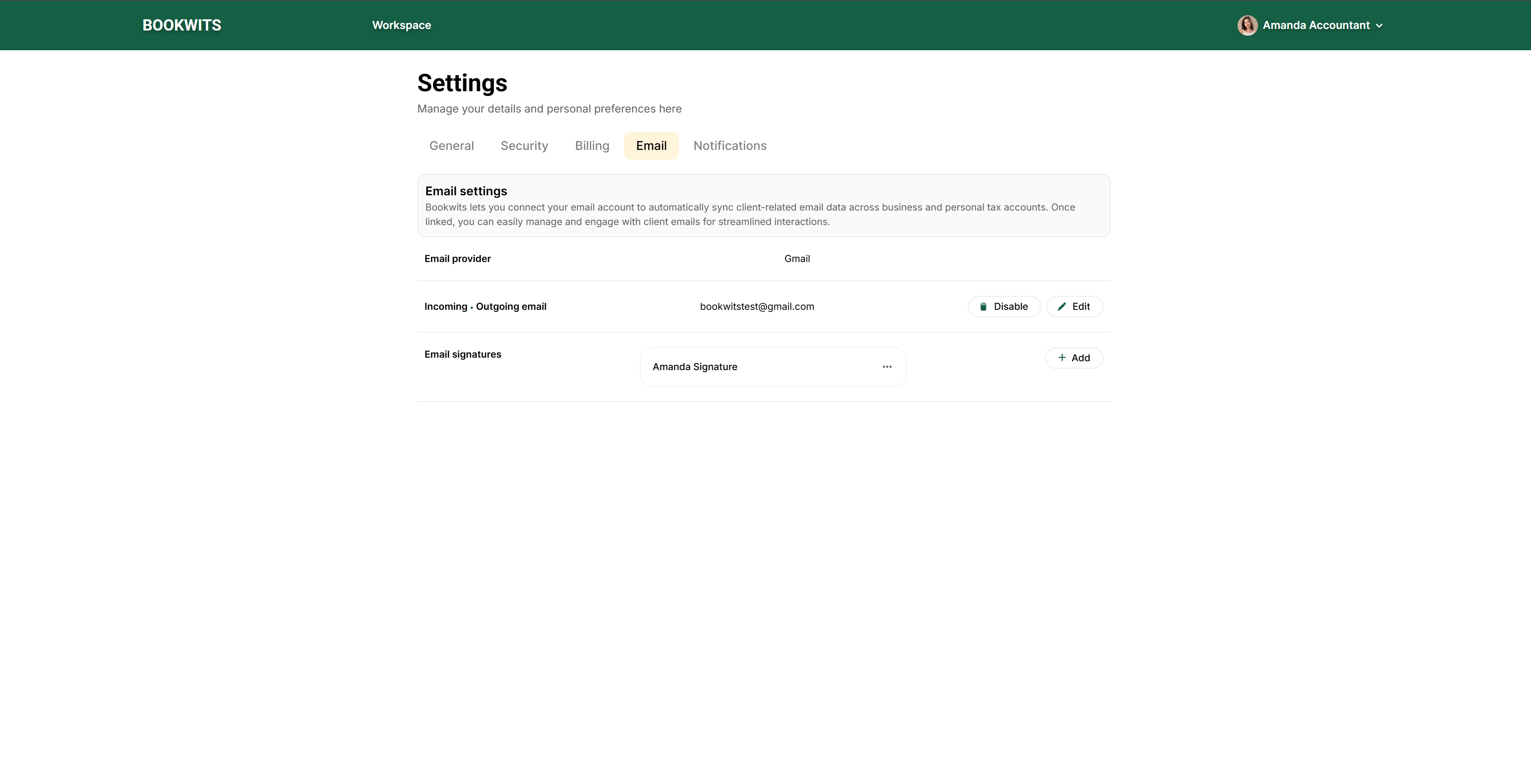
Etapes
- Allez dans l'onglet Courriels.
- Cliquez sur Configurer les parametres courriel.
- Choisissez Gmail ou Outlook.
- Connectez-vous et approuvez l'acces (redirection via le fournisseur).
- Revenez dans Bookwits : votre boite mail apparait dans le module Courriels.
Gerer ou changer votre courriel connecte
Si vous devez changer de compte ou deconnecter :
- Allez dans Parametres → Courriels
- Changez le courriel connecte ou desactivez la connexion
Actions de boite de reception (comportement de synchro)
Quand vous effectuez des actions de boite mail dans Bookwits (archiver,
supprimer), ces actions mettent a jour le meme courriel dans Gmail/Outlook,
car Bookwits agit directement sur votre boite.
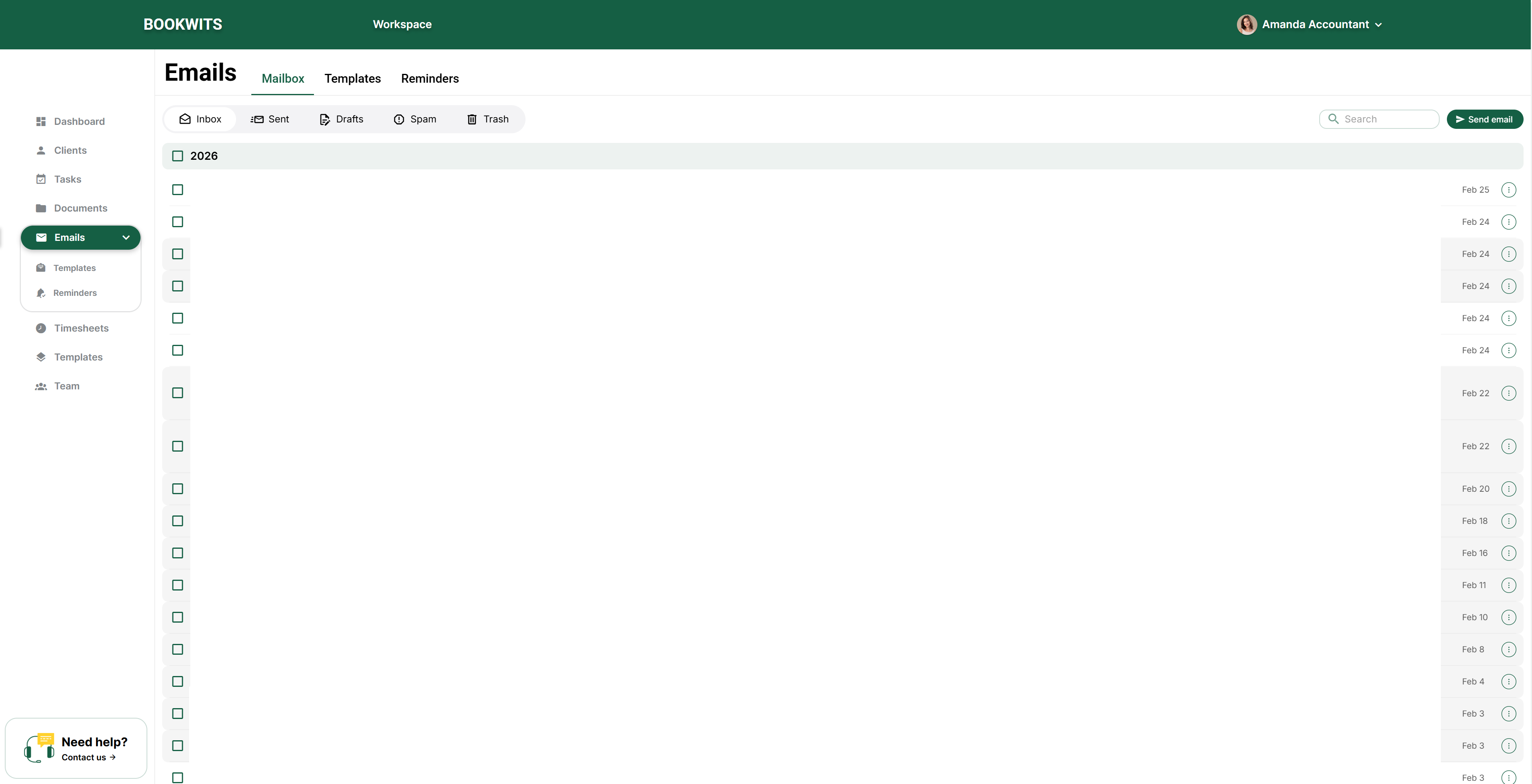
Archiver
Supprimer
Autres actions de boite mail
Si vous « nettoyez votre boite » dans Bookwits, elle reste propre chez le
fournisseur aussi.
Fonctions de redaction (ce que vous pouvez faire)
Les Courriels Bookwits prennent en charge les flux de travail quotidiens
essentiels :
Convertir un courriel en tache
- Repondre
- Repondre a tous
- Transferer
- Rediger et envoyer de nouveaux courriels
- Travailler avec des fils/conversations (selon le fournisseur)
Transformez n'importe quel courriel en tache pour ne pas perdre les suivis.
- Ouvrez le courriel.
- Cliquez sur le menu trois points.
- Choisissez Convertir en tache.
- Assignez-la, ajoutez une date limite, puis enregistrez.
C'est la methode la plus rapide pour eviter que les demandes client restent
indefiniment dans la boite de reception.
Modeles de courriels (ecrire plus vite, rester coherent)
Les modeles permettent de reutiliser les messages courants : demandes de
documents, courriels d'integration, relances de rappel, campagnes de fin
d'annee, etc.
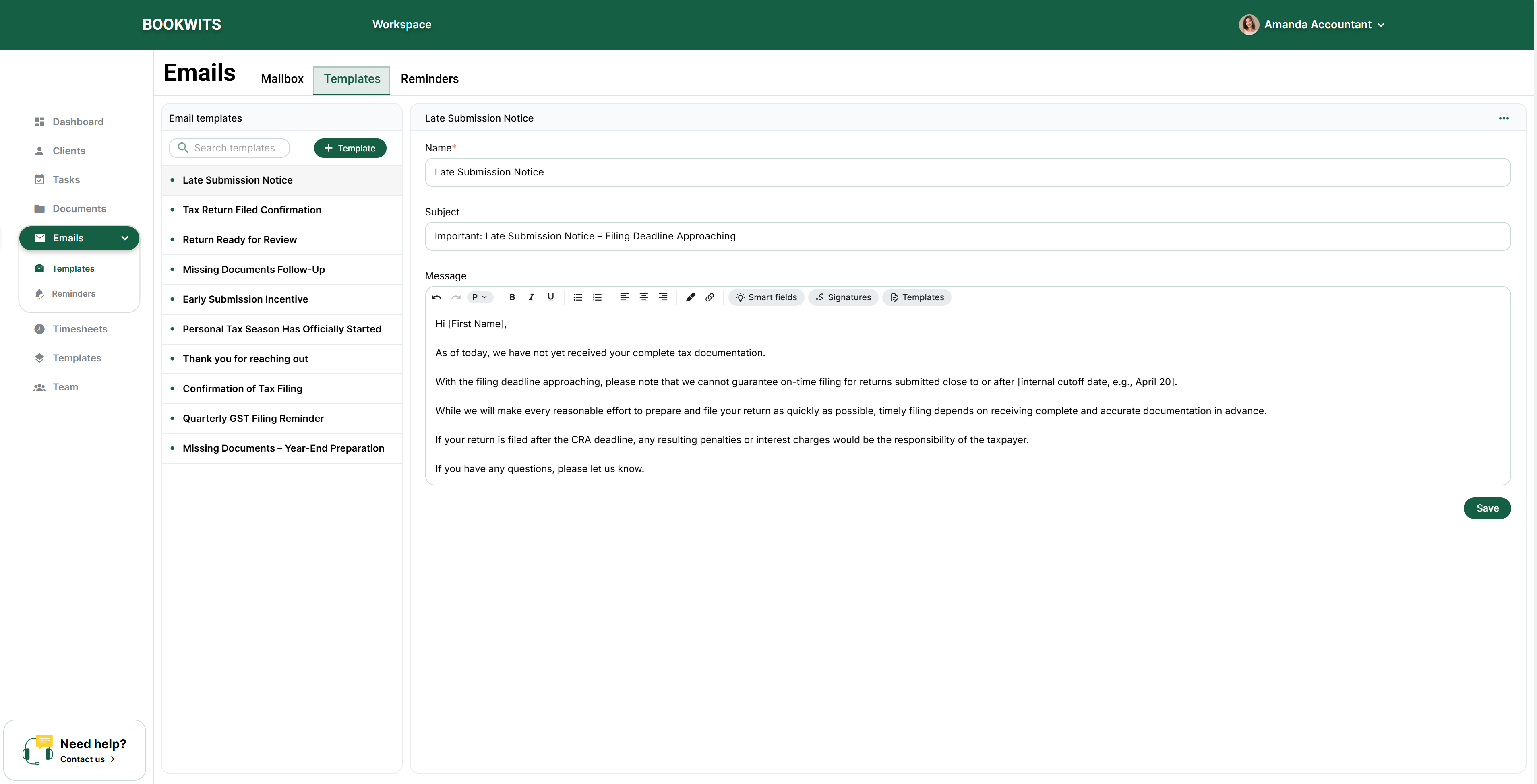
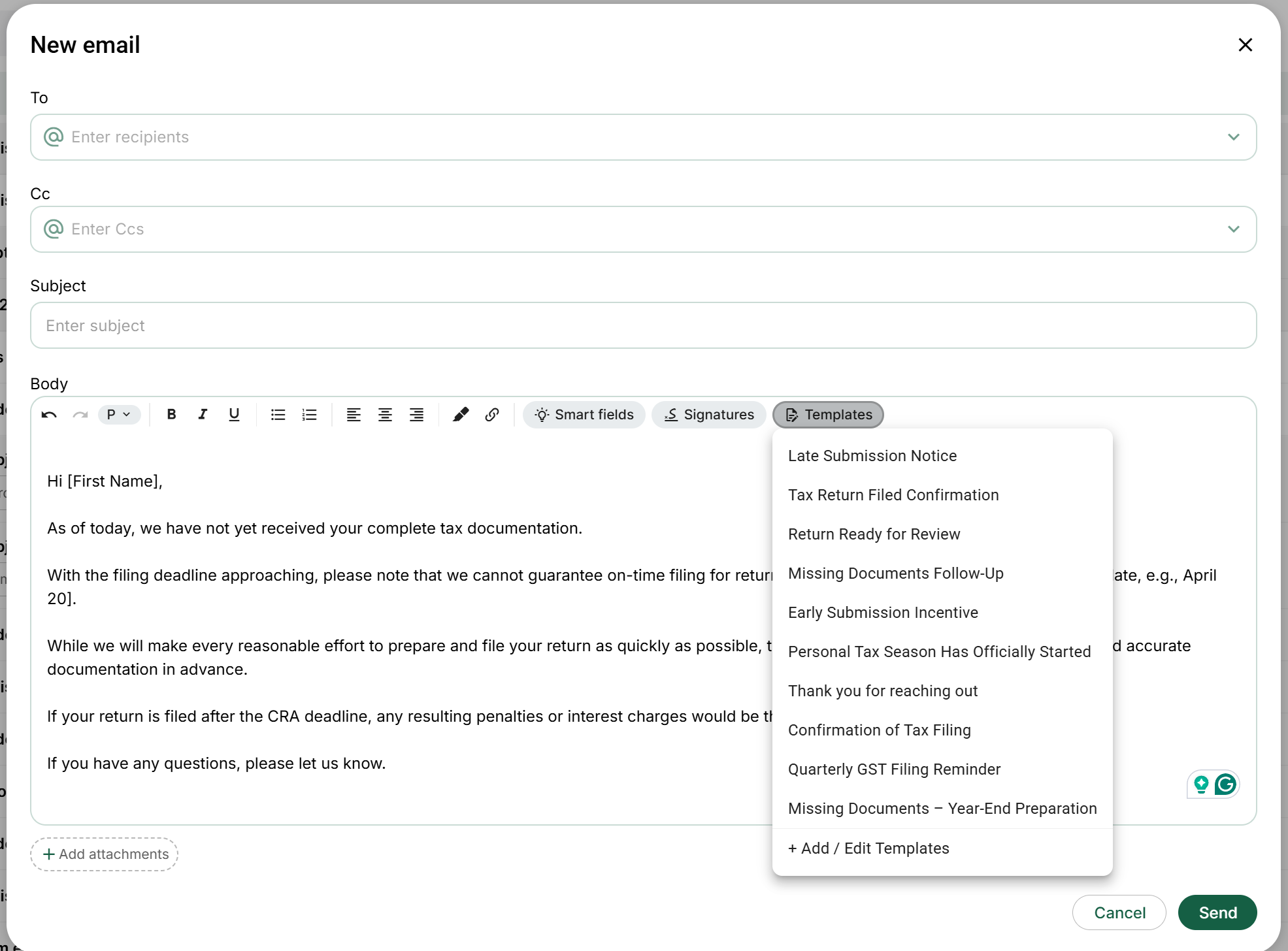
Appliquer un modele
- Commencez la redaction (nouveau courriel ou reponse).
- Cliquez sur Modele.
- Selectionnez le modele voulu.
- Modifiez si necessaire, puis envoyez.
Creer / gerer les modeles
Construisez une bibliotheque pour que toute l'equipe envoie des messages
coherents.
Liste de modeles de depart (5-10)
- Documents manquants
- Depot sur le portail
- Lancement de fin d'annee
- Checklist de saison d'impot personnel
- Relance apres 7 jours
Champs intelligents (espaces reserves dynamiques)
Les champs intelligents permettent d'ecrire un seul courriel qui se
personnalise automatiquement avec les donnees Bookwits.
Champs intelligents courants (exemples)
Prenom client
Nom client
Nom complet client
Nom de l'entreprise
Votre nom complet
Exemple d'extrait de modele
Bonjour `Prenom client`,
Petit rappel : merci de televerser vos documents pour `Nom de
l'entreprise`...
Pourquoi c'est important : vous pouvez envoyer des courriels personnalises
en lot sans modifier chaque message a la main.
Signatures (application automatique)
Creez et gerez des signatures, puis appliquez-les automatiquement (ou
selectionnez-en une a la redaction selon votre interface).
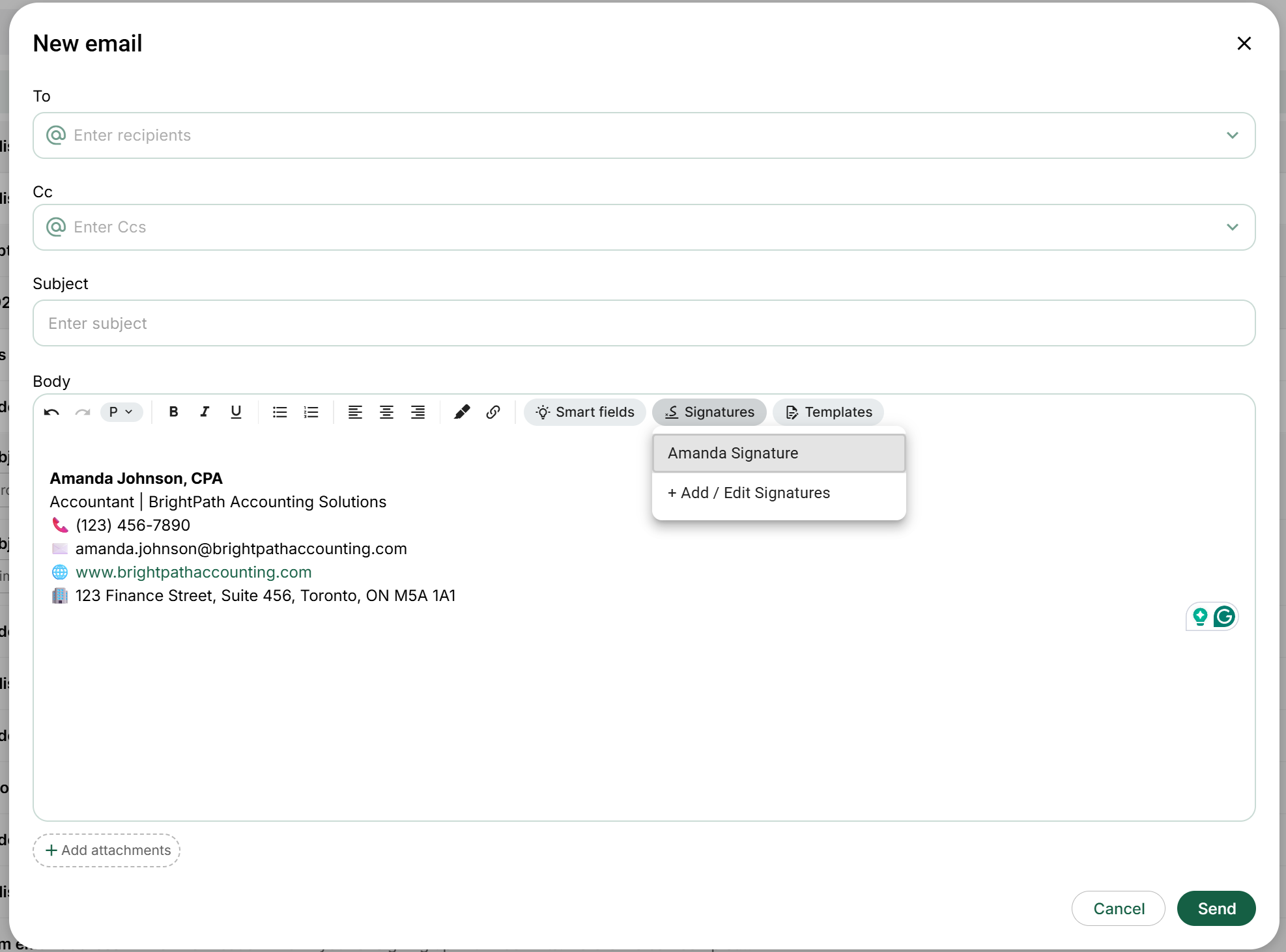
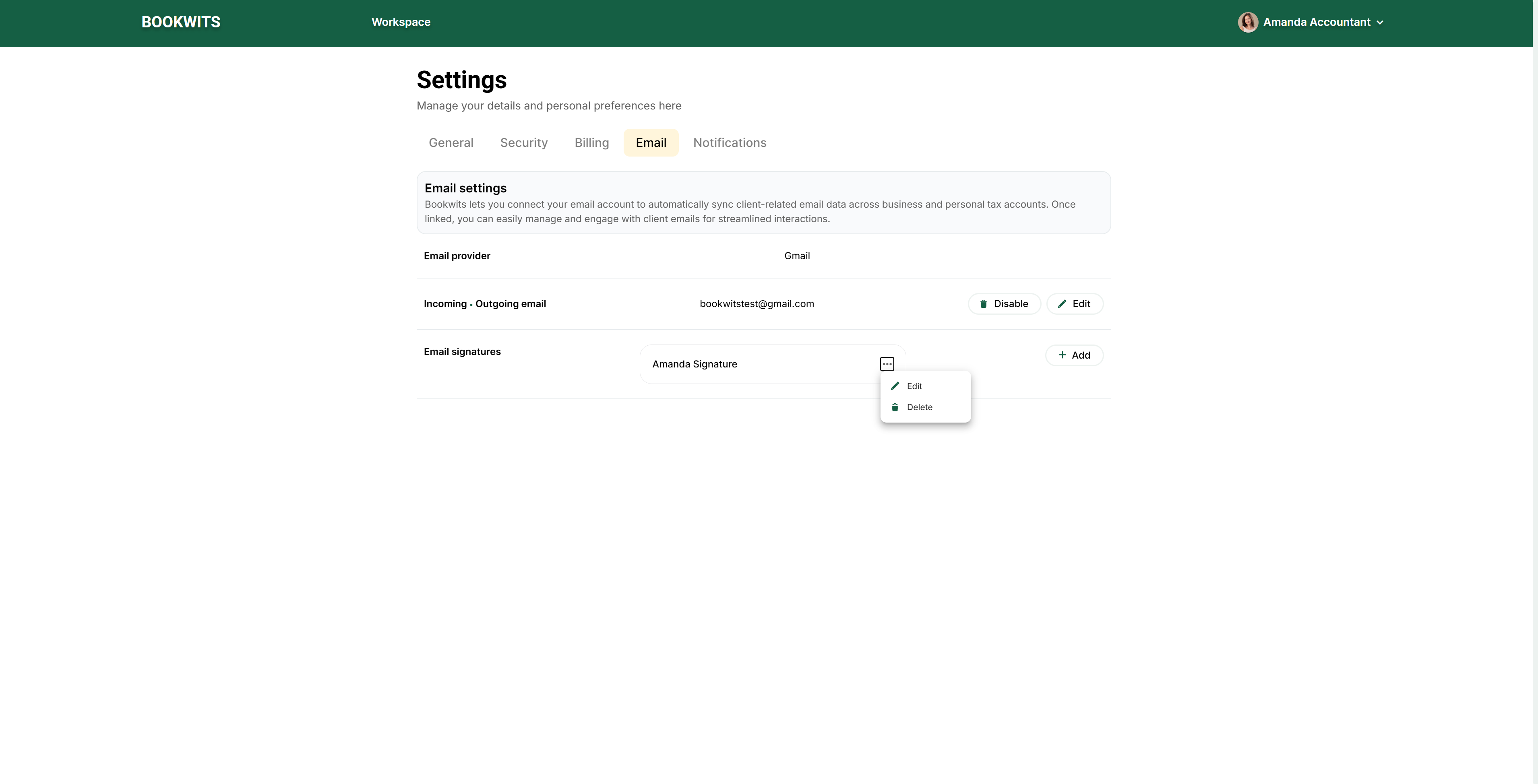
Ou le configurer
- Allez dans Parametres → Courriels
- Creez/configurez vos signatures
- Redigez un courriel pour verifier le comportement de la signature
Rappels courriel (envois planifies)
Planifiez des courriels pour plus tard (ponctuels ou recurrents) afin que les
clients recoivent des suivis coherents sans envoi manuel.
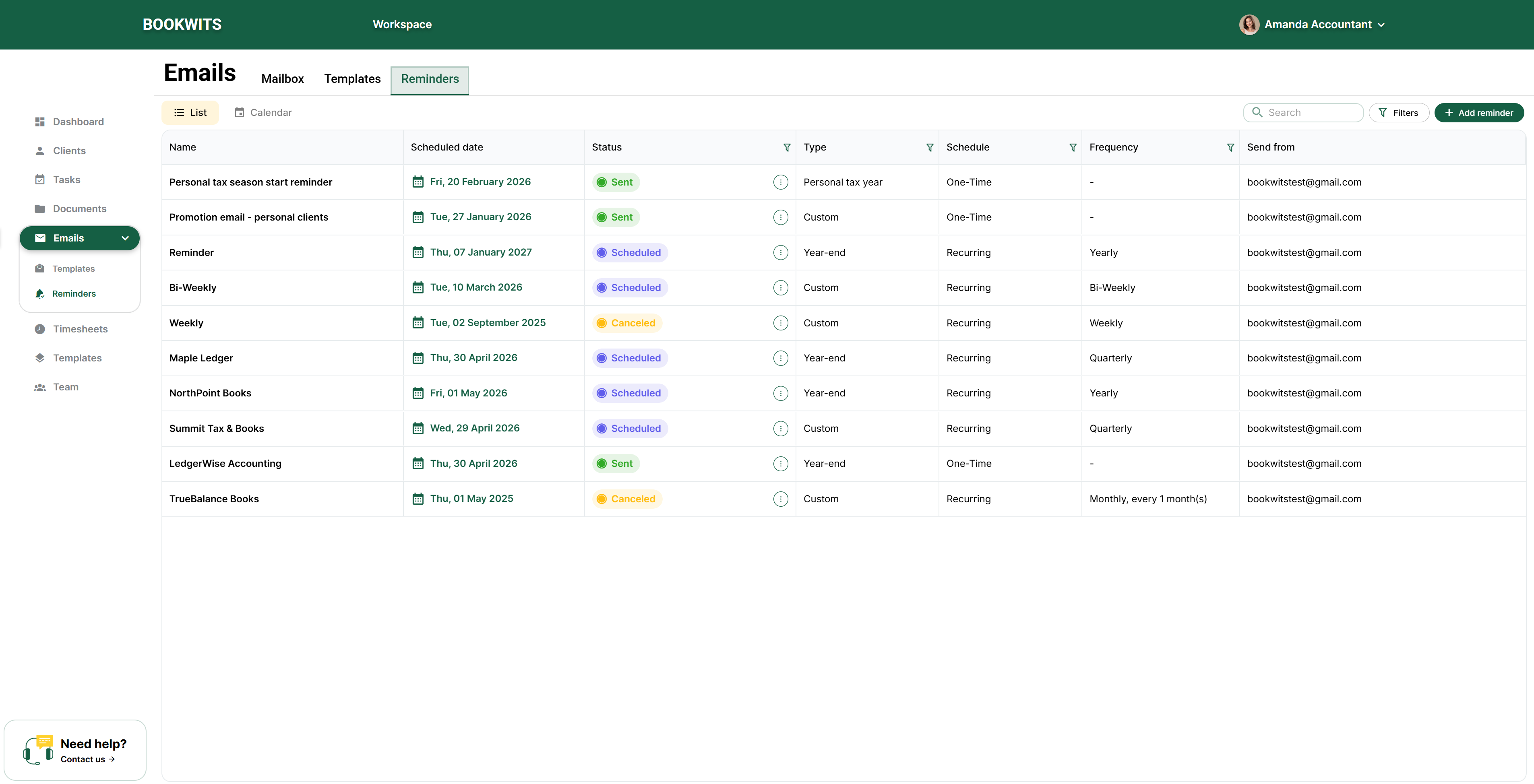
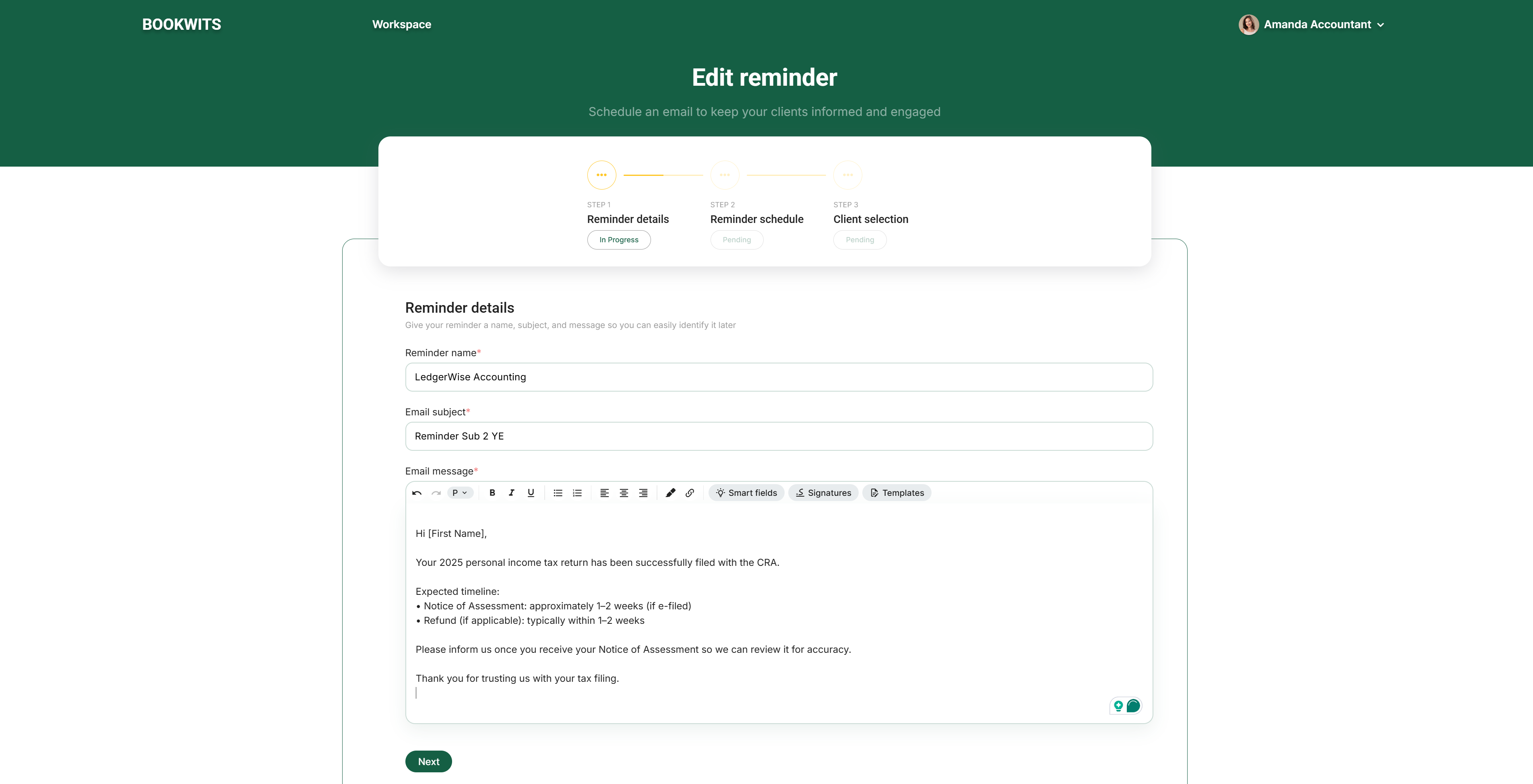
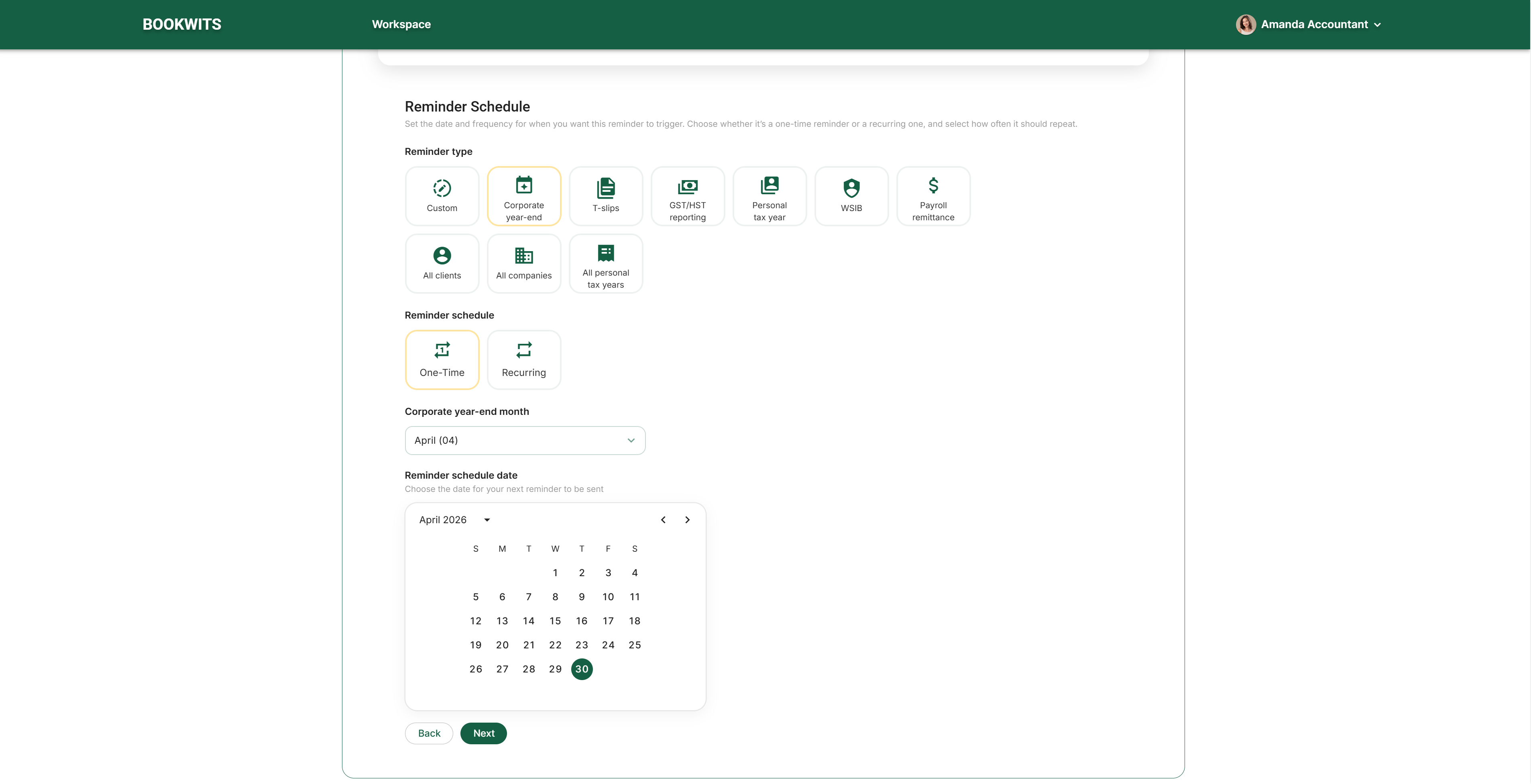
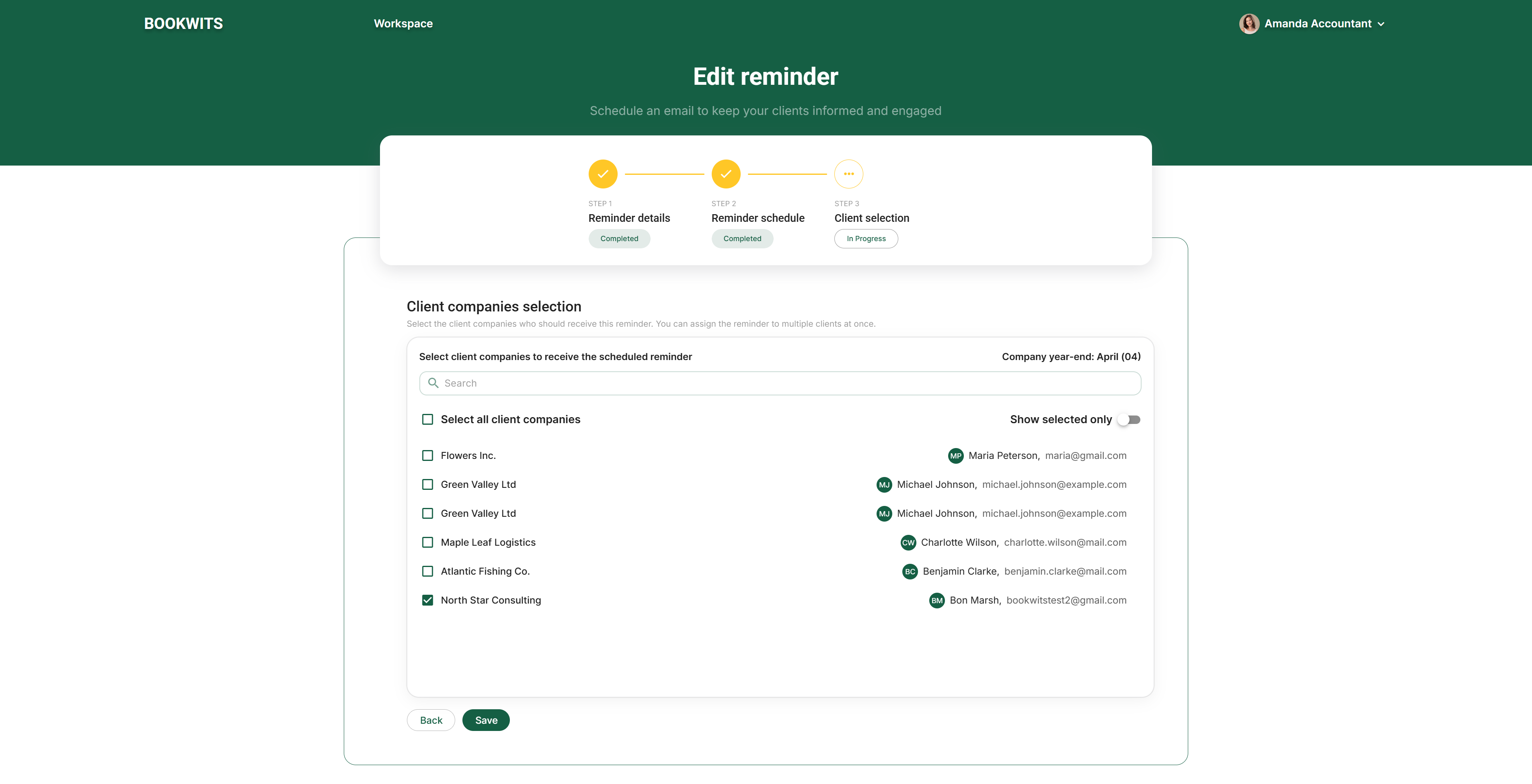
Ce qu'un rappel inclut
- Nom du rappel
- Objet du courriel
- Message/corps du courriel (supporte modeles + champs intelligents)
- Date planifiee
- Type (Personnalise / Fin d'annee corporative / Annee d'impot personnel / etc.)
- Planification (ponctuel ou recurrent)
- Frequence (si recurrent)
- Envoyer depuis (votre courriel connecte)
Comment fonctionne le createur de rappels (3 etapes)
1
Details du rappel
Nom, objet, corps du message (modeles + champs intelligents)
2
Planification du rappel
Ponctuel ou recurrent, choisir date et frequence
3
Selection des clients
Selection des destinataires (recherche, tout selectionner, afficher
seulement la selection)
Commencez par un rappel qui fait gagner du temps immediatement : « rappel de
debut de saison d'impot personnel » (ponctuel). Ensuite ajoutez des rappels
recurrents comme « rappel trimestriel TPS/TVH ».
Courriels dans le Portail client (vue specifique client)
Depuis le contexte Portail client, vous pouvez voir les courriels lies au
client selectionne et a ses contacts.
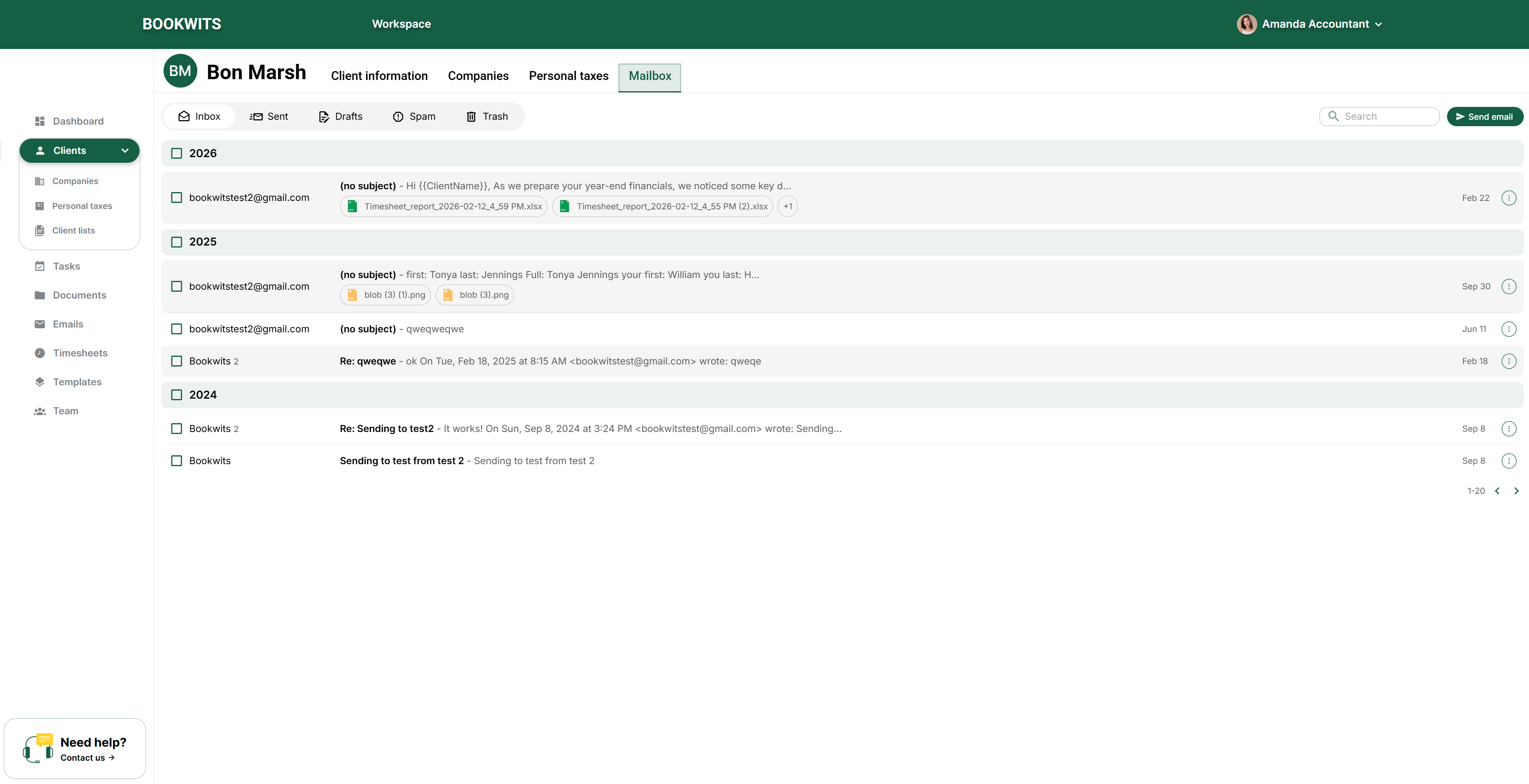
Quand vous etes dans un profil client, vous n'avez pas besoin de chercher
dans toute la boite : Bookwits peut afficher les courriels lies a ce
contexte client/contact.
Securite (vue d'ensemble)
- La connexion passe par une authentification securisee Gmail/Outlook (autorisation fournisseur).
- Les courriels sont traites directement dans votre boite (actions reflétees dans Gmail/Outlook).
- La plateforme met l'accent sur la gestion securisee des donnees et communications client.
Note (formulation stockage)
Si vous avez une formulation specifique comme « nous ne sauvegardons aucun
courriel dans notre base... », collez-la et vous pourrez l'inclure ici mot
pour mot.
Bonnes pratiques debutant (rapides)
- Convertissez les courriels actionnables en taches immediatement.
- Utilisez des modeles pour tout message saisi plus de deux fois.
- Utilisez les champs intelligents pour des envois personnalises en lot.
- Definissez des rappels pour les communications client recurrentes (TPS/TVH, fin d'annee, saison fiscale).
L'objectif est simple : garder la communication client rattachee a votre
flux de travail, pas enfouie dans une boite de reception.
Besoin d'aide pour configurer vos flux de travail courriel ?
Reservez une demo et nous vous aiderons a connecter votre boite mail, creer des
modeles + signatures, et configurer des rappels pour automatiser les suivis.