Retour aux ressources
Video de presentation (module Documents)
Si vous avez une video de presentation, ajoutez-la ici. C'est ideal pour montrer
le partage de dossiers, l'acces portail et deplacer/copier.
COMMENT UTILISER BOOKWITS
DOCUMENTS
DEBUTANT
Guide du module Documents
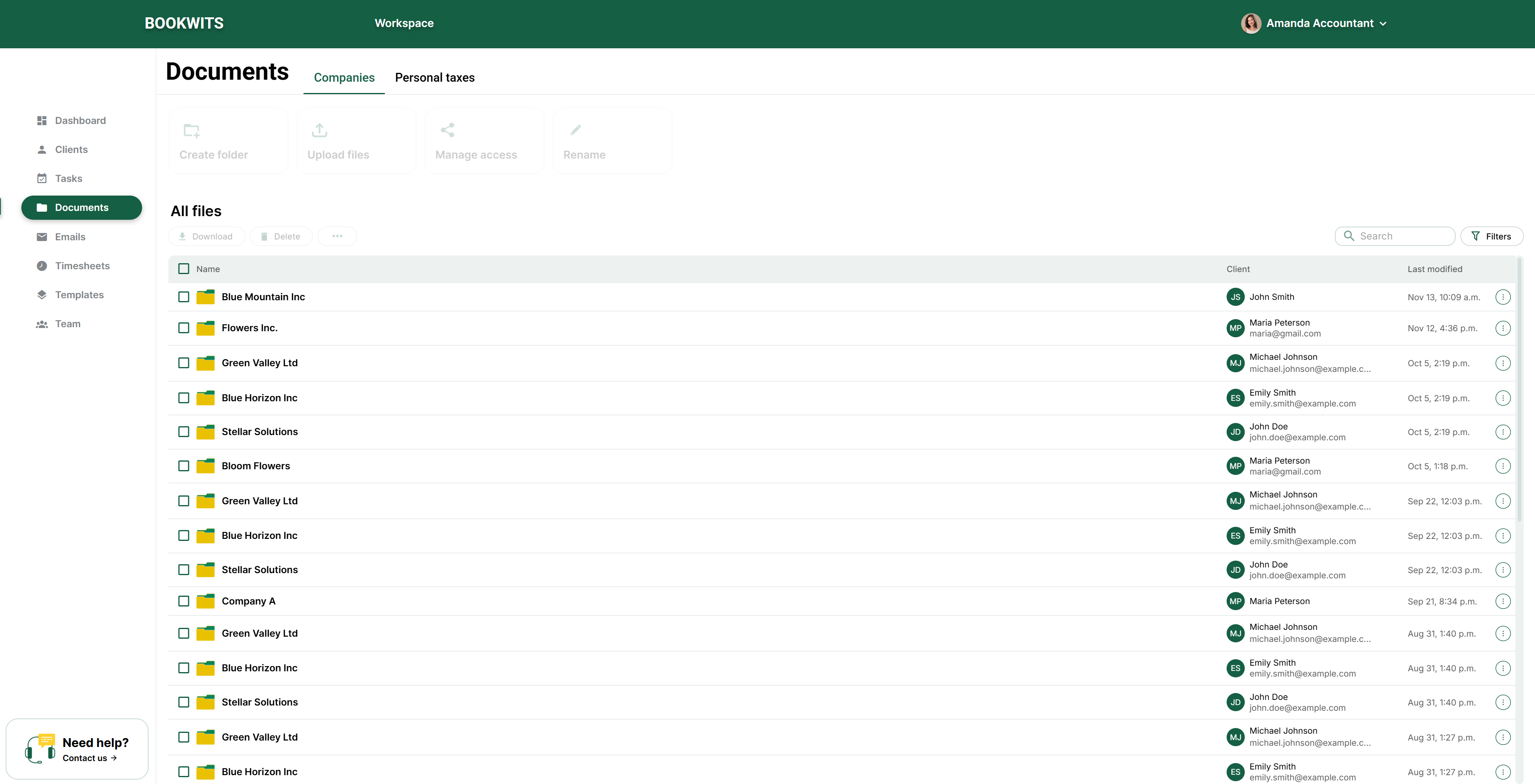
Le module Documents est l'endroit ou vous stockez, organisez et partagez les fichiers clients dans une structure de dossiers claire, afin d'eviter les pieces eparpillees entre courriels, dossiers locaux et liens disperses.
Comment utiliser Bookwits
9 min de lecture
A quoi sert « Documents » (version simple)
Utilisez Documents pour :
- Conserver tous les fichiers clients dans un endroit securise
- Partager des dossiers avec les clients via le portail
- Controler ce que les clients peuvent voir (ou non)
- Eviter les boucles « pouvez-vous renvoyer ce PDF ? » et « ou dois-je televerser ? »
Dans Bookwits, les documents sont generalement organises autour des
Entreprises (travail par entite) et des
Annees d'impot personnel (travail T1 par annee).
Creation de dossiers dans Bookwits (automatique + manuelle)
Dossiers automatiques
Les dossiers sont crees automatiquement quand vous :
- Ajoutez une Entreprise
- Ouvrez une nouvelle Annee d'impot personnel
Dossiers manuels
Vous pouvez aussi creer des dossiers manuellement a tout moment selon le
processus de votre cabinet.
Exemples courants de dossiers manuels
Depots client
Mission / Administration
Papiers de travail
Depose / Finalise
CRA / NOA
Payroll / T4s
Utilisez la meme structure de dossiers pour tous
les clients afin que l'equipe (et les clients) sache toujours ou deposer les
fichiers.
Televersement de documents (flux de travail de base)
- Allez dans le bon contexte client (Entreprise ou Annee d'impot personnel).
- Televersez les fichiers dans le bon dossier/sous-dossier.
- Utilisez des noms de fichiers coherents (pour retrouver rapidement les fichiers plus tard).
Exemple de nommage
2025_T4_Sarah_Thompson.pdf
2025_Interest_T5_Sarah_Thompson.pdf
2025_Corp_YearEnd_Workpapers.pdf
Le nommage, c'est la recherche. Si les noms sont coherents, vous trouverez
les documents en quelques secondes.
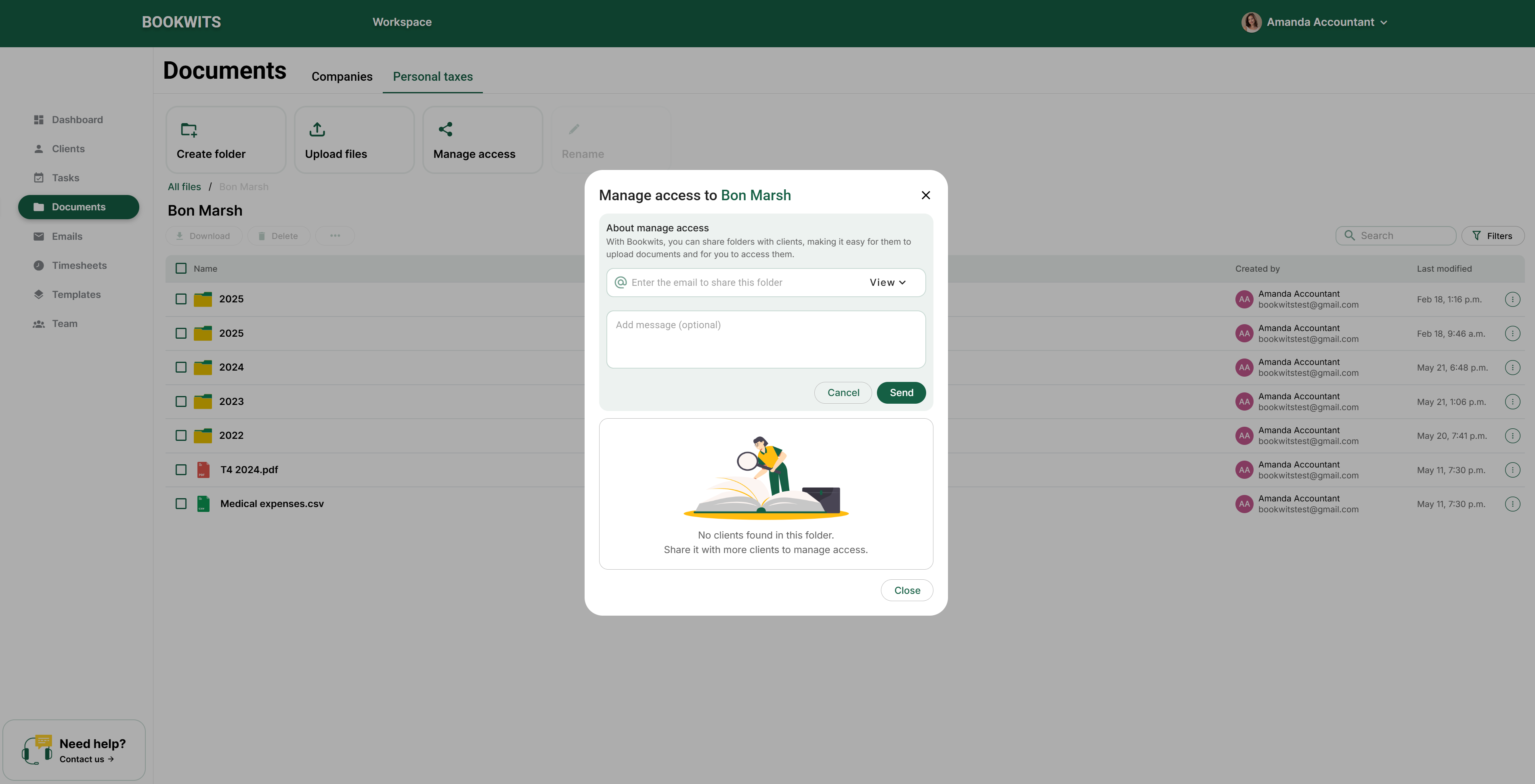
Partager un dossier avec votre client (acces Portail client)
Le partage donne a votre client un acces portail aux dossiers que vous
choisissez.
Etapes
- Ouvrez le dossier a partager.
- Cliquez sur Gerer l'acces.
- Entrez le courriel du client.
- Choisissez le role : Voir (lecture seule) ou Administrateur (niveau d'acces plus eleve selon vos autorisations).
- Envoyez l'invitation.
Ce qui se passe ensuite (important pour debutants)
- Le client recoit une invitation par courriel.
- Il doit s'inscrire (creer son compte portail) avant d'acceder aux dossiers partages.
- Il verra une vue type dossier limitee a ce que vous avez partage.
Partager seulement certains fichiers ou sous-dossiers
Vous n'avez pas a tout partager. Vous pouvez partager seulement un
sous-dossier precis (ex. « Depots client ») ou des fichiers precis (ex.
lettre de mission).
Commencez de facon restrictive (seulement ce dont le client a besoin), puis
elargissez l'acces si necessaire.
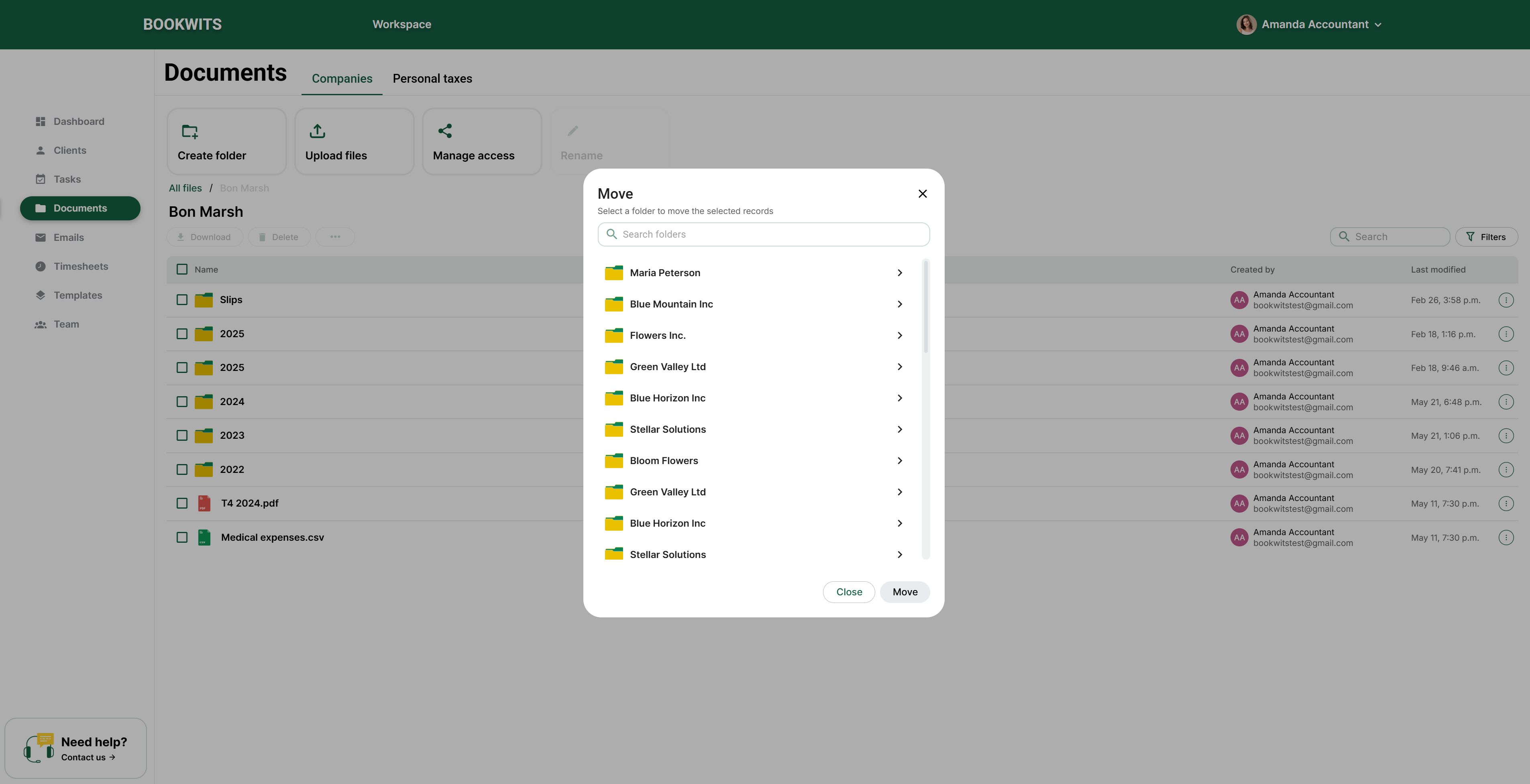
Copier et deplacer des dossiers/fichiers (organiser sans reteleverser)
Deplacer
Utilisez Deplacer quand un element a ete televerse au mauvais endroit et
doit etre relocalise.
- « Depots client » → « Papiers de travail »
- « Reçus » → « Depose / Finalise »
Copier
Utilisez Copier quand le meme fichier doit exister a plusieurs endroits.
- PDF final requis dans « Depose / Finalise » et « Support fin d'annee »
Une structure de dossiers propre reduit les relances et facilite le passage
de relais entre taches.
Previsualiser un fichier sans telechargement
Vous pouvez consulter le contenu sans telecharger :
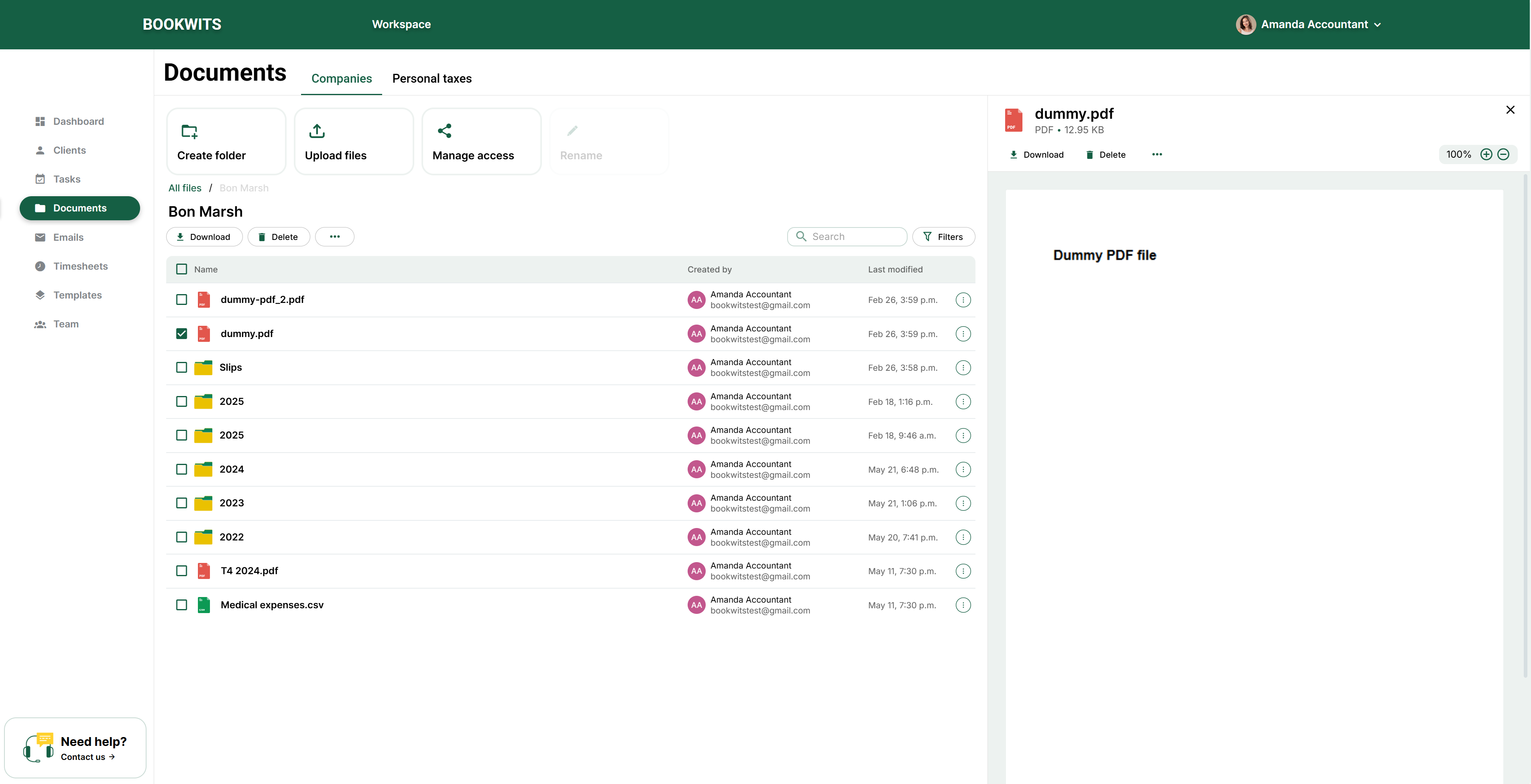
- Cliquez sur le nom du fichier
- Un panneau de previsualisation s'ouvre (souvent a gauche)
Utile pour verifier rapidement
- « Est-ce le bon feuillet ? »
- « Est-ce la version signee ? »
- « La date correspond-elle a l'annee fiscale ? »
Documents depuis un profil client
Vous pouvez acceder aux documents directement depuis le profil client, filtres
selon ce sur quoi vous travaillez.
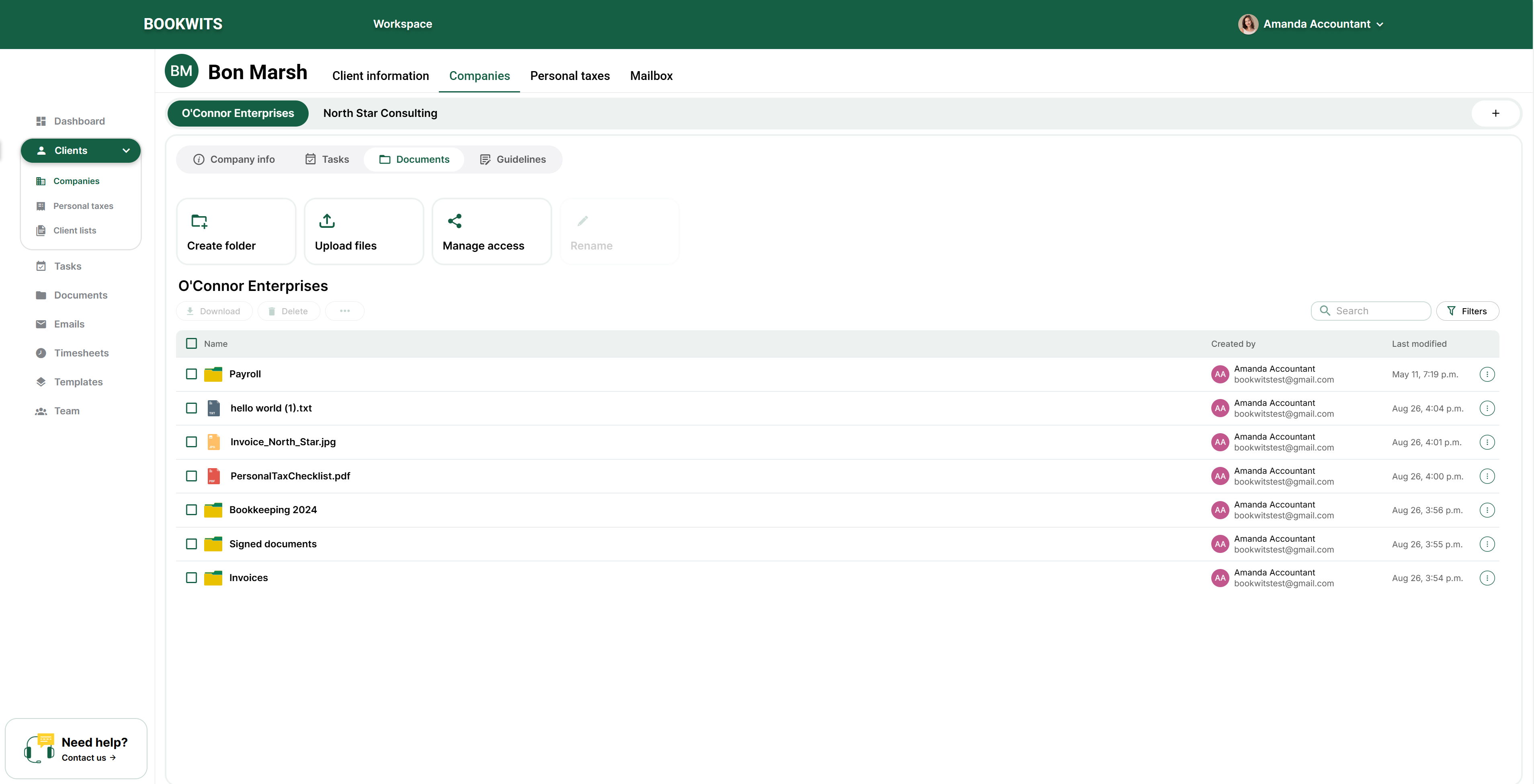
Vue documents entreprise
Affiche seulement les dossiers/fichiers de l'entreprise selectionnee.
Vue documents annee d'impot personnel
Affiche seulement les dossiers/fichiers de l'annee fiscale
selectionnee.
La liste de controle d'impot personnel cree des dossiers supplementaires
automatiquement
Quand vous utilisez la liste de controle Fichiers client - Impot personnel,
Bookwits cree des dossiers comme :
Autre documentation
Reçus
Feuillets T
Vous n'avez pas besoin de chercher dans tout le module Documents : Bookwits
limite automatiquement a l'entreprise ou a l'annee fiscale en cours.
Securite et stockage (Azure + chiffrement)
Les fichiers sont stockes de facon securisee dans le cloud avec Microsoft
Azure et sont chiffres.
Ce que cela signifie pour les clients
- Les fichiers ne restent pas sur l'ordinateur d'une personne
- L'acces est controle via permissions/roles de dossiers
- Le partage se fait via le portail au lieu des pieces jointes courriel
Configuration recommandee (simple et efficace)
Si vous voulez une base qui fonctionne pour la plupart des cabinets, utilisez
cette structure et gardez-la coherente.
Pour chaque entreprise
- Depots client
- Papiers de travail
- Depose / Finalise
Pour chaque annee d'impot personnel
- Feuillets T
- Reçus
- Autre documentation
- Depose / Finalise
Coherence = vitesse. Votre equipe ira plus vite avec moins d'erreurs et
moins de relances client.
Besoin d'aide pour structurer votre espace Documents ?
Reservez une demo et nous vous aiderons a standardiser votre structure de
dossiers, configurer les regles d'acces du portail, et construire un flux clair
« depots client → papiers de travail → finalise ».