Modèles de documents : arborescences automatiques
Dans ce chapitre (17)
- Où trouver ce parcours et ses commandes
- Ou trouver les modèles de documents
- A quoi servent les modèles de documents (simplement)
- Les 2 types de modèles de documents
- Comment l'automatisation fonctionne
- Construire la structure de dossiers
- Étape 1 : Créer un nouveau modèle
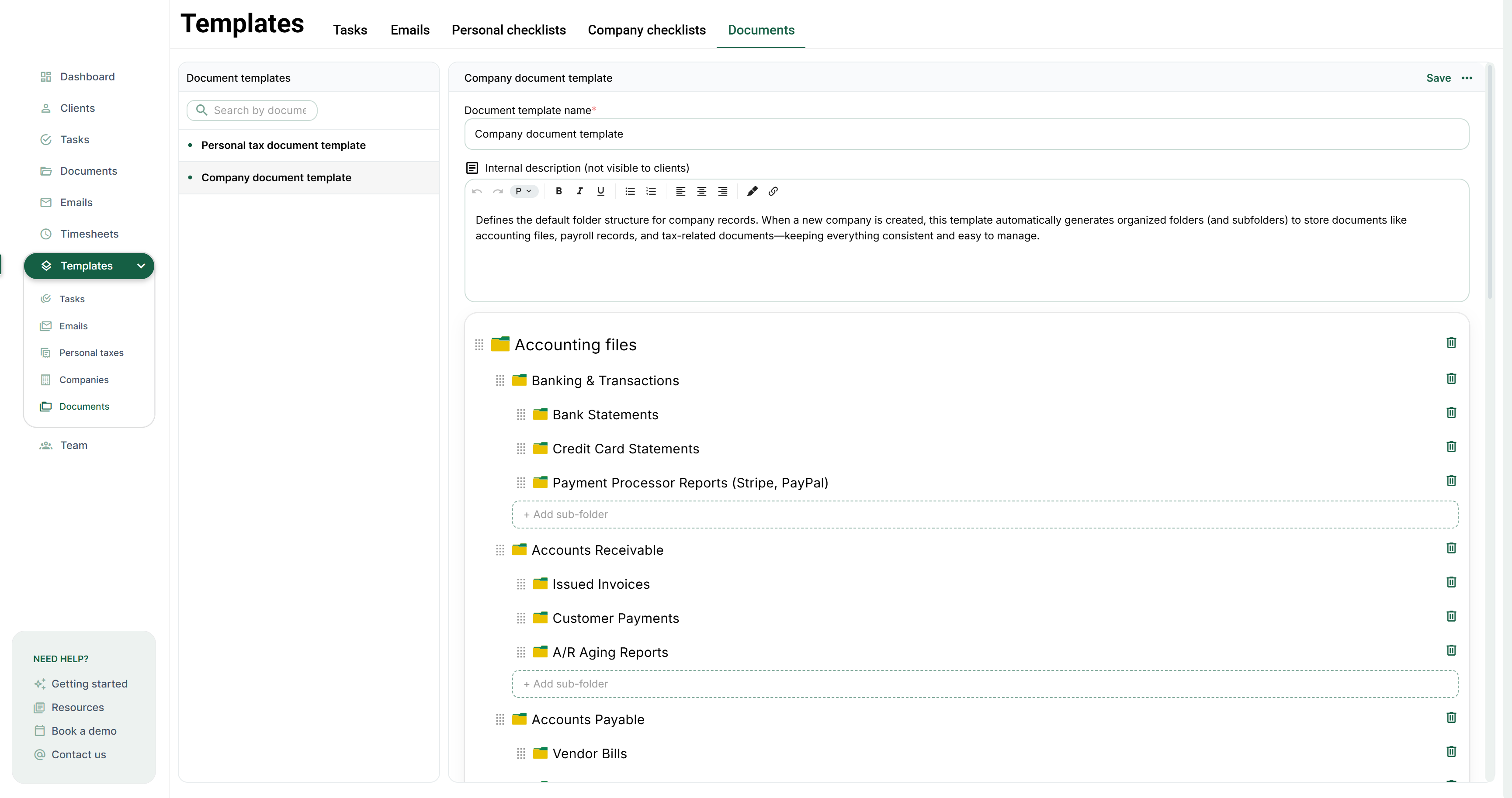
- Étape 2 : Ajouter des dossiers et sous-dossiers
- Modèles actifs vs inactifs
- Comment désactiver un modèle
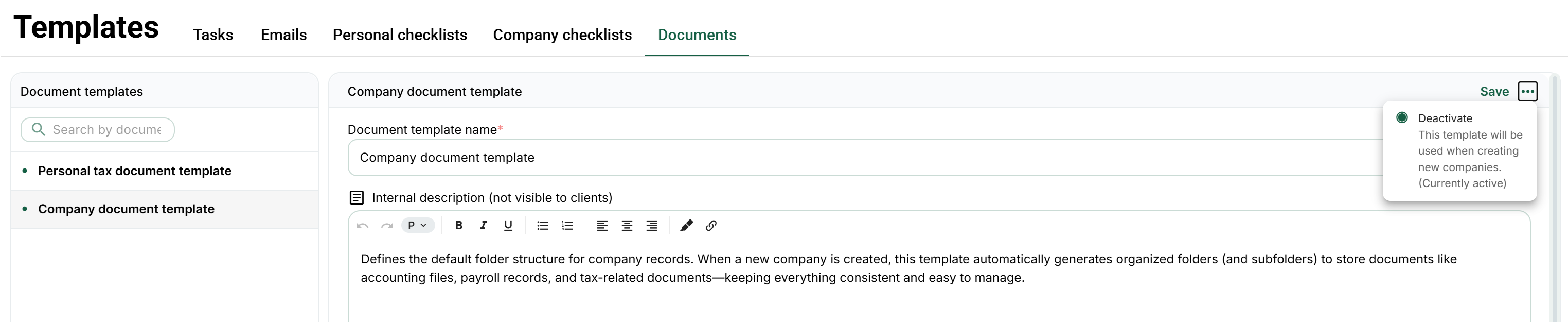
- Ou gérer les modèles de documents
- Bonnes pratiques (par quoi commencer)
- Comprendre ce que ce modèle ne fait pas
- Préparer une structure utilisable
- Changer les valeurs par défaut sans réécrire l’historique
- Exemple : adopter un classement sans reconstruire les clients existants
- Propriétaire, administrateur et membre : droits pour ce parcours
Où trouver ce parcours et ses commandes
Ouvrez Modèles → Documents, plutôt que le répertoire documentaire réel. Sélectionnez ou créez la structure réutilisable dans la liste des modèles, puis nommez et organisez ses dossiers dans cet éditeur.
Pour l’utiliser, revenez à l’espace documentaire de l’entreprise ou de l’année visée et choisissez l’action de modèle appropriée. Vérifiez la destination avant l’application. Un modèle ne téléverse pas de fichiers clients et une structure de dossiers ne constitue pas une invitation de partage.
Propriétaire, administrateur et membre : accès, restrictions et exceptions de ce chapitre
Ou trouver les modèles de documents
A quoi servent les modèles de documents (simplement)
- Standardiser les structurés de dossiers pour tous les dossiers clients
- Éviter de recréer manuellement les mêmes dossiers encore et encore
- Garder les fichiers de comptabilité, paie, fiscalité et support bien organisés
- Réduire le risque d'oublier des catégories de documents importantes
- Un type de modèle précis
- Soit Entreprise, soit Impôt personnel
- Une arborescence de dossiers réutilisable geree par votre équipe
Les 2 types de modèles de documents
Comment l'automatisation fonctionne
-
Créez ou modifiez le modèle Construisez l'arborescence de dossiers que vous voulez que Bookwits utilise par défaut.
-
Gardez le modèle actif Seuls les modèles actifs sont utilisés lors de la création d'une entreprise ou d'une année d'impôt personnel.
-
Créez une nouvelle Entreprise ou Année d'impôt personnel Bookwits crée le dossier principal de ce nouvel enregistrement puis applique la structure du modèle correspondant à l'intérieur.
-
Les dossiers sont prêts immediatement Votre équipe peut commencer a téléverser des documents dans une structure propre et coherente sans attendre.
Construire la structure de dossiers
Étape 1 : Créer un nouveau modèle
- Choisissez Modèles dans le menu de gauche, puis Documents parmi les types. Cette bibliothèque définit des structures de dossiers réutilisables; ce n’est pas la zone de téléversement des documents.
- Créez un modèle et choisissez sa portée : Entreprise ou Impôts personnels. Choisissez l’espace auquel la structure doit s’appliquer plutôt que d’utiliser indifféremment le même modèle partout.
- Donnez-lui un nom clair et une description interne utile. Ajoutez d’abord les dossiers principaux, puis les sous-dossiers, avec des noms compréhensibles comme « Relevés bancaires » et « Notes de révision ».
- Révisez la hiérarchie et les options d’activation, puis enregistrez. Vérifiez les dossiers créés sur un dossier correspondant autorisé avant une utilisation générale. Enregistrer la structure ne téléverse aucun document.
Étape 2 : Ajouter des dossiers et sous-dossiers
- Ajouter des dossiers racine
- Ajouter des sous-dossiers dans chaque dossier
- Réordonner les éléments selon votre organisation preferee
- Supprimer les dossiers dont vous n'avez plus besoin
- Commencez par des catégories larges
- Puis créez des sous-dossiers plus précis à l'intérieur
- Évitez de rendre la structure plus profonde que nécessaire
Modèles actifs vs inactifs
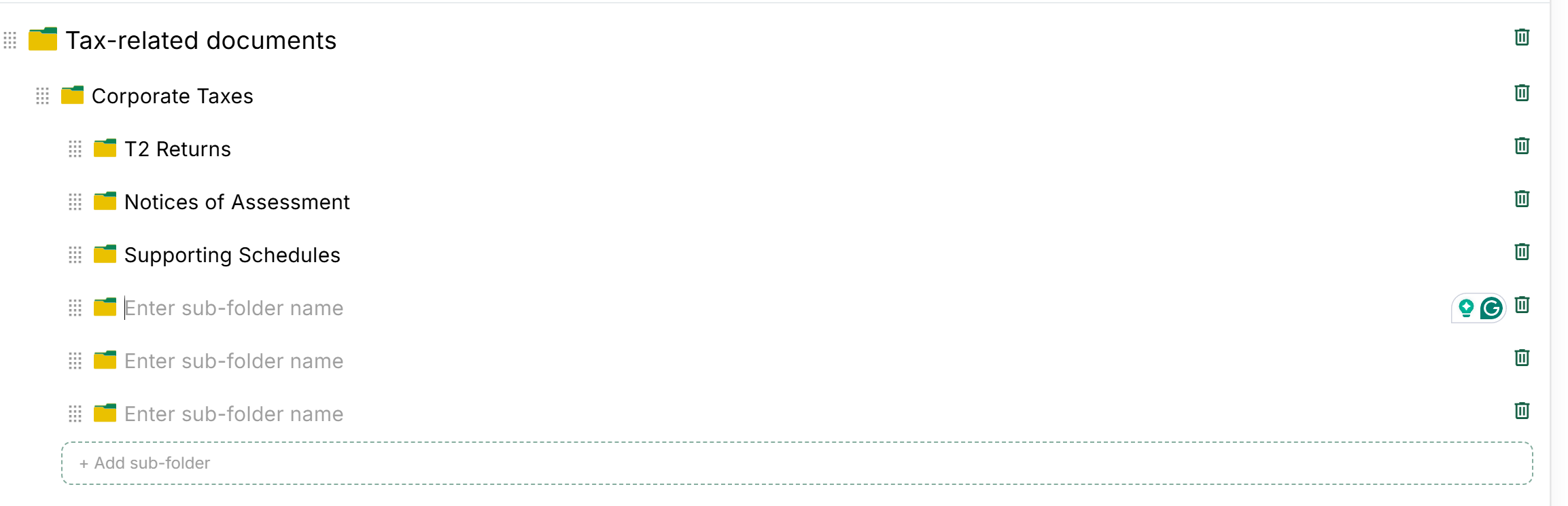
Comment désactiver un modèle
- Conserver la structure pour référence future
- Mettre en pause d'anciens processus sans perdre le travail de configuration
- Passer a un modèle plus récent lorsque votre processus change
Ou gérer les modèles de documents
- Créer de nouveaux modèles
- Modifier les noms et descriptions des modèles
- Construire ou mettre à jour les structurés de dossiers
- Activer ou désactiver des modèles
Bonnes pratiques (par quoi commencer)
- Commencez avec un seul modèle par défaut propre par type
- Utilisez d'abord des catégories simples de premier niveau
- Nommez les dossiers selon l'usage réel des documents
- Évitez de créer trop de niveaux imbriques
- Revoyez la structure avant de l'activer
Comprendre ce que ce modèle ne fait pas
Un modèle de documents définit une arborescence, pas le texte d’une lettre de mission ou un formulaire de signature. Choisissez Entreprise ou Impôts personnels selon les dossiers visés. Ajouter un fichier dans un dossier existant relève de Documents, pas de la modification du modèle.
Préparer une structure utilisable
- Choisissez Modèles dans le menu de gauche, puis Documents parmi les types. Cette bibliothèque définit des structures de dossiers réutilisables; ce n’est pas la zone de téléversement des documents.
- Créez un modèle et choisissez sa portée : Entreprise ou Impôts personnels. Choisissez l’espace auquel la structure doit s’appliquer plutôt que d’utiliser indifféremment le même modèle partout.
- Donnez-lui un nom clair et une description interne utile. Ajoutez d’abord les dossiers principaux, puis les sous-dossiers, avec des noms compréhensibles comme « Relevés bancaires » et « Notes de révision ».
- Révisez la hiérarchie et les options d’activation, puis enregistrez. Vérifiez les dossiers créés sur un dossier correspondant autorisé avant une utilisation générale. Enregistrer la structure ne téléverse aucun document.
Changer les valeurs par défaut sans réécrire l’historique
Les modèles actifs servent aux futurs dossiers correspondants. Modifier ou désactiver le modèle ne réorganise pas en lot toutes les entreprises ou années existantes. Entretenez leurs dossiers par Documents au besoin. Ne supprimez pas un client ou une année pour déclencher à nouveau le modèle.
Choisissez volontairement les modèles actifs et évitez des structures superposées aux noms ambigus. Avant de retirer un modèle par défaut, pensez au prochain dossier créé par vos collègues et expliquez la structure attendue.
Exemple : adopter un classement sans reconstruire les clients existants
Le cabinet choisit Téléversements clients, Dossiers de travail et Documents finaux. Construisez cette hiérarchie dans le type Entreprise, examinez l’imbrication et activez le modèle prévu. La structure fiscale personnelle appartient au type Impôts personnels, pas au modèle d’entreprise.
À la création d’une entreprise compatible, examinez les dossiers générés avant de généraliser le standard. Le modèle ne prouve pas automatiquement les partages : un dossier nommé « Téléversements clients » n’indique pas à lui seul que le client y accède.
Le cabinet ajoute ensuite « Preuves de révision ». Ce changement prépare les futures créations; il ne démontre pas une réorganisation de toutes les entreprises historiques. Entretenez les dossiers existants dans Documents selon le besoin. Ne supprimez et recréez jamais entreprise ou année uniquement pour relancer la génération : cela complique l’historique et le travail lié au lieu de résoudre un problème de classement.
Propriétaire, administrateur et membre : droits pour ce parcours
L’accès employé aux modèles dépend du module activé, pas d’une exclusion générale des membres. Utiliser un modèle ne donne pas accès à un client non partagé ni à la signature d’autrui. Identité visuelle personnelle et partage documentaire externe restent distincts de la définition du modèle.