Tâches client : demandes, invitations, révision et récurrence
Dans ce chapitre (31)
- Où trouver ce parcours et ses commandes
- Aperçu du module en langage simple
- Qui utilise Tâches client
- Demonstration complète des fonctionnalités
- 1) Points d'accès et navigation
- 2) Créer une nouvelle tâche client
- 3) Ajouter des actions de demande (fonction principale)
- 4) Brouillon, envoi et cycle d'invitation
- 5) Parcours client après l'invitation
- 6) Détails d'exécution par type de demande
- 7) Cycle des statuts de tâche
- 8) Fonctionnalités de la page liste Tâches client
- 9) Fonctionnalités de la page détail (membre de l’équipe et client)
- 10) Clavardage dans Tâches client
- 11) Modèles et configuration répétable
- 12) Chronologie et comportement d'audit
- 13) Dépannage des problèmes courants
- 14) Bonnes pratiques pour équipes et clients
- Glossaire
- Distinguer la création de l’envoi
- Exécuter chaque demande, pas seulement le clavardage
- Aider un nouveau client à accepter l’invitation
- Lire le même statut des deux côtés
- Fréquence des rappels et demandes récurrentes
- Exemple détaillé : demander des relevés et une approbation distincte
- Distinguer brouillon, demande envoyée et série récurrente
- Exemples d’écrans actuels de l’application
- Trouver la création et comprendre le contact du cabinet
- Ajouter les actions réellement nécessaires
- Distinguer brouillon, modèle, courriel et série récurrente
- Propriétaire, administrateur et membre : droits pour ce parcours
Où trouver ce parcours et ses commandes
Pour le cabinet, ouvrez Clients → Tâches clients, ou l’onglet correspondant dans le profil d’un client. La recherche et les filtres se trouvent au-dessus de la liste. La rangée de statuts distingue l’ensemble, les brouillons, l’attente du client, les retards et les tâches terminées. Le panneau d’actions rapides à droite contient la création d’une tâche client et l’accès aux modèles.
Ouvrez une fiche pour consulter la demande et les réponses. Dans un parcours de modification, distinguez une occurrence d’une série récurrente avant de changer les dates ou consignes. Les tâches du menu professionnel constituent un autre module, réservé au travail interne.
Pour un client connecté, l’entrée Tâches du menu ouvre ses tâches clients. Le destinataire d’une invitation suit cette invitation; il n’utilise pas le répertoire professionnel des clients du cabinet.
Propriétaire, administrateur et membre : accès, restrictions et exceptions de ce chapitre
Aperçu du module en langage simple
- Tâche = le flux de travail global du livrable client
- Demandes = les actions précises que le client doit faire
- Statut = l'étape actuelle de la tâche
- Chronologie = l'historique de qui a fait quoi et quand
Qui utilise Tâches client
- Créer et envoyer des tâches client
- Définir les actions de demande et les échéances
- Suivre réponses, documents et résultats de révision
- Compléter, annuler ou archiver le flux de travail au besoin
- Ouvrir les tâches depuis la liste ou un lien d'invitation
- Compléter confirmations, téléversements, réponses et révisions
- Soumettre les réponses et communiquer dans le clavardage de la tâche
- Voir la progression et les statuts en temps réel
Demonstration complète des fonctionnalités
1) Points d'accès et navigation
Les membres de l’équipe accèdent a Tâches client depuis le module principal. Les clients accèdent aux tâches depuis leur liste de tâches ou via les liens d'invitation.
- Page liste principale pour rechercher, filtrer et ouvrir des tâches
- Page création pour configurer une nouvelle tâche
- Page détail pour exécuter les demandes et suivre la progression
- Accès portail/invitation pour les clients
2) Créer une nouvelle tâche client
- Nom/titre de la tâche
- Description/instructions
- Sélection du destinataire/client
- Lien connexe (entreprise ou année d'impôt personnel)
- Contact principal (membre de votre équipe)
- Date d'échéance
- Étiquette (optionnel)
- Fréquence de rappel
3) Ajouter des actions de demande (fonction principale)
Chaque tâche peut inclure plusieurs types d'actions de demande:
Le client coche un ou plusieurs éléments de confirmation. Idéal pour les confirmations procedurales et les attestations d’achèvement.
Le client téléverse les fichiers demandes. Prend en charge les actions au niveau fichier, les liens de dossier et le téléchargement côté équipe.
Le client fournit des réponses écrites à une ou plusieurs questions, avec pièces jointes en option.
Le client peut approuver ou demander des changements. Les traces de révision restent visibles pour la traçabilité.
4) Brouillon, envoi et cycle d'invitation
- Enregistrer en brouillon avant d'envoyer
- Envoyer quand les demandes sont prêtes
- Renvoyer l'invitation si le client n'a pas accepte/ouvert
- Annuler la tâche si le flux de travail doit être arrête
- Supprimer les brouillons inutiles
- En attente: invitation créée mais non complétée
- Acceptée: le client peut accéder à la tâche
- Refusée/Révoquée/Expirée: renvoi ou remplacement nécessaire
5) Parcours client après l'invitation
- Ouvrez l’invitation de tâche dans votre courriel et vérifiez le cabinet ainsi que le titre. Si elle est inattendue, contactez le cabinet par un moyen connu plutôt que de transférer le lien privé.
- Au besoin, utilisez la création de compte proposée dans cette invitation, terminez l’inscription et vérifiez le courriel. Un client existant se connecte avec le compte invité.
- Revenez à l’invitation et choisissez son acceptation. Ouvrez ensuite la tâche et ses actions demandées. Accepter l’invitation ne réalise pas ces actions.
- Ouvrez chaque demande et utilisez les commandes de son type : fournir des fichiers, répondre aux questions, confirmer des éléments ou effectuer l’autre action proposée. Vérifiez la personne et la période avant de joindre des pièces.
- Utilisez l’envoi ou la validation de chaque demande lorsque nécessaire et vérifiez l’avancement. En cas d’échec, conservez les renseignements et corrigez l’erreur. Sélectionner un fichier n’est pas toujours la dernière étape.
6) Détails d'exécution par type de demande
Le client marque les éléments de confirmation comme complétés. Le membre de l’équipe peut voir l'état confirme/non confirme pour chaque ligne.
Téléverser des documentsLe client téléverse un ou plusieurs fichiers. Le membre de l’équipe peut réviser les fichiers, télécharger individuellement ou tout télécharger en ZIP quand disponible.
Répondre aux questionsLe client soumet une réponse texte par question. Le texte enrichi et les pièces jointes peuvent être pris en charge quand actives.
Réviser et approuverLe client choisit Approuver ou Demander des changements et peut ajouter un message. Le membre de l’équipe voit l'historique complet de révision et peut répondre.
7) Cycle des statuts de tâche
- Brouillon : encore en préparation par le membre de l’équipe
- En attente client : envoyée et en attente d’achèvement client
- Soumis : le client a terminé et soumis
- Complète : finalisée par le membre de l’équipe
- Annulée : arrêtée et non active
Les actions disponibles dans la barre d'outils dépendent du statut actuel et du rôle utilisateur.
8) Fonctionnalités de la page liste Tâches client
- Recherche par nom/contenu
- Onglets de statut (toutes, brouillons, attente, en retard, complétées)
- Panneau de filtres (statut, client, lien connexe, contact, tag, dates)
- Chargement étendu pour gros volumes
- Cartes rapides avec progression, échéance et étiquettes
- Raccourci de création de tâche
- Raccourci utiliser un modèle
- Flux d'activité récente
9) Fonctionnalités de la page détail (membre de l’équipe et client)
- Description de tâche avec étendre/réduire
- Liste des actions avec puces de statut par action
- Panneau d'info/statut avec progression et métadonnées
- Chronologie d'activité avec événements de type audit
- Panneau de clavardage pour la communication liée à la tâche
Les deux rôles voient une version adaptée avec des contrôles basés sur les permissions et le statut de la tâche.
10) Clavardage dans Tâches client
- Ouvrir le clavardage depuis le détail de la tâche
- Envoyer des messages avec fichiers/images
- Suivi lu/non lu par conversation
- Mises à jour de conversation dans le contexte de la tâche
Le clavardage est lié au flux de travail de la tâche, donc le contexte reste dans la tâche au lieu d'être disperse dans des canaux externes.
11) Modèles et configuration répétable
- Créer les tâches manuellement ou depuis des modèles
- Utiliser le sélecteur de modèles pour des paquets de demandes cohérents
- Réduire le temps de configuration des flux de travail récurrents
12) Chronologie et comportement d'audit
La chronologie peut inclure des événements tels que:
- Tâche créée/envoyée/vue
- Demande complétée
- Document téléverse/supprime
- Réponse soumise
- Révision approuvée/changements demandes
- Tâche soumise/complétée/annulée
Cela donne aux équipes un registre fiable pour la responsabilisation et le suivi.
13) Dépannage des problèmes courants
- Vérifiez que le jeton n'est pas expiré ou révoque
- Renvoyez l'invitation depuis les actions de tâche
- Assurez-vous que le client se connecte avec le bon compte
- Confirmez que toutes les actions de demande sont terminées
- Vérifiez qu'une action de révision n'attend pas une décision finale
- Vérifiez la chronologie et les cartes d'action non finalisees
- Vérifiez les téléversements par action, pas seulement le clavardage
- Utilisez le téléchargement ZIP global pour vérifier le contenu
14) Bonnes pratiques pour équipes et clients
- Utilisez des noms de tâche clairs et des descriptions courtes
- Fixez des échéances realistes et une fréquence de rappel adaptée
- Préférez les modèles pour les demandes répétitives
- Gardez la communication client dans le clavardage de tâche pour la traçabilité
- Relisez la chronologie avant escalade ou discussion de délais
- Fermez rapidement les tâches complétés pour garder des rapports fiables
Glossaire
Distinguer la création de l’envoi
Côté équipe, ouvrez Clients → Tâches client, puis les raccourcis d’actions rapides pour créer une tâche client ou utiliser un modèle. Renseignez le titre, les consignes, le client, l’entreprise ou l’année pertinente, le contact principal, l’échéance, l’étiquette et le rappel. Le contact principal est le membre du cabinet qui sera l’interlocuteur du client, pas le destinataire. Les actions de demande sont facultatives; ajoutez-les lorsqu’une confirmation, un document, une réponse ou une approbation précise est nécessaire. Vérifiez le destinataire et les exigences avant l’envoi; un brouillon enregistré ne constitue pas encore la liste de travail du client.
Exécuter chaque demande, pas seulement le clavardage
| Type | Action du client | Révision de l’équipe |
|---|---|---|
| Confirmer l’achèvement | Lire et cocher chaque confirmation demandée. | Vérifier chaque confirmation, pas seulement la barre de progression. |
| Téléverser des documents | Ajouter les fichiers sur la fiche de la demande. | Ouvrir ou télécharger les fichiers et vérifier chaque pièce demandée. |
| Répondre aux questions | Répondre aux questions et joindre les pièces pertinentes. | Lire chaque réponse et demander les précisions nécessaires. |
| Réviser et approuver | Lire le contenu, puis approuver ou demander des changements avec une explication. | Réviser la décision et son historique; une demande de changements n’est pas une approbation. |
Un fichier dans le clavardage apporte du contexte, mais ne prouve pas que l’action de téléversement est terminée. Exécutez l’action elle-même et utilisez les commandes de soumission globale affichées sur la tâche.
Aider un nouveau client à accepter l’invitation
- Ouvrez l’invitation originale de la tâche.
- Si un compte est nécessaire, sélectionnez Créer un compte pour accepter sur cette page. Ne commencez pas l’inscription ailleurs : le compte doit être relié à l’invitation.
- Saisissez le nom, le courriel et un mot de passe sûr, vérifiez le courriel et connectez-vous.
- Revenez à l’invitation, acceptez-la et ouvrez la tâche. Utilisez le compte invité, pas celui d’un conjoint ou d’un collègue.
Lire le même statut des deux côtés
Le statut équipe En attente du client devient À faire côté client. Soumis devient En révision; Terminé reste Terminé; Annulé devient Fermé. La soumission remet le travail à l’équipe pour révision. L’équipe termine le parcours après vérification; ouvrir une invitation ou répondre dans le clavardage ne termine pas le dossier.
Fréquence des rappels et demandes récurrentes
Un rappel relance une demande en attente : Aucun rappel, Tous les 3 jours ou Tous les 7 jours. La récurrence planifie de nouvelles occurrences. Ce sont des réglages distincts : un rappel ne crée pas la demande du mois suivant.
Pour la récurrence, choisissez la fréquence, un intervalle entier de 1 à 100 et la prochaine date d’envoi. Les fréquences comprennent chaque jour, semaine, deux semaines, deux fois par mois, mois, trimestre, semestre et année. Les cycles basés sur les mois proposent le jour sélectionné, le premier, le milieu ou le dernier jour. Un jour dépassant la fin d’un mois court est ramené à son dernier jour. Le cycle deux fois par mois utilise le 15 et le dernier jour.
Vérifiez l’aperçu des prochaines dates avant d’enregistrer. Une nouvelle série commence à une date future; la planification suit le calendrier de Toronto, pas une simple supposition fondée sur votre appareil. Révisez ou suspendez la série à la fin du mandat au lieu de terminer seulement une occurrence.
Exemple détaillé : demander des relevés et une approbation distincte
Créez pour Sarah « Clôture d’octobre — relevés et révision ». Ajoutez une action de téléversement qui nomme comptes et mois manquants. Si vous attendez aussi des réponses écrites, ajoutez Répondre aux questions avec des questions précises. Utilisez Réviser et approuver seulement pour du contenu réellement prêt à décider.
Sarah téléverse sur l’action prévue, répond et soumet avec les contrôles de la tâche. Le même fichier dans le clavardage peut expliquer un point sans prouver l’achèvement du téléversement demandé. Si elle demande des modifications, lisez sa décision et son contexte au lieu de considérer toute réponse comme une approbation.
L’équipe révise ensuite fichiers, réponses et soumission globale. En révision côté client correspond à Soumis côté équipe, pas à l’achèvement final. Terminez seulement après examen. Pour une réutilisation mensuelle, vérifiez récurrence et prochaine date séparément des rappels : une relance aux sept jours suit une demande existante; la récurrence produit du travail futur. Confirmez client et période sur les prochaines occurrences au lieu de renvoyer indéfiniment les consignes d’octobre.
Distinguer brouillon, demande envoyée et série récurrente
Un brouillon reste en préparation; il ne prouve pas que le client a reçu une invitation. Vérifiez le client/contact, l’entreprise ou l’année associée, l’échéance, les consignes et les pièces demandées avant l’envoi. Le client et l’entité doivent concerner le même mandat.
Exemple : « Déposer les relevés bancaires de mars de Blue Horizon Partners avant le 8 avril » constitue une action client précise. « Préparer la clôture de mars » concerne le personnel et appartient aux tâches internes. Reliez ces travaux dans votre organisation sans demander au client de terminer une tâche réservée au cabinet.
Pour la récurrence, choisissez délibérément la modification d’une tâche particulière ou de la série. Une correction ponctuelle d’échéance ne doit pas changer involontairement les prochaines périodes. Vérifiez les dates obtenues. Si une vue n’est pas disponible, revenez à l’ensemble et examinez dates et statuts; un échec de vue ne prouve pas l’absence de demandes en attente.
Exemples d’écrans actuels de l’application

Trouver la création et comprendre le contact du cabinet
- Choisissez Clients à gauche, puis Tâches client dans le sous-menu ou les onglets du haut. Cet espace de demandes client est distinct du module Tâches internes.
- À droite, repérez les actions rapides. Créez une tâche client pour une demande neuve, ou utilisez Créer à partir d’un modèle. Vérifiez quand même client, dates et message du modèle.
- Dans les détails, donnez un nom de tâche concret, comme « Téléverser les relevés bancaires de septembre », puis sélectionnez le vrai client. Utilisez le rattachement à l’entreprise ou à l’année personnelle appropriée au besoin. Choisissez d’abord le client.
- Révisez le contact principal. C’est un membre de l’équipe du cabinet : le client le voit comme interlocuteur, reçoit ses mises à jour et peut communiquer avec lui. Ce champ ne choisit pas le client destinataire.
- Continuez vers l’échéance, la description et l’étiquette. Précisez période, pièces et résultat attendu plutôt que de compter uniquement sur le titre.
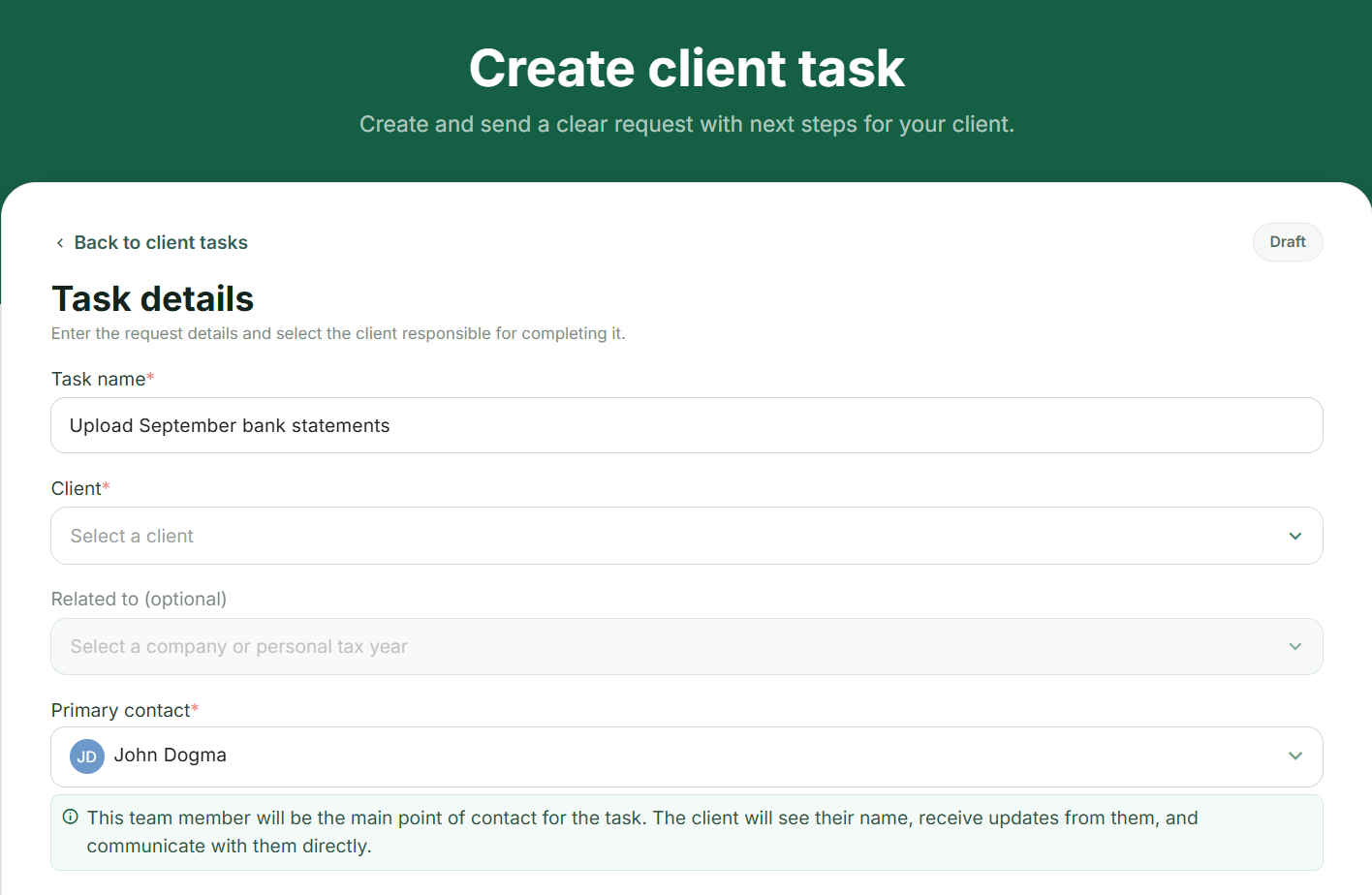
Exemple : demandez à Sarah Williams les relevés de septembre de la bonne entreprise, choisissez le collègue qui répondra aux questions et précisez toutes les pages ainsi que la période. La capture montre un brouillon incomplet dont le client reste à sélectionner. Un titre et un contact du cabinet renseignés ne suffisent pas pour l’envoi.
Ajouter les actions réellement nécessaires
La section Demandes est facultative. Ajouter une autre demande affiche les quatre choix ci-dessous. Choisissez selon la preuve attendue; chaque tâche n’a pas besoin de tous les types.

- Confirmer l’achèvement : faire confirmer une action précise, comme vérifier une adresse postale. Cela ne remplace pas un document à examiner.
- Téléverser des documents : nommer les pièces et la période. Demandez toutes les pages du relevé de septembre plutôt que « envoyer des documents ».
- Répondre aux questions : séparer clairement les questions pour recevoir des réponses et, au besoin, des pièces facultatives.
- Réviser et approuver : fournir le contenu à réviser et expliquer la portée de l’approbation. Une demande de changements n’est pas une approbation; une réponse de clavardage ne représente pas forcément la décision enregistrée.
Révisez les fiches ajoutées et corrigez ou retirez celles qui ne conviennent pas avant l’envoi. Lors de la révision, ouvrez chaque réponse ou fichier, puis utilisez les commandes de révision et d’achèvement. Une progression seule ne prouve pas que le bon document ou une réponse utile a été fourni.
Distinguer brouillon, modèle, courriel et série récurrente
Plus bas, révisez rappels, récurrence, objet et message. Enregistrer le brouillon garde le travail pour plus tard; enregistrer comme modèle conserve une structure réutilisable; envoyer la tâche client déclenche la vraie démarche auprès du destinataire. Revérifiez client et message. Champs intelligents et signature ne choisissent pas le bon destinataire à votre place.
Les rappels automatiques s’appliquent après l’envoi; les choix de 3 ou 7 jours relancent cette tâche. Les tâches client récurrentes programment de nouvelles tâches et de nouveaux envois même si les précédentes ne sont pas terminées. Vérifiez prochaine date, aperçu et destinataire avant d’activer une collecte mensuelle. Cela diffère d’une tâche interne qui se réinitialise à son achèvement.
Dans la liste des tâches clients, seules les tâches à récurrence active affichent une pastille avec la prochaine date d’envoi de la série, et non la date de la tâche actuelle. Les configurations en pause n’affichent aucune pastille. Ouvrez Filtres et cochez Tâches récurrentes actives uniquement pour filtrer toutes les pages; combinez ce filtre avec la recherche et les autres filtres, ou utilisez Effacer tout pour retirer les filtres. Une configuration en pause reste accessible dans Détails de la tâche; aucun nouvel envoi n’aura lieu avant la réactivation de la récurrence. Dans une tâche récurrente existante, consultez Détails de la tâche. Sous Fréquence des rappels, vérifiez l’état de la récurrence, sa fréquence et la prochaine date d’envoi. Utilisez Activer la récurrence ou Arrêter la récurrence pour gérer les futurs envois, ou Modifier la configuration pour modifier la série. L’icône d’information précise quelles tâches sont concernées.
Utilisez Retour aux tâches client en haut pour quitter. Si une confirmation apparaît, restez pour conserver la saisie ou confirmez le départ pour l’abandonner. Retour ne signifie pas Enregistrer le brouillon. Dans la liste, utilisez recherche, filtres et vues Toutes/Brouillons/En attente du client/En retard/Terminées pour retrouver le dossier enregistré; une page inachevée ne prouve pas qu’un brouillon existe.
Propriétaire, administrateur et membre : droits pour ce parcours
Deux conditions pour qu’un membre voie une tâche client : accès au client et son propre nom comme contact principal. Cela concerne liste, détails, documents retournés et conversation liée; l’avoir créée ne suffit pas. Propriétaire/administrateur peuvent consulter les tâches client de l’équipe. Contact principal signifie membre employé du cabinet, pas destinataire client.
Exemple : Morgan est membre et le client Sarah lui est partagé. Si Alex est contact principal de sa demande de documents, Morgan n’obtient pas cette tâche client simplement parce que Sarah apparaît dans Clients. Organisez le contact et l’accès appropriés avec le cabinet. Pour une série récurrente, un membre doit choisir un client partagé accessible et lui-même comme demandeur/contact; propriétaire/administrateur peuvent consulter les séries et déléguer à un collègue admissible. Peut voir toutes les tâches concerne les tâches internes, pas cette règle.