
Listes de clients : critères, progression, notes et exports
Dans ce chapitre (22)
- Où trouver ce parcours et ses commandes
- Ou trouver les listes de clients
- Qu'est-ce qu'une liste de clients ?
- Créer une nouvelle liste de clients
- Exemple : liste de fin d'année d'entreprise (la plus courante)
- Statuts (suivre l'avancement par ligne)
- Notes (contexte rapide par ligne)
- Créer des tâches depuis les éléments de liste (passer du suivi à l'exécution)
- Actions de masse (cases a cocher)
- Rapports (export CSV / XLS)
- Autres types de listes de clients (ce qu'elles recuperent)
- Pourquoi les listes de clients font gagner beaucoup de temps
- Construire une liste compréhensible pour un collègue
- Distinguer trois signaux de progression
- Changements en lot et rapports
- Corriger une liste inadaptée
- Exemple : coordonner préparation et révision avec une liste de fins d’exercice
- Choisir le type de liste selon le travail à organiser
- Les dix types de listes de clients et leurs usages
- Suivre l’avancement sans modifier les autres parcours
- Produire un rapport Excel ou CSV de liste
- Propriétaire, administrateur et membre : droits pour ce parcours
Où trouver ce parcours et ses commandes
Ouvrez Clients → Listes de clients. La recherche porte sur les listes enregistrées. Le bouton Liste permet d’en créer une; ouvrir une liste existante affiche son contenu et ses règles. L’option d’affichage des archives permet de retrouver les listes retirées de la vue active.
Vérifiez si l’appartenance est gérée manuellement ou par conditions avant de la modifier. Le titre d’une liste ne sélectionne pas à lui seul une année fiscale et ne crée pas de dossiers annuels. Par exemple, « Déclarations personnelles 2025 » exige encore les bons clients et les conditions annuelles appropriées.
Propriétaire, administrateur et membre : accès, restrictions et exceptions de ce chapitre
Ou trouver les listes de clients
- Créer une nouvelle liste selon des critères
- Voir les listes existantes
- Mettre à jour les statuts et les notes
- Générer des rapports
- Créer des tâches depuis les éléments de liste
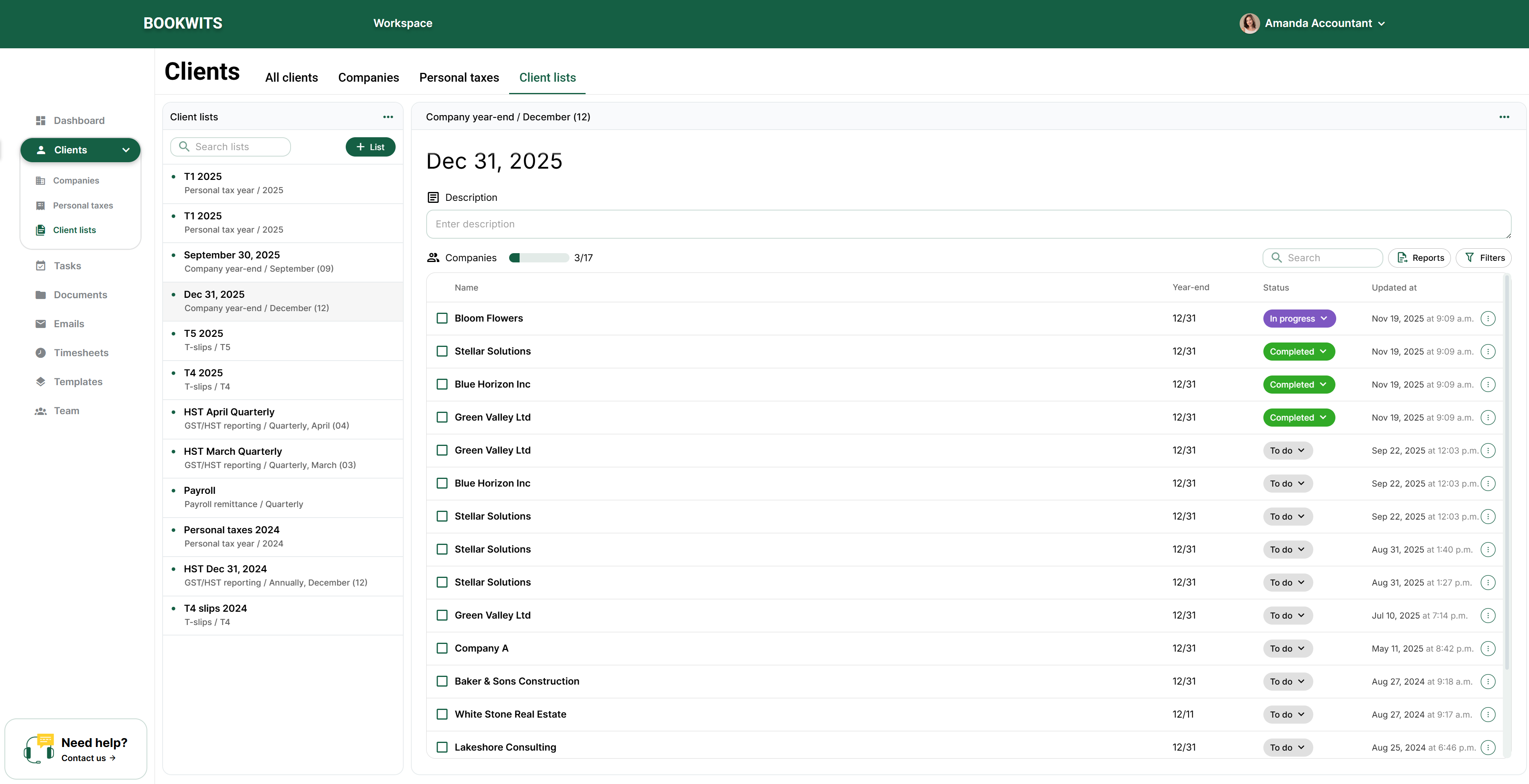
Qu'est-ce qu'une liste de clients ?
- “Company year-end – Dec 31, 2025”
- “Personal tax year – 2025”
- « Déclaration TPS/TVH - Declarants trimestriels »
- « Feuillets T - 2025 »
Créer une nouvelle liste de clients
- Choisissez Clients dans le menu de gauche, puis Listes de clients dans les onglets supérieurs. Utilisez la commande de création au-dessus des listes. Il s’agit d’un suivi de travail, pas du répertoire Tous les clients.
- Donnez un nom précis à la liste et ajoutez une description utile. « Fins d’exercice de décembre 2026 » est plus clair que « Important ». Le titre explique la liste, mais ne sélectionne pas les dossiers.
- Sous Sélectionner les critères, choisissez le travail et complétez ses paramètres, par exemple la période de fin d’exercice ou l’année fiscale. Le texte du nom ne remplace pas ces critères.
- Créez la liste et examinez ses lignes. Comparez plusieurs clients ou entreprises ainsi que le nombre obtenu aux critères choisis. Si une entreprise manque, vérifiez ses données de fin d’exercice ou d’obligations plutôt que de créer un doublon.
- Utilisez les statuts et notes de la liste pour le suivi. Si une action nécessite un responsable et une échéance, utilisez aussi une tâche. Un statut de liste ne prouve pas automatiquement qu’une déclaration a été transmise ou une demande terminée.
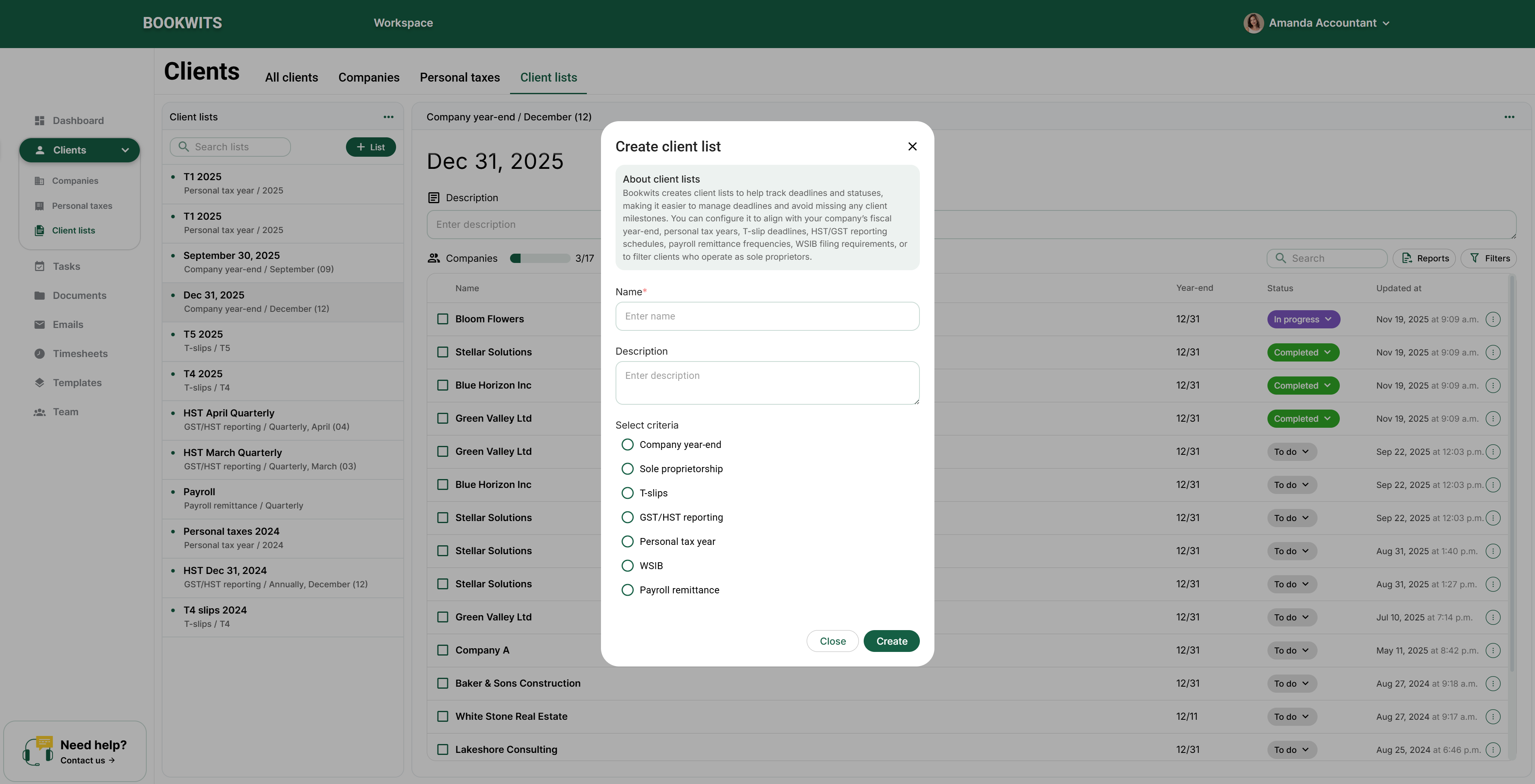
Exemple : liste de fin d'année d'entreprise (la plus courante)
- Bookwits recupere les enregistrements correspondants de la table Entreprises
- Ils sont affichés sous forme de liste a traiter
- Vous verrez un en-tête du type « Fin d'année / Décembre (12) / 31 dec. 2025 » et un compteur de progression du type « Entreprises 3/17 »
- Nom (nom de l'entreprise)
- Fin d'année (ex. 12/31)
- Statut
- Mis à jour le
Statuts (suivre l'avancement par ligne)
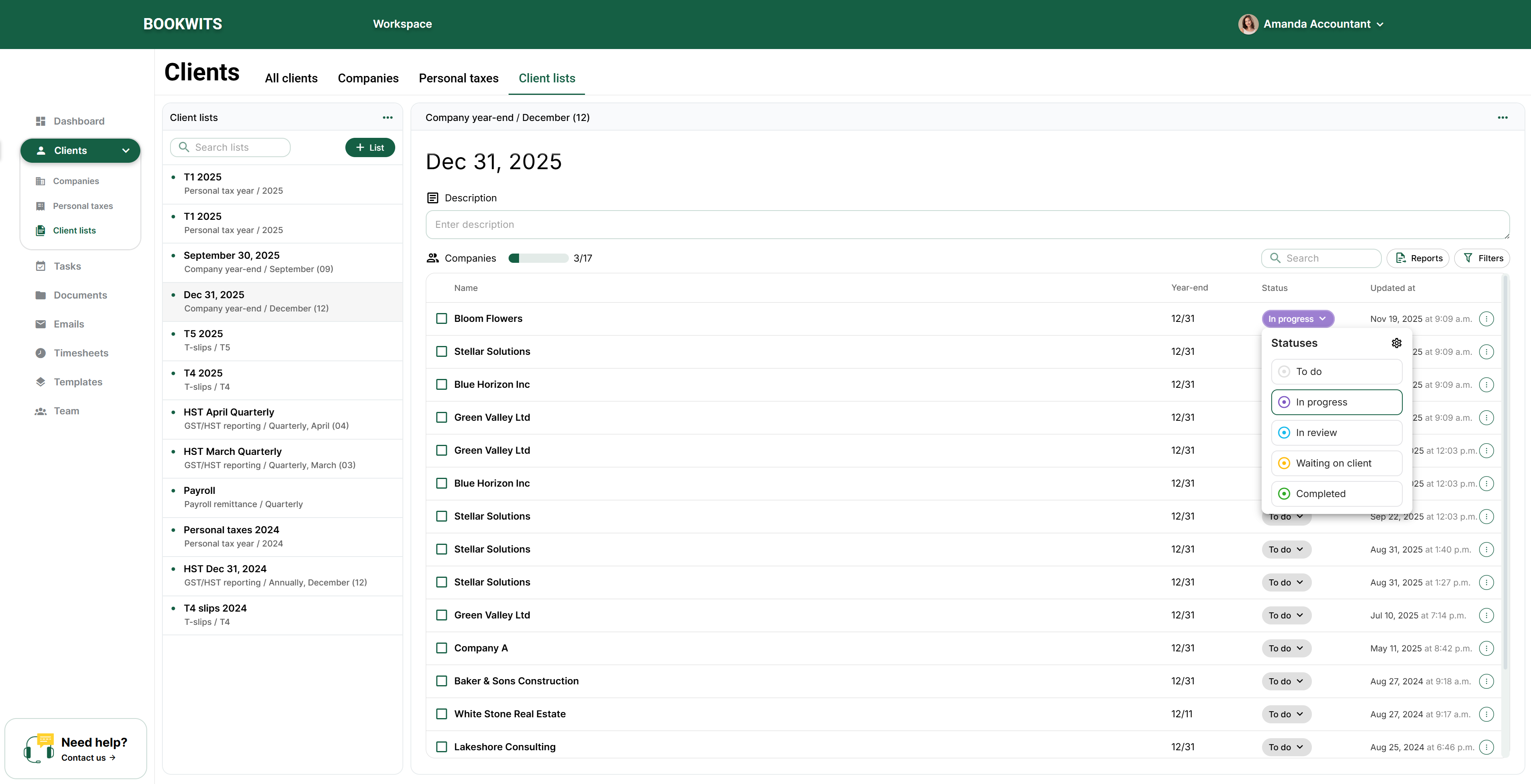
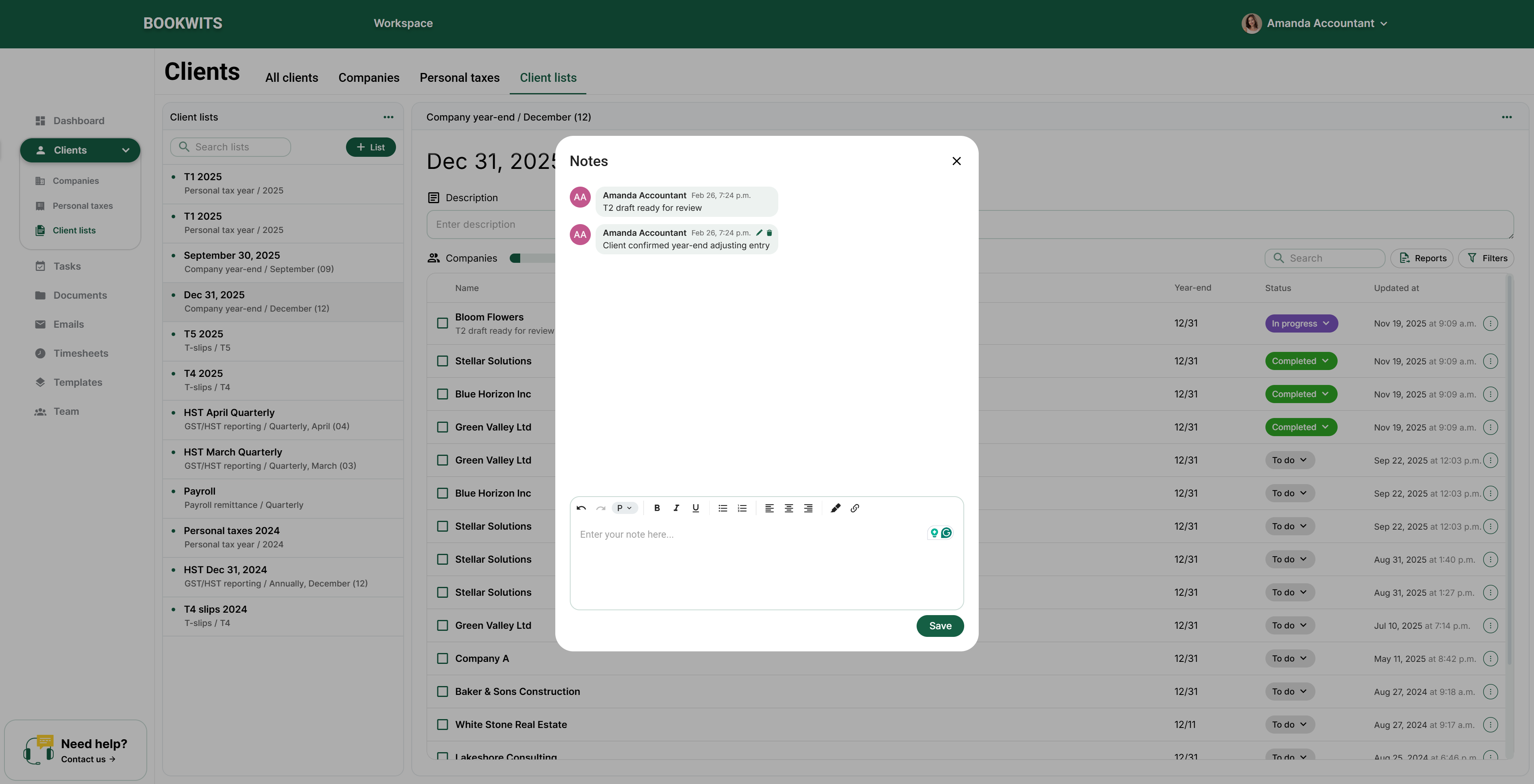
Notes (contexte rapide par ligne)
- “Waiting on bank statements”
- « Brouillon T2 prêt pour révision »
- « Le client a confirmé l'ecriture d'ajustement de fin d'année »
Créer des tâches depuis les éléments de liste (passer du suivi à l'exécution)
- Titre de la tâche
- Responsable
- Date d'échéance
- Priorité (si utilisée)
- Sous-tâches (si nécessaire)
- Pièces jointes / commentaires (si nécessaire)
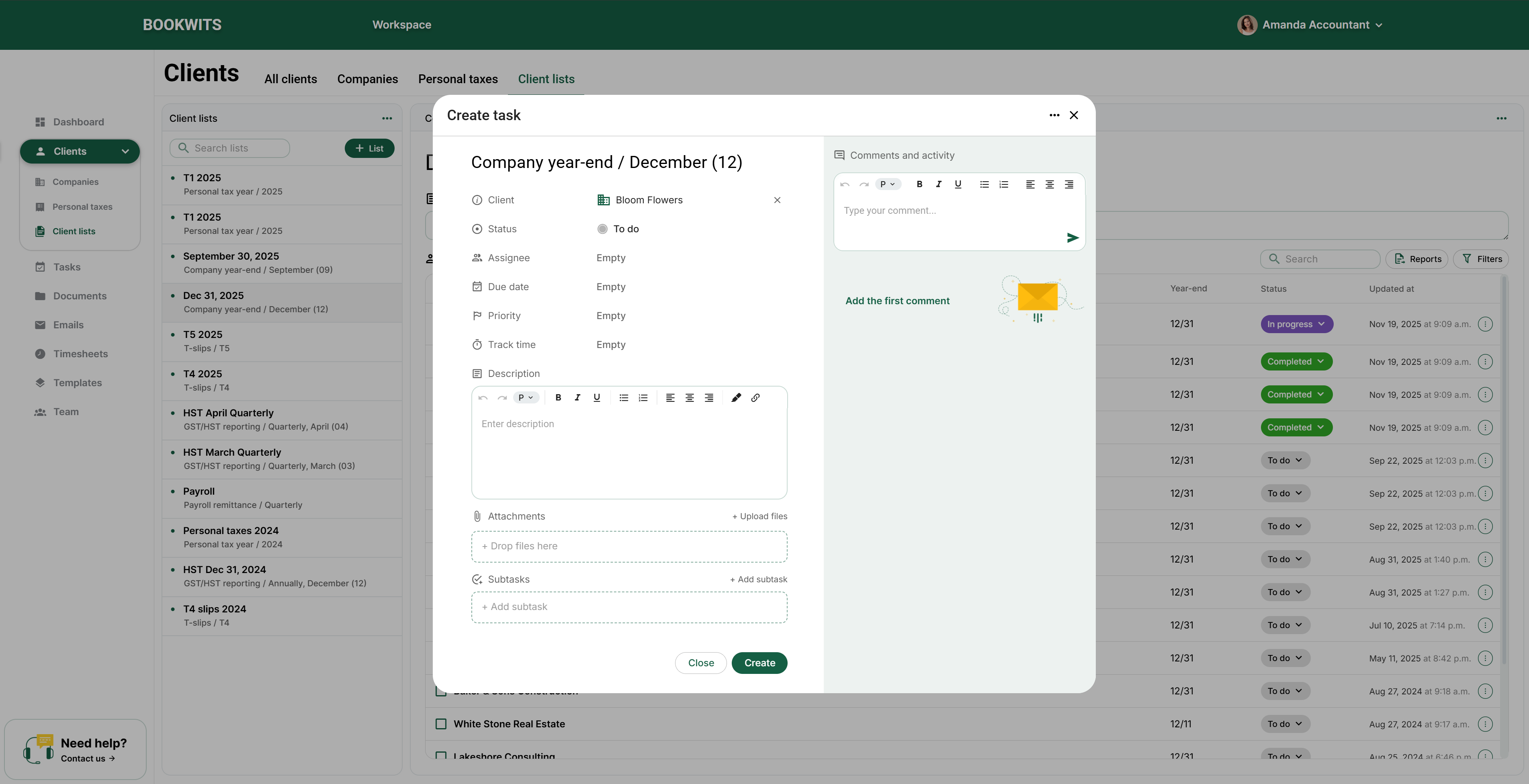
Actions de masse (cases a cocher)
- Changement de statut en masse (ex. marquer 10 éléments en « En attente du client »)
- Mise à jour en lot de l'état du flux de travail après une revue
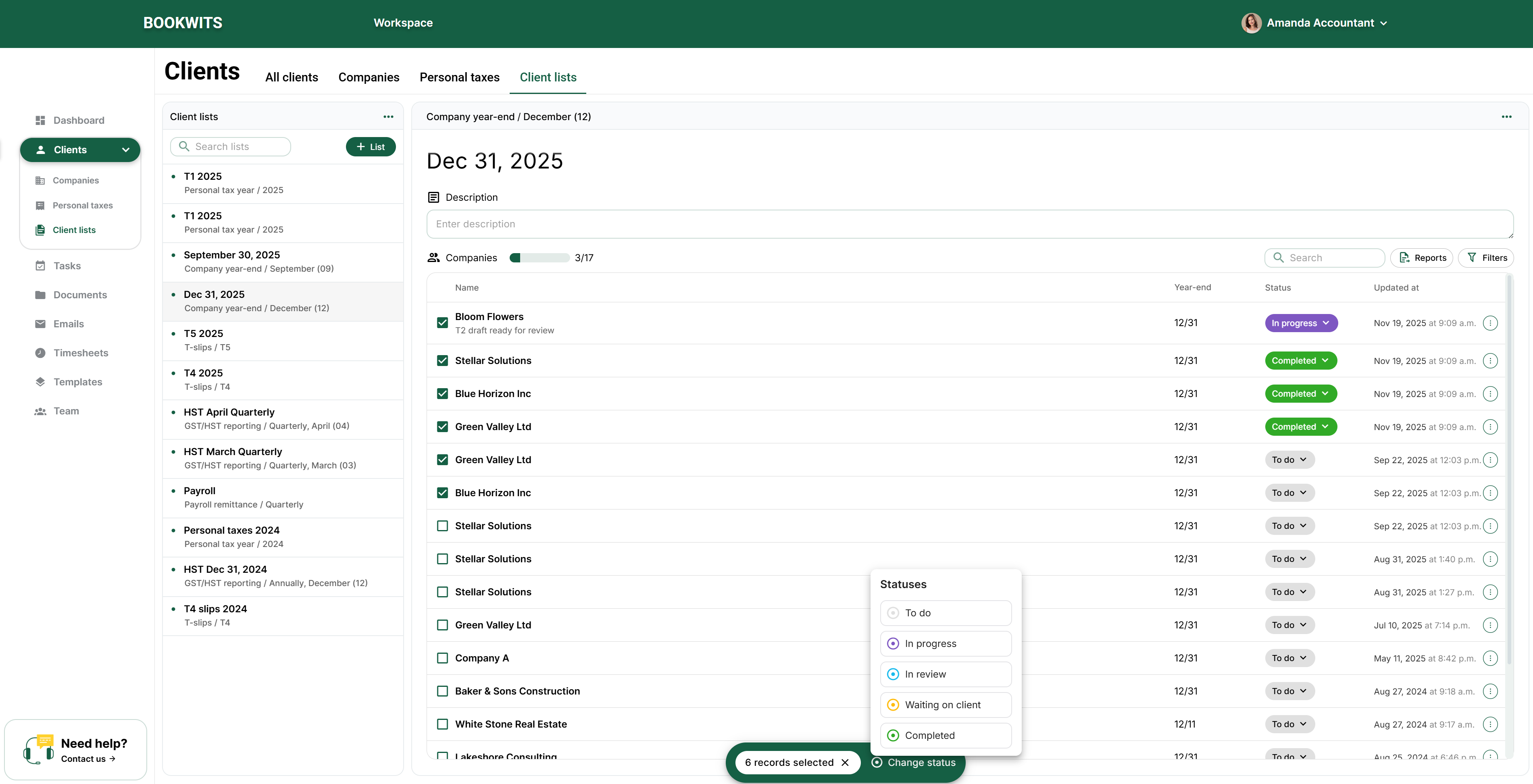
Rapports (export CSV / XLS)
Autres types de listes de clients (ce qu'elles recuperent)
Pourquoi les listes de clients font gagner beaucoup de temps
- Liste claire de ce qui doit être fait
- Statuts cohérents dans toute l'équipe
- Mises à jour en masse faciles pendant les revues hebdomadaires
- Notes centralisees au même endroit
- Tâches créées depuis les éléments de liste pour l'exécution
- Exports quand vous avez besoin de rapports
Construire une liste compréhensible pour un collègue
- Choisissez Clients dans le menu de gauche, puis Listes de clients dans les onglets supérieurs. Utilisez la commande de création au-dessus des listes. Il s’agit d’un suivi de travail, pas du répertoire Tous les clients.
- Donnez un nom précis à la liste et ajoutez une description utile. « Fins d’exercice de décembre 2026 » est plus clair que « Important ». Le titre explique la liste, mais ne sélectionne pas les dossiers.
- Sous Sélectionner les critères, choisissez le travail et complétez ses paramètres, par exemple la période de fin d’exercice ou l’année fiscale. Le texte du nom ne remplace pas ces critères.
- Créez la liste et examinez ses lignes. Comparez plusieurs clients ou entreprises ainsi que le nombre obtenu aux critères choisis. Si une entreprise manque, vérifiez ses données de fin d’exercice ou d’obligations plutôt que de créer un doublon.
- Utilisez les statuts et notes de la liste pour le suivi. Si une action nécessite un responsable et une échéance, utilisez aussi une tâche. Un statut de liste ne prouve pas automatiquement qu’une déclaration a été transmise ou une demande terminée.
Distinguer trois signaux de progression
Le statut de la ligne suit cet élément de liste. Le statut d’une tâche interne suit le travail affecté. Une liste de contrôle ou une tâche client possède son propre cycle de réponse. Terminer l’un ne prouve pas que les autres sont révisés ou à jour. Réconciliez-les explicitement lors du suivi hebdomadaire.
Changements en lot et rapports
Sélectionnez les bonnes lignes avant une modification de statut en lot. Revérifiez la sélection après un changement de filtres. Préférez une note comme « Attente du relevé de mars; relance vendredi » à un simple statut sans prochaine étape. Exportez en CSV/XLS pour obtenir un instantané daté et vérifiez les lignes ainsi que la période; une feuille exportée n’est pas une vue synchronisée en direct.
Corriger une liste inadaptée
Vérifiez le type, la période et les données sources. Renommer une liste de fins d’exercice ne la transforme pas en liste d’impôts personnels. Corrigez le dossier source lorsqu’il est erroné et utilisez le bon parcours de liste. Préservez les notes utiles et l’historique avant de remplacer une liste.
Exemple : coordonner préparation et révision avec une liste de fins d’exercice
Créez une liste dont le critère sélectionne la fin d’exercice et la période voulues. Nommez-la, par exemple, « Fins d’exercice de décembre — révision ». Examinez les entreprises retournées avant d’affecter le travail. Si Thompson Consulting manque, vérifiez sa fin d’exercice et les paramètres; un doublon client ne corrige pas une valeur source incorrecte.
Pour une entreprise en attente de relevés, indiquez le statut approprié et « Relevé d’octobre manquant; relance Jordan vendredi ». Créez une tâche si cette action nécessite responsable et échéance. Lorsque le relevé arrive, examinez-le, puis mettez à jour tâche et ligne selon le cas. Ne supposez pas que l’une termine automatiquement l’autre.
Avant une action groupée, examinez les lignes sélectionnées et les filtres. « Révisé » doit décrire un travail réellement examiné. Un export CSV/XLS est un instantané daté : vérifiez noms, nombre et période avant partage. Ne transmettez pas de notes internes dans un rapport client sans intention explicite.
Choisir le type de liste selon le travail à organiser
Une liste de clients est une population de travail réutilisable définie par des critères. Elle recherche les entreprises ou années d’impôt correspondantes à partir des renseignements enregistrés dans leurs profils. Ce n’est ni un autre carnet d’adresses, ni une copie manuelle de clients, ni un service de transmission fiscale. Une personne ayant trois entreprises correspondantes peut produire trois lignes.
- Ouvrez Clients dans la navigation de gauche, puis Listes de clients dans la navigation Clients. Le répertoire des listes enregistrées est à gauche; les lignes de la liste choisie sont à droite.
- Sélectionnez + Liste au-dessus du répertoire. Donnez un nom reconnaissable, comme « Révision des fins d’exercice de décembre », puis choisissez le Type. Il détermine les critères proposés.
- Choisissez les critères utiles. Si plusieurs valeurs sont permises, ajoutez chacune. Tous signifie tous les choix de ce critère, pas tous les clients sans tenir compte du type. Ne combinez pas Tous et des valeurs précises pour exprimer une exclusion.
- Enregistrez la définition, ouvrez la liste et vérifiez les entreprises ou personnes-années avant d’affecter le travail. En cas d’absence, vérifiez les faits du profil, vos accès, les critères, la recherche et les filtres de statut.
Les dix types de listes de clients et leurs usages
| Type | Ce qui détermine les résultats | Exemple d’utilisation |
|---|---|---|
| Fin d’exercice d’entreprise | Entreprises admissibles avec fin d’exercice enregistrée; sélection d’un ou plusieurs mois. Tous inclut chaque mois configuré, mais exclut les entreprises dont la fin d’exercice est vide ou non configurée. | Choisissez décembre pour regrouper les entreprises à réviser pendant la même saison. Ce n’est pas une liste de déclarations personnelles. |
| Feuillets T | Indicateurs T4, T5, T5018 ou T4A du profil; choix des feuillets utiles. | Choisissez T4 et T4A pour trouver les entreprises ayant l’une ou l’autre obligation choisie. La liste ne prépare ni ne transmet les feuillets. |
| Déclarations TPS/TVH | Fréquence enregistrée et mois de fin d’exercice choisis. La fin d’exercice TPS est utilisée si présente; sinon, celle de l’entreprise. Les entreprises sans aucune de ces dates sont exclues, même du choix Tous. | Combinez fréquence et fin d’exercice de décembre pour organiser ce groupe. Le mois de fin d’exercice n’est pas la date de chaque remise trimestrielle. |
| Année d’impôt personnel | Années personnelles déjà créées et non archivées; sélection d’une ou plusieurs années. Laissez la sélection vide pour inclure toutes les années non archivées. | Choisissez 2025 pour distinguer la déclaration 2025 de Sarah Williams de celle de 2024 et du travail de son entreprise. La liste ne crée pas les années absentes. |
| WSIB | Indicateur WSIB enregistré dans l’entreprise; aucun autre mois à choisir. | Organisez les suivis WSIB. Vérifiez l’inscription et le compte dans le profil; l’appartenance à la liste n’est pas une détermination légale indépendante. |
| Remises de paie | Indicateur de remises et fréquences de remise sélectionnées. | Regroupez les entreprises ayant le même rythme de suivi. Leur fréquence enregistrée doit être exacte pour rendre ce regroupement fiable. |
| Entreprise individuelle | Type d’entreprise « Entreprise individuelle »; aucun autre critère de fin d’exercice. | Préparez une révision des entreprises individuelles sans supposer que toute entreprise liée à une personne possède ce statut. |
| Déclarations TVP | Fréquence TVP et mois choisis. La fin d’exercice TVP est utilisée si présente; sinon, celle de l’entreprise. Les entreprises sans aucune de ces dates sont exclues, même du choix Tous. | Organisez les taxes provinciales séparément de la TPS/TVH. Une entreprise peut correspondre aux deux listes. |
| EHT | Indicateur EHT enregistré dans l’entreprise; aucun autre mois à choisir. | Préparez les suivis d’impôt-santé des employeurs. Vérifiez les faits et obligations plutôt que d’activer EHT simplement pour ajouter une entreprise à la liste. |
| Personnalisé | Définition d’un champ personnalisé d’entreprise et une ou plusieurs de ses valeurs existantes. Les options longues restent dans la largeur du sélecteur et affichent au plus trois lignes. Survolez une option ou une valeur sélectionnée pour lire son texte complet. Le texte abrégé ne modifie pas la valeur enregistrée. | Pour « Forfait de services », choisissez « Tenue de livres mensuelle ». Sélectionnez la bonne définition, pas un autre champ portant le même nom. |
Suivre l’avancement sans modifier les autres parcours
Ouvrez une liste enregistrée, puis utilisez le statut et la note de sa ligne. « En attente du sommaire de paie » est plus utile que « En attente ». La même entreprise peut avoir un statut différent dans ses listes TPS/TVH et de fin d’exercice. Le nombre Terminé appartient à ce suivi; il ne prouve pas l’achèvement d’une tâche interne, d’une tâche client ou d’une transmission officielle.
La recherche du répertoire trouve une définition de liste. La recherche et les filtres du tableau choisi limitent ses lignes. Ce sont deux recherches distinctes. Le menu à trois points du répertoire propose Afficher les archives; utilisez-le pour retrouver une liste archivée au lieu de la recréer. Après un changement de liste, revérifiez son nom et ses critères.
Produire un rapport Excel ou CSV de liste
- Ouvrez la bonne liste et révisez ses critères.
- Réglez recherche de lignes, statuts et tri selon le rapport souhaité. Effacez-les pour exporter toute la population correspondante plutôt qu’un sous-ensemble.
- Ouvrez Rapports au-dessus du tableau et choisissez Excel ou CSV.
- Ouvrez le fichier et comparez ses lignes à la population choisie. L’export de suivi contient nom, valeur associée à la liste lorsqu’elle est fournie, statut et texte de la note. Ce n’est ni un profil d’entreprise complet ni une déclaration fiscale.
Exemple : filtrez les fins d’exercice de décembre sur « En attente », recherchez l’entreprise discutée et exportez ce suivi précis. Retirez la recherche avant d’exporter toutes les lignes en attente. Le rapport demande les résultats correspondants, pas seulement les quelques lignes affichées. Un statut Terminé exporté ne prouve pas une transmission fiscale.
Propriétaire, administrateur et membre : droits pour ce parcours
Une même liste enregistrée peut montrer moins de lignes à un membre, car ses résultats suivent ses clients partagés. Propriétaire/administrateur voient les dossiers correspondants de l’équipe. Un membre choisit les statuts existants; créer, modifier, supprimer ou réordonner leurs définitions revient à propriétaire/administrateur. Ne confondez pas cela avec le bouton Rapports de la liste Entreprises réservé à la gestion : utilisez les rapports proposés dans cette liste de clients.