Retour aux ressources
Video de presentation (module Budget)
Si vous avez une video de presentation du module Budget, ajoutez-la ici. C'est ideal
pour montrer la configuration, ou trouver les elements, et comment utiliser les
fonctionnalites cles dans un format rapide de 5 a 10 minutes.
 Bientot disponible...
COMMENT UTILISER BOOKWITS
BUDGET
PERFORMANCE
Guide du module Budget
Suivez le temps, les revenus et la rentabilite de vos clients.
Comment utiliser Bookwits
7 min de lecture
Pourquoi ce module est important
Le module Budget relie l'effort planifie a l'execution reelle, afin que votre
equipe puisse controler la rentabilite et eviter le sur-service des clients.
Comment le Budget s'integre a votre flux de travail
Le module Budget de Bookwits vous aide a comprendre combien de temps votre equipe
passe sur le travail et si ce temps correspond a ce que vous aviez planifie et
facture.
Il se connecte directement a
- Taches
- Feuilles de temps
- Clients, entreprises et annees d'impot personnel
Votre budget n'est pas seulement un chiffre. Il repose sur le travail reel
effectue par votre equipe.
Qu'est-ce que le module Budget?
Le module Budget vous permet de:
- Suivre le temps passe versus le temps alloue
- Surveiller la rentabilite des clients
- Comparer le prevu et le reel
- Identifier rapidement les clients hors budget
- Analyser l'efficacite et la charge de l'equipe
Tous les calculs sont bases sur des feuilles de temps creees pour
Clients
Entreprises
Annees d'impot personnel
Comment le Budget fonctionne (explication simple)
Voyez un budget comme ceci: "Combien de temps et ou d'argent nous prevoyons
consacrer a ce client, et combien nous avons reellement depense."
Logique principale
- Vous creez un enregistrement de budget.
- Vous attribuez un Client, une Entreprise ou un Impot personnel.
- Vous choisissez un type de tarif (fixe ou horaire).
- Vous definissez un temps alloue.
- Bookwits recupere automatiquement les feuilles de temps, lie les taches et calcule l'utilisation.
Calcule automatiquement
Temps passe
Revenus
Pourcentage d'utilisation
Au-dessus ou en dessous du budget
Important: comment les donnees sont reliees
1) Tout est pilote par les feuilles de temps
- Sans feuille de temps, pas de donnees reelles.
- Tous les indicateurs cles (temps, revenus, moyennes) viennent des feuilles de temps.
2) Les budgets au niveau client incluent tout
Lorsque vous creez un budget pour un client, il inclut automatiquement toutes
les Entreprises de ce client et toutes ses Annees d'impot personnel.
Cela vous donne une vision complete de la relation client dans son ensemble.
Ou trouver le module Budget
Vous pouvez acceder au Budget a deux endroits
Cela permet a la fois une vue globale et une analyse par client.
- Navigation principale: barre laterale gauche puis Budget.
- Profil client: ouvrez un client puis l'onglet Budget.
Permissions
Seuls les roles suivants peuvent acceder au Budget:
Proprietaire
Administrateur
Cela garantit que les donnees financieres et de performance restent controlees.
Demarrage (configuration initiale)
Pour voir des donnees, vous devez d'abord creer un budget.
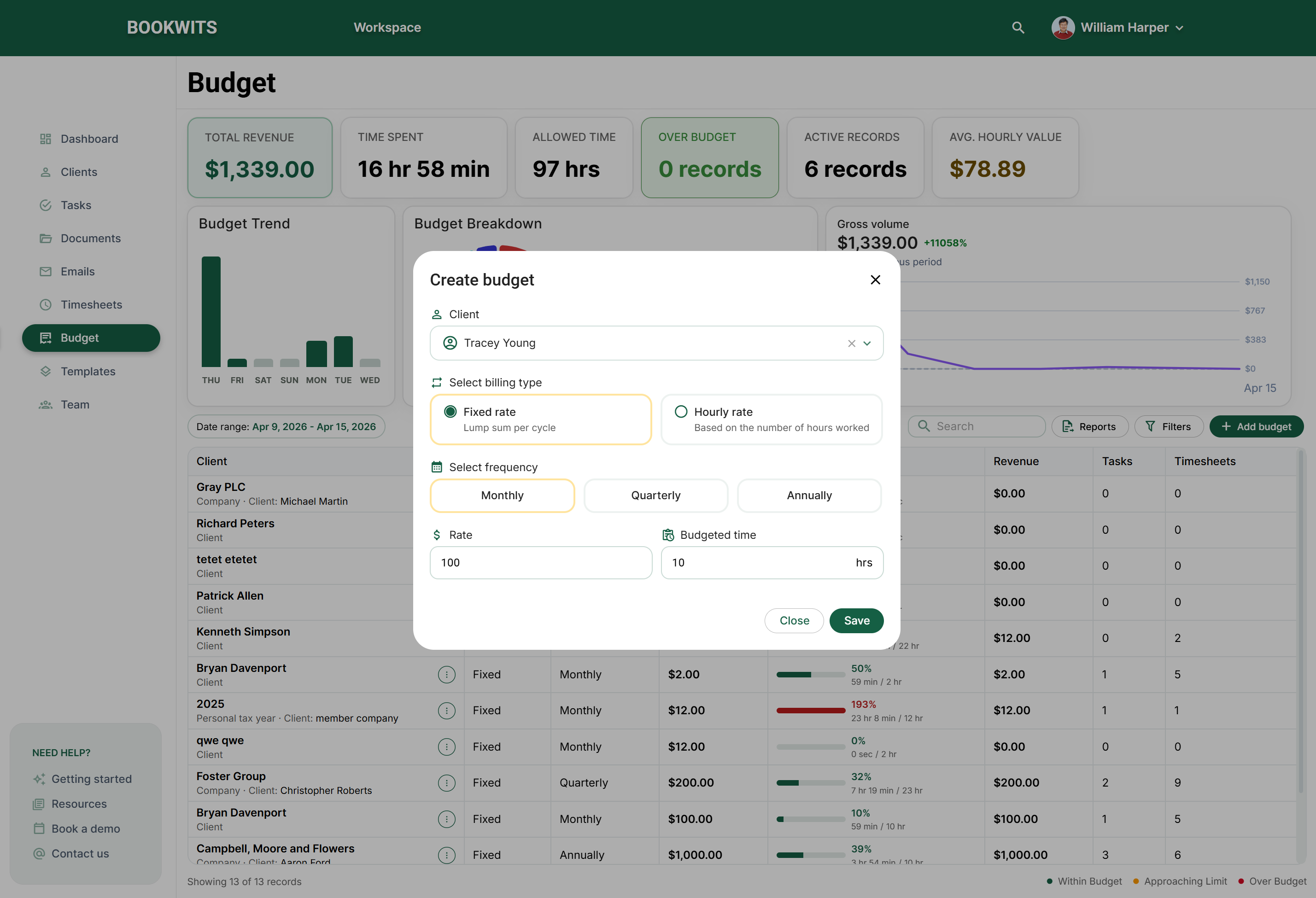 Une fois enregistre, Bookwits commence le suivi automatiquement.
Etape par etape
- Allez dans Budget.
- Cliquez sur + Ajouter un budget.
- Selectionnez Client, Entreprise ou Impot personnel.
- Choisissez le type de facturation: tarif fixe (forfait) ou tarif horaire.
- Selectionnez la frequence: mensuelle, trimestrielle ou annuelle.
- Saisissez le tarif et le temps alloue.
Page d'ensemble du Budget
Il s'agit de votre tableau de bord principal.
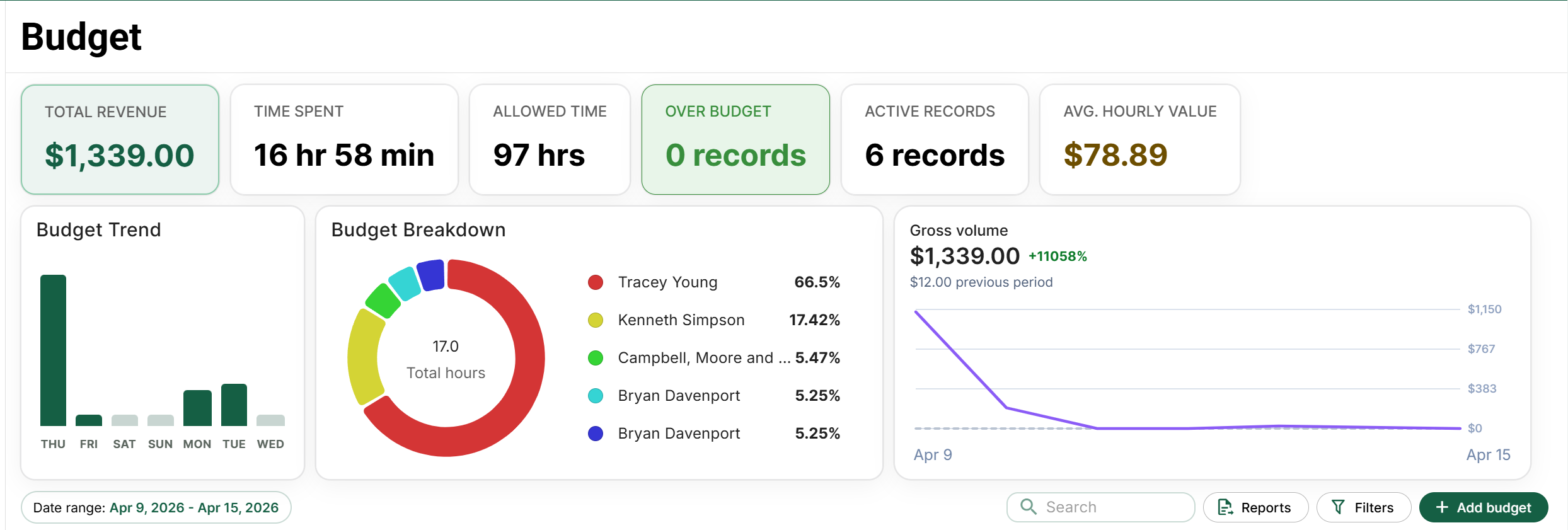
Principaux indicateurs
- Revenu total provenant des feuilles de temps
- Temps passe (temps reel enregistre)
- Temps alloue (limite budgetaire)
- Hors budget (nombre de budgets depasses)
- Enregistrements actifs (budgets actifs)
- Valeur horaire moyenne (revenu par heure)
Apercus visuels
- Tendance Budget pour l'activite quotidienne
- Graphique de repartition des zones de temps passe
- Graphique de revenus sur la periode
Tableau Budget (liste principale)
Chaque ligne represente un enregistrement de budget.
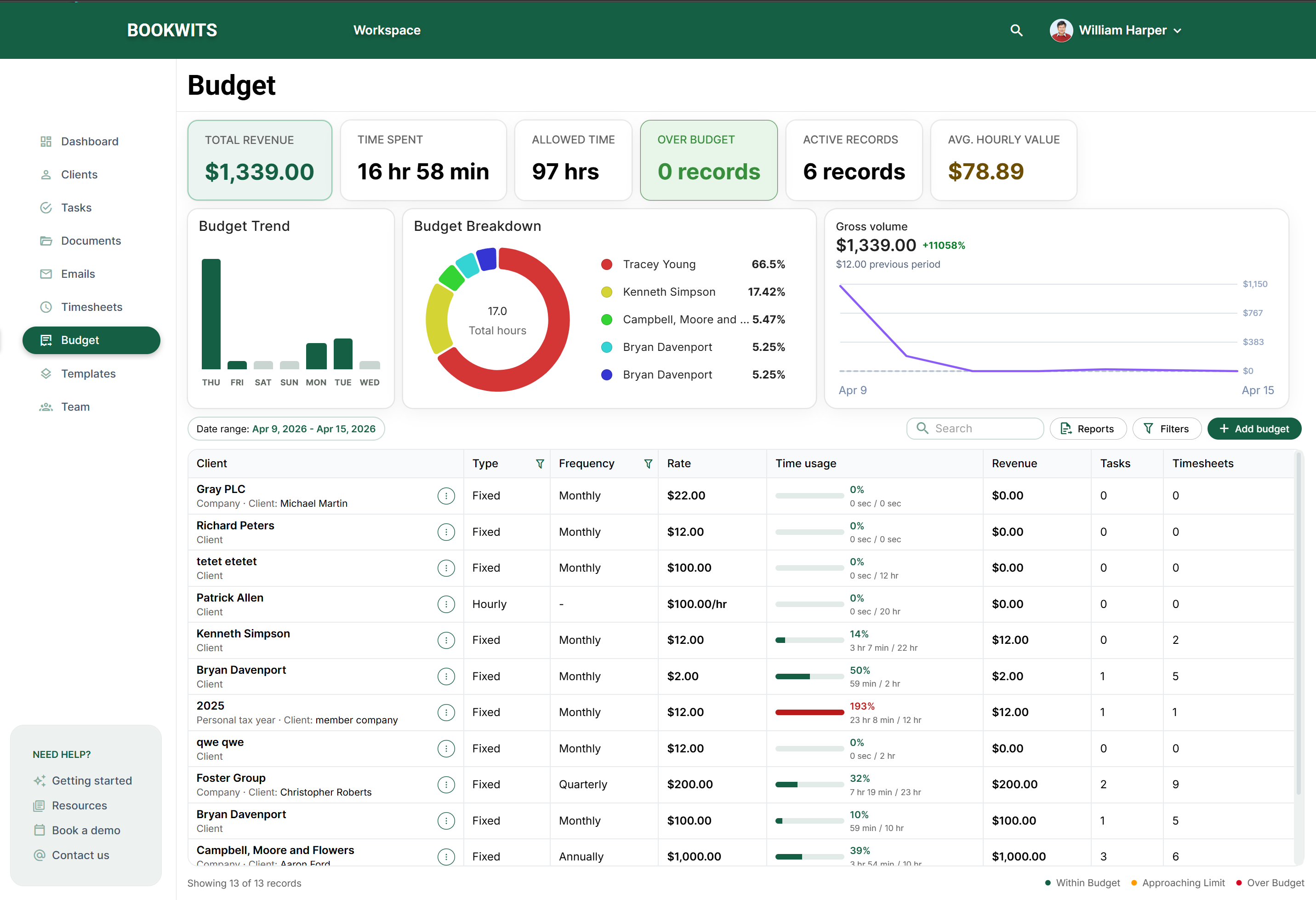 Cela donne une visibilite immediate sans devoir entrer dans les details.
Colonnes principales
- Client ou entite
- Type (fixe ou horaire)
- Frequence
- Tarif
- Utilisation du temps (barre de progression)
- Revenu
- Nombre de taches
- Nombre de feuilles de temps
Couleurs de statut
Dans le budget
Proche de la limite
Hors budget
Page de details du Budget
Cliquez sur un budget pour ouvrir la vue detaillee.
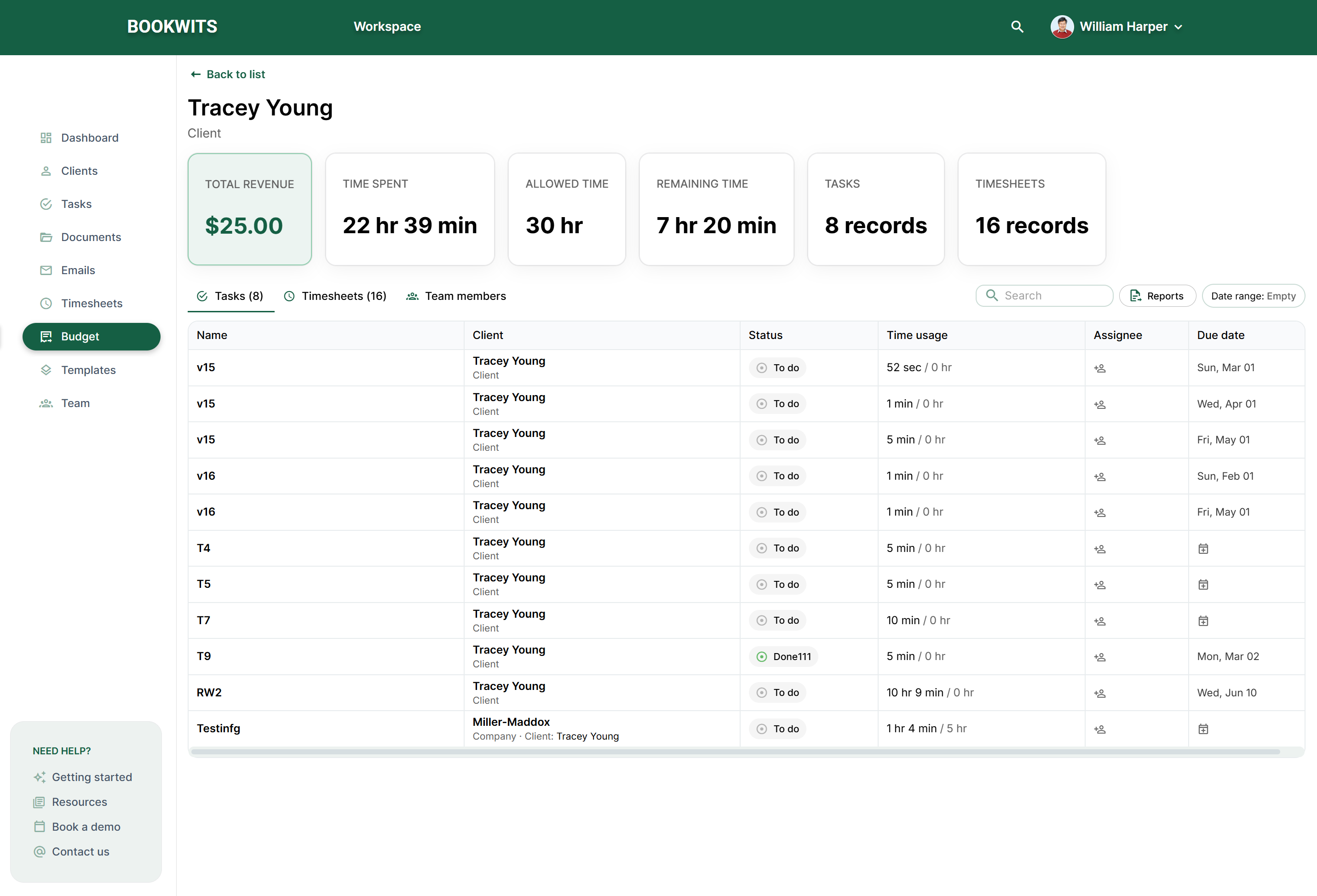
Ce que vous verrez
- Revenu total
- Temps passe
- Temps alloue
- Temps restant
- Nombre de taches
- Nombre de feuilles de temps
La repartition detaillee inclut
- Toutes les taches liees au budget
- Toutes les feuilles de temps associees
- Qui a travaille sur quoi
- Ou le temps a ete depense
Utilisez cette page pour repondre a ces questions: Pourquoi sommes-nous hors
budget? Qui a passe le plus de temps? Quelles taches sont inefficaces?
Filtres, plage de dates et rapports
Options de filtre par date
Aujourd'hui
7 derniers jours
4 dernieres semaines
Mois a ce jour
Trimestre a ce jour
Annee a ce jour
Plage personnalisee
Exportation des rapports
Excel
CSV
- Rapports internes
- Revisions de facturation client
- Analyse de performance
Bonnes pratiques
1) Utilisez toujours les feuilles de temps
Sans feuilles de temps, vos donnees sont incompletes.
2) Commencez simplement
Creez d'abord des budgets pour vos 10 a 20 principaux clients, puis
etendez.
3) Utilisez des budgets au niveau client pour une vue complete
Ideal pour comprendre la rentabilite globale.
4) Revisez chaque semaine
Reperez les depassements de budget rapidement.
5) Combinez taches et feuilles de temps
Les taches montrent quoi faire. Les feuilles de temps montrent combien de
temps. Ensemble, elles donnent une vision complete.
Questions frequentes
Pourquoi mon revenu est-il faible?
Aucune feuille de temps n'a ete creee ou le tarif est incorrect.
Pourquoi le temps alloue est-il incorrect?
L'enregistrement du budget n'a pas ete configure correctement.
Pourquoi vois-je plus de donnees que prevu?
Un budget au niveau client inclut les Entreprises et les dossiers d'Impot
personnel de ce client.
Resume
Le module Budget vous aide a:
- Transformer le suivi du temps en analyses concretes
- Comprendre la rentabilite par client
- Controler l'efficacite de l'equipe
- Eviter le sur-service des clients